Erste Schritte mit NavimetriX
Bereiten Sie Ihren ersten Törn in 6 Schritten vor. Die App öffnet diese Anleitung unter Einstellungen, „Schnellstart“.
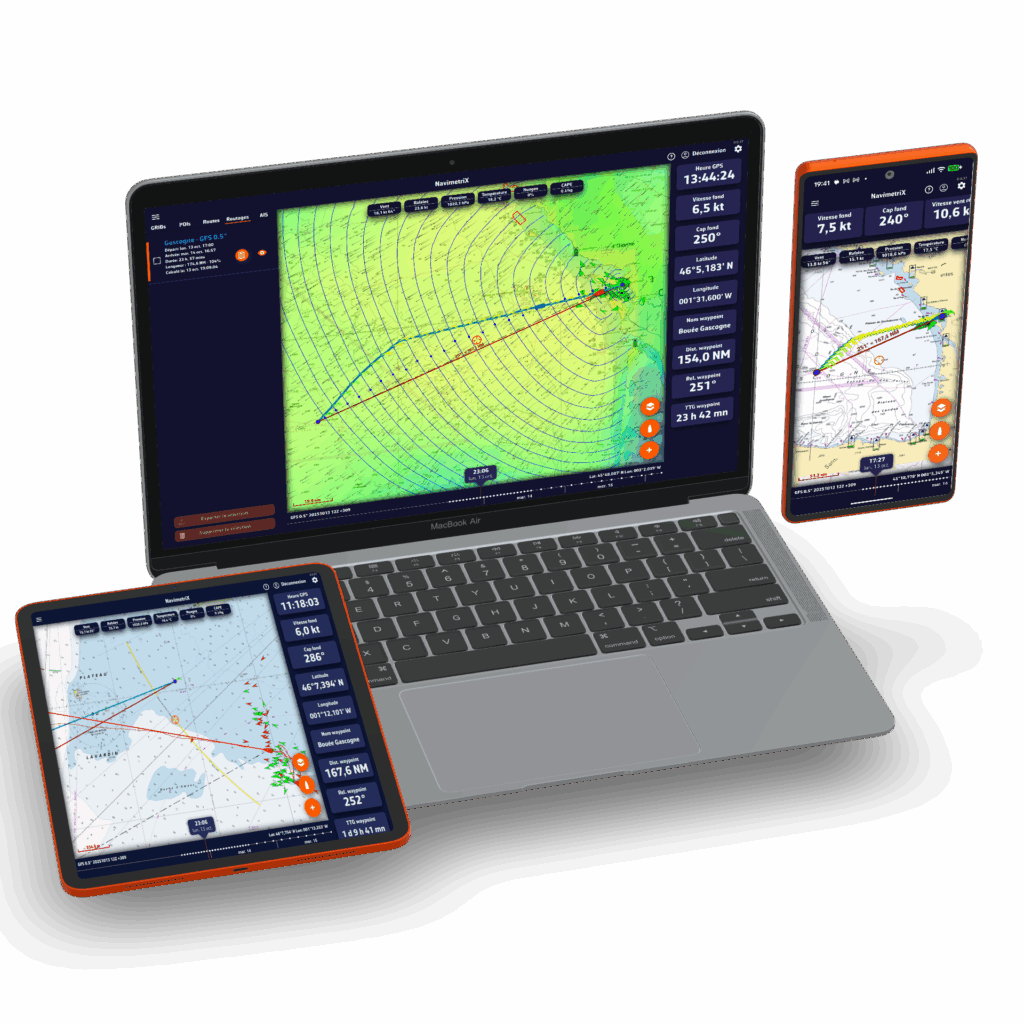
Der Bildschirm
Die Karte füllt den ganzen Bildschirm. In der Mitte des linken Rands öffnet ein Griff mit Pfeil das Register-Panel (GRIBs, Karten, Routen, Routings, Tracks, AIS ...), oben darin der Schalter Navigation. In der Mitte des rechten Rands öffnet ein zweiter Griff die Einstellungen. Unten rechts liegen drei runde Tasten: Ebenen (Karte und angezeigte Ebenen), Zentrieren auf das Boot und „+“ für die Aktionen: GRIB herunterladen, Route erstellen, Routenberechnung starten ...
Die Polare Ihres Bootes wählen
Die Routenberechnung ermittelt die Bootsgeschwindigkeit aus der Polare. Diese Einstellung nehmen Sie einmal vor, unter Meine Yacht. Ihr Boot ist nicht in der Bibliothek? Über die Register „Meine Polaren“, „iPolar“ und „ORC“ importieren Sie eine Polare, berechnen sie aus den Abmessungen des Bootes oder übernehmen sie aus einem ORC-Messbrief.
Meine Yacht
öffnen
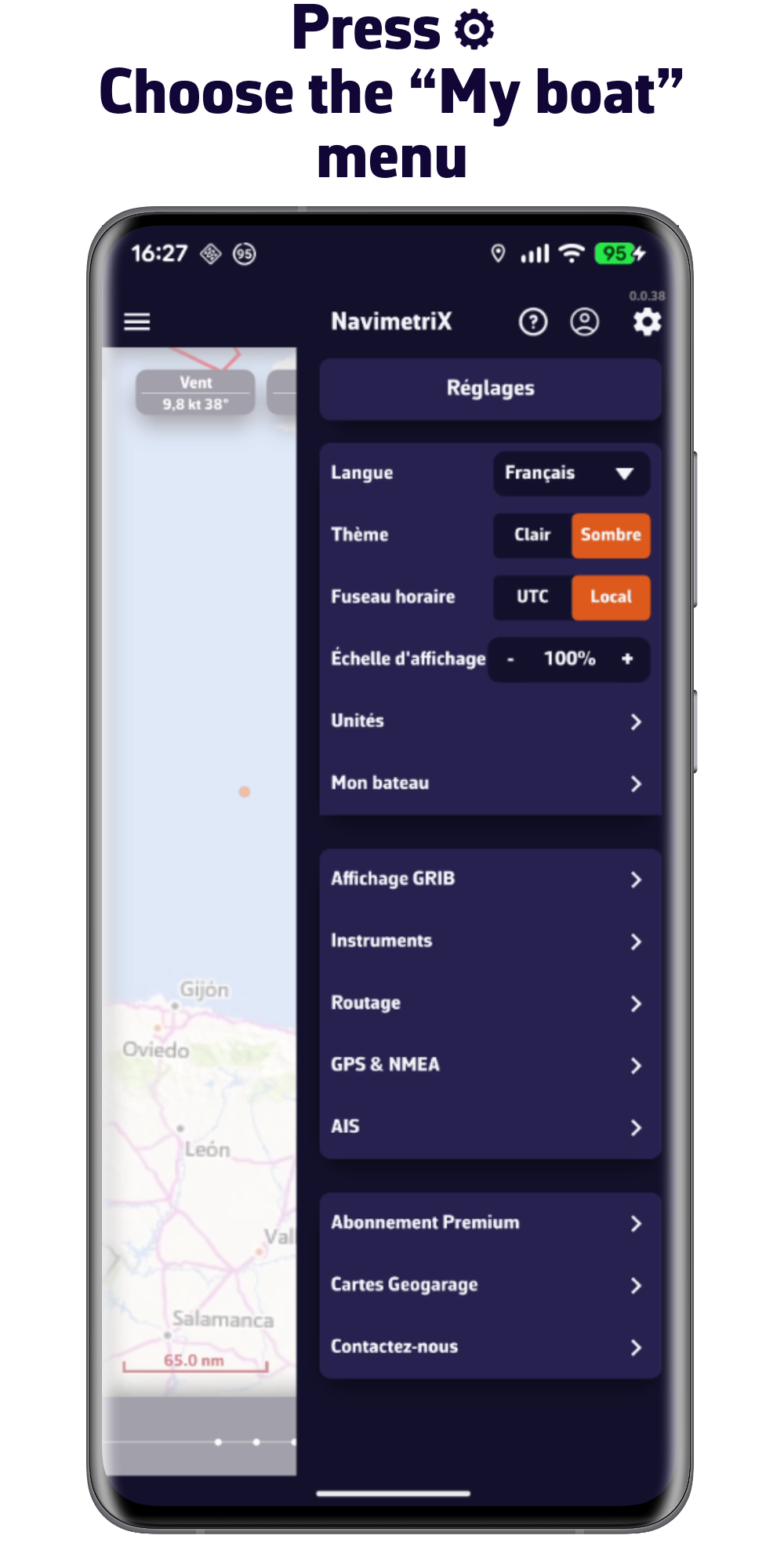
Den Griff am rechten Rand antippen, um die Einstellungen zu öffnen, dann „Meine Yacht“
Polare
suchen
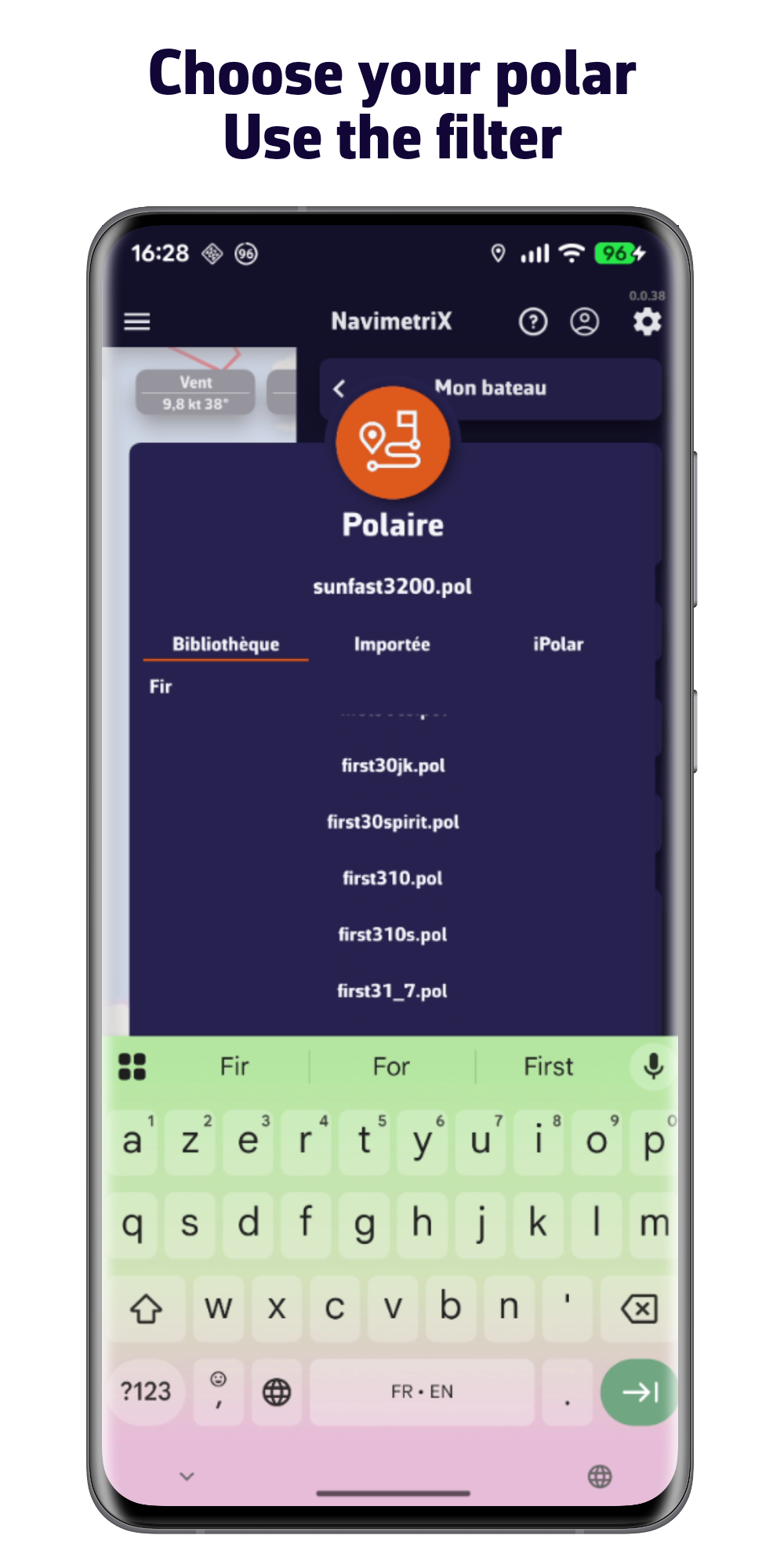
Die Zeile „Polardiagramm“ antippen. Im Register „Bibliothek“ den Bootsnamen eingeben, die Polare antippen, dann „OK“
Die Polare
ist gewählt
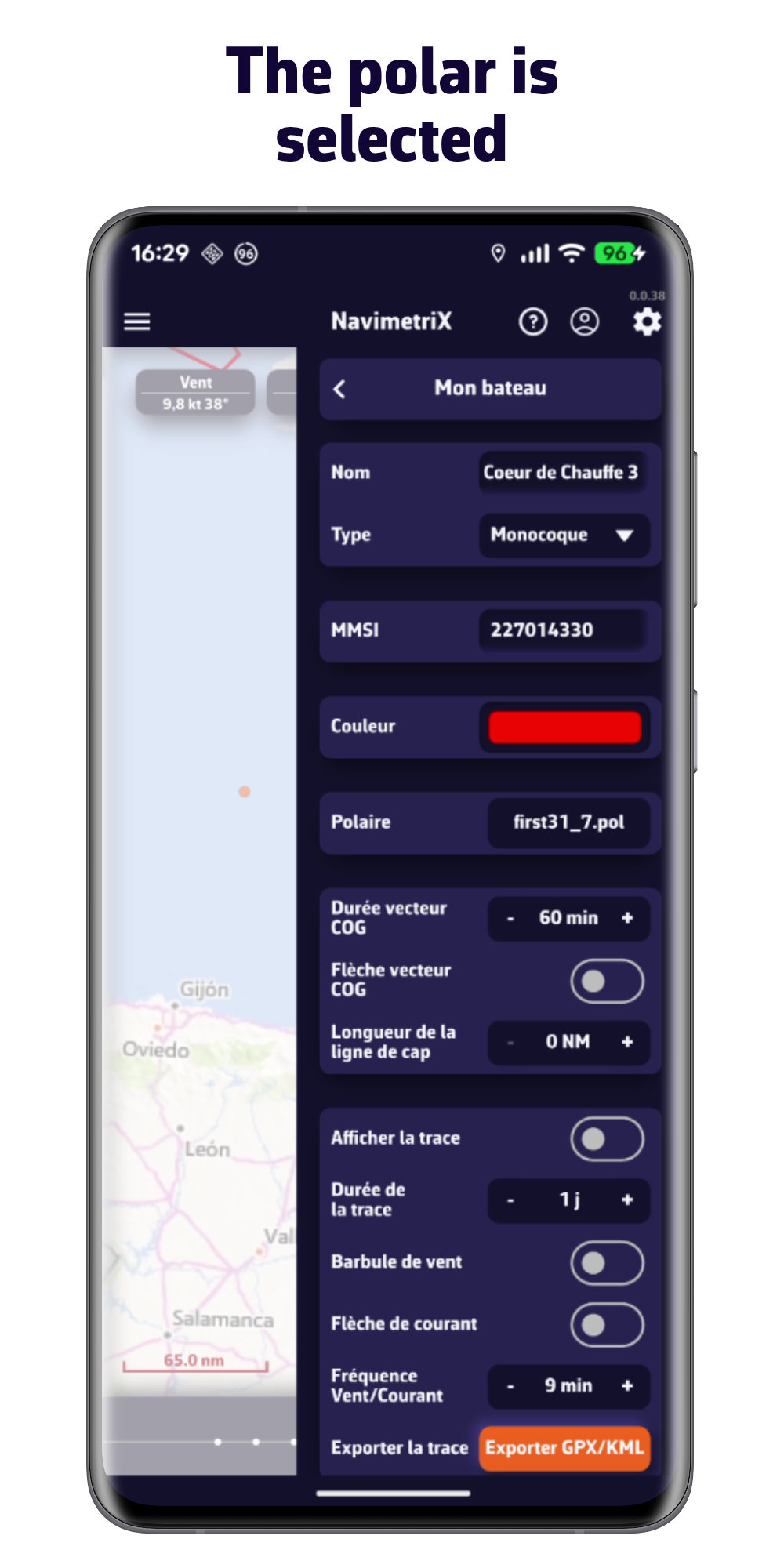
Ihr Name steht in der Zeile „Polardiagramm“ von Meine Yacht
Wetterdaten herunterladen
Eine GRIB-Datei enthält die Windvorhersage für Ihr Revier. Ohne Premium-Abonnement bietet das Download-Fenster nur die GFS-Modelle mit weltweiter Abdeckung an.
Karte
zentrieren
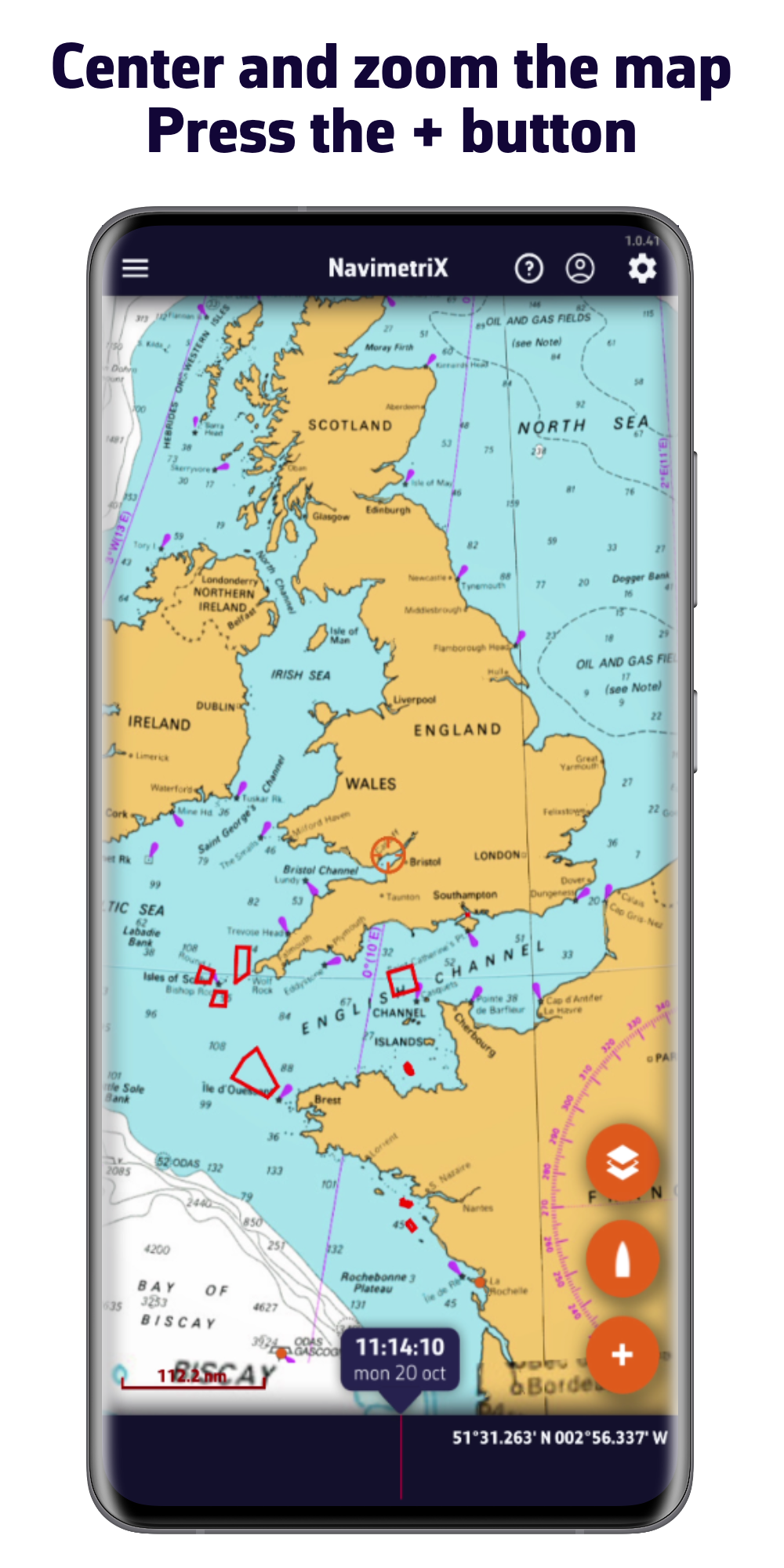
Die Karte auf Ihr Revier zentrieren und zoomen, dann die runde Taste „+“ antippen
GRIB
herunterladen
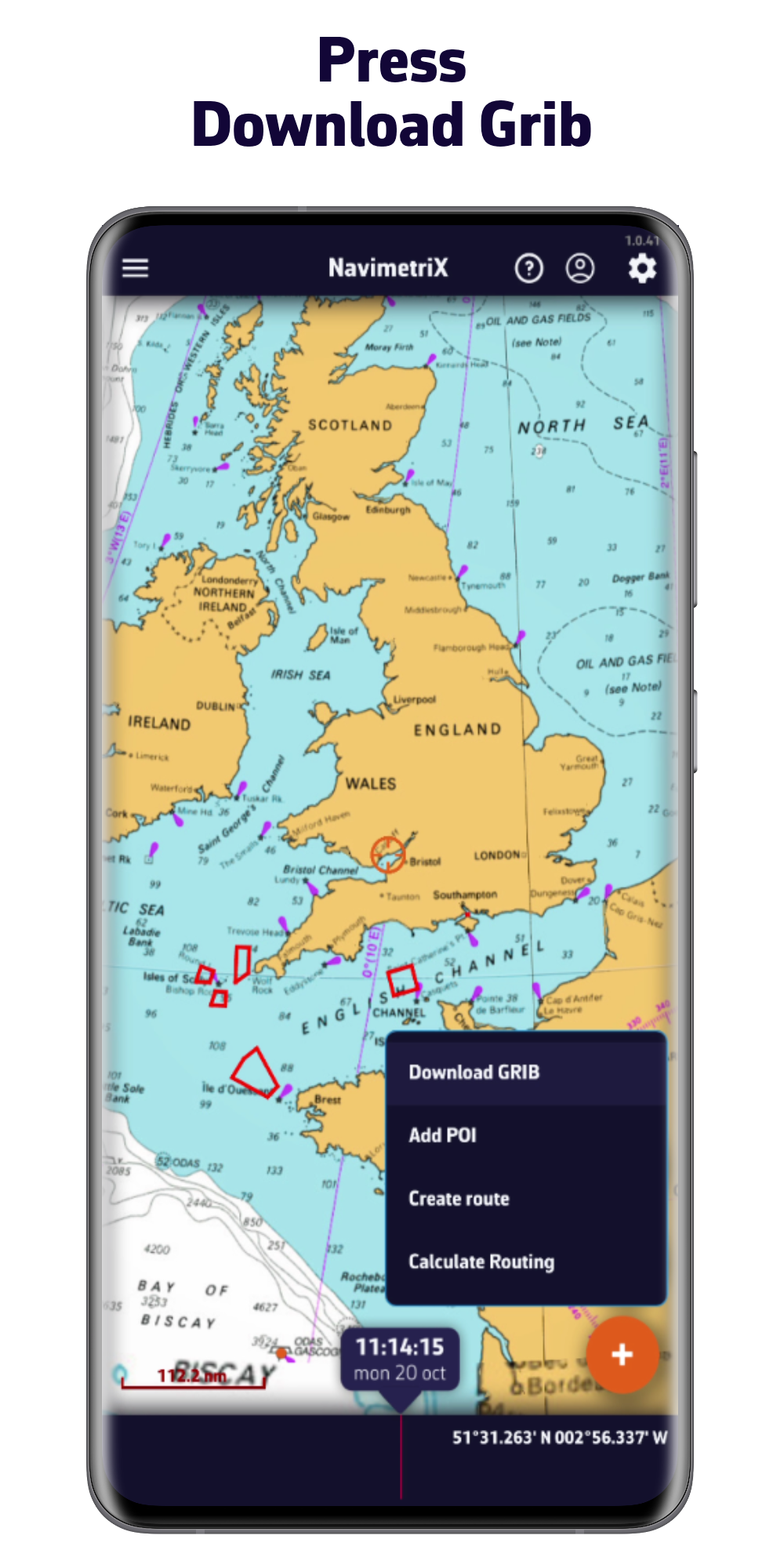
Im Menü „GRIB-Daten herunterladen“ antippen
Gebiet
wählen
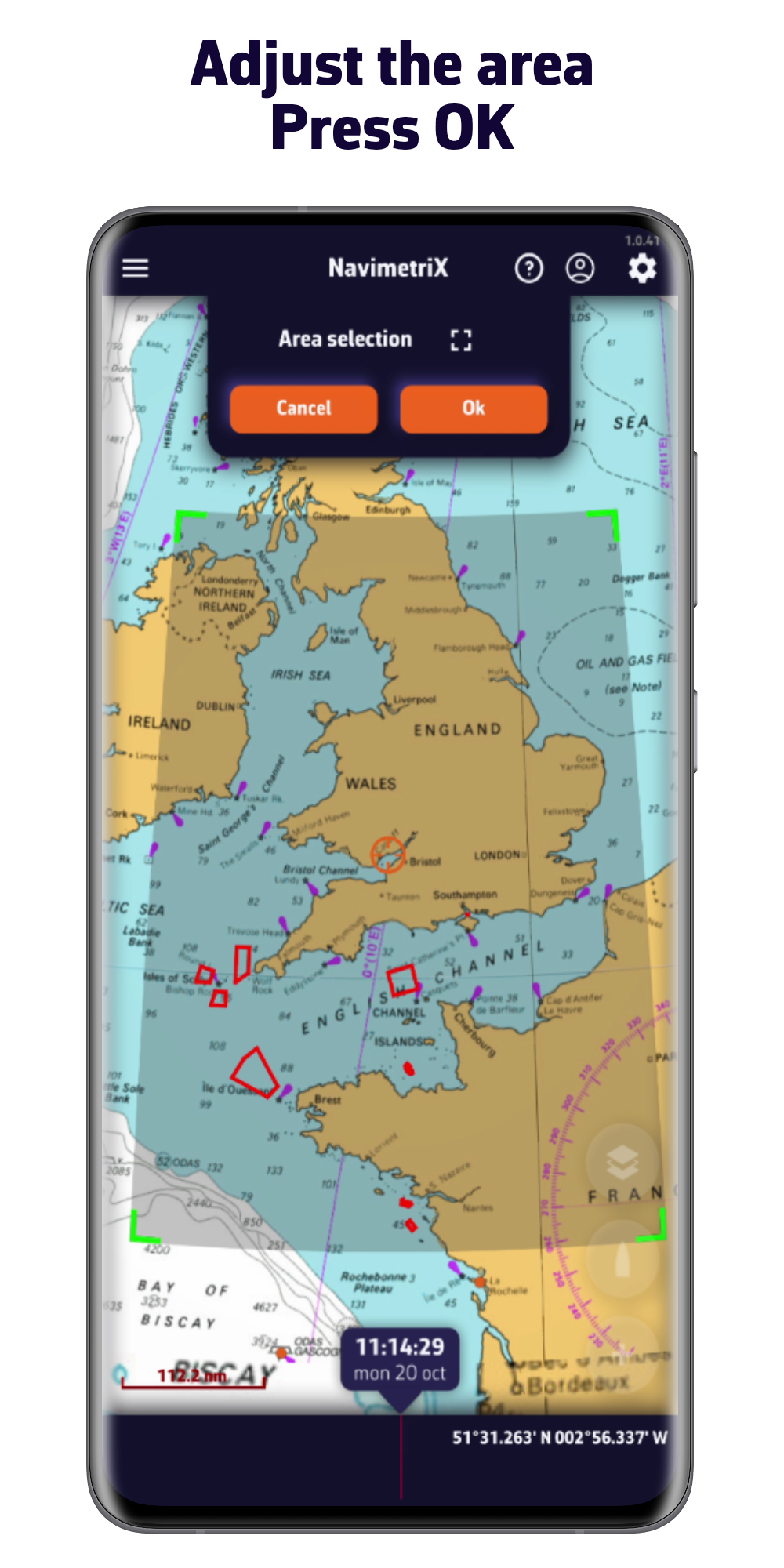
Unter dem Banner „Auswahl des Seegebiets“ erscheint ein Rahmen. Seine Griffe ziehen, um ihn anzupassen, dann „OK“ antippen
Modell
wählen
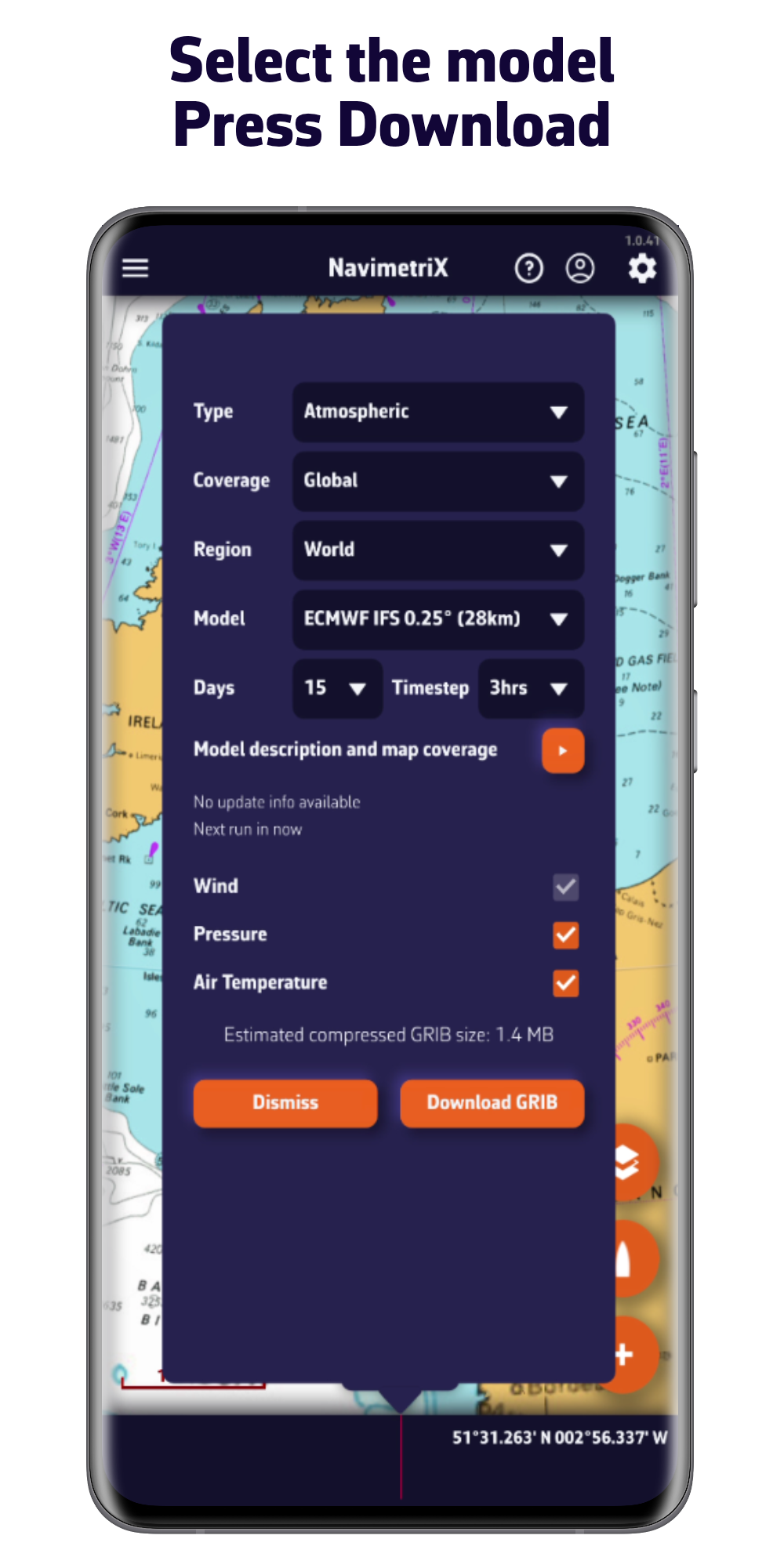
Modell und Anzahl der Tage wählen, dann „GRIB-Daten herunterladen“ antippen. Sobald die Datei gespeichert ist, das Fenster schließen
Die Vorhersage
wird angezeigt
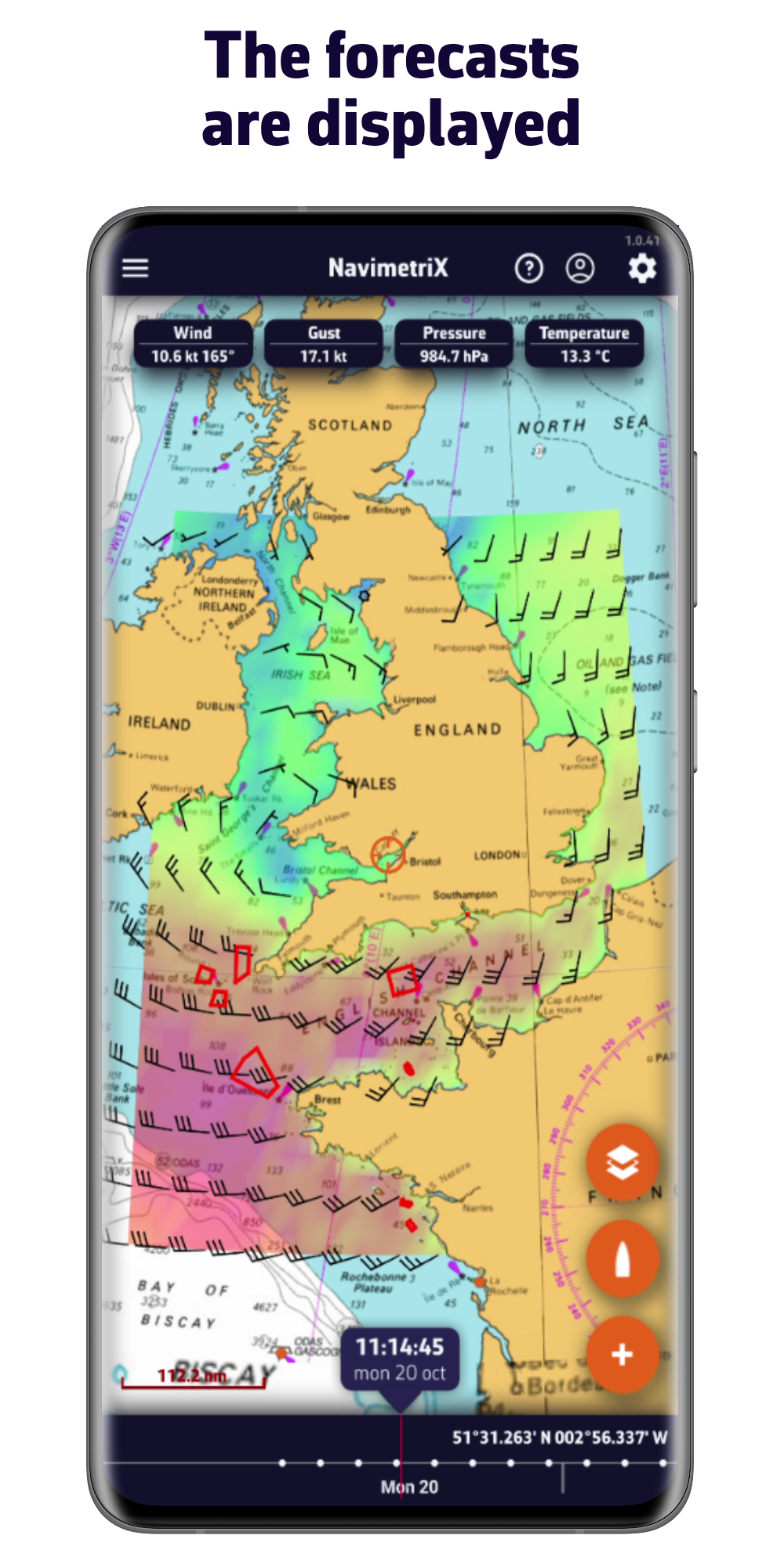
Die Zeitleiste unten am Bildschirm ziehen, um die Entwicklung des Windes zu verfolgen
Route erstellen
Die Route gibt der Routenberechnung Start, Wegpunkte und Ziel vor. Sie braucht mindestens zwei Punkte.
Route
erstellen
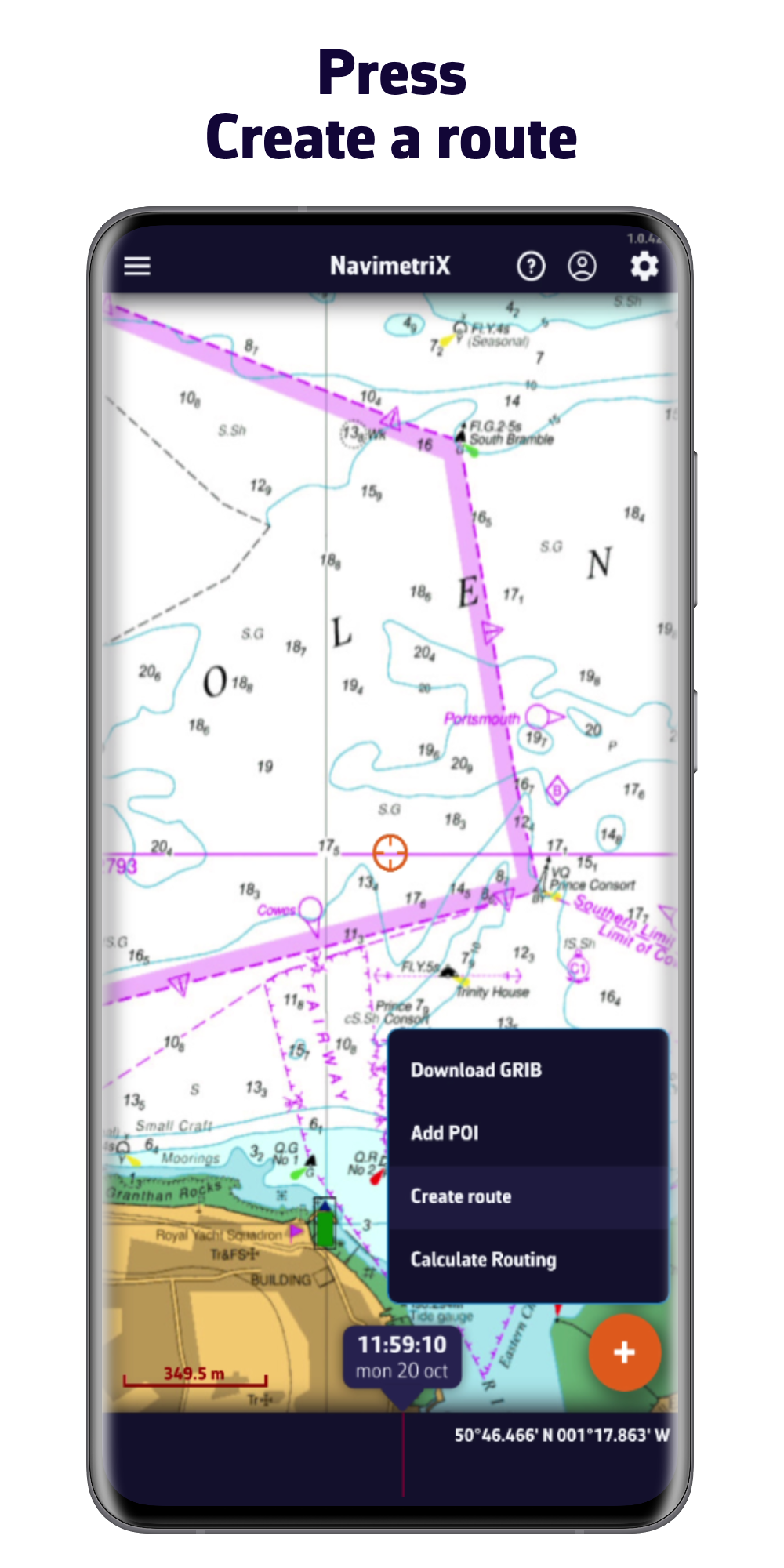
Die Karte auf Ihren Törn zentrieren, „+“ und dann „Route erstellen“ antippen
Punkte
setzen
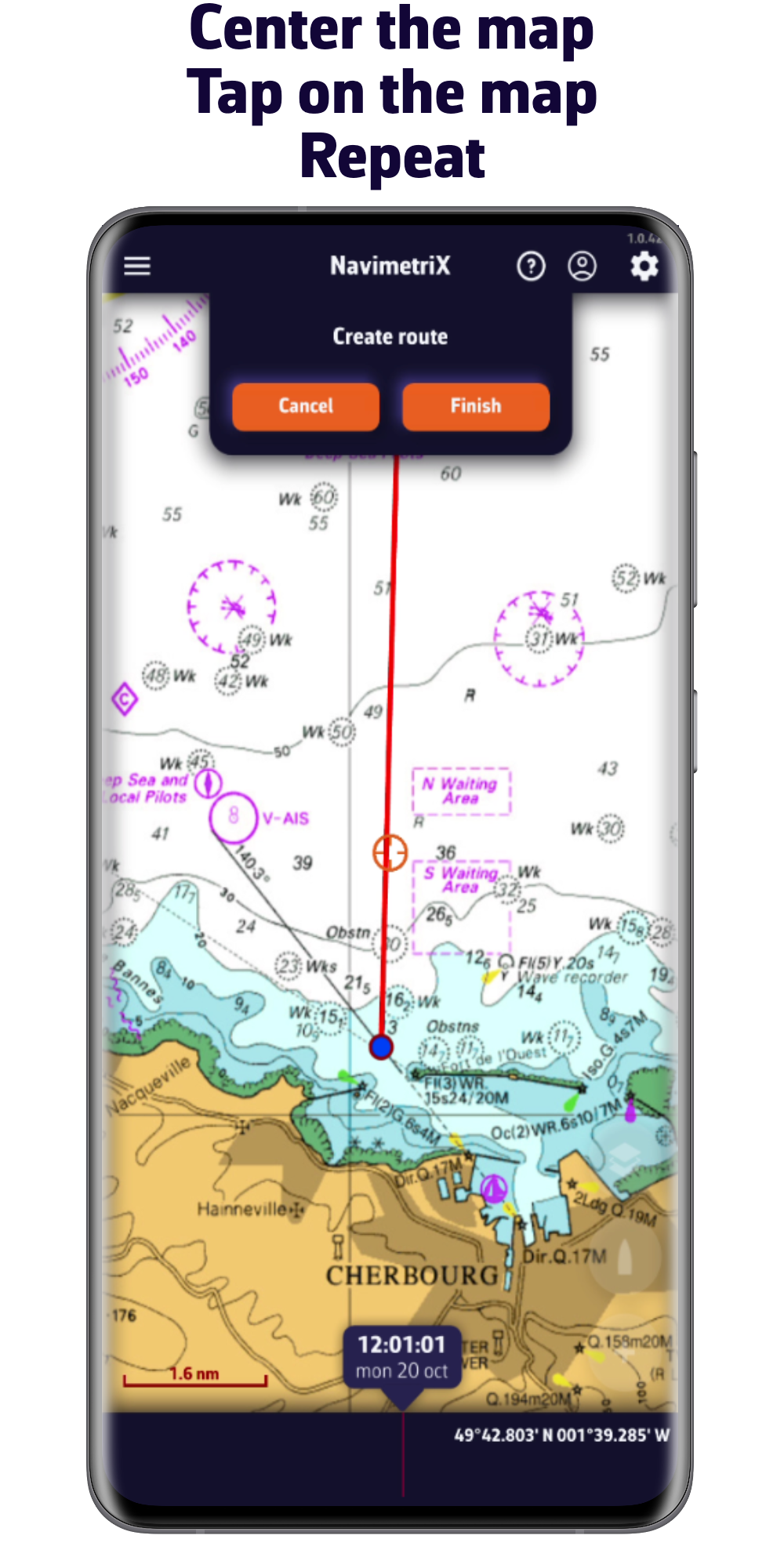
Auf die Karte tippen, um den Start, jeden Wegpunkt und das Ziel zu setzen. Ein Punkt lässt sich durch Ziehen verschieben
Route
benennen
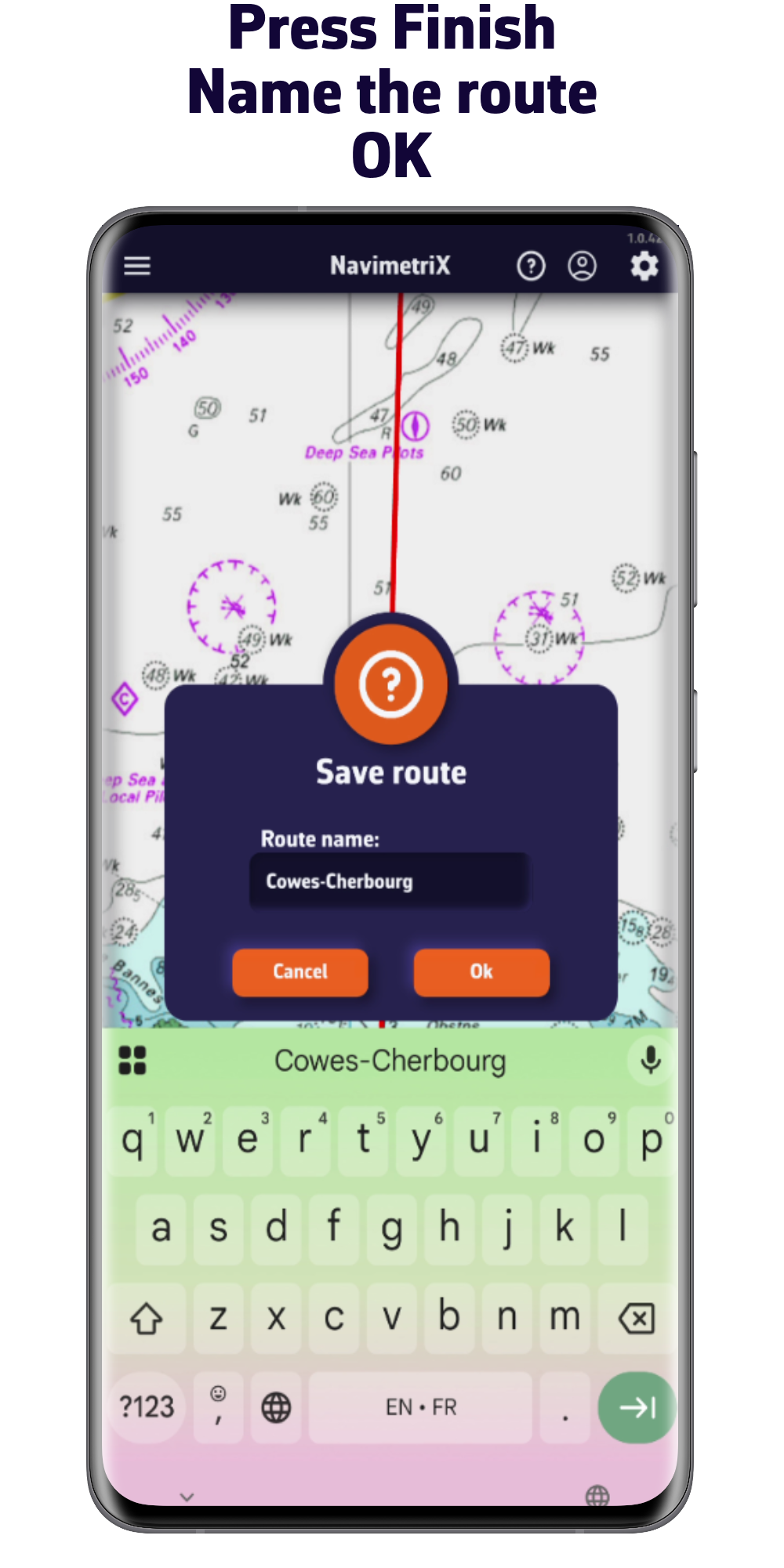
„Fertig“ antippen, der Route einen Namen geben, dann „OK“ antippen
Die Route
ist erstellt
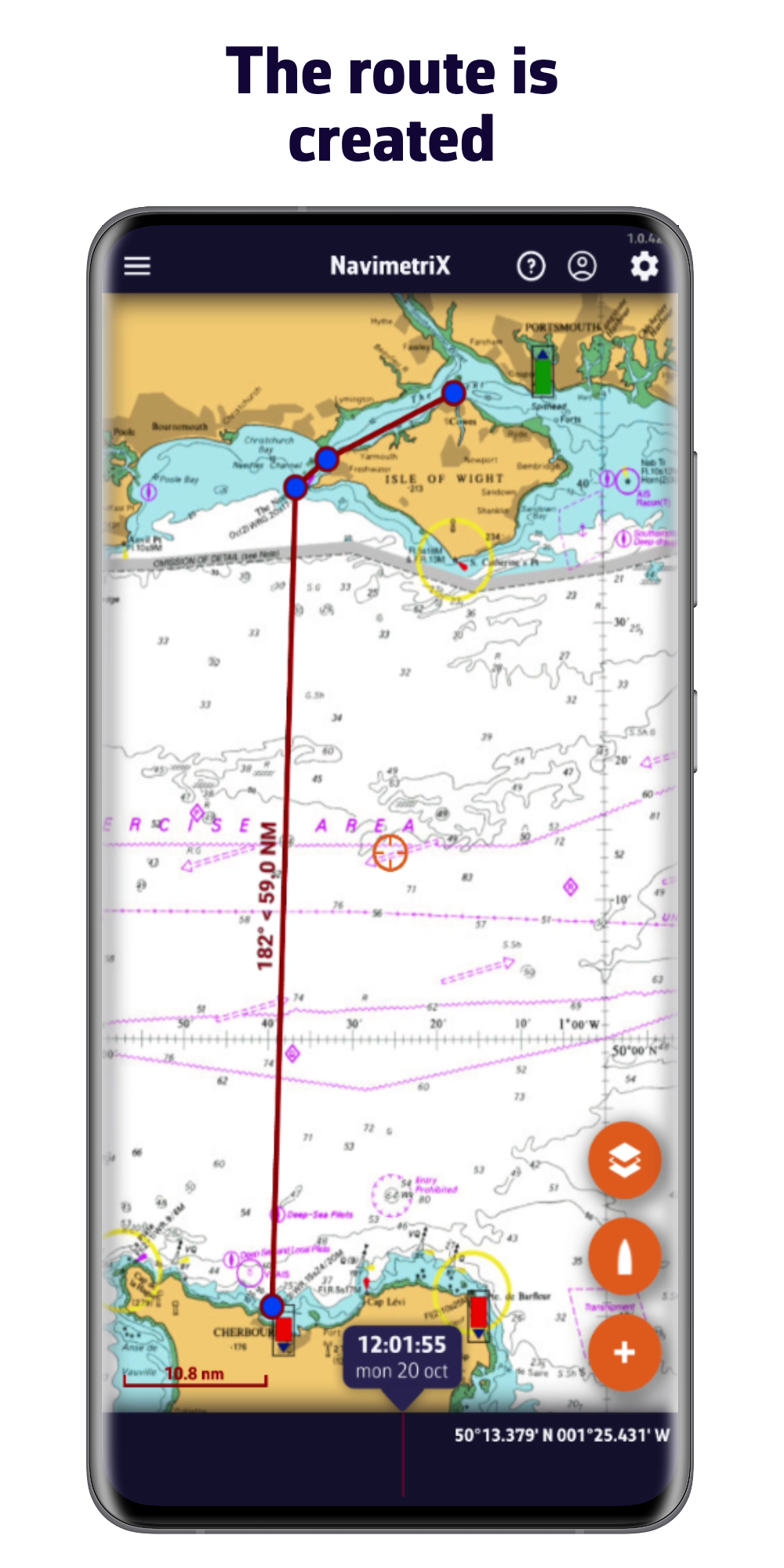
Sie erscheint auf der Karte und im Register Routen des linken Panels
Routenberechnung starten
NavimetriX berechnet den schnellsten Weg zwischen den Punkten Ihrer Route, anhand der Wind-GRIB-Datei und der Polare. Ohne Premium-Abonnement endet die Berechnung nach 2 Tagen Fahrt.
Routenberechnung
öffnen
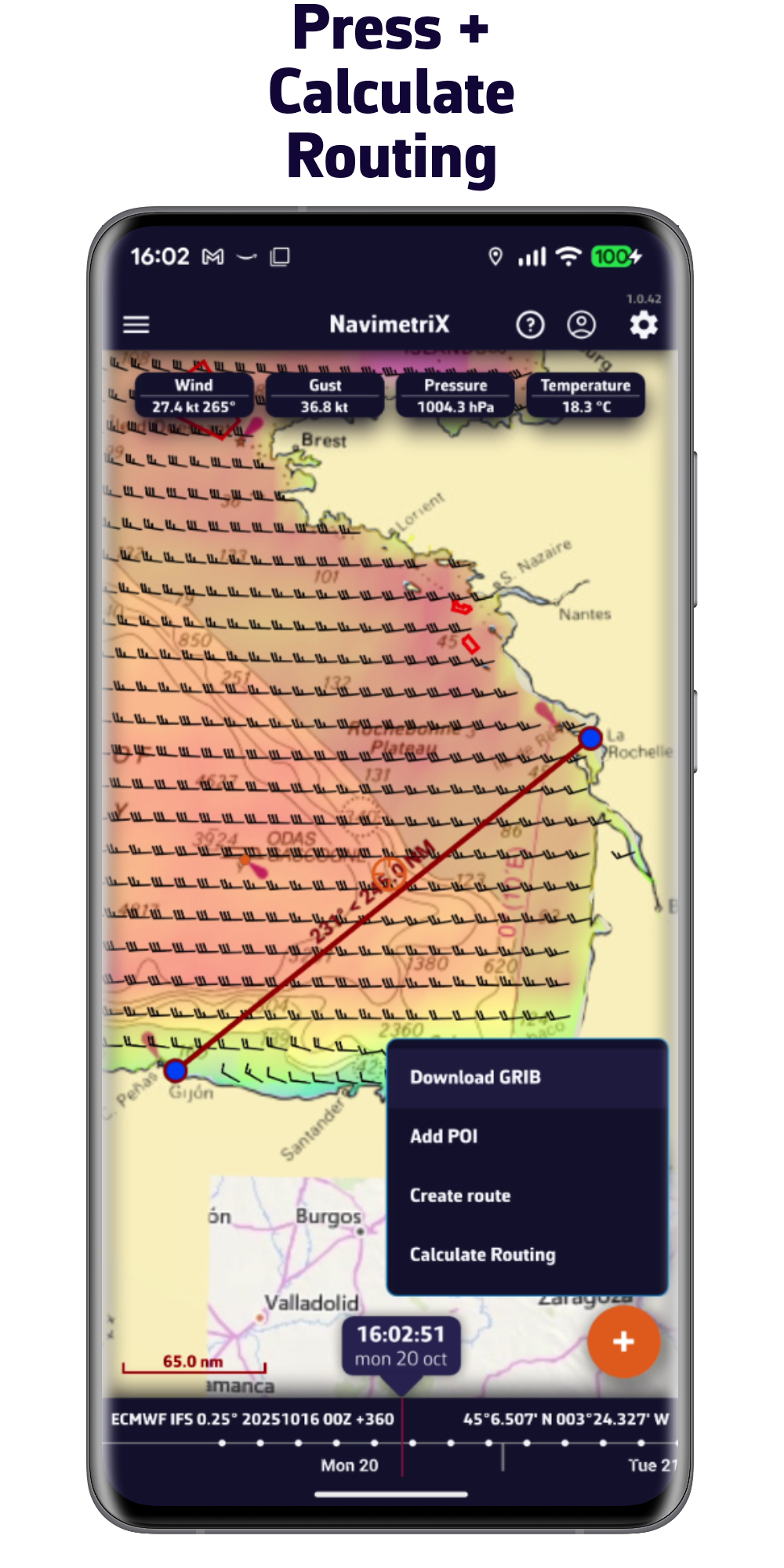
„+“ und dann „Routenberechnung starten“ antippen
Berechnung
starten
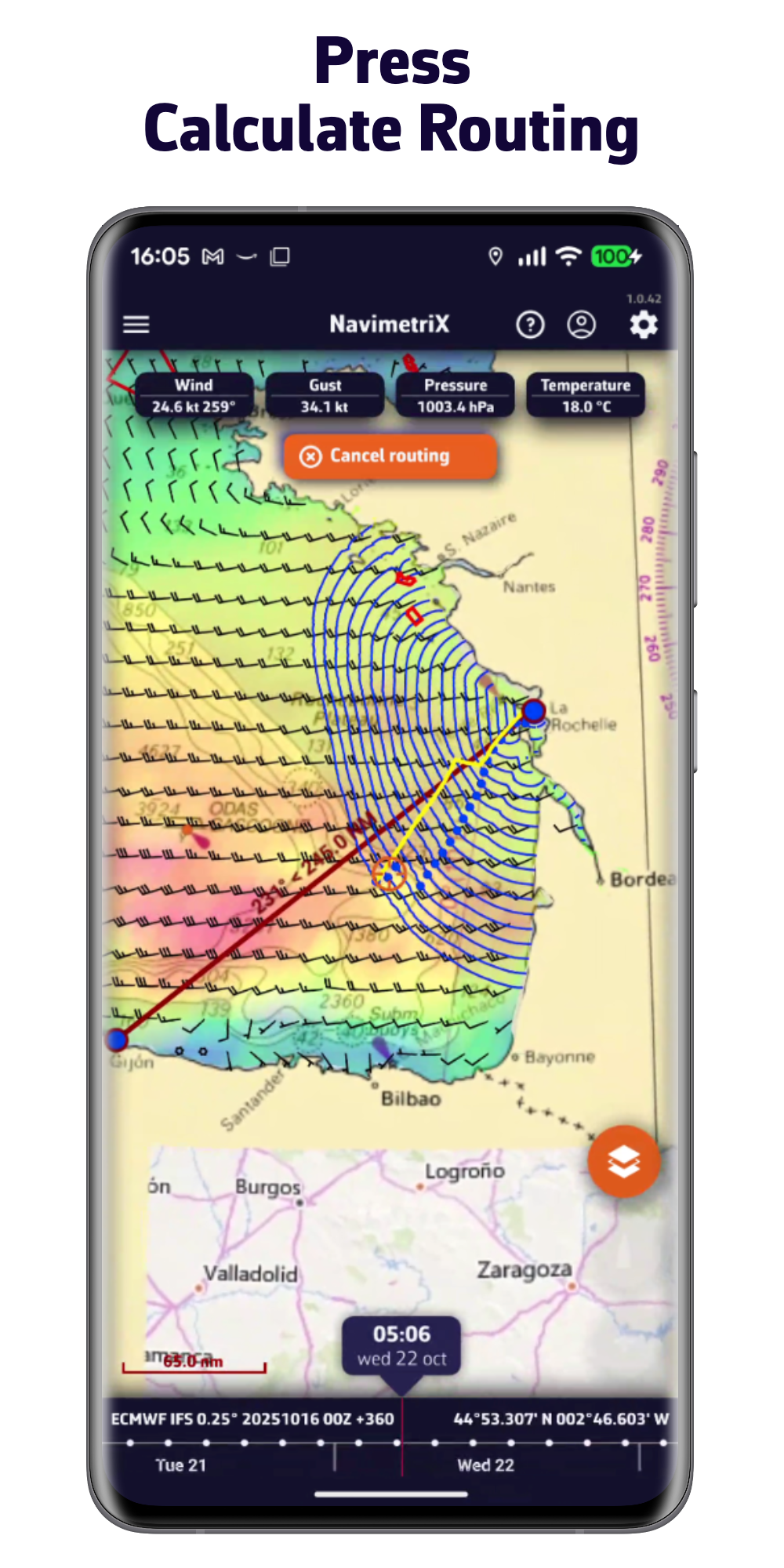
Im Fenster Routenberechnung die Wind-GRIB-Datei (Modelle), die Abfahrtszeit (Start) und die Route (Route) prüfen, dann „Route berechnen“ antippen
Die Berechnung
ist fertig
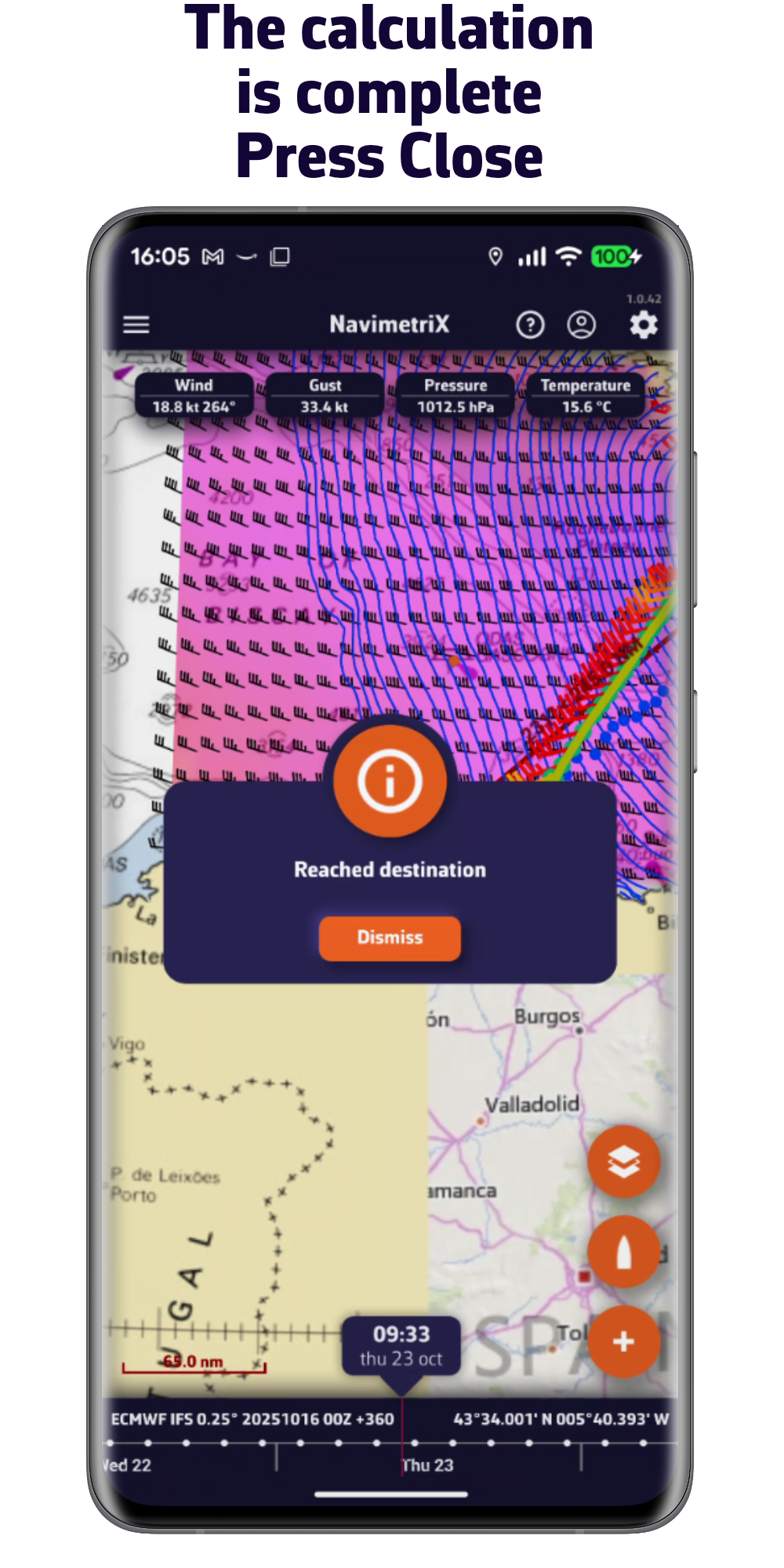
Ein Fenster nennt das Ergebnis, zum Beispiel „Ziel erreicht“. Das Fenster schließen
Routing-
Tabelle
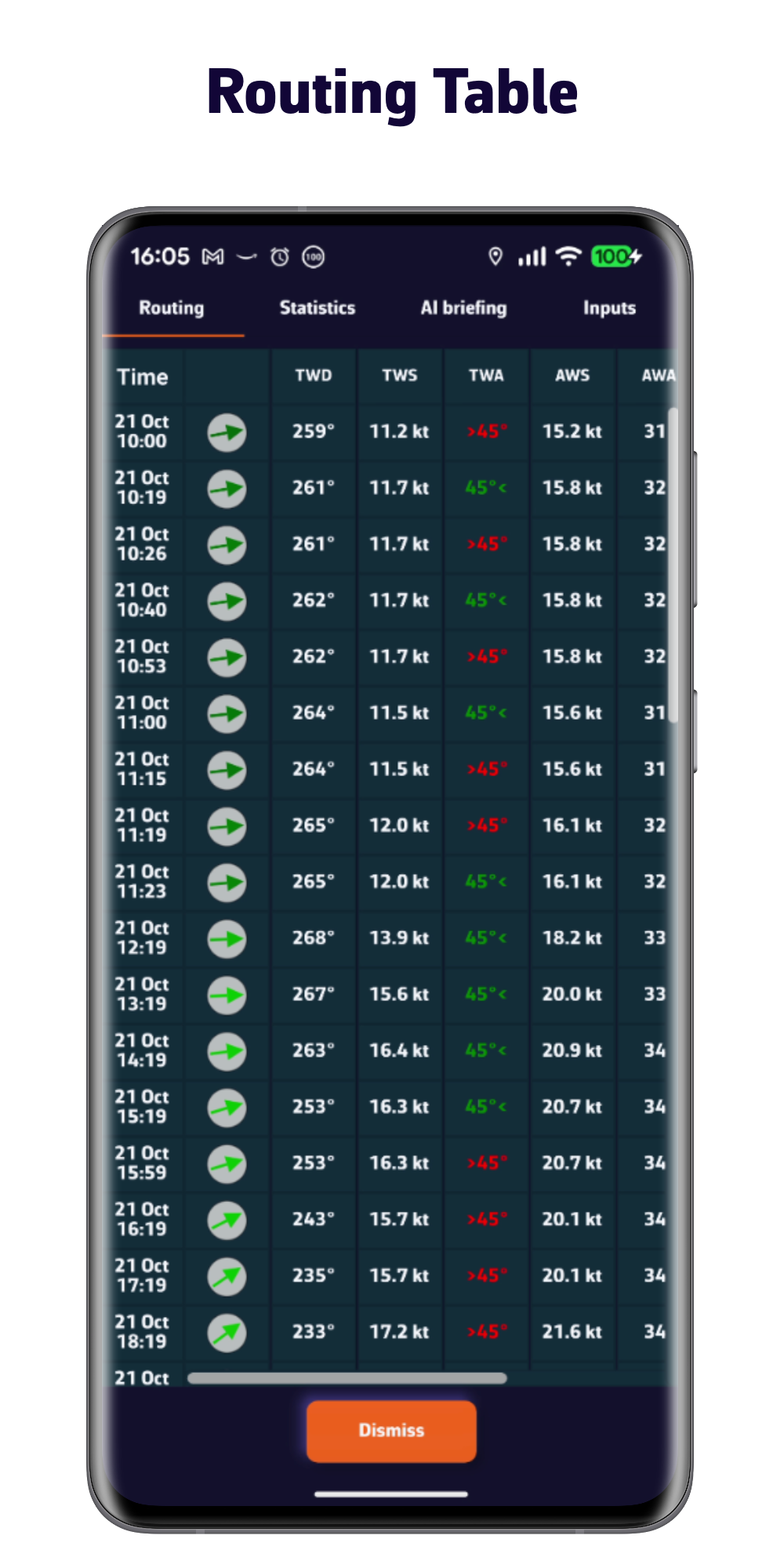
Sie zeigt den Weg Punkt für Punkt (Wind, Winkel, Geschwindigkeiten). Erneut öffnen: linkes Panel, Register Routings, ⋮ in der Zeile des Routings, dann „Details“
Navigieren
Der Navigationsmodus verfolgt Ihre Position mit hochgenauem GPS, zeichnet den Track auf und schaltet die Alarme ein. Das Telefon nutzt standardmäßig sein eigenes GPS, ohne weitere Einstellung. Dieser Modus ist Premium-Abonnenten vorbehalten: Ohne Abonnement springt der Schalter zurück und das Fenster „Premium-Funktion“ öffnet sich.
Navigationsmodus
einschalten
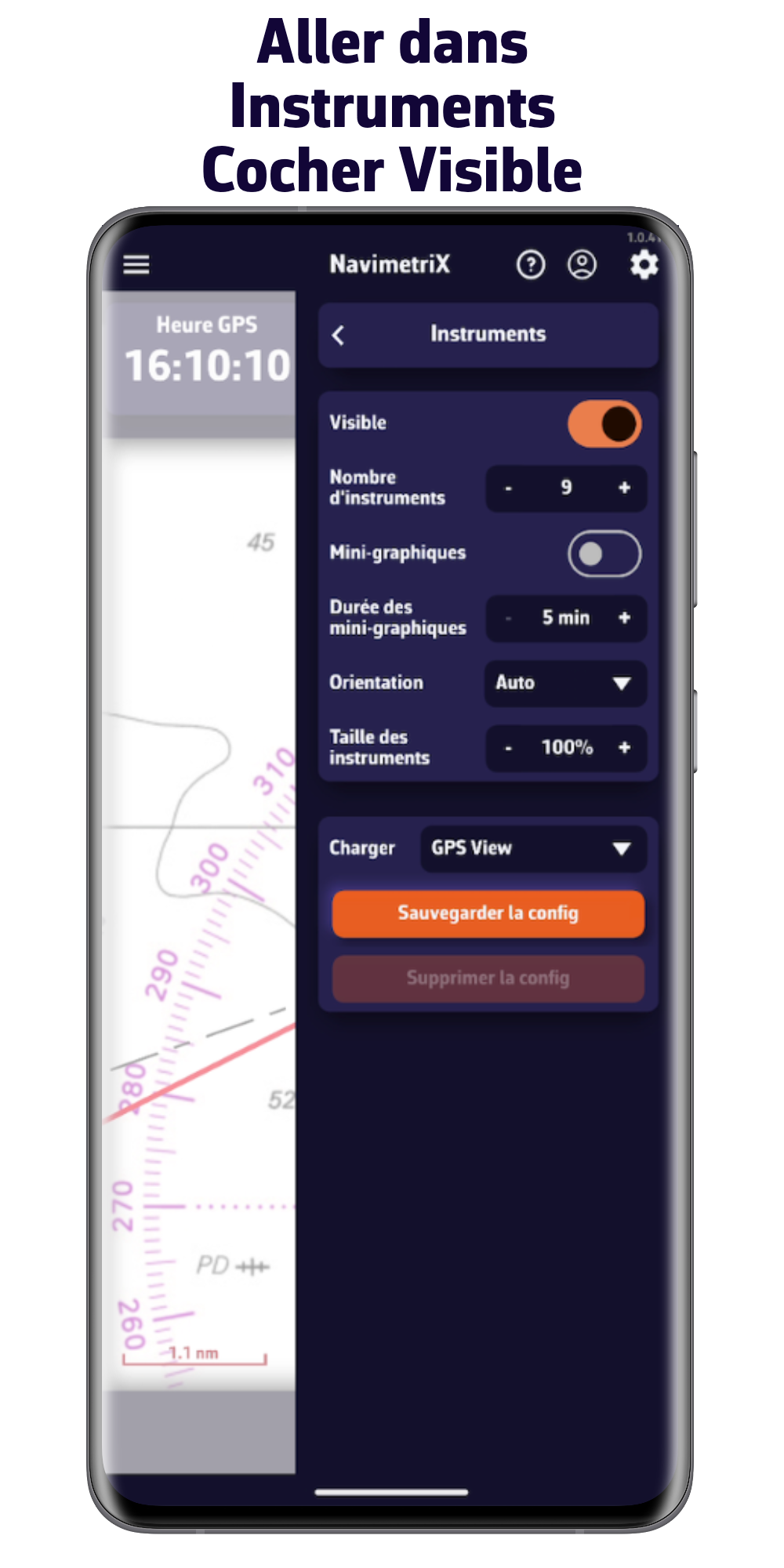
Das linke Panel öffnen und den Schalter „Navigation“ antippen. Das Fenster „Navigationsmodus aktiviert“ fasst die Änderungen zusammen: „Instrumente anzeigen“ ankreuzen, dann das Fenster schließen
Boot auf der Karte
mit GPS-Daten
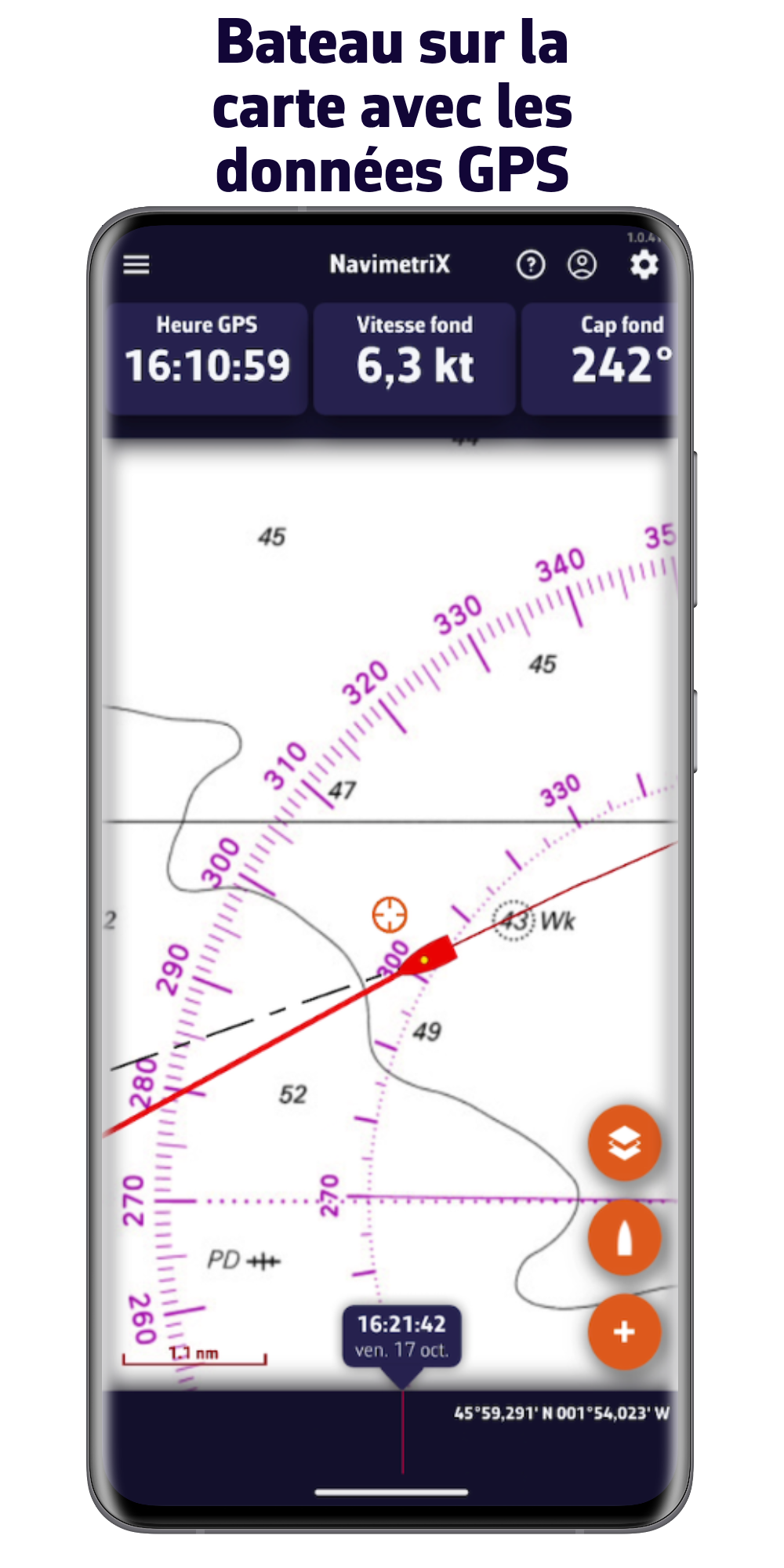
Gute Fahrt! Für eine Routenberechnung ab dem Boot, jetzt: „+“ und dann „Routing zum Ziel“ (standardmäßig die Bildschirmmitte)