Vorhersagen auf der Karte anzeigen
EinsteigerDas Wichtigste
Wenn eine GRIB-Datei angezeigt wird (tippen Sie auf ihre Zeile im Tab „GRIBs“ des linken Seitenfensters), zeigt die Karte standardmäßig den Wind: eine Farbfläche nach seiner Stärke und animierte Partikel oder Windfahnen für seine Richtung. Alles andere in der Datei (Böen, Luftdruck, Regen, Wolken …) ist nur einen Handgriff entfernt.
- Tippen Sie auf die runde orangefarbene Ebenen-Schaltfläche unten rechts auf der Karte.
- Wählen Sie im Abschnitt „Vorhersage-Anzeige“ den Parameter in der Auswahlliste („Wind“ ist voreingestellt).
- Aktivieren oder deaktivieren Sie „Farbige Anzeige“, „Pfeile“ oder „Windsymbole“ („Pfeile“ auch für Strömungen und Wellen) und „Isobaren“.
- Ziehen Sie die Zeitleiste (Zeitachse) unten auf dem Bildschirm, um den Verlauf Stunde für Stunde zu verfolgen.
- Lesen Sie die Werte in den Plaketten oben auf der Karte ab: Sie geben die Vorhersage unter dem Ziel an (standardmäßig das Fadenkreuz in der Bildschirmmitte).
Die Feineinstellungen (Farbstil, Transparenz, Partikeldichte …) stehen im rechten Seitenfenster unter „Vorhersage-Anzeige“.
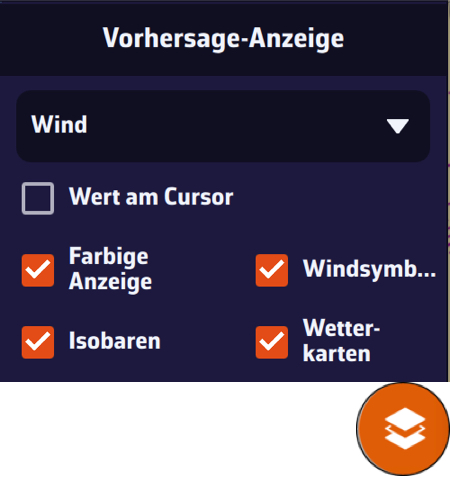 Ebenenmenü, Abschnitt Vorhersage-Anzeige: Parameter Wind, Wert am Cursor, Farbige Anzeige, Windsymbole, Isobaren und Wetterkarten
Im Detail
Die Parameter der Liste
Die Liste bietet nur an, was die Datei enthält, in dieser Reihenfolge:
- „Wind“ und, bei einem Ensemblemodell, „Windstreuung“ (die Standardabweichung des Windes zwischen den Mitgliedern);
- „Böen“ und „Böen-Differenz“ (der Unterschied in Knoten zwischen den vorhergesagten Böen und dem mittleren Wind: Je größer er ist, desto stärker übertreffen die Böen den mittleren Wind). Die „Böen-Differenz“ ist sehr nützlich, um Segelwechsel vorauszuplanen: Man wählt das Segel oft nach den Böen statt nach dem mittleren Wind, vor allem bei Mehrrumpfbooten;
- „Luftdruck“ und, bei GEFS, „Druckstreuung“;
- „Gezeitenstrom“ und „Seegang“;
- „Lufttemperatur“, „Niederschläge“, „Bedeckung“ (Wolkenbedeckung), „CAPE“ (für Gewitter verfügbare Energie) und „Schnee“;
- und, bei einer importierten Datei mit diesem Parameter, „Ice“ (Meereis, in %, Bezeichnung auf Englisch).
NavimetriX merkt sich den gewählten Parameter für jede GRIB-Datei. Fehlt ein Parameter, prüfen Sie, ob er beim Download aktiviert war.
Windfahnen, Partikel und Pfeile
- Partikel (in der App „Pfeile“): feine animierte Schlieren, die dem Wind folgen und von der Grafikkarte berechnet werden. Das ist der Standardmodus. Sie sind schwarz, auf der Hintergrundkarte BING weiß.
- Windfahnen (im Ebenenmenü „Windsymbole“): die klassische Darstellung der Meteorologen, Pfeile auf den Gitterpunkten der GRIB-Datei, die beim Herauszoomen weiter auseinanderliegen, mit Fiedern, die die Windstärke angeben. Sie sind schlichter und schonen zudem den Akku.
- Pfeile: für Strömungen und Wellen. Siehe Strömungen und Wellen und Seegang.
Die Wahl zwischen Partikeln und Windfahnen treffen Sie in den Einstellungen, Zeile „Windanzeige“; das Kontrollkästchen im Ebenenmenü trägt dann den Namen des gewählten Modus. Es wirkt auf den Wind und das, was davon abgeleitet ist (Böen, Böen-Differenz, Windstreuung), auf die Strömungen und auf die Wellen; bei Luftdruck, Temperatur, Regen, Wolken und CAPE bleibt es ohne Wirkung.
Die Einstellungen der „Vorhersage-Anzeige“
Öffnen Sie das rechte Seitenfenster mit dem Winkel-Griff (‹) am rechten Bildschirmrand und dann „Vorhersage-Anzeige“. Die Seite hat einen Abschnitt pro Datenfamilie.
Wind (gilt auch für die Böen):
| Einstellung | Werte | Standard |
|---|---|---|
| „Windanzeige“ | „Pfeile“ oder „Windfahnen“ | Pfeile |
| „Partikeldichte“ | 25 bis 300 %, in Schritten von 25 | 100 % |
| „Partikellänge“ | 25 bis 150 %, in Schritten von 25 | 100 % |
| „Farbstil“ | „Farbverlauf“ oder „Zonen“ | Farbverlauf |
| „Land maskieren“ | ein oder aus | ein |
| „Transparenz“ | 0 bis 100 %, in Schritten von 5 | 50 % |
| „Abstand der Zonen“ | 1 bis 20 Knoten | 5 Knoten |
Luftdruck: „Farbstil“ (standardmäßig Farbverlauf), „Isobaren-Intervall“ (1 bis 5 hPa, standardmäßig 2 hPa), „Isobaren glätten“ (standardmäßig ein) und „Transparenz“ (50 %).
Niederschläge, Lufttemperatur, Bedeckung und CAPE: eine einzige Zeile, „Transparenz“ (standardmäßig 50 %).
Die Abschnitte Gezeitenstrom, Seegang und Blitze werden auf ihren eigenen Seiten beschrieben: Strömungen, Wellen und Seegang, Blitze und Gewitter.
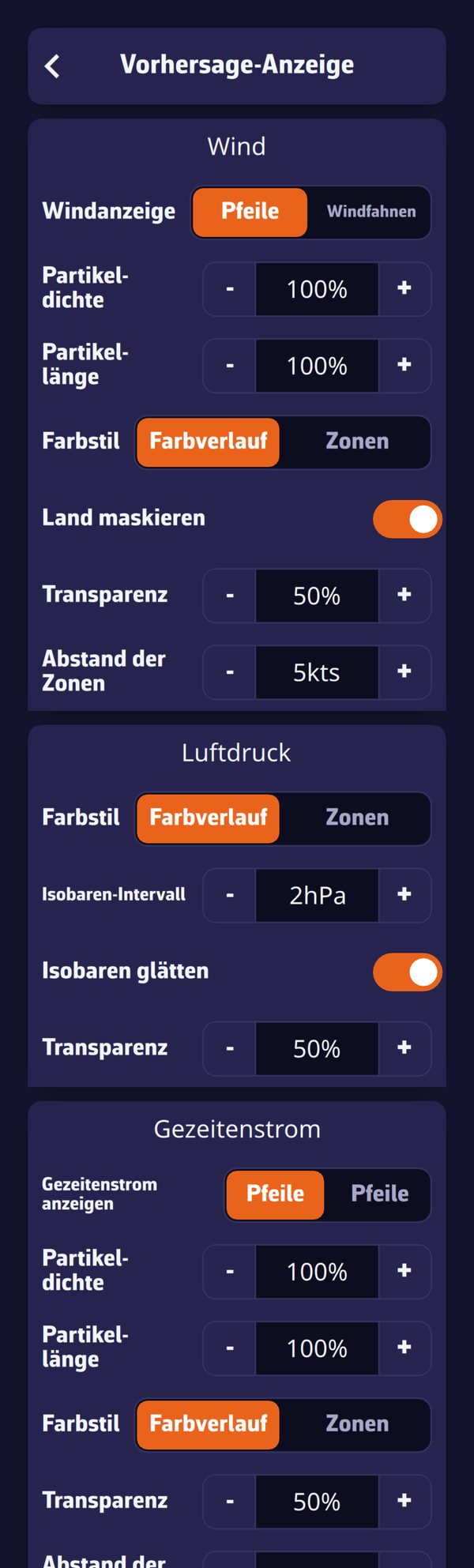 Rechtes Seitenfenster, Seite Vorhersage-Anzeige: Abschnitte Wind, Luftdruck und Strömungen
Farbanzeige und Isozonen
- Farbverlauf: Die Farbe ändert sich stufenlos mit dem Wert. Beim Wind reicht die Skala von Blau (Flaute) über Grün, Gelb und Rot bis Magenta (starker Wind), über 0 bis 40 Knoten.
- Zonen (Isozonen): dieselbe Skala, aber in Bereichen gleichen Werts (zum Beispiel in 5-Knoten-Schritten mit dem Standardabstand), beim Wind bis 50 Knoten. Die Einstellung „Abstand der Zonen“ legt die Breite der Bereiche fest.
- Regen wird immer in Bereichen gemalt, von 0,1 bis 50 mm/h. Die Temperatur reicht von Violett (−20 °C) bis Rot (+40 °C), die CAPE von Gelb bis Dunkelrot (0 bis 4 000 J/kg), die Wolken von Transparent bis Dunkelgrau.
- Die Transparenz bestimmt, wie viel von der Karte unter der Farbfläche sichtbar bleibt: Bei 0 % ist die Farbe deckend.
Mit der Einstellung „Farben für Farbenblinde“ (Einstellungen, „Allgemein“) kommt die Windskala ohne Grün aus. Auf der Karte gibt es keine Legende: Den genauen Wert lesen Sie in den Plaketten ab. Bei sehr starkem Zoom, sobald die Karte einen Hafen zeigt, blendet sich die Farbfläche aus.
Landmaske
Ist die Landmaske aktiviert (Standard), verbirgt sie die Farbfläche und die Windfahnen des Windes über Land. Sie wirkt bis zur Ansicht einer Hafeneinfahrt, auf wenige Seemeilen. Deaktivieren Sie sie, um den Wind auch über Land zu sehen, zum Beispiel zwischen Inseln, wo Sie einen durchgehenden Übergang von Meer zu Land wünschen. Die Farben der Wellen bleiben dagegen über Land immer ausgeblendet.
Isobaren
Das Kontrollkästchen „Isobaren“ im Ebenenmenü erscheint nur, wenn die GRIB-Datei den Luftdruck enthält. Standardmäßig ist es deaktiviert; aktiviert, zeichnet es die Linien gleichen Drucks über den angezeigten Parameter, welcher es auch sei: zum Beispiel Wind und Isobaren zusammen. Der Abstand zwischen zwei Linien folgt der Einstellung „Isobaren-Intervall“. Beschriftungen geben den Druck entlang der Linien an (rötlich unter 1 013 hPa, bläulich darüber, in Ihrer Druckeinheit), und die Buchstaben H und L markieren die Hoch- und Tiefdruckgebiete. Die Isobaren blenden sich bei sehr starkem Zoom und während der Berechnung eines Routings aus.
Werte ablesen: das Ziel und die Plaketten
Die Reihe der Plaketten oben auf der Karte gibt für jeden Parameter der GRIB-Datei den Wert unter dem Ziel zum Zeitpunkt der Zeitleiste an: Wind (Stärke und Richtung), Böen, Luftdruck, Temperatur, Regen, Wolken, CAPE, Schnee, Strömung, Wellen (Höhe, Richtung, Periode). „—“ kennzeichnet einen an dieser Stelle fehlenden Wert. Bei einem Ensemblemodell folgt auf die Streuung das Symbol σ (Standardabweichung).
Tippen Sie auf eine Plakette: Unter den Plaketten erscheint eine Kurve dieses Parameters über die gesamte Dauer der GRIB-Datei, am Punkt des Ziels. Tippen Sie erneut darauf, um sie auszublenden. Um alle Parameter auf einmal als Tabelle zu sehen, siehe das Meteogramm.
Die Liste „Ziel“ im Ebenenmenü legt den abgelesenen Punkt fest: „Bildschirmmitte“ (Standard), „GPS-Position“, einer der sichtbaren POI oder „Deaktiviert“, um die Plaketten auszublenden.
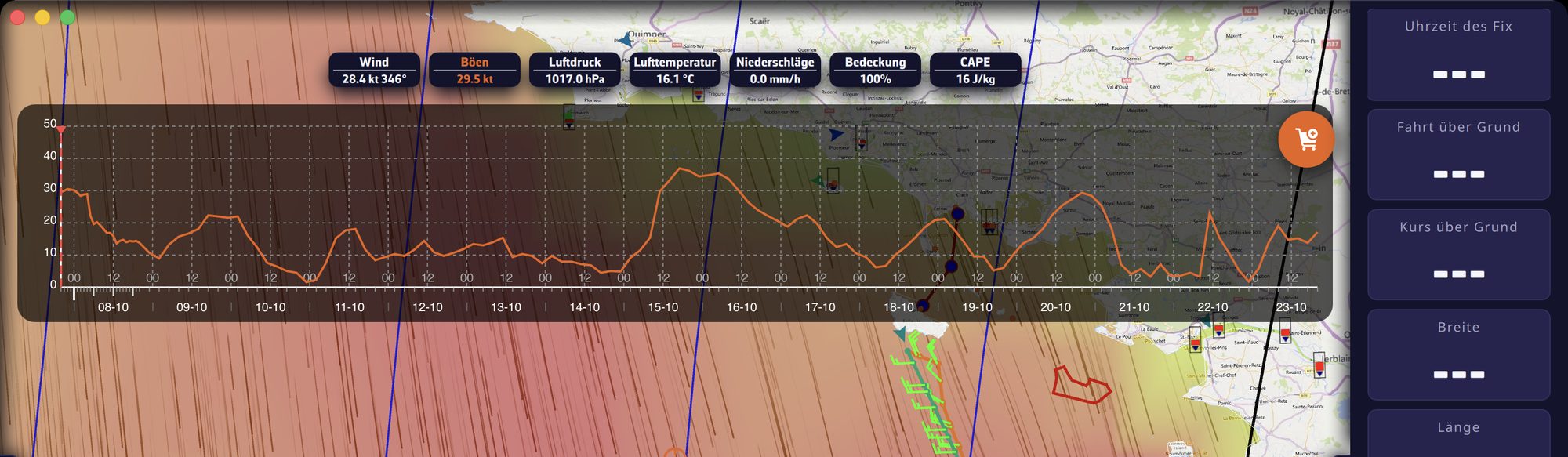 Die angetippte Plakette „Wind“: die Kurve von Wind und Böen über die gesamte Vorhersage
Wert am Cursor (Computer)
Auf dem Computer zeigt das Kontrollkästchen „Wert am Cursor“ im Ebenenmenü neben dem Mauszeiger den Wert des angezeigten Parameters an dieser Stelle an: Richtung, dann Stärke beim Wind; Höhe, Richtung und Periode bei den Wellen. Es ist standardmäßig deaktiviert und verschwindet beim Verschieben der Karte, über einem anklickbaren Objekt und außerhalb des GRIB-Bereichs. Auf Touchscreens gibt es es nicht.
Die Zeitleiste
Ziehen Sie die Zeitleiste (oder benutzen Sie das Mausrad), um von einem Zeitpunkt zum nächsten zu wechseln; alle Wetterebenen folgen. Tippen Sie auf die Zeitblase, um zu jetzt zurückzukehren. Die Wiedergabetaste lässt die Vorhersage in einer Schleife über die Dauer der GRIB-Datei (oder des angezeigten Routings) ablaufen.
Energiesparen
Die Einstellung „Energiesparmodus“ (Einstellungen, „Allgemein“) ersetzt die Partikel durch Windfahnen beim Wind und durch Pfeile bei den Strömungen und graut die entsprechenden Zeilen der „Vorhersage-Anzeige“ aus. Sie existiert nicht in der Browserversion.
Siehe auch
- GRIB-Liste verwalten
- Meteogramm
- Wellen und Seegang
- Strömungen
- Wetterkarten
- Erste Schritte und Oberfläche (Ebenenmenü)
- FAQ: Wie wähle ich den auf der Karte angezeigten Wetterparameter?, Wie stelle ich die Anzeige der Wetterdaten ein?, Wie stelle ich den Wind ein und zeige ihn an?, Die Zeitleiste ist verschwunden