Vorhersagekorrekturen
EinsteigerDas Wichtigste
Der Wind der Wettermodelle entspricht nicht immer dem, was man auf dem Wasser antrifft: Schwachwind wird oft überschätzt und stärkerer Wind unterschätzt. Bei Modellen mit grobem Gitter ist die Abweichung größer als bei solchen mit feinem Gitter.
NavimetriX kann deshalb den Wind jeder Vorhersage mit einem Prozentwert korrigieren, der von der Windstärke und vom Gitter des Modells abhängt. Zum Beispiel bei 20 Knoten in der Datei:
| Modell | Gitter | Korrektur bei 20 kn | Verwendeter Wind |
|---|---|---|---|
| GFS | 0,25° | +15 % | 23 kn |
| ECMWF IFS | 0,1° | +10 % | 22 kn |
| AROME | 0,025° | +5 % | 21 kn |
Die Korrektur ist standardmäßig ausgeschaltet: Der Wind ist dann der, den das Modell veröffentlicht. Um sie einzuschalten, öffnen Sie das rechte Seitenfenster, „Vorhersagekorrekturen“, und aktivieren Sie „Vorhersagewind korrigieren“. Diese Einstellung folgt Ihrem Konto auf Ihre anderen Geräte. Die Korrekturen, die NavimetriX vorschlägt, sind die von den besten Experten empfohlenen und von den Profis des Hochseesegelns verwendeten Werte.
Karte (Farben, Windfiedern, Partikel), Cursor, Meteogramm und Routing verwenden dann alle diesen korrigierten Wind. Eine in „Gemessen / Vorhergesagt“ angepasste GRIB-Datei behält ihre Anpassung, ob die Korrektur ein- oder ausgeschaltet ist.
Bei eingeschalteter Korrektur zeigt die Seite eine Karte pro Gitter: ihre Kurve, den Prozentwert für jede Windgeschwindigkeit und die betroffenen Modelle. Tippen Sie auf eine Karte, um sie groß zu öffnen.
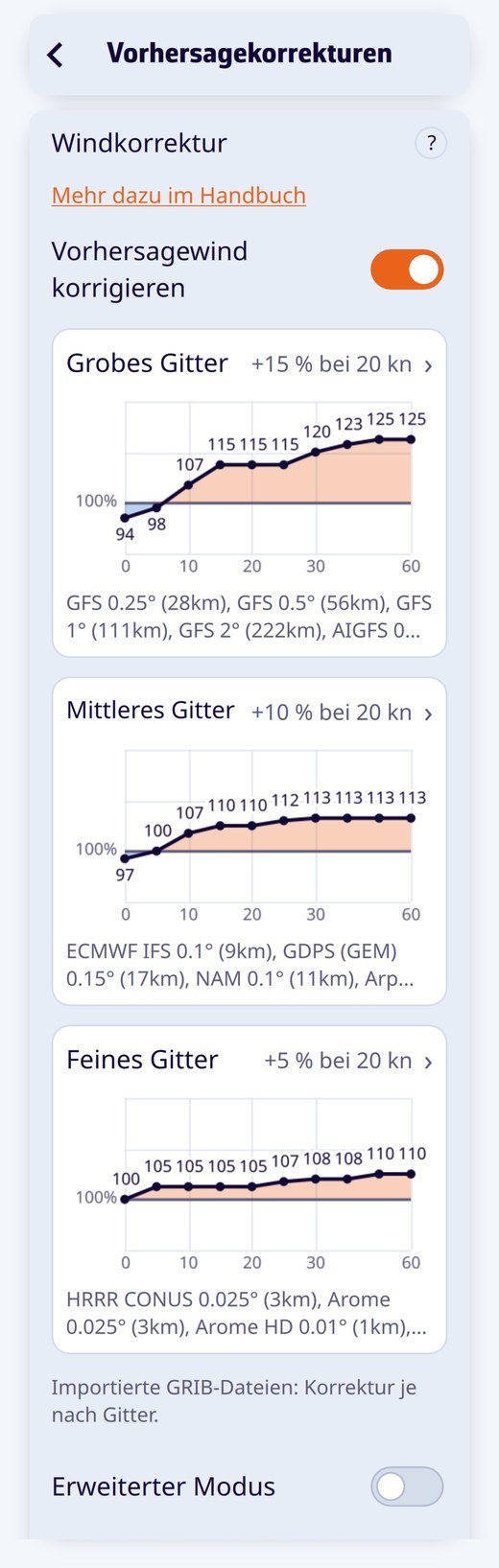 Rechtes Seitenfenster, Vorhersagekorrekturen: eine Karte pro Gitter mit Kurve und Modellen
Im Detail
Warum der Wind korrigiert wird
Diese Korrekturen sind empirisch: Sie stammen aus der Erfahrung von Navigatoren und Wetterroutern, nicht aus einer meteorologischen Berechnung.
- Bei schwachem Wind macht ein überschätzter Wind das Routing zu optimistisch: Es führt zu leicht durch Hochdruckrücken und Flautengebiete.
- Bei stärkerem Wind übersteigt der tatsächliche Wind oft den Wert der Datei. Mit diesem Wind muss man für Route und Segelführung rechnen.
- Je gröber das Gitter, desto stärker die Korrektur: Bei 20 Knoten erhält ein Modell mit 0,25° +15 %, ein Modell mit 0,025° nur +5 %.
Die Standardkorrekturen
Der angewendete Prozentwert hängt von der Windgeschwindigkeit in der Datei ab:
| Wind in der Datei (kn) | 0 | 5 | 10 | 15 | 20 | 25 | 30 | 40 | 50 | 60 |
|---|---|---|---|---|---|---|---|---|---|---|
| Grobes Gitter (ab 0,2°) | 94 | 98 | 107 | 115 | 115 | 115 | 120 | 123 | 125 | 125 |
| Mittleres Gitter (0,05° bis 0,2°) | 97 | 100 | 107 | 110 | 110 | 112 | 113 | 113 | 113 | 113 |
| Feines Gitter (unter 0,05°) | 100 | 105 | 105 | 105 | 105 | 107 | 108 | 108 | 110 | 110 |
Zwischen zwei Spalten ändert sich der Prozentwert linear. Jenseits der letzten Spalte bleibt er auf dem Wert der letzten.
- Grobes Gitter: GFS, ECMWF IFS von 0,25° bis 1°, AIFS, AIGFS, Arpège Monde, ICON Global ab 0,25°, GEFS, ECMWF ENS.
- Mittleres Gitter: ECMWF IFS 0,1°, GDPS, RRFS North America, Arpège Europe, ICON Global 0,125°, ICON Europe.
- Feines Gitter: AROME, AROME HD, HRRR, RRFS CONUS, ICON D2, UKV.
Das Gitter wird aus der Datei selbst gelesen: Auch eine importierte GRIB-Datei oder ein Archiv erhält die Korrektur ihres Gitters.
Was korrigiert wird und was nicht
- Korrigiert: die Stärke des Windes in 10 m Höhe und die der Böen. Die Windrichtung ändert sich nicht.
- Nicht korrigiert: Wellen, Strömungen und Satellitenbeobachtungen, denn das sind Messungen.
- Die Datei ändert sich nicht: Eine exportierte oder geteilte GRIB-Datei bleibt so, wie sie veröffentlicht wurde.
Im Routing
Bei eingeschalteter Korrektur verwendet das Routing den korrigierten Wind, und die Zeile „Wind“ im Routing-Fenster zeigt Korrigiert statt eines Prozentwerts. Bei ausgeschalteter Korrektur zeigt die Zeile einfach den Prozentwert, der auf den Wind angewendet wird, wie in früheren Versionen. Eine in „Gemessen / Vorhergesagt“ angepasste GRIB-Datei trägt zusätzlich die blaue Markierung Angepasst an ihrer Auswahl.
Tippen Sie auf diese Schaltfläche, um einen Prozentwert zusätzlich zur Korrektur hinzuzufügen. Die Schaltfläche zeigt dann zum Beispiel „Korrigiert +5 %“ in Orange. Bei einem GFS mit 20 Knoten bringt die Korrektur den Wind auf 23 Knoten, diese 5 % bringen ihn auf 24,2 Knoten.
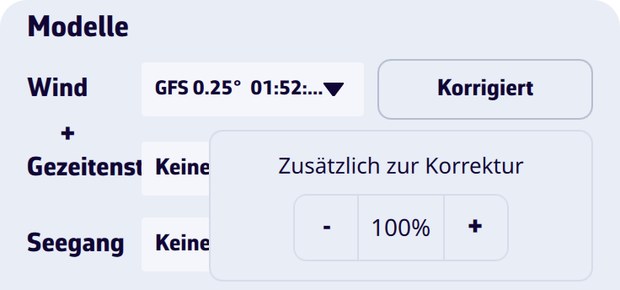 Routing-Fenster: die Schaltfläche Korrigiert und der Prozentwert, der sich hinzufügen lässt
Mit früheren Versionen eingestellte Windprozente werden nicht mehr angewendet: Die Einstellung steht wieder auf 100 %, fügt der Korrektur also nichts hinzu.
Der Reiter „Eingaben“ eines Routings zeigt die für jede GRIB-Datei verwendete Korrektur. Bereits berechnete Routings ändern sich nicht. „Neu berechnen“ verwendet die aktuellen Korrekturen.
Eine Korrektur ändern
Aktivieren Sie bei eingeschalteter Korrektur den Erweiterten Modus unter den Tabellen der Seite „Vorhersagekorrekturen“, oder tippen Sie im großen Fenster einer Korrektur auf „Bearbeiten“. Diese Einstellung gilt pro Gerät.
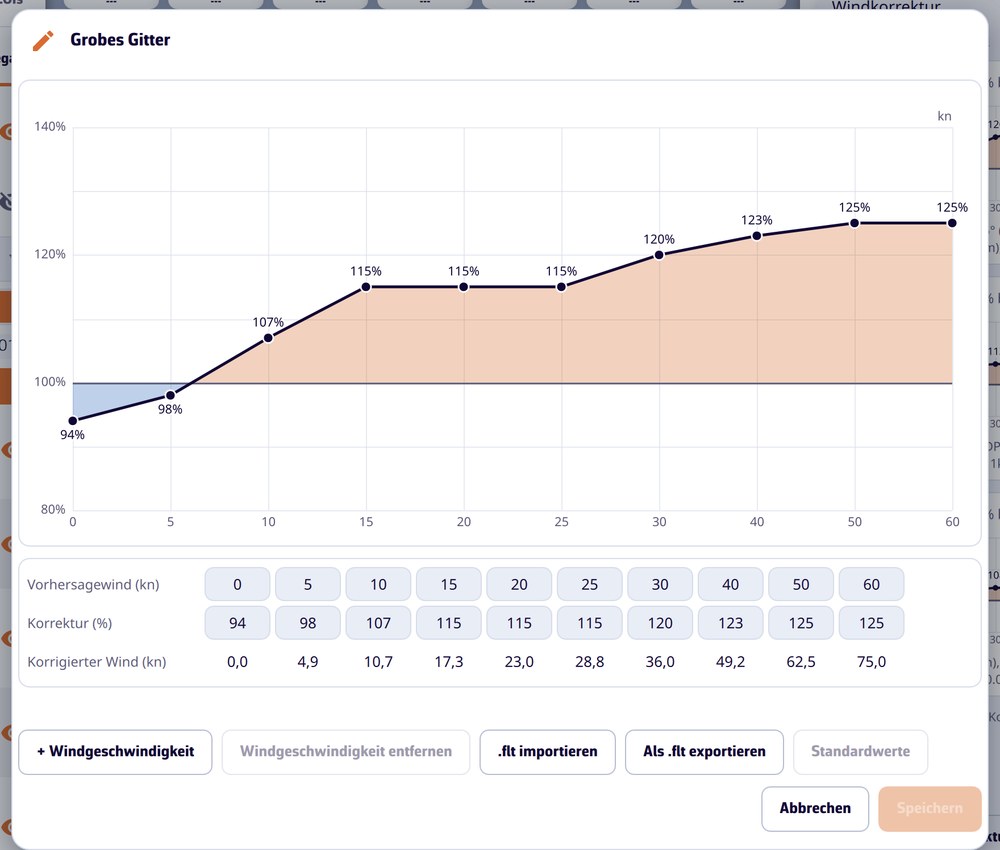 Großes Fenster einer Korrektur: Kurve, Wertetabelle und korrigierter Wind
- Einen Wert eingeben: Tippen Sie auf ein Feld der Tabelle und geben Sie den Prozentwert oder die Geschwindigkeit ein. Die Kurve folgt, und die Eingabetaste springt zum nächsten Feld.
- Einen Punkt verschieben: Ziehen Sie ihn im Diagramm nach oben oder unten.
- Eine Windgeschwindigkeit hinzufügen: Schaltfläche „+ Windgeschwindigkeit“ oder Doppelklick auf das Diagramm. Die Spalte übernimmt den Wert der Kurve: Nichts ändert sich, solange Sie ihn nicht anpassen.
- Eine Windgeschwindigkeit entfernen: Wählen Sie ihre Spalte oder ihren Punkt aus und tippen Sie auf die Schaltfläche zum Entfernen. Es bleiben immer mindestens zwei Spalten.
- Standardwerte: setzt die Korrektur eines Gitters auf die ursprünglichen Werte zurück.
Vor „Speichern“ wird nichts angewendet. Die angezeigte GRIB-Datei wird dann mit der neuen Korrektur neu gelesen.
Die Geschwindigkeiten reichen von 0 bis 120 Knoten, die Prozentwerte von 50 bis 200. Eine Tabelle, in der ein stärkerer Wind schwächer ausfallen würde als ein leichterer, wird abgelehnt.
Die von Ihnen gespeicherten Korrekturen folgen Ihrem Konto auf Ihre anderen Geräte.
Eine eigene Korrektur für ein Modell
Im erweiterten Modus beginnt „+ Neue Korrektur“ mit einer Kopie einer Gitterkorrektur, einer flachen Kurve bei 100 % oder einer .flt-Datei. Geben Sie ihr einen Namen und wählen Sie ihre Modelle.
- Sie ersetzt für diese Modelle die Korrektur des Gitters; die Modelle verschwinden von der Karte ihres Gitters.
- Ein Modell hat nur eine Korrektur: Wird es hier gewählt, verlässt es die bisherige.
- Ohne gewähltes Modell bleibt sie gespeichert, wird aber nicht verwendet.
- Wenn Sie sie löschen, kehren ihre Modelle zur Korrektur ihres Gitters zurück.
Die Zeile Ohne Korrektur unter den Tabellen führt die Modelle auf, die ihren Rohwind behalten. Für eine GRIB-Datei prüft NavimetriX zuerst diese Liste, dann die eigenen Korrekturen der Modelle, dann die Korrektur des Gitters.
Welche Korrektur für eine GRIB-Datei gilt
Im erweiterten Modus zeigt das Menü ⋮ jeder GRIB-Datei in der ersten Zeile die angewendete Korrektur, zum Beispiel „Korrektur: Grobes Gitter“. Bei einer importierten GRIB-Datei erscheint sie erst, wenn die Datei geladen ist.
Korrekturen austauschen
Die Schaltfläche „.flt importieren“ ersetzt die Werte der geöffneten Korrektur, und „Als .flt exportieren“ speichert sie in einer Datei („Als .flt teilen“ auf Telefon und Tablet).
Eine .flt-Datei enthält zwei Zeilen mit durch Semikolon getrennten Werten, zuerst die Windgeschwindigkeiten, dann die Prozentwerte:
0.00;5.00;10.00;20.00;40.00;60.00;
95;105;105;115;115;125;
Die Prozentwerte werden als ganze Zahlen exportiert.