Meteogramm
FortgeschrittenDas Wichtigste
Das Meteogramm zeigt als Tabelle die gesamte Vorhersage einer GRIB-Datei an einem einzigen Punkt: eine Zeile pro Gültigkeitszeit, eine Spalte pro Parameter. Sie sehen auf einen Blick, wann der Wind auffrischt, wann der Druck fällt oder wann der Regen kommt, ohne die Zeitleiste (Zeitachse) zu verschieben.
- Zeigen Sie die gewünschte GRIB-Datei auf der Karte an (tippen Sie auf ihre Zeile im Tab „GRIBs“ des linken Seitenfensters).
- Zentrieren Sie die Karte auf den Punkt, der Sie interessiert: Ihren Ankerplatz, eine zu passierende Landspitze, den Startpunkt.
- Tippen Sie in der Zeile der angezeigten GRIB-Datei auf die tabellenförmige Schaltfläche links neben dem Menü ⋮. Sie erscheint nur, wenn die Kartenmitte im Gebiet der GRIB-Datei liegt.
- Die Tabelle öffnet sich auf der Zeile der von der Zeitleiste angezeigten Uhrzeit, die hervorgehoben ist.
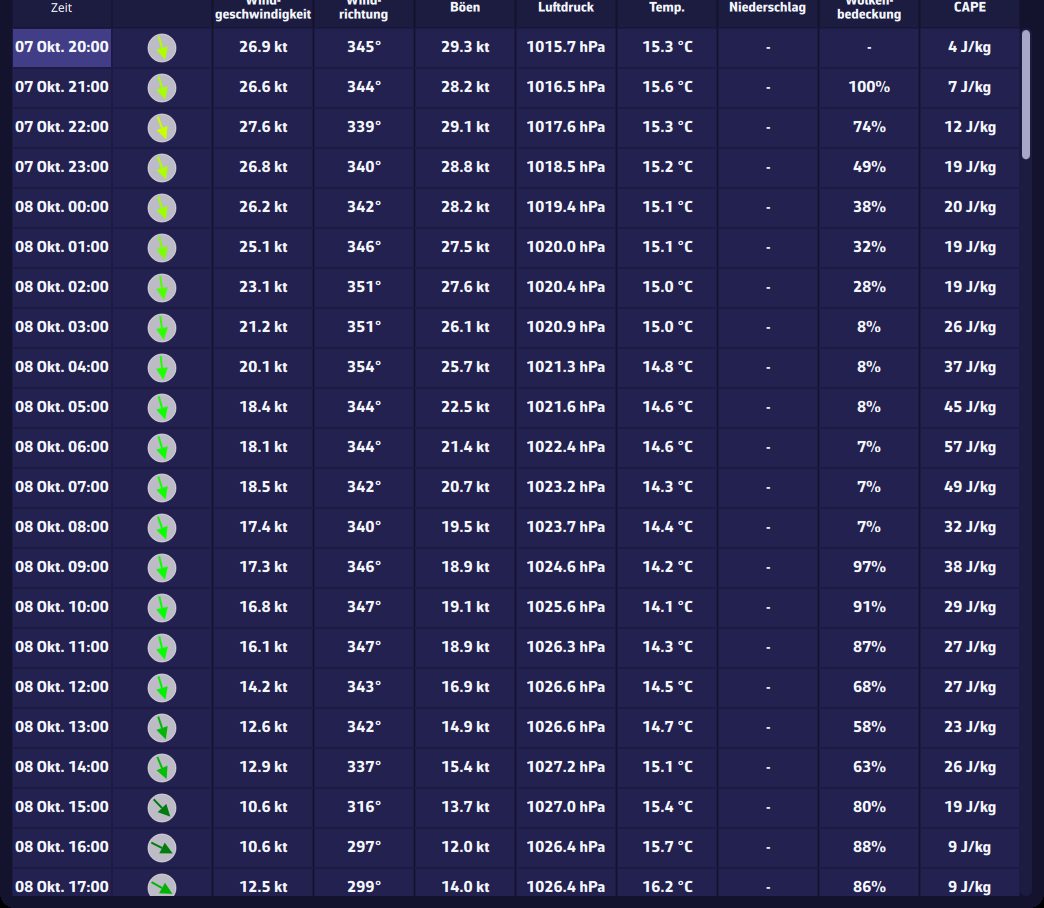 Das Meteogramm einer GRIB-Datei: eine Zeile pro Stunde, die aktuelle Stunde hervorgehoben
Im Detail
Der gelesene Punkt und die gelesene Datei
Das Meteogramm liest die angezeigte GRIB-Datei, und nur diese: Um zwei Modelle zu vergleichen, öffnen Sie das Meteogramm des einen, zeigen dann das andere an und öffnen dessen Meteogramm. Es liefert die Werte in der Kartenmitte zum Zeitpunkt des Öffnens; die Karte danach zu verschieben ändert die Tabelle nicht. Für einen anderen Punkt zentrieren Sie die Karte neu und öffnen es erneut.
Sein Titel nennt den Namen des Modells und seinen Lauf, nicht den Namen, den Sie der Datei gegebenenfalls gegeben haben.
Die Spalten
Die erste Spalte, „Zeit“, bleibt beim Verschieben der Tabelle stehen. Die Uhrzeiten folgen Ihrer Zeitzonen-Einstellung (UTC oder Ortszeit); in UTC tragen sie den Vermerk „UTC“. Die Tabelle deckt die gesamte Dauer der GRIB-Datei in deren Schritt ab.
Auf Computer und Tablet sind die Spalten der Reihe nach:
- ein Windpfeil, nach der Windstärke eingefärbt (die Farben folgen dem Modus für Farbenblinde, falls aktiviert);
- „Windgeschwindigkeit“, „Windrichtung“ und „Böen“;
- „Luftdruck“ und „Temp.“ (Lufttemperatur);
- „Niederschlag“, in mm/h (ein Strich unter 0,1 mm/h);
- „Wolkenbedeckung“, in %;
- „CAPE“, in J/kg (ein Strich unter 1 J/kg). Die CAPE misst die für Gewitter verfügbare Energie: Je höher sie ist, desto größer ist die Gewittergefahr;
- „Schnee“, in %;
- „Strömungsgeschwindigkeit“ und „Strömungsrichtung“;
- „Wellenhöhe“ (in m), „Wellenrichtung“ und „Wellenperiode“ (in s).
Es werden nur die Spalten angezeigt, die in der GRIB-Datei vorhanden sind: Eine Wellendatei zeigt nur die Wellen, eine atmosphärische Datei ohne Niederschlag hat keine Spalte „Niederschlag“. Wind, Böen, Luftdruck, Temperatur und Strömung folgen Ihren Einheiten-Einstellungen, und die Tabelle aktualisiert sich, wenn Sie diese ändern. Die Richtungen folgen der Einheiten-Einstellung „Richtung“ (Grad oder Himmelsrichtungen).
Auf dem Smartphone sind die Kopfzeilen auf Englisch abgekürzt, damit sie in die Breite passen: SPD (Windgeschwindigkeit), DIR (Richtung), GUST (Böen), PRES (Luftdruck), TEMP (Temperatur), RAIN (Regen), CLOUD (Wolken), CAPE, SNOW (Schnee), CUR (Strömung), WAV (Wellenhöhe), PER (Periode).
In der Tabelle navigieren
Verschieben Sie die Tabelle vertikal und horizontal, mit dem Mausrad oder dem Finger. Die Zeile der von der Zeitleiste angezeigten Uhrzeit bleibt hervorgehoben und folgt der Zeitleiste, wenn Sie diese verschieben: Das ist eine einfache Art, den Zeitpunkt, den Sie auf der Karte betrachten, in der Tabelle wiederzufinden.
Eine Kurve statt einer Tabelle
Um einen einzelnen Parameter als Kurve zu verfolgen, tippen Sie auf seine Plakette in der Reihe oben auf der Karte: Die Kurve dieses Parameters über die gesamte Dauer der GRIB-Datei, am Punkt des Ziels, erscheint unter den Plaketten. Siehe Vorhersagen auf der Karte anzeigen.
Computer, Mobilgerät und Browser
Auf dem Computer (macOS, Windows, Linux) öffnet sich das Meteogramm in einem eigenen Fenster mit dem Titel „Meteogramm: “ gefolgt vom Namen des Modells; schließen Sie es wie ein gewöhnliches Fenster. Auf Smartphone, Tablet und in der Browserversion öffnet es sich im Vollbild, mit einer Schaltfläche „Schließen“.
Siehe auch
- GRIB-Liste verwalten
- Vorhersagen auf der Karte anzeigen (Wert am Cursor)
- Wellen und Seegang
- Einstellungen (Einheiten und Zeitzone)