GRIB-Liste verwalten
EinsteigerDas Wichtigste
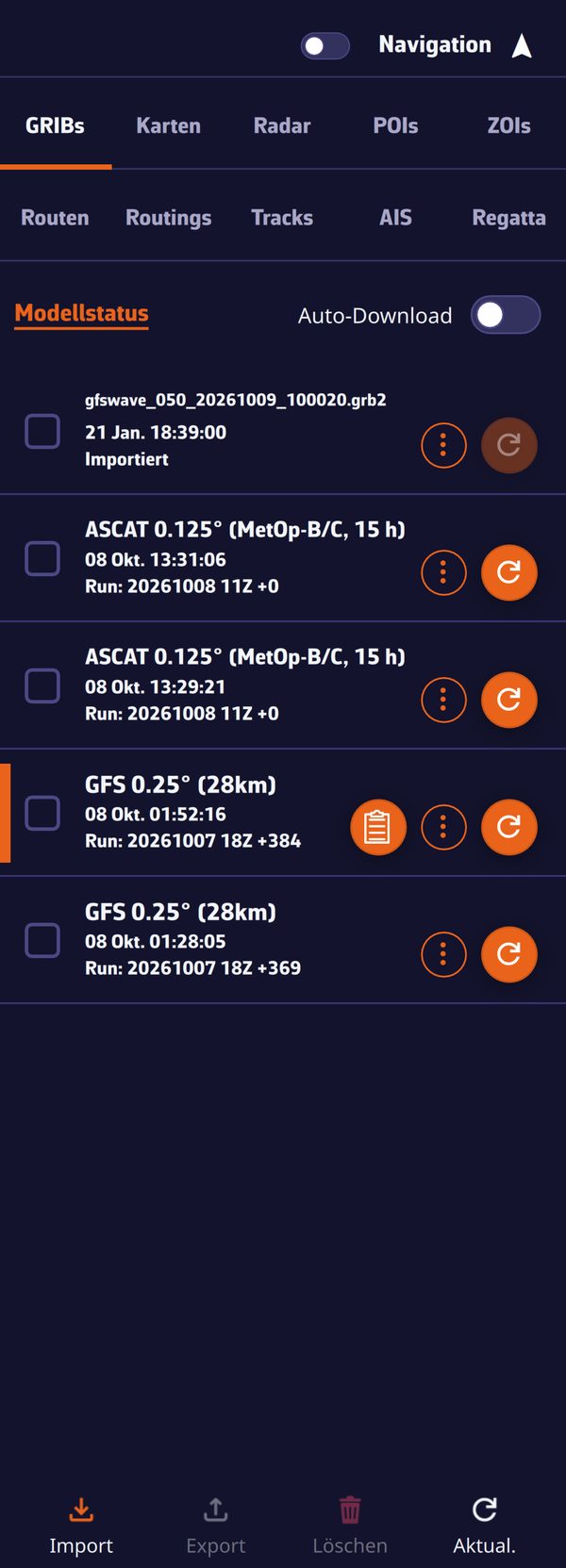 Der Tab GRIBs im linken Seitenfenster
Alle Ihre GRIB-Dateien sind im Tab „GRIBs“ abgelegt, dem ersten im linken Seitenfenster. Öffnen Sie dieses Fenster mit dem Winkel-Griff (›) am linken Bildschirmrand. Hier wählen Sie die auf der Karte angezeigte Datei, aktualisieren sie, wenn das Modell eine neuere Vorhersage veröffentlicht hat, und benennen sie um, exportieren oder löschen sie.
- Tippen Sie auf eine Zeile, um diese GRIB-Datei auf der Karte anzuzeigen. Ein farbiger Balken am linken Rand der Zeile kennzeichnet die angezeigte Datei. Tippen Sie ein zweites Mal auf dieselbe Zeile, um sie von der Karte zu entfernen. Es wird immer nur eine GRIB-Datei angezeigt.
- Aktualisieren Sie eine Datei, wenn die runde Schaltfläche rechts neben ihrer Zeile (Kreispfeil) aufleuchtet: Ein neuer Modelllauf ist erschienen. Tippen Sie darauf, die Datei wird durch die neue Vorhersage ersetzt.
- Alles auf einmal aktualisieren: Die Schaltfläche „Aktualisieren“ unten im Tab aktualisiert alle Dateien, die es nötig haben.
- Umbenennen, exportieren, löschen: Öffnen Sie das Menü ⋮ der Zeile.
Im Detail
Was eine Zeile zeigt
- Der Name: der Name, den Sie der Datei gegeben haben, sonst der Name des Modells (zum Beispiel „Arome 0.025° (3km)“), mit vorangestelltem Zonennamen, wenn Sie unter „Vorgeschlagene Modelle“ einen eingegeben haben. Eine importierte Datei behält ihren Dateinamen; ein Archiv heißt „Archiv ECMWF IFS 0,25° · Beginn → Ende“ (0,5° oder 1°, wenn die Gitterweite vergröbert wurde).
- Die zweite Zeile: Datum und Uhrzeit des Downloads auf diesem Gerät oder „Fehlend“, wenn die Datei nicht darauf liegt.
- Die dritte Zeile: „Run:“ gefolgt vom Modelllauf der Datei bei einem heruntergeladenen Modell, „Importiert“ bei einer importierten Datei, „Historisch“ bei einem Archiv.
- Das Kontrollkästchen links dient nur für Sammelaktionen (mehrere Dateien exportieren oder löschen). Es zeigt die GRIB-Datei nicht an.
- Die Schaltflächen rechts: das Meteogramm (Tabellensymbol, nur bei der angezeigten GRIB-Datei sichtbar, wenn die Kartenmitte in ihrem Gebiet liegt, siehe Meteogramm), das Menü ⋮, dann die runde Schaltfläche zum Aktualisieren oder Herunterladen.
Die Liste ist nach dem Datum des ersten Downloads sortiert, die neueste oben. Eine Aktualisierung ändert die Reihenfolge nicht. Fehlende Dateien sind abgeblendet und unten einsortiert.
Eine GRIB-Datei aktualisieren
Ein Wettermodell wird mehrmals am Tag neu berechnet; jede Berechnung heißt Lauf (Modelllauf). NavimetriX erfährt das Erscheinen eines neuen Laufs in Echtzeit und prüft außerdem alle fünf Minuten den Zustand der Modelle.
- Die runde Schaltfläche der Zeile zeigt einen Kreispfeil. Sie ist nur aktiv, wenn ein neuerer Lauf als der Ihrer Datei verfügbar ist und kein Download läuft.
- Sie zeigt einen Download-Pfeil, wenn die Datei „Fehlend“ ist: Sie haben sie auf einem anderen Gerät Ihres Kontos angefordert, auf diesem ist sie noch nicht. Tippen Sie darauf, um sie zu holen.
- Während der Aktualisierung zeigen die Fenster „Vorbereiten der GRIB-Datei“ und dann „Herunterladen der GRIB-Datei“ den Fortschritt. Die alte Datei wird anschließend gelöscht: Die Zeile behält ihren Namen, ihr Gebiet und ihre Parameter.
- „Aktualisieren“ in der unteren Leiste aktualisiert alle Dateien mit einem neuen Lauf und lädt auch die fehlenden Dateien herunter. Im Fenster „Aktualisieren aller GRIB-Dateien“ können Sie „Abbrechen“.
 Leuchtende Aktualisierungsschaltfläche: Ein neuer Lauf ist verfügbar
Automatischer Download
Der Schalter „Auto-Download“ am Anfang des Tabs ist standardmäßig deaktiviert. Aktiviert, lädt er die neuen Läufe Ihrer GRIB-Dateien herunter, ohne dass Sie die Schaltfläche jeder Zeile antippen müssen:
- sobald Sie ihn aktivieren;
- wenn die App in den Vordergrund zurückkehrt;
- jedes Mal, wenn ein neuer Lauf erkannt wird.
Er löst nur bei einem neuen Lauf aus; dann holt er auch die „Fehlend“-Dateien. Ohne neuen Lauf holen Sie eine auf diesem Gerät „Fehlend“-Datei mit ihrer Schaltfläche oder mit „Aktualisieren“. Die Einstellung wird von den Geräten Ihres Kontos gemeinsam genutzt. Sie erfordert eine Internetverbindung; ist Ihr Datenvolumen begrenzt, lassen Sie ihn deaktiviert und aktualisieren Sie von Hand.
In der Browserversion werden beim ersten Start alle GRIB-Dateien des Kontos einmal heruntergeladen.
Synchronisierung zwischen Ihren Geräten
Die GRIB-Liste folgt Ihrem Konto: Eine auf einem Gerät heruntergeladene Datei erscheint auf den anderen, als „Fehlend“ markiert, bis Sie sie holen. Die von Ihnen vergebenen Namen, die Zonennamen, die Einstellung „Auto-Download“ und die Löschungen werden ebenfalls von einem Gerät zum anderen übertragen, ebenso die Wahl der angezeigten GRIB-Datei. Nur importierte Dateien bleiben auf dem Gerät, auf dem Sie sie importiert haben.
Umbenennen
- Menü ⋮ der Zeile, „Umbenennen“: Das Fenster „GRIB umbenennen“ zeigt den aktuellen Namen im Feld „GRIB-Name:“.
- Oder ein langer Druck (oder langer Klick) auf den Namen: Er wird an Ort und Stelle bearbeitbar. Die Eingabetaste oder ein Tipp außerhalb des Felds speichert, Esc bricht ab.
Ein leerer Name oder der Name des Modells selbst gibt der Datei ihren Standardnamen zurück. Der gewählte Name bleibt bei Aktualisierungen und auf Ihren anderen Geräten erhalten.
Der Zonenname
Wenn Sie den Zauberstab der Gebietsauswahl verwenden, bietet das Fenster „Vorgeschlagene Modelle“ ein Feld „Zonenname“ an (höchstens 8 Zeichen, optional). Dieser Name wird vor dem Namen jeder gemeinsam heruntergeladenen GRIB-Datei angezeigt, in der Form „Zone - Modell“: praktisch, um die Dateien eines Törnprogramms auf einen Blick zu erkennen. Ein mit „Umbenennen“ vergebener Name ersetzt ihn. Siehe GRIB herunterladen.
Löschen
- Eine Datei: Menü ⋮ der Zeile, „Löschen“.
- Mehrere Dateien: Haken Sie ihre Kontrollkästchen an, dann „Löschen“ in der unteren Leiste.
NavimetriX verlangt immer eine Bestätigung. Das Löschen gilt auch für Ihre anderen Geräte.
Eine externe GRIB-Datei importieren
Sie haben eine GRIB-Datei per E-Mail erhalten oder anderswo heruntergeladen: Tippen Sie in der unteren Leiste auf „Import“. Das Fenster „GRIB-Datei importieren“ akzeptiert die Endungen .grb, .grb2, .grib1 und .grib2 sowie .grb und .grb2, die als .bz2 oder .gz komprimiert sind und beim Import entpackt werden. Für eine andere Endung (zum Beispiel .grib) wählen Sie „Alle Dateien“. Die Formate GRIB1 und GRIB2 werden gelesen.
Die Datei muss Wind, Strömung oder Wellen enthalten, sonst lehnt NavimetriX sie ab und nennt die gefundenen Parameter. Eine akzeptierte Datei wird sofort auf der Karte angezeigt. Sie bleibt auf diesem Gerät: Sie wird nicht synchronisiert und nicht aktualisiert, da sie nicht von einem Modell des Katalogs stammt.
Exportieren und teilen
- Auf dem Computer fragt „Export“ nach einem Zielordner (der Ordner Downloads wird vorgeschlagen).
- Auf Smartphone und Tablet heißt dieselbe Schaltfläche „Teilen“ und öffnet das Teilen-Menü des Systems (E-Mail, Messenger, Dateien …).
Für eine einzelne Datei nutzen Sie das Menü ⋮ ihrer Zeile; für mehrere haken Sie sie an und nutzen die untere Leiste. Eine „Fehlend“-Datei kann nicht exportiert werden. Eine Wellendatei im Format GRIB2 wird beim Export umgeschrieben, damit andere Navigationsprogramme sie lesen können: Ihre Meldungen werden nach Gültigkeitszeit geordnet, und hat sie keine getrennte Dünung, wird eine Kopie des Gesamtseegangs als Dünung hinzugefügt.
Modellstatus
Der Link „Modellstatus“ am Anfang des Tabs öffnet in Ihrem Browser die Seite, die Modell für Modell die Uhrzeit der letzten auf unseren Servern verfügbaren Läufe angibt.