GRIB herunterladen
EinsteigerDas Wichtigste
Eine GRIB-Datei wird für ein Gebiet heruntergeladen, das Sie auf der Karte aufziehen. Anschließend wählen Sie das Modell, die Anzahl der Tage, den Zeitschritt und die Parameter, und NavimetriX bereitet die Datei auf unseren Servern vor, bevor es sie herunterlädt. Eine Internetverbindung ist erforderlich.
- Verschieben und zoomen Sie die Karte auf Ihr Fahrtgebiet.
- Tippen Sie auf die runde orangefarbene Schaltfläche + unten rechts und dann auf „GRIB-Daten herunterladen“.
- Auf der Karte erscheint ein grünes Rechteck, oben auf dem Bildschirm die Leiste „Auswahl des Seegebiets“. Passen Sie das Gebiet mit den Anfassern an und tippen Sie dann auf „OK“.
- Wählen Sie im Fenster „GRIB-Daten herunterladen“ „Typ“, „Abdeckung“, „Region“ und „Vorhersagemodell“. Im Zweifel behalten Sie die vorgeschlagenen Werte für „Tage“, „Schritt“ und die Parameter bei.
- Tippen Sie auf „GRIB-Daten herunterladen“. Die Datei erscheint auf der Karte, sobald sie angekommen ist, und wird in den Tab „GRIBs“ des linken Seitenfensters aufgenommen.
Schneller geht es mit dem Zauberstab in der Leiste „Auswahl des Seegebiets“: Er wählt die Modelle für Sie aus (siehe weiter unten).
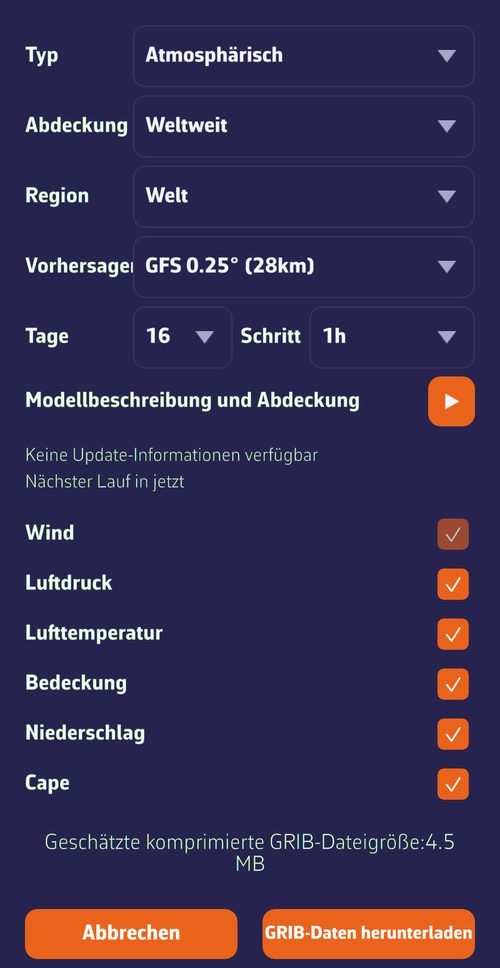 Fenster GRIB-Daten herunterladen: Typ, Abdeckung, Region, Modell, Tage, Schritt, Parameter und geschätzte Größe
Im Detail
Das Gebiet aufziehen
Das Ausgangsrechteck deckt vier Fünftel des sichtbaren Kartenausschnitts ab. Die Anfasser an den Ecken und in der Mitte der Seiten ändern seine Größe; der mittlere Anfasser verschiebt es als Ganzes. Das Rechteck ist grün, im Modus für Farbenblinde hellblau. Die Vollbild-Schaltfläche der Leiste setzt es auf die aktuelle Kartenansicht zurück, „Abbrechen“ bricht den Vorgang ab.
Außer bei einer Ozeanüberquerung wählen Sie ein Gebiet, das etwas größer ist als Ihr Fahrtgebiet: Der Wind, der Sie morgen betrifft, kommt oft von außerhalb. Bei einem feinen Modell sollten Sie es aber nicht zu groß wählen, denn die Datei wächst schnell.
Das Modell wählen
- „Typ“: „Atmosphärisch“, „Gezeitenstrom“, „Seegang“, „Ensemble“ oder „Beobachtungen (ASCAT)“.
- „Abdeckung“: „Weltweit“ oder „Regional“.
- „Region“: „Welt“, „Europa“, „Amerika“ oder „Andere“.
- „Vorhersagemodell“: der Name des Modells mit seiner Gitterweite, zum Beispiel „ECMWF IFS 0.25° (28km)“.
Bei regionaler Abdeckung werden nur die Modelle angeboten, die Ihr Gebiet berühren. Liegt das Gebiet vollständig außerhalb des gewählten Modells, wird der Download abgelehnt; ein Gebiet, das teilweise darüber hinausragt, wird akzeptiert. NavimetriX merkt sich Ihre letzte Wahl von Typ, Abdeckung, Region und Modell.
Die dreieckige Schaltfläche von „Modellbeschreibung und Abdeckung“ klappt die Abdeckungskarte des Modells und seine Beschreibung auf. Darunter zeigt die Zeile „Run“ die letzte verfügbare Berechnung und „Nächster Lauf in …“ die Zeit bis zur nächsten. Siehe GRIB-Dateien verstehen und ein Modell wählen.
Tage und Schritt
- „Tage“ bietet 1 Tag bis zum maximalen Vorhersagehorizont des Modells an. Beim Öffnen ist das Maximum ausgewählt.
- „Schritt“ bietet 1 h, 3 h, 6 h, 12 h oder 24 h an, nie feiner als der feinste Zeitschritt des Modells. NavimetriX übernimmt den zuletzt verwendeten Zeitschritt, wenn er verfügbar ist, sonst den feinsten.
Weniger Tage oder ein größerer Schritt machen die Datei leichter, nützlich bei langsamer Verbindung oder per Satellit.
Parameter
Ein Kontrollkästchen pro Parametergruppe, sofern das Modell sie enthält: „Wind“ (einschließlich Böen), „Luftdruck“, „Lufttemperatur“, „Bedeckung“, „Niederschlag“, „Cape“, „Seegang“, „Gezeitenstrom“. Beim Öffnen sind alle aktiviert. Das erste der Liste (der Wind bei einem atmosphärischen Modell, die Strömungen bei einem Strömungsmodell, die Wellen bei einem Wellenmodell) bleibt aktiviert und ausgegraut: Es sind die Daten, die die Datei erst interessant machen. Deaktivieren Sie die anderen, um den Download zu verkleinern. Diese Wahl wird nicht von einem Mal zum nächsten gespeichert.
Größe, Grenzen und Speicher
- Unten im Fenster wird „Geschätzte komprimierte GRIB-Dateigröße“ bei jeder Einstellung aktualisiert, dann „Tatsächliche GRIB-Größe“, sobald der Server die Datei vorbereitet hat. Eine Größe von mehreren Dutzend MB deutet meist auf eine zu feine Gitterweite für das Gebiet, zu viele Tage oder zu viele Parameter hin.
- Eine Datei darf 300 MB nicht überschreiten. Darüber wird die Schätzung rot mit dem Hinweis „⚠ Kann das Download-Limit von 300 MB überschreiten“, und ein Download, der diese Größe überschreitet, wird abgebrochen.
- Auf einem Gerät mit weniger als 3 GB Arbeitsspeicher wird eine GRIB-Datei mit einer geschätzten Größe über 50 MB mit der Meldung „Nicht genügend RAM für diese GRIB-Größe“ abgelehnt: Verkleinern Sie das Gebiet oder die Anzahl der Parameter.
- Ein Gebiet, das kleiner ist als zwei Gitterweiten des Modells, wird automatisch vergrößert.
- Haben Sie bereits eine GRIB-Datei desselben Modells für dasselbe Gebiet, lädt NavimetriX Sie ein, sie in der Liste zu aktualisieren, statt eine zweite herunterzuladen.
Während und nach dem Download
Die Statusmeldungen folgen aufeinander: Senden der Anfrage, Vorbereitung der Datei auf dem Server, Download mit Prozentangabe, dann „GRIB-Datei gespeichert“. Während des Downloads bricht „Abbrechen“ ihn ab. Das Fenster bleibt danach geöffnet: Sie können gleich ein anderes Modell für dasselbe Gebiet laden und das Fenster dann mit „Schließen“ schließen. Auf dem Computer öffnet es sich in einem eigenen Fenster; auf Smartphone, Tablet und im Browser über der Karte.
Die zuletzt heruntergeladene GRIB-Datei wird auf der Karte angezeigt. Erscheint sie nicht, öffnen Sie das Ebenenmenü (runde orangefarbene Schaltfläche unten rechts) und prüfen Sie, ob „Farbige Anzeige“ und „Pfeile“ (oder „Windsymbole“) aktiviert sind. Siehe Vorhersagen auf der Karte anzeigen.
Vorgeschlagene Modelle: der Zauberstab
Der Zauberstab in der Leiste „Auswahl des Seegebiets“ analysiert das aufgezogene Gebiet und öffnet das Fenster „Vorgeschlagene Modelle“:
- Wind: das empfohlene Modell, mit seiner Größe, seiner Abdeckung (regional oder global) und seinem Horizont in Tagen. Die Liste bietet die anderen passenden Modelle derselben Abdeckung an, und die Schaltfläche + fügt weitere Windmodelle zum Vergleichen hinzu.
- Strömung: der „SHOM-Gezeitenatlas“ als erste Wahl, wenn ein Atlas ein Küstengebiet berührt, dann die geeigneten Strömungs-GRIB-Dateien oder „Keiner“. Siehe Strömungen.
- Wellen: ein Wellenmodell, bei Navigation auf hoher See automatisch vorgeschlagen, küstennah optional.
- Zonenname: optional, höchstens 8 Zeichen, in der Liste vor dem Namen dieser GRIB-Dateien angezeigt.
Die Wahl hängt von der Größe des Gebiets ab, gemessen an seiner Diagonale: unter 100 Meilen ein Vorhersagetag; bis 250 Meilen zwei Tage; bis 500 vier; bis 1 000 sechs; bis 2 000 zehn; darüber fünfzehn. Ein regionales Modell wird bevorzugt, sobald es das gesamte Gebiet abdeckt, mit einer an die Größe angepassten Gitterweite und, wenn möglich, einer Datei von höchstens 30 MB. Ein Wellenmodell wird ab 350 Meilen Diagonale automatisch aktiviert; die Strömung wird bis 500 Meilen automatisch aktiviert und der SHOM-Atlas vorgeschlagen.
Jede Zeile lässt sich aktivieren oder deaktivieren. „Herunterladen“ lädt die fehlenden Dateien parallel herunter (alle Parameter, im feinsten Zeitschritt), zeigt den Wind auf der Karte an und übernimmt die gewählte Strömung und die gewählten Wellen als Quellen für das Routing. Ist schon alles vorhanden, meldet NavimetriX dies mit „Vorgeschlagene Modelle bereits heruntergeladen“.
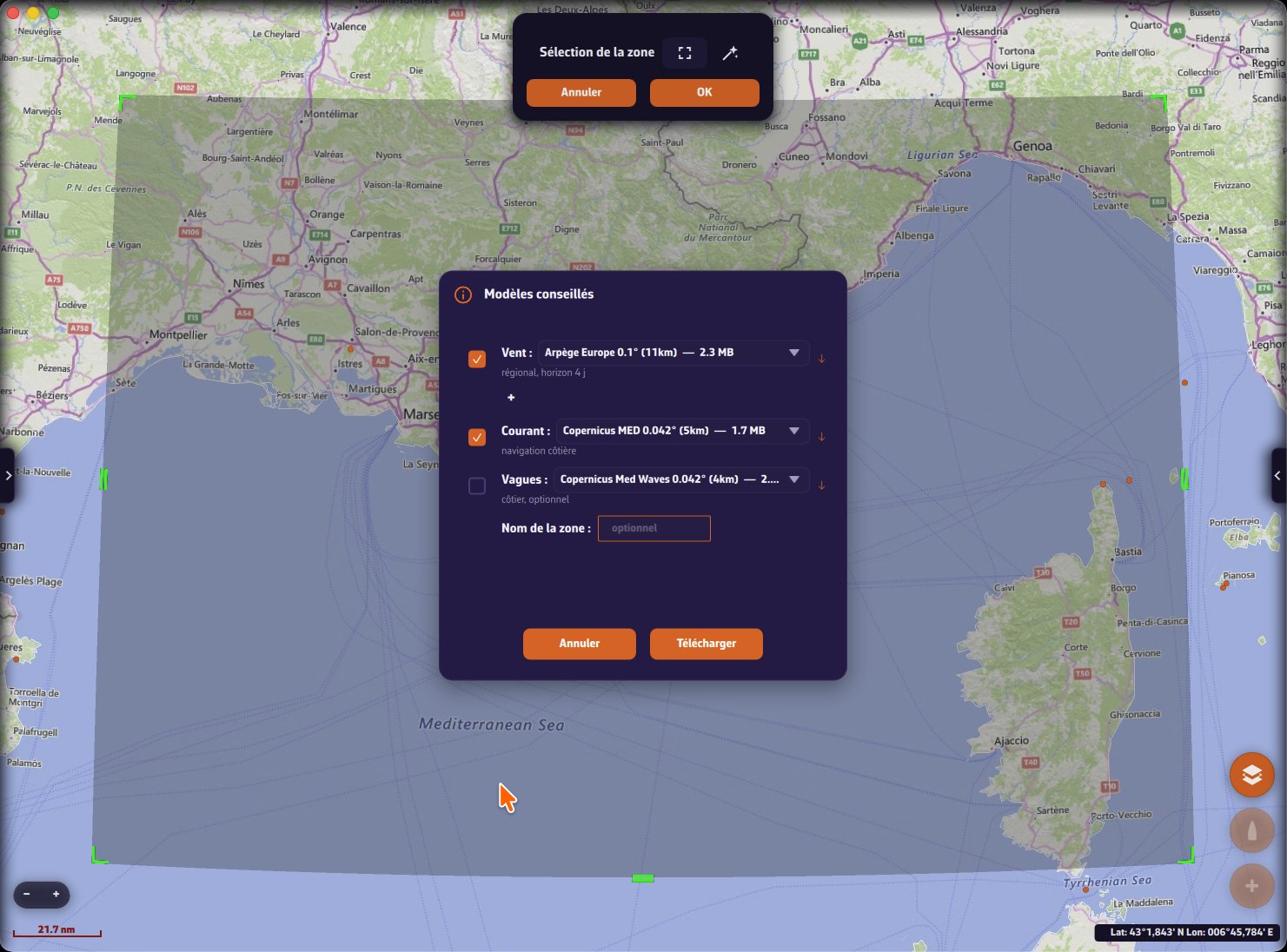 Fenster Vorgeschlagene Modelle für ein Gebiet im Mittelmeer: Wind, Strömung, Wellen und Zonenname
Ohne Premium-Abonnement
Ohne Premium bietet das Fenster nur den Typ „Atmosphärisch“, die Abdeckung „Weltweit“ und die GFS-Modelle an, ohne besonderen Hinweis: Die Listen sind einfach kürzer. Der Zauberstab schlägt dann für den Wind nur GFS-Modelle vor und für die Strömung den Atlas des SHOM, wenn er das Gebiet abdeckt.