Tracks ordnen
FortgeschrittenDas Wichtigste
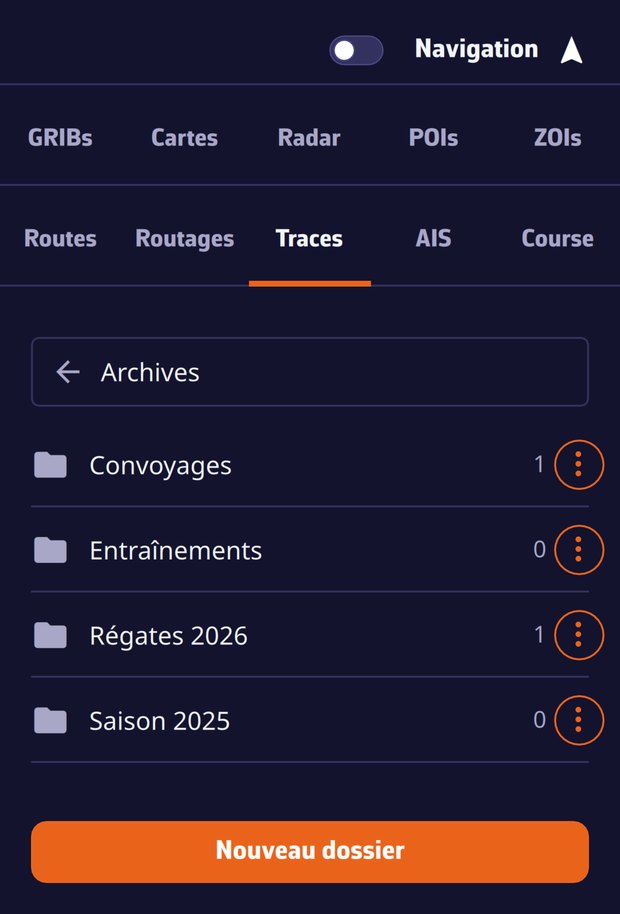 Die Archivordner des Tabs Tracks
Im Lauf der Saisons wird die Liste im Tab Tracks länger. Mit den Archivordnern legen Sie die Törns ab, die Sie nicht mehr in der aktuellen Liste sehen möchten, ohne sie zu löschen: „Regatten 2026“, „Überführungen“ … Ein archivierter Track verlässt die aktuelle Liste und die Karte, bleibt aber in Ihrem Konto und lässt sich wie zuvor abspielen.
- Tippen Sie im Tab Tracks auf die Schaltfläche ⋮ des Tracks und dann auf Archivieren.
- Wählen Sie einen Ordner oder Neuer Ordner…, um einen anzulegen. Beim allerersten Ablegen fragt die App direkt nach dem Namen des Ordners.
- Oben in der Liste erscheint eine Leiste Archiv (n). Tippen Sie darauf, um Ihre Ordner zu öffnen, und dann auf einen Ordner, um seine Tracks zu sehen.
- In einem Ordner wird die Leiste zur Zurück-Schaltfläche: Sie zeigt den Namen des Ordners und führt mit einem Tipp zur Ordnerliste und dann zur aktuellen Liste zurück.
Im Detail
Ordner und archivierte Tracks verwalten
- In der Ordneransicht zeigt jeder Ordner die Anzahl der Tracks, die er auf diesem Gerät enthält. Die Schaltfläche Neuer Ordner unten legt einen leeren Ordner an.
- Die Schaltfläche ⋮ eines Ordners bietet Umbenennen und Ordner löschen. Das Löschen eines Ordners löscht keinen Track: Sie kehren in die aktuelle Liste zurück, und die App weist vor der Bestätigung darauf hin.
- Die Schaltfläche ⋮ eines archivierten Tracks bietet Verschieben nach… (in einen anderen Ordner) und Aus Archiv holen (zurück in die aktuelle Liste). Sie behält auch Replay, Details, Logbuch, Teilen und Export.
- Ein archivierter Track hat kein Auge: Er wird nicht auf der Karte angezeigt. Holen Sie ihn aus dem Archiv, um ihn wieder zu sehen.
- Der gerade aufgezeichnete Track lässt sich nicht archivieren: Der Eintrag Archivieren ist ausgegraut, bis er abgeschlossen ist.
Ordner und Einordnung der Tracks folgen Ihrem Konto: Eine auf dem Computer geordnete Saison ist auch auf dem Tablet geordnet. Wird ein Ordner auf einem anderen Gerät gelöscht, kehren seine Tracks von selbst in die aktuelle Liste zurück: Ein Track ist nie unsichtbar.
Tracks löschen
- Ein Track: ⋮ > Löschen.
- Mehrere Tracks: Haken Sie die Kästchen links der Zeilen an und tippen Sie dann in der unteren Leiste auf Löschen.
Das Löschen gilt für die gesamte Fahrt, nicht nur für den Bildschirm, den Sie ansehen: Der Track wird aus Ihrem Konto und von allen Ihren Geräten entfernt, und die Bestätigungsfrage sagt das. Ohne Netz wird das Löschen vorgemerkt und übertragen, sobald die Verbindung zurück ist. Der gerade aufgezeichnete Track lässt sich nicht aus der Liste löschen (zum Löschen siehe Meine Yacht > Spur > Löschen in Den Track aufzeichnen und anzeigen).
Der lokale Papierkorb
Auf dem Gerät, auf dem Sie einen Track löschen, wird seine GPX-Datei nicht vernichtet: Sie wird in den Ordner tracks/trash der App-Daten verschoben und bleibt dort 30 Tage, dann wird sie bereinigt. Importieren Sie diese Datei am Computer nach einem Fehlgriff mit der Schaltfläche Import des Tabs Tracks erneut. Auf Telefon und Tablet bleibt dieser Ordner im privaten Speicher der App: Die Dateiauswahl hat keinen Zugriff darauf. Die GPX-Datei enthält nur die Punkte: Das Logbuch und die ursprünglichen Replay-Daten kommen auf diesem Weg nicht zurück.
Einen vollständigen Törn aufbewahren: das .nx-Format
Um einen ganzen Törn außerhalb der App zu sichern, exportieren Sie ihn im Format NavimetriX (.nx): Eine einzige Datei enthält den Track, sein Logbuch, seine Replay-Daten und seine Anzeigeeinstellungen. Später erneut importiert oder an einen anderen NavimetriX-Nutzer weitergegeben, gibt sie den vollständigen, wiedergebbaren Törn zurück. Siehe Tracks importieren und exportieren.