Tracks importieren und exportieren
FortgeschrittenDas Wichtigste
Der Tab Tracks tauscht Tracks mit anderen Geräten, anderen Apps oder anderen Nutzern aus. Für den Export stehen zwei Dateiformate zur Verfügung:
- NavimetriX (.nx): der vollständige Törn in einer einzigen Datei (Punkte, Logbuch, Replay-Daten, Anzeigeeinstellungen). Das ist das Format für Sicherung und Austausch zwischen NavimetriX-Nutzern;
- GPX: das Standard-Austauschformat für GPS-Tracks, von den meisten Navigations- und Sport-Apps gelesen. Es enthält nur die Punkte.
So importieren Sie:
- Tippen Sie im Tab Tracks in der unteren Leiste auf Import.
- Wählen Sie eine oder mehrere Dateien: GPX, .nx, NMEA-Logs (
.txt,.nmea,.log,.gz) oder Adrena-Tracks (.trz). - GPX- und .nx-Tracks werden der Liste hinzugefügt, nach ihrem Datum eingeordnet. NMEA-Logs und Adrena-Tracks durchlaufen zuerst ein Vorschaufenster (siehe unten).
So exportieren Sie einen Track:
- Tippen Sie auf seine Schaltfläche ⋮ und dann auf Export (am Computer) oder Teilen (auf Tablet und Telefon).
- Wählen Sie das Format: „NavimetriX (.nx)“ oder „GPX“.
- Wählen Sie am Computer den Speicherort der Datei (der Ordner Downloads wird vorgeschlagen). Auf dem Handy öffnet sich das Teilen-Blatt des Systems: Nachrichten, E-Mail, Speichern in Dateien …
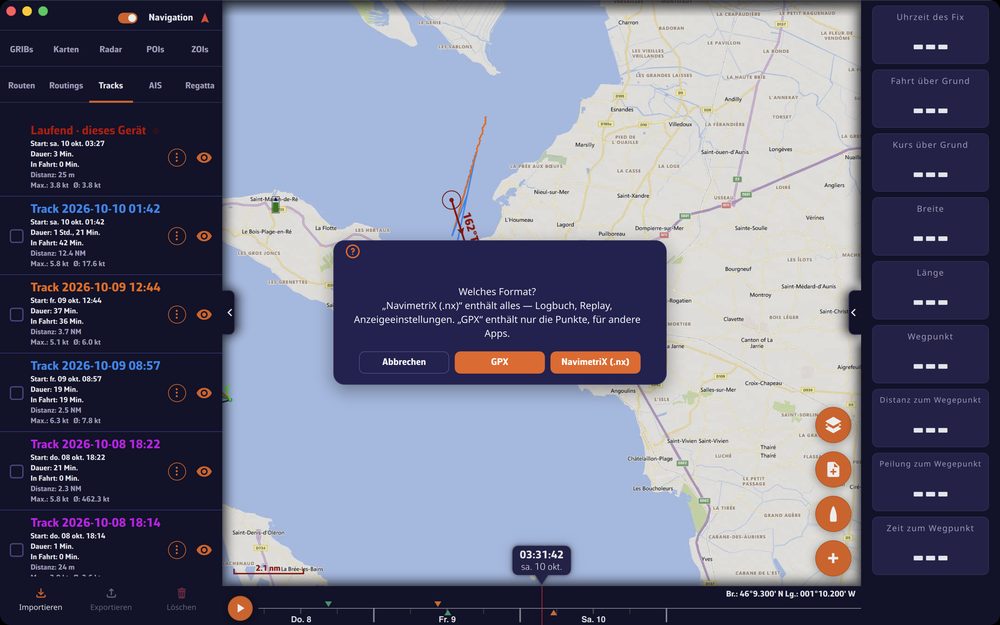 Frage „Welches Format?“ mit den Schaltflächen „NavimetriX (.nx)“, „GPX“ und „Abbrechen“
Im Detail
Einen GPX- oder .nx-Track importieren
- Ein GPX wird im Hintergrund gelesen: Die Zeile erscheint sofort, und ihre Statistiken füllen sich am Ende des Lesevorgangs. Die App friert nicht ein, auch nicht bei einer großen Datei.
- Eine .nx gibt den vollständigen Törn wieder: Track, Logbuch, Replay und Anzeigeeinstellungen. Mit einem Premium-Konto wird sie Ihrem Konto hinzugefügt und erscheint auf allen Ihren Geräten.
- Mit einem Premium-Konto erhält ein als GPX importierter Track ein aus seinen Punkten rekonstruiertes Replay: Position, Kurs und Geschwindigkeit über Grund sowie Wind und Strömung, wenn die Datei sie enthält, aber weder Wassertiefe noch Krängung noch AIS-Ziele. ⋮ > Details weist darauf hin („aus der Spur rekonstruiert“).
- Eine von einem anderen Nutzer erhaltene .nx wird zu einem Törn Ihres Kontos: Mit Premium wird sie dorthin hochgeladen und lässt sich dann wie Ihre eigenen Törns per Link teilen. Der Eintrag zum Teilen bleibt ausgegraut, bis das Hochladen abgeschlossen ist.
NMEA-0183-Logs und Adrena-Tracks importieren
Ein NMEA-Log ist eine Textdatei, die die von den Bordinstrumenten gesendeten Sätze aufzeichnet (NMEA 0183 ist die Norm dieser Sätze). NavimetriX kann daraus vollständige Tracks gewinnen, mit Instrumenten und AIS-Zielen, wiedergebbar wie ein in der App aufgezeichneter Törn. Adrena-Tracks (.trz) laufen denselben Weg.
Das Fenster „NMEA-Logs importieren“ liest die Dateien im Hintergrund und teilt sie dann bei jeder Unterbrechung der Positionen in Segmente:
- „Trennen nach einer Unterbrechung von“: die Dauer ohne Position, nach der ein neues Segment beginnt, von 1 bis 72 h, standardmäßig 6 h. Diese Einstellung betrifft nur Unterbrechungen;
- „Bei Positionssprüngen trennen“: trennt auch dort, wo die Position einen unmöglichen Sprung macht (eine Geschwindigkeit von mehr als 50 Knoten zwischen zwei Punkten). Standardmäßig aktiviert;
- jedes Segment zeigt sein Datum, seine Dauer, seine Distanz, die Anzahl seiner Positionen und die gefundenen Daten (Wind, Kurs, Fahrt durchs Wasser, Wassertiefe, Temperatur, Luftdruck, Strömung, AIS). Haken Sie die zu importierenden an: Zu kurze Segmente (weniger als 30 Positionen oder weniger als 2 Minuten) sind von vornherein nicht angehakt;
- zwischen zwei Segmenten entscheidet eine Auswahl: „Neuer Track“ (Standard) oder „Vorherigen fortsetzen“. Wird fortgesetzt, bleibt der Track zusammenhängend, und die Unterbrechung wird zu einer Lücke im Replay;
- eine Zusammenfassung sagt, wie viele Zeilen gelesen und was verworfen wurde (Sätze mit falscher Prüfsumme, Sätze vor dem ersten Datum, entfernte Positionssprünge …) und wie viele Tracks erstellt werden. Tippen Sie auf „Import“.
Um zeitlich eingeordnet zu werden, muss ein Log RMC-Sätze enthalten, oder ZDA mit GGA oder GLL. Ohne sie erklärt das Fenster das und importiert nichts. Ein aus einem alten Log importierter Track wird zu seinem eigenen Datum einsortiert, weit hinten in der Liste: Die Abschlussmeldung nennt seinen Namen, damit Sie ihn wiederfinden.
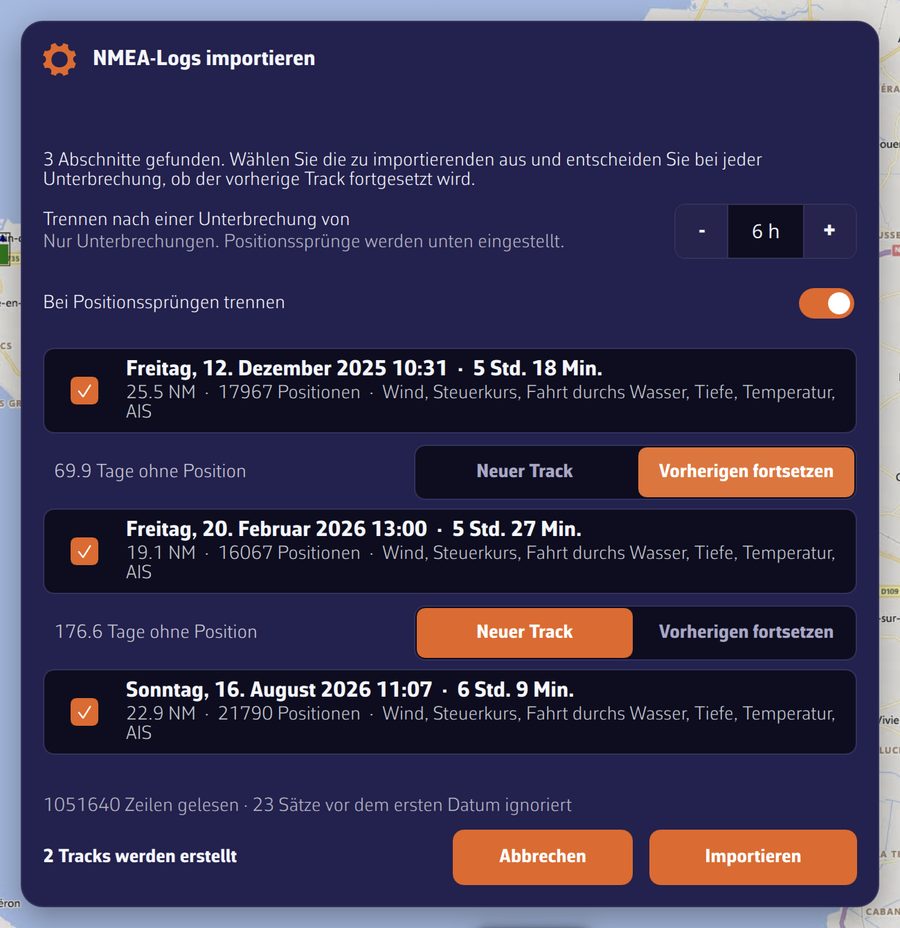 Fenster „NMEA-Logs importieren“: drei Segmente, das zweite setzt das erste fort, und die Zusammenfassung
Mehrere Tracks exportieren
Haken Sie die Kästchen links der Zeilen an und tippen Sie dann in der unteren Leiste auf Export (oder Teilen auf dem Handy):
- als .nx ergibt jeder Track eine eigene Datei. Am Computer wählen Sie einen Zielordner;
- als GPX werden alle angehakten Tracks in einer einzigen Datei zusammengefasst.
Der gerade aufgezeichnete Track lässt sich nicht exportieren: Die Datei wäre abgeschnitten, ohne dass etwas darauf hinweist. Um einen Törn zu zeigen, während er läuft, teilen Sie stattdessen seinen Live-Link (siehe Einen Track teilen).
Einen Törn an Strava senden
Am Computer bietet die App nach dem Export eines einzelnen Tracks als GPX an, die Upload-Seite von Strava zu öffnen: „Strava öffnen“ oder „Später“. Sie müssen dann auf dieser Seite die soeben gespeicherte GPX-Datei hochladen (im Ordner Downloads, sofern Sie keinen anderen gewählt haben). Auf dem Handy teilen Sie die GPX-Datei im Teilen-Blatt an die App Ihrer Wahl.
Siehe auch
- Tracks ordnen
- Replay
- Einen Track teilen: ein Link statt einer Datei.
- Navigation: GPS, NMEA und AIS: ein NMEA-Protokoll selbst aufzeichnen.
- FAQ: Wie ordne ich meine Tracks: Archivordner, .nx-Format und Papierkorb?