Den Track aufzeichnen und anzeigen
EinsteigerDas Wichtigste
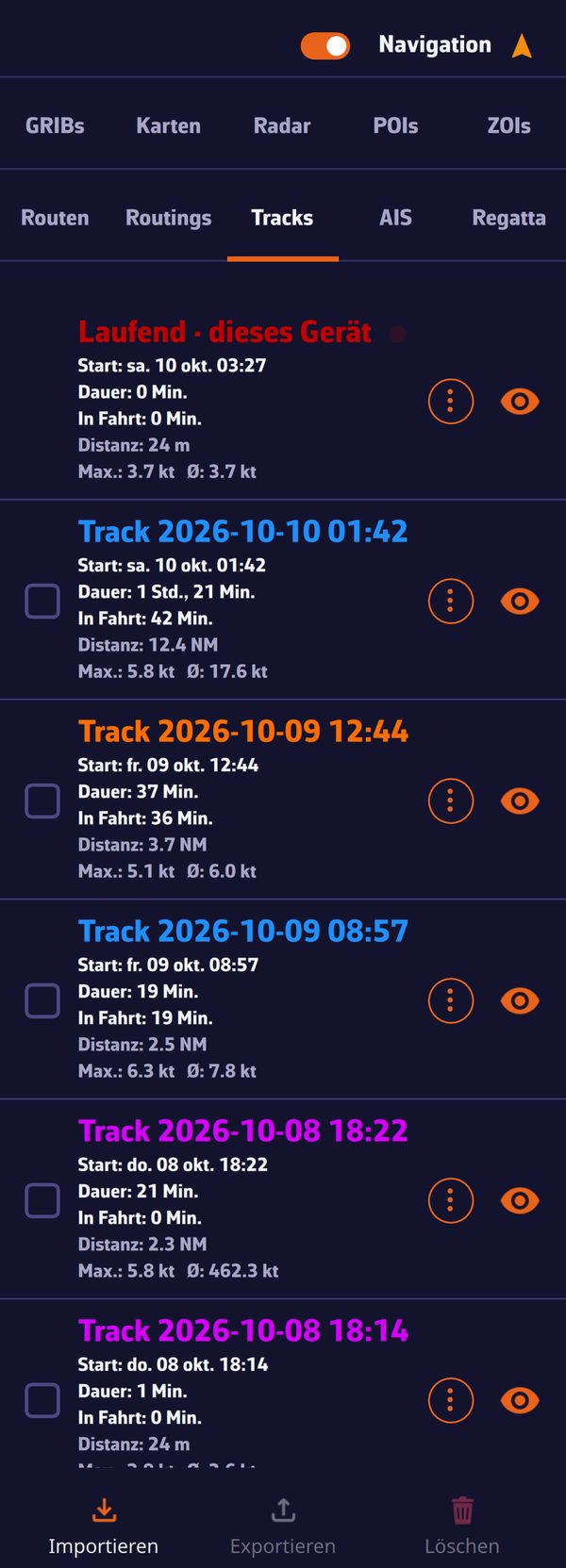 Der Tab Tracks mit dem laufenden Track
Der Track ist der vom Boot zurückgelegte Weg. NavimetriX zeichnet ihn automatisch auf, sobald der Navigationsmodus aktiv ist, Punkt für Punkt, mit Geschwindigkeit, Kurs und den Daten der Instrumente. Jeder Törn wird zu einem eigenen Track, den Sie im Tab Tracks finden. Der Navigationsmodus ist dem Premium-Abonnement vorbehalten.
- Öffnen Sie das linke Seitenfenster (der Griff › am linken Bildschirmrand) und aktivieren Sie oben im Seitenfenster den Schalter Navigation. Die Aufzeichnung beginnt.
- Öffnen Sie den Tab Tracks: Der laufende Törn erscheint ganz oben in der Liste unter dem Titel „Laufend · dieses Gerät“, mit einem blinkenden roten Punkt. Dauer, Entfernung und Geschwindigkeiten werden aktualisiert, solange der Tab geöffnet ist.
- Um die Aufzeichnung zu beenden, schalten Sie den Schalter Navigation aus. Der Track wird abgeschlossen und nimmt seinen Platz in der Liste ein.
- Um einen früheren Track auf der Karte anzuzeigen, tippen Sie auf das Auge in seiner Zeile. Die Karte stellt sich auf den Track ein. Tippen Sie erneut auf das Auge, um ihn auszublenden.
Im Detail
Beginn und Ende eines Tracks
Wenn Sie den Navigationsmodus aktivieren, prüft NavimetriX den zuletzt abgeschlossenen Track:
- Ist er vor weniger als 30 Minuten beendet worden, wird er ohne Rückfrage fortgesetzt (eine Pause am Steg teilt den Törn nicht in zwei);
- Ist er vor 30 Minuten bis 3 Tagen beendet worden, fragt die App: „Vorherige Aufzeichnung „…“ fortsetzen, beendet am …? Andernfalls wird eine neue gestartet.“, mit den Schaltflächen „Weiter“ und „Neuer Track“;
- Ist er älter, beginnt ohne Rückfrage ein neuer Track.
Beim Neustart der App im Navigationsmodus (nach einem Beenden oder einem Absturz) wird der offene Track ohne Rückfrage fortgesetzt.
Ein Track, der 48 Stunden ohne Bewegung bleibt (Geschwindigkeit unter 0,5 Knoten), wird automatisch abgeschlossen.
Ein neuer Track erhält als Standardnamen sein Datum und seine Startzeit, zum Beispiel „Track 2026-07-14 09:30“. Sie können ihn nach dem Abschluss mit ⋮ > Umbenennen umbenennen: Während der Aufzeichnung ist dieser Eintrag ausgegraut.
Die Informationen eines Tracks
Jede Zeile des Tabs Tracks zeigt:
- Abfahrt: Datum und Uhrzeit des Starts;
- Dauer: vom Start bis zum Ende (oder bis jetzt beim laufenden Track);
- In Fahrt: die Zeit, in der das Boot unterwegs war, ohne die Stunden am Kai oder vor Anker zu Beginn und am Ende des Törns;
- Distanz;
- Max. und Ø: Höchst- und Durchschnittsgeschwindigkeit. Der Durchschnitt wird über die Zeit in Fahrt berechnet, nicht über die Gesamtdauer.
⋮ > Details ergänzt die Endzeit, die Anzahl der Punkte und den Zustand des Logbuchs des Tracks („aufgezeichnet, wiedergebbar“, „aus der Spur rekonstruiert, abspielbar“, „nicht aufgezeichnet“ …). Dieser Zustand sagt, ob der Track wiedergegeben werden kann: siehe Replay.
Ein Tipp auf einen auf der Karte angezeigten Track öffnet an der berührten Stelle dasselbe Menü wie die Schaltfläche ⋮ seiner Zeile.
Die Anzeige eines Tracks einstellen
⋮ > Anzeige öffnet das Fenster „Anzeige der Fahrt“. Die Einstellungen gelten sofort, ohne Bestätigungsschaltfläche, und sind für diesen Track spezifisch:
| Einstellung | Wirkung | Standard |
|---|---|---|
| „Tagesnummern“ | Setzt bei einem mehrtägigen Törn dort, wo das Boot um Mitternacht war, ein Zeichen mit der Tagesnummer | aktiviert |
| „Logbuch-Ereignisse“ | Zeigt auf dem Track die Piktogramme der Logbucheinträge | aktiviert |
| „Boot bei Replay folgen“ | Die Karte folgt dem Boot während des Replays | deaktiviert |
| „Umfang der Aufzeichnung“ | Nur laufender Track: „Komplett“ (der ganze Törn) oder „Kurz“ (die letzten 20 Minuten) | Komplett |
| „Replay-Geschwindigkeit“ | Vervielfacht die Replay-Geschwindigkeit: ×½, ×1, ×2, ×4 | ×1 |
| „Spurfarbe“ | Farbe der Linie | automatisch zugewiesene Farbe |
| „Strichstärke“ | Strichstärke, von 1 bis 5 | die von Meine Yacht |
Die Tagesnummern folgen der Einstellung Zeitzone der App (UTC oder Ortszeit): Der Tag wird in der Zeitzone abgegrenzt, die Sie lesen. Ein Törn, der in einen einzigen Tag passt, trägt keine.
Während der Aufzeichnung wird der laufende Track in der unter Meine Yacht eingestellten Farbe gezeichnet (siehe unten). Die in diesem Fenster gewählte Farbe gilt für den Track, sobald er abgeschlossen ist.
Diese Einstellungen sowie Farbe, Name und Auge jedes Tracks folgen Ihrem Konto: siehe Track-Synchronisierung.
Der laufende Track in Meine Yacht
In den Einstellungen (rechtes Seitenfenster) legt Meine Yacht > Spur das Aussehen des gerade aufgezeichneten Tracks fest:
| Einstellung | Werte | Standard |
|---|---|---|
| „Breite“ | 1 bis 5 | 2 |
| „Farbe“ | Farbwähler | rot |
| „Windbarbule“ | Windbarbulen entlang des Tracks | aktiviert |
| „Strompfeil“ | Strömungspfeile entlang des Tracks | aktiviert |
| „Wind/Strömung Frequenz“ | Abstand zwischen zwei Barbulen oder Pfeilen, von 1 bis 360 min | 10 min |
| „Löschen“ | löscht den laufenden Track |
Die hier gewählte Breite dient auch als Standardwert für frühere Tracks, für die Sie nichts gewählt haben.
„Löschen“ verlangt eine Bestätigung („Sind Sie sicher, dass Sie den Track löschen möchten? Diese Aktion kann nicht rückgängig gemacht werden.“) und löscht dann den laufenden Törn aus Ihrem Konto und von allen Ihren Geräten.
Der laufende Track wird immer gezeichnet, solange sein Auge im Tab Tracks geöffnet ist. Für eine leichtere Karte während einer langen Überfahrt stellen Sie seinen „Umfang der Aufzeichnung“ auf „Kurz“.
Siehe auch
- Tracks ordnen: Archivordner, Löschen und Papierkorb.
- Tracks importieren und exportieren
- Replay und Logbuch
- Einstieg und Oberfläche: der Navigationsmodus und die Seitenfenster.
- FAQ: Wie zeige ich die Spur an und passe sie an?