Replay
EinsteigerDas Wichtigste
Das Replay spielt einen aufgezeichneten Törn ab: Das Boot fährt seine Strecke auf der Karte noch einmal, die Anzeigen zeigen die an Bord gemessenen Werte, die gekreuzten AIS-Ziele erscheinen wieder, die Einträge des Logbuchs markieren den Track und, wenn der Törn sich dafür eignet, wird das Wetter dieses Tages von selbst geladen.
- Öffnen Sie das linke Seitenfenster, Tab Tracks.
- Tippen Sie auf die Schaltfläche ⋮ des Törns und dann auf Replay. Sie können auch den Track auf der Karte antippen und im sich öffnenden Menü Replay wählen.
- Eine Wiedergabeleiste ersetzt die Zeitleiste am unteren Bildschirmrand. Tippen Sie auf die Wiedergabeschaltfläche, um zu starten oder anzuhalten.
- Ziehen Sie die Zeitleiste oder tippen Sie darauf, um zu einem anderen Zeitpunkt zu gehen. Ein Tipp auf den Track auf der Karte bringt die Wiedergabe ebenfalls an diese Stelle.
- Um zur Gegenwart zurückzukehren, tippen Sie auf das Kreuz × der Leiste.
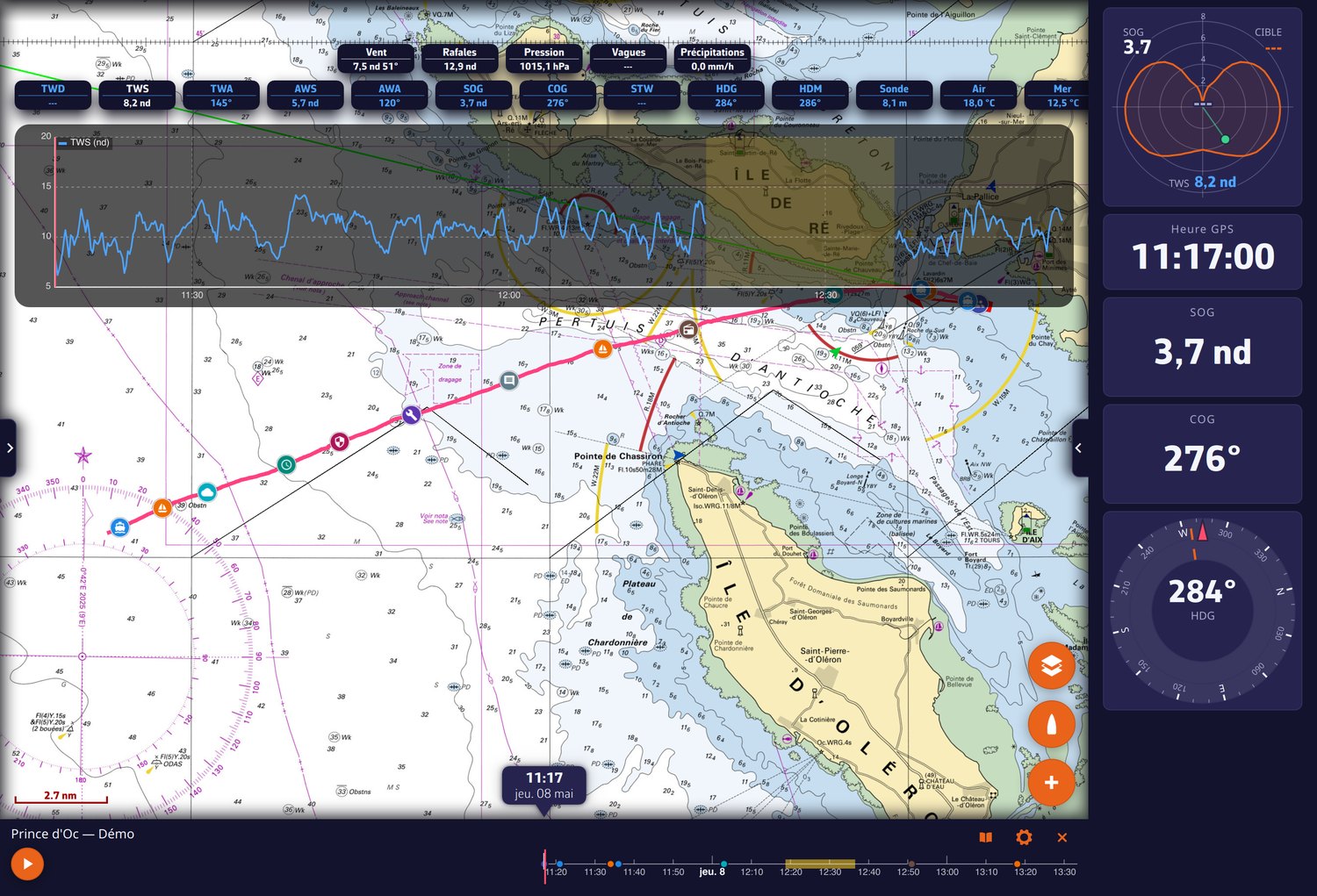 Das Replay eines Törns: aufgezeichnete Werte, Windkurve, Logbuch-Piktogramme auf dem Track und Wiedergabeleiste
Im Detail
Welche Tracks sich abspielen lassen
Das Replay braucht die während des Törns aufgezeichneten Daten, nicht nur die Punkte des Tracks. Das Menü sagt es:
- Replay: Der Törn lässt sich abspielen;
- „Replay (nicht aufgezeichnet)“, ausgegraut: Der Track hat keine Replay-Daten (zum Beispiel ein alter Track oder ein ohne Premium-Konto importiertes GPX);
- „Replay (nicht mehr auf diesem Gerät)“, ausgegraut: Die Daten haben das Gerät verlassen, und es ist kein Konto verbunden, um sie abzurufen.
Sind die Replay-Daten einmal an Ihr Konto gesendet, werden sie nach 7 Tagen vom Gerät gelöscht. Mit einem verbundenen Konto bleibt der Törn abspielbar: „Dieser Track wird aus Ihrem Konto geladen…“ erscheint für die Dauer des Downloads, der eine Internetverbindung erfordert.
Der gerade aufgezeichnete Track lässt sich nicht abspielen. Starten Sie das Replay eines anderen Törns, während der Navigationsmodus aktiv ist, warnt die App: Die Aufzeichnung wird ausgesetzt, solange Sie zusehen (Track und Logbuch tragen eine ausgewiesene Lücke), und die Navigationsalarme und die Live-AIS-Ziele werden es ebenfalls.
Im Tab Tracks erkennt man den abgespielten Törn an einem Streifen am linken Rand seiner Zeile und an einem Wiedergabedreieck, das über seinem Auge pulsiert.
Die Wiedergabeleiste
- Die Zeitleiste läuft unter einem mittleren Cursor durch, mit den Mitternachtstrennern und den Beschriftungen der Tage. Ein Feld unter dem Cursor gibt Uhrzeit und Datum des gelesenen Zeitpunkts an. Sie zeigt höchstens einen Tag auf einmal; ein kürzerer Törn verteilt sich über die gesamte Breite. Ihr Maßstab folgt der Einstellung „Zeitleiste“ in den allgemeinen Einstellungen.
- Bei Berührung wird die Zeitleiste größer, damit sie sich leichter treffen lässt, und klappt dann von selbst wieder ein.
- Ein Tipp auf die Zeitleiste springt zum gewählten Zeitpunkt, indem der Weg durchlaufen wird, damit Sie sehen, wohin Sie gehen. Ein Wischen folgt dem Finger.
- Die Aufzeichnungslücken (Zeiten ohne Daten) sind auf die Zeitleiste gemalt. Die Statuszeile kündigt sie mit einem Zähler an, und die Wiedergabe durchquert sie von selbst.
- Die Logbucheinträge erscheinen als farbige Chips auf der Zeitleiste.
- Rechts in der Leiste: die Schaltfläche des Logbuchs, das Zahnrad für die Anzeigeeinstellungen des Tracks und das Kreuz, das das Replay schließt.
Auf einem Telefon im Querformat wird die Zeitleiste zur Spalte am Bildschirmrand, mit der Wiedergabeschaltfläche unten.
Die Wiedergabegeschwindigkeit folgt dem Zoom
Es gibt keinen Multiplikator zu wählen. Die Geschwindigkeit wird so berechnet, dass das Boot den Bildschirm in etwa einer Minute durchquert, unabhängig vom Maßstab: Zoomen Sie hinein, um zu verlangsamen und ein Manöver zu betrachten, zoomen Sie heraus, um eine Überfahrt vorbeiziehen zu lassen. Sie sinkt nicht unter Echtzeit und ist auf das 20.000-Fache der Echtzeit begrenzt.
Um bei gleichem Zoom schneller oder langsamer zu lesen, stellen Sie „Replay-Geschwindigkeit“ (×½, ×1, ×2 oder ×4) im Zahnrad der Leiste ein. Diese Einstellung wird für jeden Track gespeichert, wie die anderen Einstellungen des Fensters „Anzeige der Fahrt“: siehe Den Track aufzeichnen und anzeigen. „Boot bei Replay folgen“ ist dort standardmäßig deaktiviert: Die Karte bleibt, wo Sie sie lassen.
Die aufgezeichneten Werte und ihre Kurven
Während des Replays zeigt eine Reihe von Chips oben auf der Karte die an Bord gemessenen Werte zum gelesenen Zeitpunkt: TWD, TWS, TWA (Richtung, Stärke und Winkel des wahren Windes), AWS und AWA (scheinbarer Wind), SOG und COG (Fahrt und Kurs über Grund), STW (Fahrt durchs Wasser), HDG (Steuerkurs), VMG, Wassertiefe, Krängung, Ruderwinkel, Luftdruck, Temperaturen … je nachdem, was an Bord aufgezeichnet wurde.
Tippen Sie auf einen Chip, um die Kurve dieses Wertes zu öffnen: Sie läuft mit der Wiedergabe durch, mit dem Cursor bei zwei Dritteln des Rahmens. Dort finden Sie die Flaute der Nacht oder den Winddreher wieder, ohne den ganzen Törn abzuspielen. Ist das damalige Wetter geladen und wählen Sie zusätzlich einen Wetter-Chip, überlagern sich die beiden Kurven: was die Vorhersage ankündigte und was an Bord gemessen wurde.
Das damalige Wetter
Für einen Törn nach dem 29. Februar 2024 fragt NavimetriX automatisch beim Server das Wetter dieser Tage im befahrenen Gebiet ab: Archiv des Modells ECMWF IFS (das Modell des Europäischen Zentrums), mit Wind, Böen, Luftdruck, Bewölkung, Niederschlag und Wellen. Eine Internetverbindung ist erforderlich.
- Die Maschenweite beträgt 0,25°, 0,5° oder 1°, je nach Ausdehnung des Törns. Überschreitet die Datei selbst bei 1° 12 MB, wird das damalige Wetter nicht geladen.
- Ein Banner begleitet die Anfrage: „Wetter dieses Tages wird angefordert…“, dann, wenn der Server das Archiv erst aufbauen muss, die Anzahl der verbleibenden Tage, dann der Download. „Kein archiviertes Wetter für diese Fahrt“ zeigt an, dass es nichts anzuzeigen gibt.
- Das Wetter wird wie eine GRIB-Datei geladen. Seine Werte oben auf der Karte geben das Wetter zum gelesenen Zeitpunkt an.
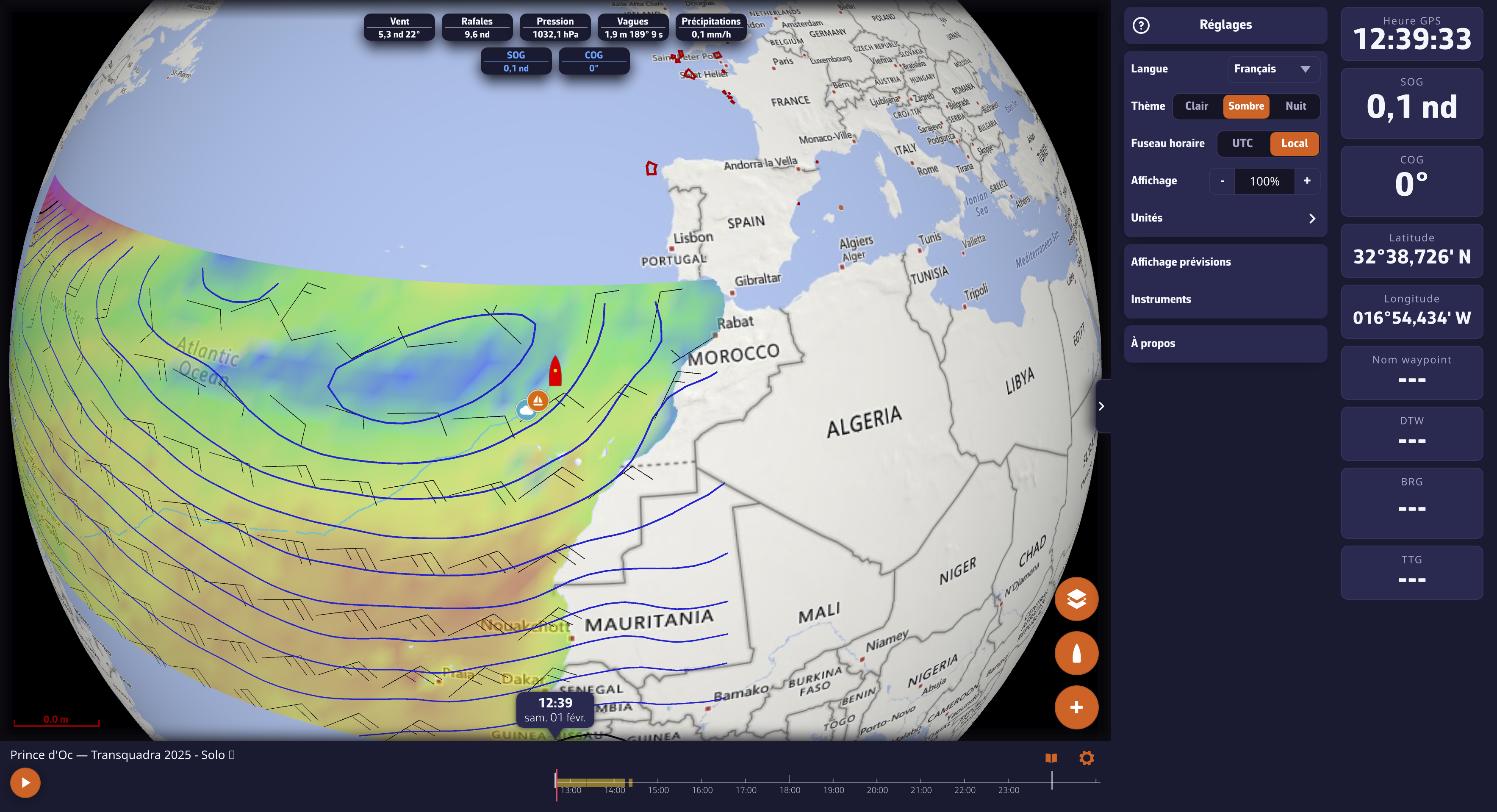 Das Replay einer Überfahrt mit dem damaligen Wetter
Das Logbuch während des Replays
- Tippen Sie auf ein Logbuch-Piktogramm auf dem Track: Ein Menü bietet „Zu diesem Zeitpunkt springen“, „Details“, „Bearbeiten“, „Logbuch öffnen“ und „Löschen“.
- Die Logbuch-Schaltfläche in der Leiste öffnet die vollständige Tabelle; „Zu diesem Zeitpunkt springen“ bringt dort die Wiedergabe zum Zeitpunkt eines Eintrags.
- Um das Logbuch nachträglich zu ergänzen: Menü + der Karte > „Logbucheintrag hinzufügen“: Der Eintrag wird auf den gelesenen Zeitpunkt datiert und auf dem Track platziert. Diesen Eintrag gibt es nur für Ihre eigenen Törns, nicht für einen geteilten Link.
Siehe auch
- Logbuch
- Einen Track teilen: das Replay in einem Browser, ohne Konto.
- Track-Synchronisierung: einen auf einem anderen Gerät aufgezeichneten Törn live verfolgen.
- Wetter: GRIB-Dateien und Vorhersagen
- FAQ: Wie spiele ich einen Track ab (Replay)?