Routings, die von der Karte aus gestartet werden
EinsteigerDas Wichtigste
Unterwegs will man manchmal sofort wissen, wie man dorthin kommt. Mehrere Einstiege starten ein Routing vom Boot aus, zur aktuellen Zeit, ohne dass Datum oder Route eingestellt werden müssen:
- Wechseln Sie in den Modus Navigation (Schalter „Navigation“ oben in der linken Seitenleiste): Das Boot muss eine Position haben.
- Zeigen Sie auf der Karte ein Wind-GRIB an, das das Boot und den Zielpunkt abdeckt.
- Wählen Sie einen Einstieg:
- am Computer Rechtsklick auf die Karte, dann „Routing zu diesem Punkt“;
- auf allen Geräten die Schaltfläche „+“, dann „Routing zum Ziel“ (das Ziel ist standardmäßig die Bildschirmmitte);
- im Menü eines POI „Routing zu diesem POI“.
Die Berechnung verwendet die Einstellungen Ihres letzten Routings: Strömung, Wellen, Polare, C-MAP-Optionen. Fehlt etwas, sagt eine Meldung, was.
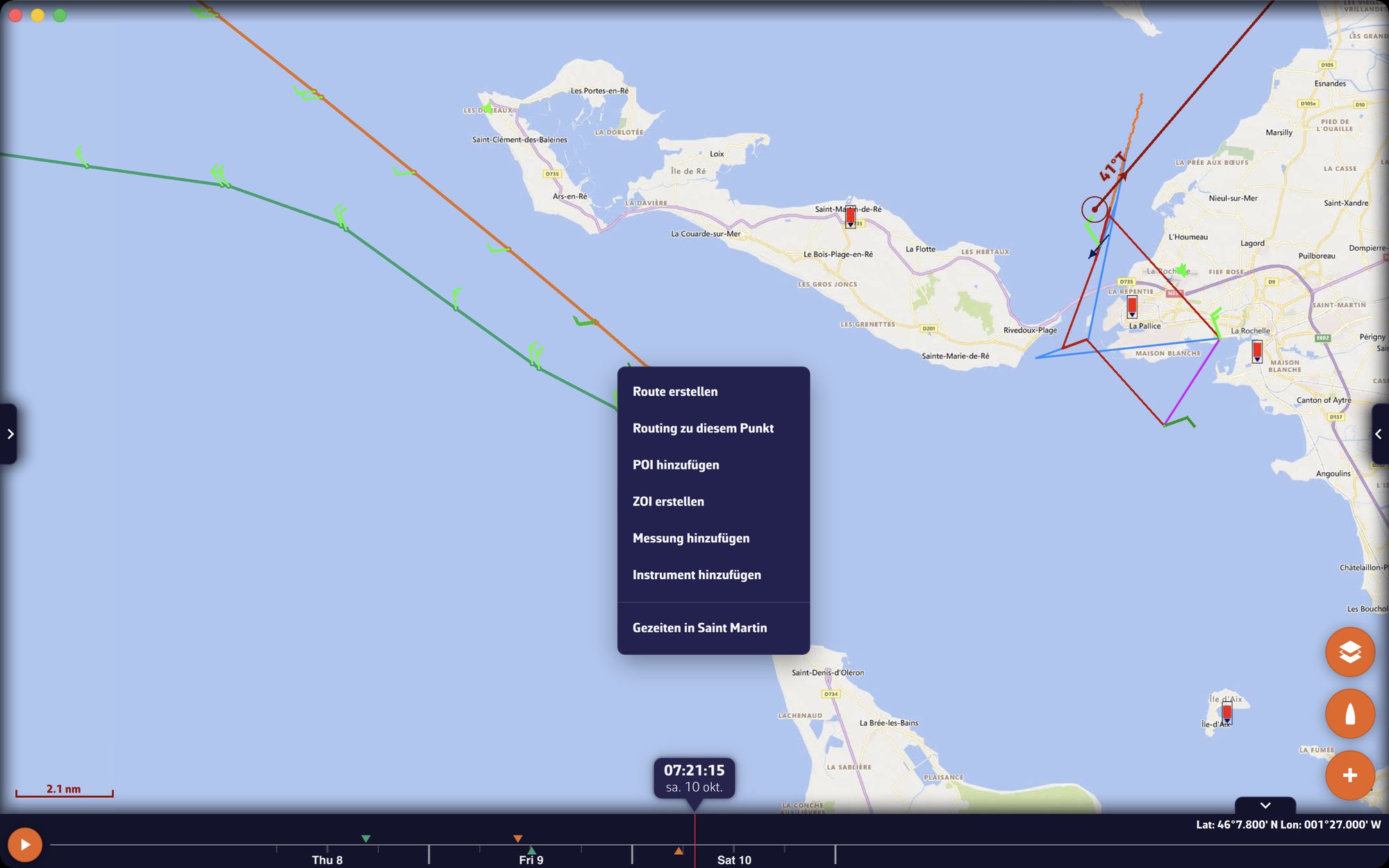 Das Kartenmenü mit „Routing zu diesem Punkt“ und das resultierende Routing
Weiter ins Detail
Routing zu diesem Punkt, zum Ziel
„Routing zu diesem Punkt“ (Rechtsklick, Computer) und „Routing zum Ziel“ (Menü „+“) starten die Berechnung direkt, ohne Fenster.
- Der Punkt von „Routing zu diesem Punkt“ wird zu einem POI, sobald die Berechnung startet. Er trägt Datum und Uhrzeit des Klicks (zum Beispiel „7 Okt. 09:22“, gefolgt von „UTC“, wenn die App auf UTC eingestellt ist) und hat kein Symbol: Sein Name genügt, um ihn zu finden. Das Routing trägt denselben Namen.
- Das Ziel von „Routing zum Ziel“ ist das der Navigationswerkzeuge: standardmäßig die Bildschirmmitte oder die in seinen Einstellungen festgelegte Position (siehe Navigationswerkzeuge auf der Karte).
- Das Wind-GRIB ist das auf der Karte angezeigte. Ersatzweise ist es das des letzten Routings, sofern es auf diesem Gerät ist.
- Die Route wird nicht in der Routenliste gespeichert: Sie lebt im Routing, unter einem Namen, der mit einem Pfeil beginnt („→7 Okt. 09:22“ oder „→47°30N 3°05W“ für das Ziel).
Vor der Berechnung wird Folgendes geprüft, mit der angezeigten Meldung, wenn es nicht erfüllt ist:
| Bedingung | Meldung |
|---|---|
| Modus Navigation aktiv | „Ein Routing zu einem Punkt startet jetzt vom Boot aus. Schalten Sie zuerst den Navigationsmodus ein.“ |
| Keine andere Berechnung läuft | „Es wird bereits ein Routing berechnet. Warten Sie, bis es fertig ist, oder brechen Sie es ab.“ |
| Position des Bootes bekannt (Live-Position oder zuletzt empfangene Position; nie die ungefähre Position über die IP-Adresse) | „Die Bootsposition ist unbekannt, daher kann kein Routing vom Boot aus starten.“ |
| Punkt mehr als 0,1 NM vom Boot entfernt | „Dieser Punkt ist weniger als 0,1 NM vom Boot entfernt.“ |
| Ein Wind-GRIB auf dem Gerät | „Kein Wind-GRIB für das Routing…“ oder „Das Wind-GRIB des letzten Routings ist nicht auf diesem Gerät…“ |
| Boot und Punkt im Gebiet des GRIB | „Das Boot liegt außerhalb des Gebiets des Wind-GRIB…“ oder „Dieser Punkt liegt außerhalb des Gebiets des Wind-GRIB…“ |
| Die Vorhersage deckt die aktuelle Zeit ab | „Die Vorhersage … deckt die aktuelle Zeit nicht ab. Laden Sie eine neuere Vorhersage herunter und starten Sie das Routing dann erneut.“ |
Die Suche nach der besten Startzeit gilt nicht für diese Routings: Sie starten jetzt.
Routing zu diesem POI
„Routing zu diesem POI“ im Menü eines POI geht über das Fenster „Routenberechnung“:
- Die App legt in der Routenliste eine Route aus zwei Punkten an, vom Boot („Abfahrt“) zum POI, mit dem Namen „→“ gefolgt vom Namen des POI. Existiert diese Route bereits, wird sie aktualisiert statt dupliziert.
- Das Fenster „Routenberechnung“ öffnet sich mit dieser Route, mit aktiviertem „Jetzt von meiner Position“ und dem POI als „Nächster Wegpunkt“.
- Prüfen Sie die GRIB und tippen Sie auf „Route berechnen“.
Es braucht eine Position des Bootes. Hat die App nur noch die zuletzt empfangene Position (die GPS-Verbindung ist ausgefallen), startet die Route an dieser Position, zu der im Fenster eingestellten Zeit.
Ein Routing über das Menü einer Route berechnen
Tippen (oder klicken) Sie auf eine Route auf der Karte und dann in ihrem Menü auf „Routenberechnung starten“: Das Fenster „Routenberechnung“ öffnet sich mit dieser gewählten Route. Der weitere Ablauf ist unter Ein Routing starten beschrieben.
Von einem Pivotpunkt aus routen
Um ein neues Routing zwingend über einen Isochronenpunkt zu führen und zwei Optionen zu vergleichen, siehe Ein Routing untersuchen und Pivotpunkte.
Ein Routing neu berechnen
Im Tab „Routings“ bietet das Menü ⋮ eines Routings „Neu berechnen“ an. Der Eintrag ist nützlich, wenn eine neuere Vorhersage verfügbar ist:
- er übernimmt die Route des Routings (in ihrem aktuellen Zustand, falls Sie sie seither geändert haben), seine Wetterdateien und seine Abfahrtszeit;
- er lädt die GRIB erneut herunter, für die ein neuerer Run existiert;
- er startet die Berechnung mit Ihren aktuellen Einstellungen.
Ein vom Boot aus gestartetes Routing startet erneut von der aktuellen Position, jetzt. Die Unterschiede zum ursprünglichen Routing sind anschließend im Tab „Eingaben“ der Details des Routings zu lesen (siehe Ein Routing auswerten).
Ist die Neuberechnung nicht möglich, ist der Eintrag ausgegraut, und der Grund steht darunter:
| Angezeigter Grund | Bedeutung |
|---|---|
| „Berechnung läuft“ | eine andere Berechnung läuft |
| „Eingaben nicht gespeichert“ | Routing zu alt, seine Eingaben wurden nicht aufbewahrt |
| „Ensemble-Routing“ | die Neuberechnung gilt nicht für Ensemble-Routings |
| „Route gelöscht“ | die Route des Routings existiert nicht mehr |
| „keine Bootsposition“ | vom Boot aus gestartetes Routing, ohne aktuelle Position |
| „mehrere Wind-Dateien“ | Multi-GRIB-Routing, seine Dateien können nicht wiedergefunden werden |
| „keine Wetterdatei“ oder „Wind-Datei fehlt“ | das Wind-GRIB ist nicht mehr in der Liste |
| „Start außerhalb der Wetterdatei“ | das wiedergefundene Wind-GRIB deckt den Start nicht ab |
| „keine neueren Wetterdaten“ | es existiert kein neuerer Run |
| „Start in der Vergangenheit“ | die Abfahrtszeit ist bereits vorbei |
| „Start außerhalb des neuen Runs“ | der neue Run deckt die Abfahrtszeit nicht ab |