Routings verwalten (Tab Routings)
EinsteigerDas Wichtigste
Alle Ihre Routings finden Sie in der linken Seitenleiste, im Tab „Routings“. Sie werden gespeichert und zwischen den Geräten Ihres Kontos geteilt.
Für jedes Routing zeigt die Liste seinen Namen in seiner Farbe, den Start, das Ziel, die Dauer, die Länge der optimalen Route mit ihrem prozentualen Verhältnis zur vorgegebenen Route sowie das Datum der Berechnung. Rechts:
- das Auge blendet das Routing auf der Karte ein oder aus;
- die Schaltfläche ⋮ öffnet sein Menü: „Details“, „In Route umwandeln“, „Neu berechnen“, „Umbenennen“, „Export“ („Teilen“ auf Smartphone und Tablet) und „Löschen“.
Ein Tippen auf die Zeile wählt das Routing aus (orangefarbener Balken links) und zeigt seine Isochronen an, wenn das Kästchen „Isochronen“ im Ebenenmenü angehakt ist.
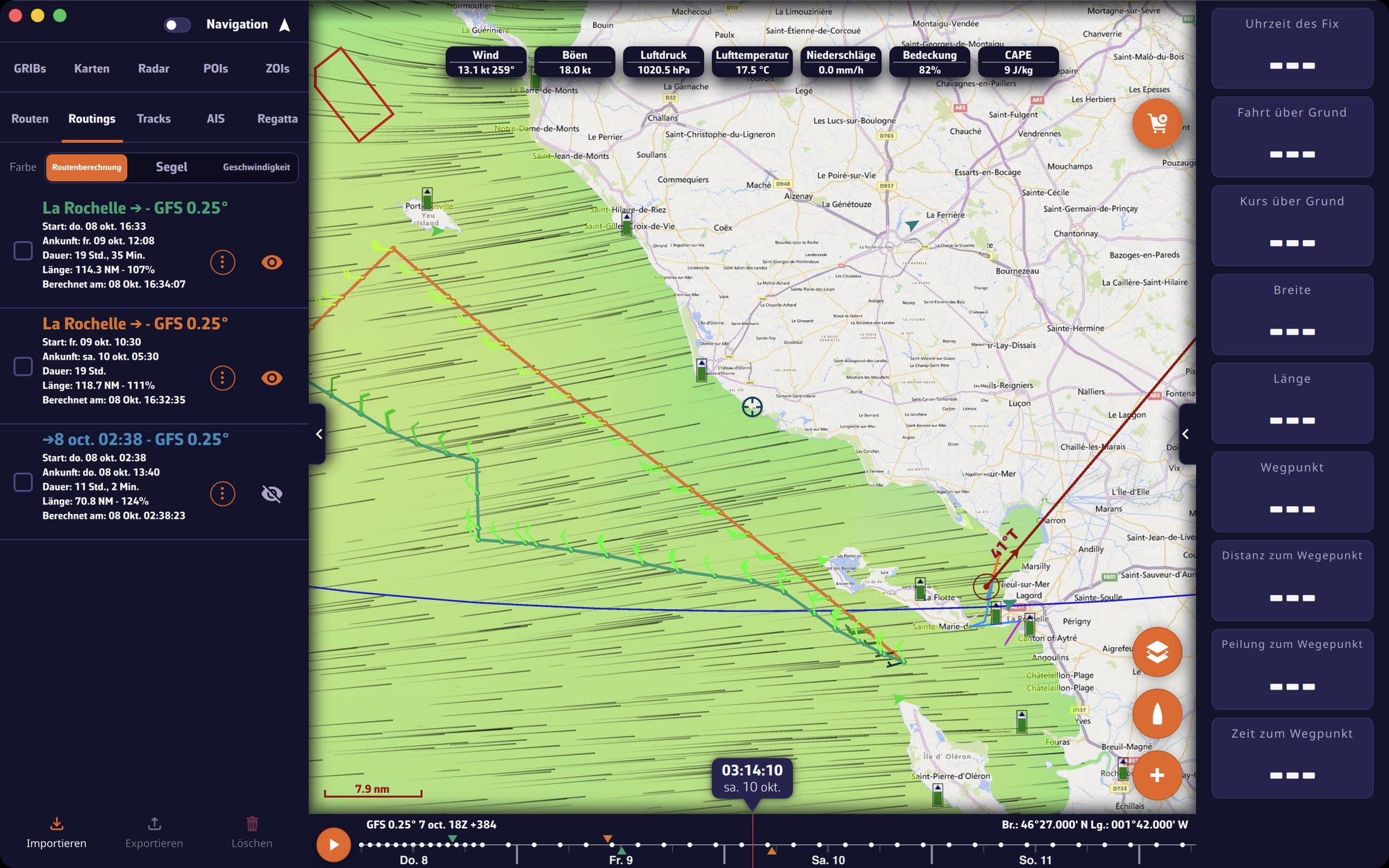 Der Tab Routings und ein auf der Karte angezeigtes Routing
Weiter ins Detail
Das Menü eines Routings
| Eintrag | Wirkung |
|---|---|
| „Details“ | öffnet die Tabelle, die Statistiken, das KI-Briefing und die Eingaben des Routings (siehe Ein Routing auswerten) |
| „In Route umwandeln“ | erstellt aus dem Routing eine zu verfolgende Route (siehe unten) |
| „Neu berechnen“ | startet das Routing mit einer neueren Vorhersage erneut (siehe Routings, die von der Karte aus gestartet werden) |
| „Umbenennen“ | öffnet „Routenberechnung umbenennen“ mit dem Feld „Name der Routenberechnung:“ |
| „Export“ oder „Teilen“ | exportiert dieses eine Routing (siehe unten) |
| „Löschen“ | löscht das Routing nach Bestätigung |
„Details“, „In Route umwandeln“ und „Umbenennen“ sind während einer Berechnung nicht verfügbar.
Ein Routing in eine Route umwandeln
Eine aus einem Routing gewonnene Route zählt Hunderte von Punkten. „In Route umwandeln“ vereinfacht sie zu einer zu verfolgenden Route, die Sie bearbeiten, mit dem Autopiloten verfolgen oder an Ihre Instrumente senden können.
Achtung: Sehen Sie sich ein Routing zehnmal an, bevor Sie es einem Autopiloten anvertrauen. Wir empfehlen es nicht.
Das Fenster „In Route umwandeln“ bietet:
| Einstellung | Werte | Standard |
|---|---|---|
| „Name“ | frei | der Name des Routings gefolgt von „(Route)“ |
| „Kurstoleranz“ | 0 bis 30° | 5° |
| „XTE-Toleranz“ | 0,1 bis 10,0 nm | 0,4 % der Länge des Routings, zwischen 0,1 und 10 nm |
- Die Kurstoleranz fasst Abschnitte zusammen, deren Kurs um weniger als diesen Wert abweicht.
- Die XTE-Toleranz (der Kursabstand, englisch cross-track error) ist die größte zulässige Abweichung zwischen der vereinfachten Route und der Route des Routings.
Unter den Einstellungen zeigt „… Punkte → … Wegpunkte“ live an, wie viele Wegpunkte die Route behalten wird. Die Vereinfachung schneidet nie Land oder Sperrzonen und beachtet, wenn das C-MAP-Küstenrouting aktiviert ist, dieselben Untiefen, Gefahrenabstände und Betonnungen wie das Routing.
Tippen Sie auf „Route erstellen“: Die Route erscheint oben im Tab „Routen“, und eine Meldung bestätigt die Anzahl der Wegpunkte. Anschließend können Sie das Routing mit seinem Auge ausblenden. Zum Verfolgen der Route siehe Zu einem POI navigieren und einer Route folgen.
Exportieren und teilen
Ein Routing: Menü ⋮, „Export“ oder „Teilen“. Mehrere Routings: Haken Sie ihre Kästchen links neben den Zeilen an und tippen Sie dann in der unteren Leiste auf „Export“ oder „Teilen“.
Es gibt drei Formate:
- .nxrouting („NavimetriX-Routings“): das vollständige Routing, so wie es berechnet wurde. Es lässt sich in einer anderen NavimetriX-Installation öffnen, auch mit einem anderen Konto, und wird dort identisch angezeigt;
- GPX: die optimale Route, Punkt für Punkt, für einen Plotter oder eine andere Software;
- KML: die Route für Google Earth und kartografische Werkzeuge.
Am Computer öffnet sich ein Speicherdialog im Ordner Downloads, mit einem Namen der Art „navimetrix_routings_JJJJMMTT_HHMM“; das Format richtet sich nach der gewählten Endung (.gpx, .kml oder .nxrouting). Auf Smartphone und Tablet sendet „Teilen“ alle drei Dateien gleichzeitig über das Teilen des Systems.
Importieren
Tippen Sie in der unteren Leiste auf „Import“ und wählen Sie eine oder mehrere .nxrouting-Dateien. Die App prüft, ob es sich tatsächlich um NavimetriX-Routings handelt, und dann:
- zeigt sie „Das Routing ‚…‘ wurde importiert.“ an oder meldet, dass es bereits vorhanden ist;
- wählt sie das zuletzt importierte Routing aus und zentriert die Karte darauf.
Der Import ist während einer Berechnung nicht möglich („Ein Routing wird gerade berechnet. Importieren Sie die Datei, sobald die Berechnung abgeschlossen ist.“).
Löschen
- Ein Routing: Menü ⋮, „Löschen“, dann bestätigen.
- Mehrere Routings: Haken Sie sie an, dann „Löschen“ in der unteren Leiste.
Das Löschen entfernt auch das KI-Briefing des Routings. Es gilt für alle Geräte des Kontos.