Routings vergleichen
FortgeschrittenDas Wichtigste
„Vergleichen“ berechnet dasselbe Routing 2- bis 15-mal mit nur einer geänderten Einstellung und stellt die Ergebnisse nebeneinander: wann ablegen, welche Polare behalten, welchem Modell trauen, wie weit die Windgrenze anheben. Es ersetzt die frühere Suche nach der besten Startzeit (siehe Beste Startzeit).
- Öffnen Sie das Fenster „Routenberechnung“ und stellen Sie es wie gewohnt ein: GRIBs, Start, Route.
- Unter der Route wählt die Zeile „Vergleichen“ die Einstellung, die sich ändert: „Abfahrt“, „Polare“, „Modell“, „Windgrenze“ oder „Wellengrenze“. „Nein“ (der Wert bei jedem Öffnen des Fensters) berechnet ein einzelnes Routing.
- Stellen Sie den „Schritt“ und die Anzahl der „Routings“ ein. „Modell“ hat weder das eine noch das andere: Sie stellen es durch die Wahl der GRIBs ein.
- Eine Zusammenfassungszeile sagt, was berechnet wird, zum Beispiel „5 Routings, Polar-Effizienz 75/80, 80/85, 85/90, 90/95, 95/100 %“.
- Tippen Sie auf „Route berechnen“. Die Routings werden nacheinander berechnet; ein Feld zeigt den Fortschritt („Routing 2/5“) mit der „bisher schnellsten“ Überfahrt. Sind alle berechnet, öffnen Sie die Details eines davon: Der Tab „Vergleichen“ stellt sie nebeneinander.
Weiter ins Detail
Was sich ändert
Die Werte sind um Ihre aktuellen Einstellungen zentriert, die zur Serie gehören: Fünf Routings mit einem Schritt von „5 Pkt.“ ergeben −10, −5, 0, +5 und +10 Punkte. Das Routing mit den aktuellen Einstellungen ist die Referenz der Serie, auf der sich der Vergleich öffnet.
| „Vergleichen“ | Schritt | Routings standardmäßig | Was sich ändert |
|---|---|---|---|
| „Abfahrt“ | 1 bis 24 h (standardmäßig 3 h) | 4 | die Startzeit: Der erste Start ist die gewählte Zeit, die anderen folgen in jedem Schritt |
| „Polare“ | 1 bis 20 Pkt. (standardmäßig 5) | 5 | die beiden Polar-Effizienzen des Abschnitts „Routenberechnung“ (unter 10 Knoten und über 20 Knoten), um denselben Betrag verschoben |
| „Modell“ | entfällt | 2 oder mehr | die Wind-GRIB: die oben gewählte, dann ein Routing je hinzugefügtem Modell |
| „Windgrenze“ | 1 bis 10 kn (standardmäßig 5) | 3 | die Grenzen für maximalen Wind am Wind und vor dem Wind, um denselben Betrag verschoben |
| „Wellengrenze“ | 0,5 bis 3 m in Schritten von 0,5 (standardmäßig 1 m) | 3 | die maximale Wellenhöhe |
- Modell. Die Schaltfläche „Modell hinzufügen“ fügt eine Zeile „Modell 2“, „Modell 3“ … hinzu, um eine weitere Wind-GRIB zu wählen, die die ganze Route abdecken muss. Das „−“ entfernt eine Zeile. Gibt es keine, steht in der Zeile „Keine andere Wind-GRIB deckt die ganze Route ab“; „Modell herunterladen“ lädt eine für die Route herunter. Angeboten werden die GRIBs des aktuellen Arbeitsordners.
- Wellengrenze. Sie wird nur angeboten, wenn das Routing eine Wellen-GRIB nutzt.
- Schritt und Anzahl. Eine Serie umfasst 2 bis 15 Routings. Schritt und Anzahl werden für jede Einstellung gemerkt. Fünfzehn Starts decken zum Beispiel eine Woche vor und eine Woche nach einem Datum ab, ein Start pro Tag, auf historischem Wetter.
„Vergleichen“ gilt nicht für ein Ensemble-Routing (die Zeile sagt „Nicht für ein Ensemble-Routing“) und nicht für das Routing eines Bootes aus einer Regatta. Solange ein Vergleich berechnet wird, kann kein anderes Routing starten: Die App sagt es. Wird der Vergleich unterwegs abgebrochen, meldet sie es („Vergleich abgebrochen: … von … Routings berechnet“); zum Vergleichen braucht es mindestens zwei.
Die Serie im Tab „Routings“
Die Routings einer Serie sind unter einer Überschrift zusammengefasst, zum Beispiel „Polare · 5 Routings“. Die Überschrift klappt die Serie ein und aus; ihr Auge zeigt oder verbirgt sie auf der Karte, und ihr Menü ⋮ bietet:
- „Vergleichen“: öffnet den Vergleich;
- „Auf der Karte zentrieren“: zeigt alle Routings der Serie;
- „Neu berechnen“: berechnet die Serie mit neueren Wetterdaten erneut, um ihre eigenen Werte zentriert; ausgegraut, mit Begründung, wenn es nicht möglich ist;
- „Serie löschen“: löscht alle ihre Routings nach Bestätigung.
In Arbeitsordnern wandert die Serie als Ganzes: siehe Die Arbeitsordner.
Der Vergleich
Die Details eines Routings einer Serie haben einen Tab mehr, den letzten: „Vergleichen“. Zwei Schaltflächen oben wählen, was er zeigt: „Tabelle“ (der Vergleich, unten beschrieben) und „Statistik der Serie“.
Die Seite „Tabelle“ zeigt:
- Eine Zusammenfassung in Sätzen: zum Beispiel den Start, der als Erster ankommt, den Abstand zwischen kürzester und längster Überfahrt, was jeder Polarpunkt bringt, die Grenze, ab der eine höhere Grenze nichts mehr ändert, oder wie gut die Modelle übereinstimmen.
- Eine Tabelle, eine Zeile je Routing, die Referenz ist gekennzeichnet. Die Spalten hängen davon ab, was die Routings enthalten: „Abfahrt“, „Ankunft“, „Dauer“, „Abstand“, „Distanz“, „Kurse zum Wind“, „Wenden / Halsen“, „Strömung“, „Schwachwind“, „Böen ≥“, „Wellen ≥“, „Max. Wind“, „Max. Böen“, „Max. Wellen“, „Motor“ und „Diesel“. Der beste Wert jeder Spalte ist farbig. Ein Klick auf eine Überschrift sortiert die Tabelle; ein Klick auf eine Zeile zeigt dieses Routing auf der Karte.
- Grafiken: „Vorsprung oder Rückstand zur Referenz“ (der Abstand zwischen jedem Routing und der Referenz zur selben Zeit seit dem Start), „Angetroffener Wind“, „Angetroffener Strom“, „Kurse zum Wind“ und „Die Routen“, mit „Zeigen, wo sie am weitesten auseinanderliegen“. Die Grafik „Kurse zum Wind“ zählt auch die vor dem Ziel angehaltenen Routings, mit der Distanz, die ihnen noch fehlte („noch …“).
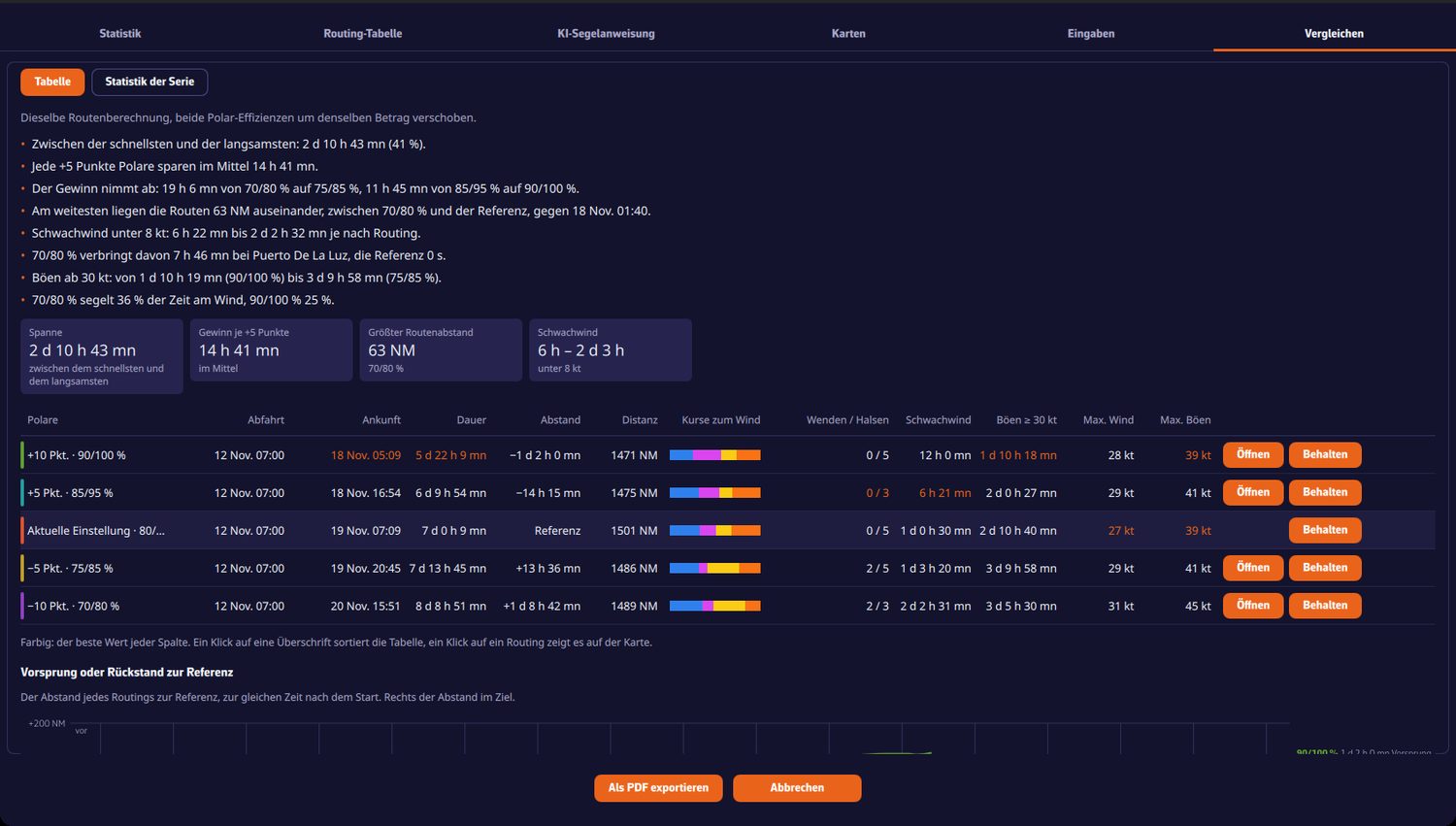 Der Tab „Vergleichen“ einer Serie von fünf Routings (Polare): Zusammenfassung, Tabelle mit dem besten Wert jeder Spalte in Farbe und Schaltflächen „Öffnen“ und „Behalten“
Ein Routing, das nicht ankommt oder den Start nicht verlässt, wird gekennzeichnet und aus den Zahlen der Tabelle herausgelassen.
Jede Zeile hat zwei Schaltflächen:
- „Öffnen“: öffnet die Details dieses Routings, weiterhin auf dem Vergleich;
- „Behalten“: behält dieses Routing und löscht die anderen der Serie nach Bestätigung.
„Als PDF exportieren“ bleibt, wo es ist: Im Tab „Vergleichen“ erzeugt es den Bericht „Routing-Vergleich“ mit den Grafiken.
Die Statistik der Serie
„Statistik der Serie“ übernimmt die Blöcke des Tabs „Statistik“ eines Routings (siehe Ein Routing auswerten) für die ganze Serie. Jedes Routing zählt dabei gleich viel: Die Seite sagt es, „Die Zahlen unten sind der Mittelwert der … Routings der Serie, jedes zählt gleich.“
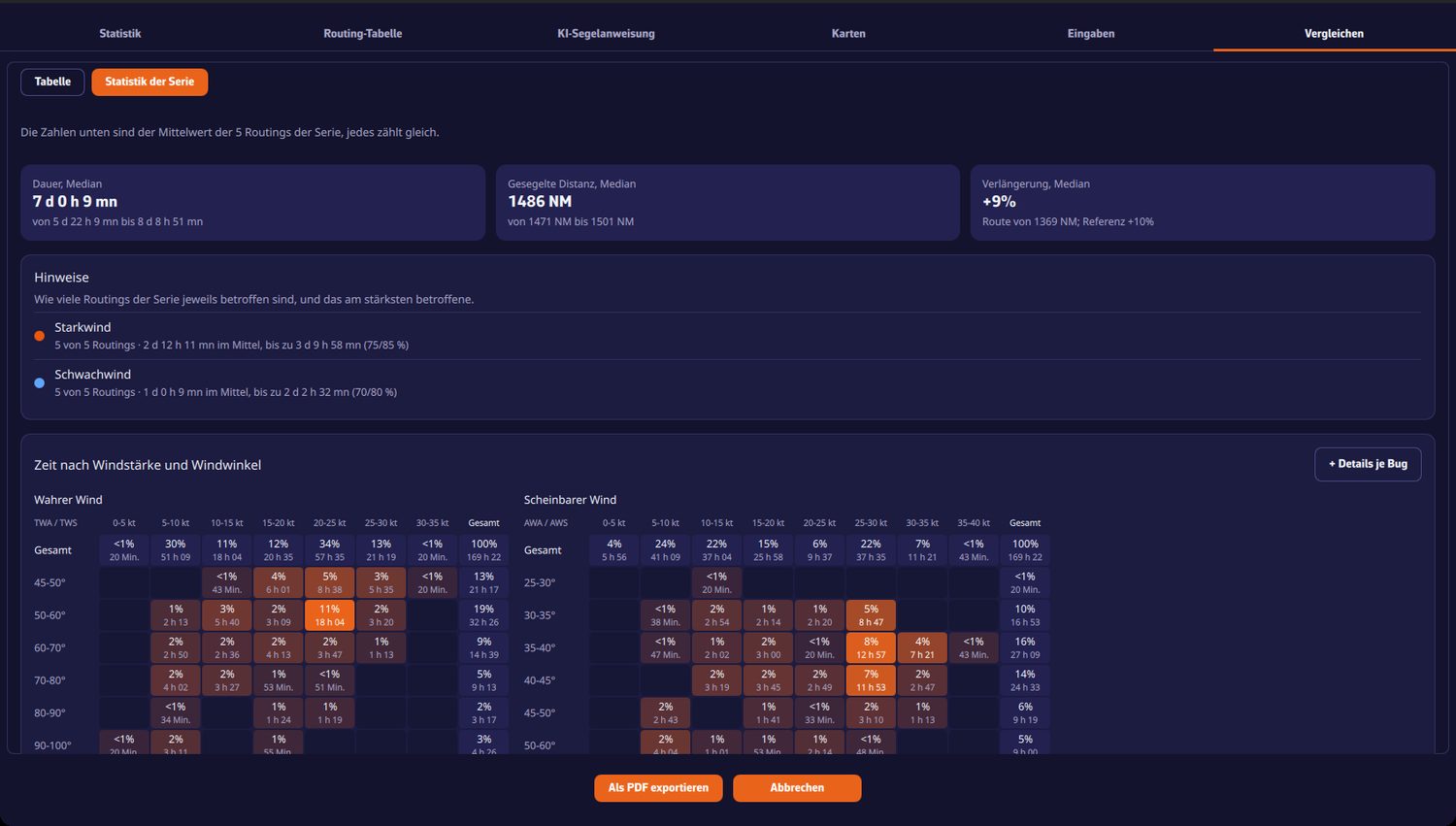 Der Tab „Vergleichen“ auf „Statistik der Serie“: Kacheln als Median, Hinweise und Zeit nach Windstärke und Windwinkel
- Die Kacheln: die „Dauer, Median“ mit der kürzesten und der längsten der angekommenen Routings (und „… von … Routings erreichen das Ziel“, wenn einige nicht ankommen), die „Gesegelte Distanz, Median“ und die „Verlängerung, Median“. Wenden und Halsen werden als Median angegeben, mit ihrer Spanne „je Routing“ und dem Wert der Referenz.
- „Hinweise“: für jeden Hinweis, wie viele Routings der Serie ihn antreffen („… von … Routings“), seine mittlere Dauer und das am stärksten betroffene Routing.
- „Zeit nach Windstärke und Windwinkel“: die Zeit eines mittleren Routings in jedem Feld.
Es gibt keine Kachel für einen gemeinsamen Start und keine Wahl der gezählten Routen; sie bleiben dem Ensemble-Routing vorbehalten.