Ein Routing auswerten
EinsteigerDas Wichtigste
Ein abgeschlossenes Routing wird in seiner Farbe auf der Karte angezeigt und ist im Tab „Routings“ der linken Seitenleiste zu finden.
- Wählen Sie es aus, indem Sie im Tab „Routings“ darauf tippen: Links daneben erscheint ein orangefarbener Balken.
- Folgen Sie dem Boot entlang der Route, indem Sie die Zeitleiste ziehen, oder tippen Sie direkt an der gewünschten Stelle auf die Route: Die Zeitleiste springt auf die Uhrzeit, zu der das Boot dort vorbeikommt. Die Wiedergabetaste am Anfang der Zeitleiste lässt die Zeit von selbst ablaufen.
- Lesen Sie die Wertleiste oben auf der Karte: Wind, Geschwindigkeit und Kurs des Bootes zur Uhrzeit der Zeitleiste, in der Farbe des Routings.
- Tippen Sie auf einen Wert der Leiste, um seine Grafik über die gesamte Dauer des Routings anzuzeigen; tippen Sie erneut darauf, um sie zu schließen.
- Um alles zu sehen, öffnen Sie im Tab „Routings“ das Menü ⋮ des Routings und dann „Details“.
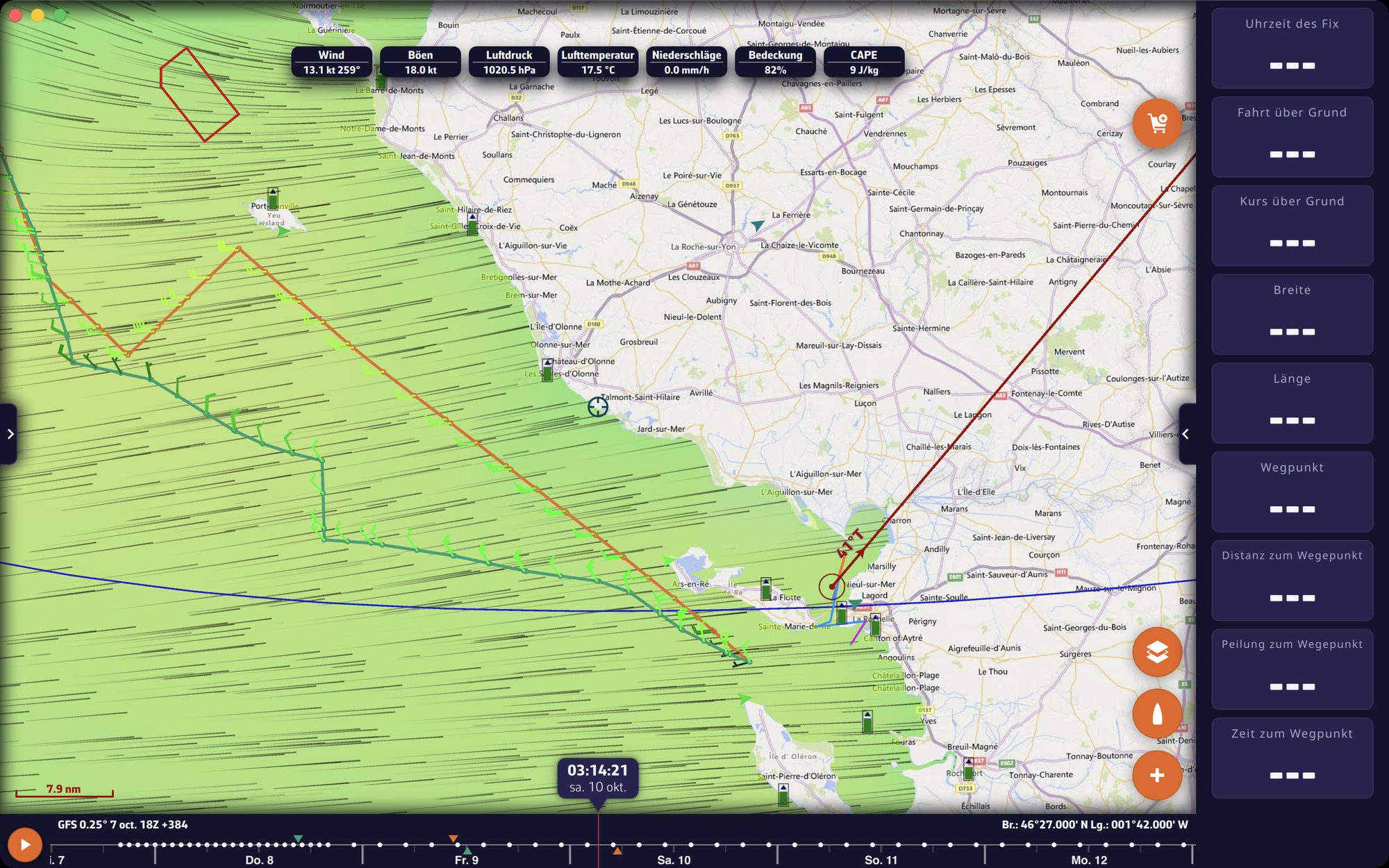 Ein auf der Karte angezeigtes Routing mit der Wertleiste des Routings oben
Weiter ins Detail
Auf der Karte
- Die optimale Route wird in der Farbe des Routings gezeichnet.
- Dort, wo sie eine Isochrone kreuzt, sowie am Start, am Ziel, an den Wegpunkten und bei Wenden und Halsen, markieren ein Punkt und eine Windfieder in derselben Farbe die Route. Die Windfieder zeigt den Wind, den die Berechnung für den folgenden Abschnitt verwendet hat: Stärke und Richtung, gemittelt über den Zeitschritt der Isochrone. Berücksichtigt das Routing die Strömung, zeigt außerdem ein schwarzer Pfeil die Strömung an. Ohne angezeigte Isochronen sind alle Punkte der Route markiert.
- Die Abschnitte unter Maschine sind gestrichelt.
- Das Auge rechts neben jedem Routing im Tab „Routings“ blendet es auf der Karte ein oder aus.
Farben: nach Routing, nach Segel, nach Geschwindigkeit
Oben im Tab „Routings“ bietet die Auswahl „Farbe“ drei Darstellungen, die für alle Routings gelten:
- „Routenberechnung“: jedes Routing in seiner Farbe, der Farbe seines Namens in der Liste (Standard);
- „Segel“: jeder Abschnitt in der Farbe des gefahrenen Segels. Eine Legende erinnert an den Code jedes Segels, mit einem grauen Zahnrad-Punkt für den Motor. Die Polare des Routings muss einen Sailchart haben; andernfalls zeigt die Legende „Kein Sailchart für das gewählte Polardiagramm“;
- „Geschwindigkeit“: ein Verlauf von Blau („langsam“) zu Gelb („schnell“), auf der für jedes Routing eigenen Skala.
Die Auswahl wird zwischen Ihren Geräten geteilt. Die Segelgarderobe wird mit jedem Routing gespeichert: Wechseln Sie später die Polare oder den Sailchart, behält ein älteres Routing die Segel seiner Berechnung.
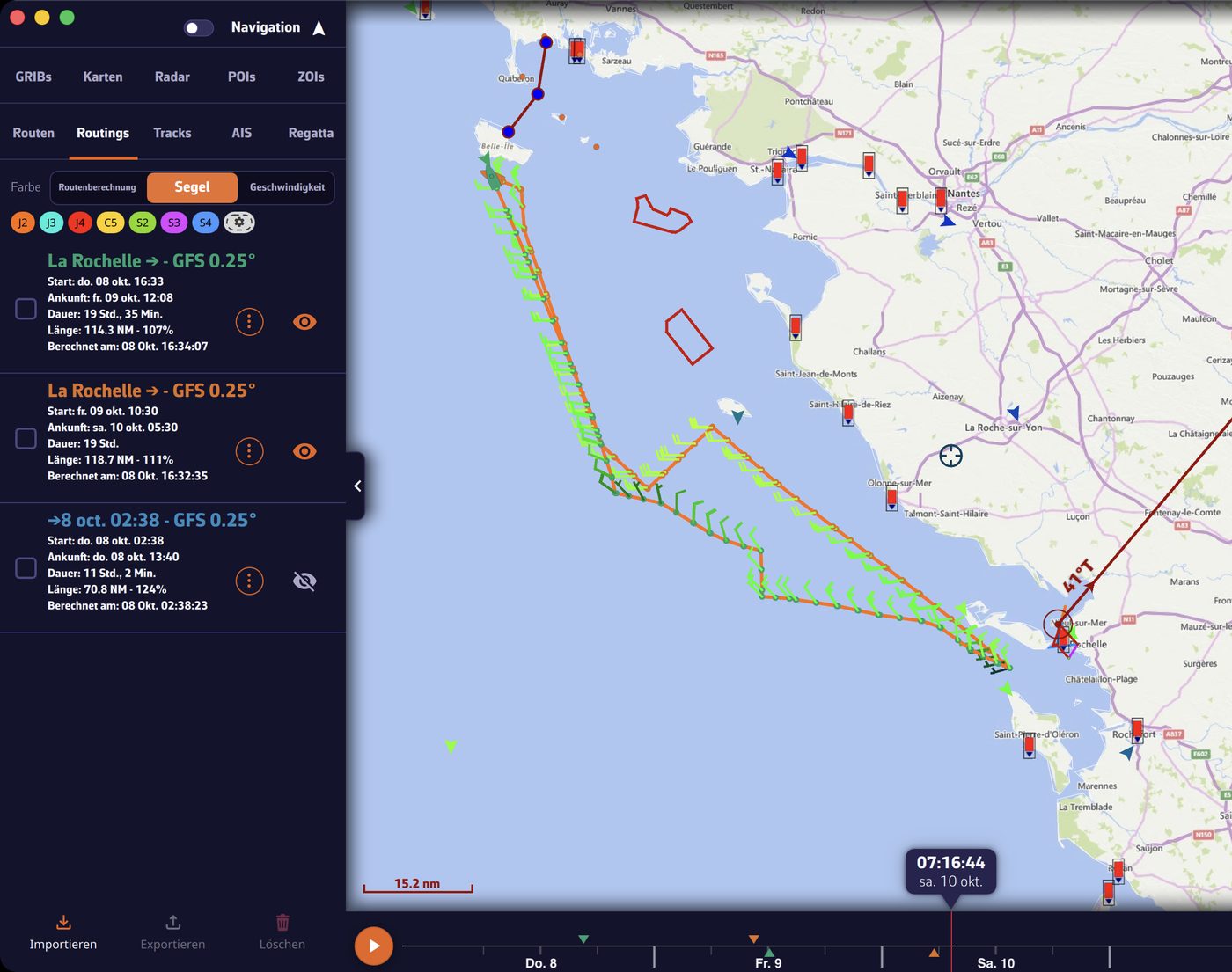 Die Auswahl „Farbe“ auf „Segel“, ihre Legende und ein nach Segel eingefärbtes Routing
Die Wertleiste und ihre Grafik
Die Leiste zeigt die Werte des Abschnitts, den das Boot zur Uhrzeit der Zeitleiste zurücklegt. Sie zeigt nur, was das Routing enthält:
| Werte | Wann sie erscheinen |
|---|---|
| „Segel“ | die Polare hat einen Sailchart |
| TWD, TWS, TWA, AWS, AWA, SOG, COG | immer (wahrer Wind, scheinbarer Wind, Geschwindigkeit und Kurs über Grund) |
| „Böen“ | das Wind-GRIB liefert die Böen |
| STW, CTW, SOC, DOC | das Routing berücksichtigt die Strömung (Geschwindigkeit und Kurs durchs Wasser, Geschwindigkeit und Richtung der Strömung) |
| „Seegang“, „Wellenricht.“, „Wellenper.“ | ein Wellen-GRIB wird verwendet |
| CAPE, „Niederschl.“, „Bewölkung“, „Luftdruck“, „Lufttemperatur“ | das Wind-GRIB enthält diese Parameter |
| „Unter Kiel“ | Küstenrouting mit C-MAP-Karte |
| „Tide“ | ein Gezeitenhafen liegt nahe der Route und „Gezeiten für die Wassertiefe nutzen“ ist aktiviert |
| „Motor“ | es gibt einen Abschnitt unter Maschine |
- „Tide“ gibt an, wo die Gezeiten stehen, in Prozent zwischen Niedrigwasser (0 %) und Hochwasser (100 %), mit einem steigenden oder fallenden Pfeil; ersatzweise die Wasserhöhe.
- „Unter Kiel“ gibt das knappste Wasser unter dem Kiel auf dem Abschnitt an (geringste Tiefe, niedrigster Wasserstand während der Passage), mit einem vorangestellten „≥“. Der Wert wird gelb, wenn dieses Wasser kleiner ist als der eingestellte Wert „Wasser unter dem Kiel“ (Lotsenfuß), und rot, wenn das Boot aufsetzen würde.
Ein Tippen auf einen Wert öffnet seine Grafik unter der Leiste: die Kurve über die gesamte Dauer des Routings und ein roter Cursor zur Uhrzeit der Zeitleiste. Tippen Sie auf die Grafik oder ziehen Sie den Finger darüber, um die Uhrzeit zu verschieben.
Der Tidenkoeffizient steht nicht in der Leiste: Er steht in der Tabelle des Routings.
Die Details des Routings
„Details“ im Menü ⋮ des Routings öffnet ein Fenster (ein eigenes Fenster am Computer, ein Vollbild-Panel auf Smartphone, Tablet und im Browser). Es hat vier Tabs, fünf bei einem Ensemble-Routing: „Routenberechnung“, „Statistik“, „Ensemble“, „KI-Segelanweisung“ und „Eingaben“. „Details“ ist während einer Berechnung nicht verfügbar.
Tab Routenberechnung: die Tabelle
Eine Zeile pro Abschnitt der Route, mit der links fixierten „Zeit“, und eine Spalte pro Datum. Spalten ohne Daten werden entfernt (Motor nie genutzt, kein Seegang, nur ein Windmodell usw.). Auf dem Smartphone sind die Spaltenköpfe zu Kürzeln abgekürzt (TWS, TWD usw.).
Je nach Routing enthält die Tabelle: wahren und scheinbaren Wind, Geschwindigkeit und Kurs über Grund und durchs Wasser, Strömung, Distanz zum Ziel und zum Wegpunkt, Segelkonfiguration, Motor (⚙), Gesamtseegang, Windsee und Dünung, „Kreuzsee“ (⚠️, wenn vorhanden), Böen, Luftdruck, Lufttemperatur, Niederschläge, CAPE, Bewölkung und das „Windmodell“, wenn mehrere GRIB verwendet wurden.
Einige Lesehilfen:
- dem Windwinkel (TWA) ist ein Winkelzeichen vorangestellt oder nachgestellt, das den Bug anzeigt, in Rot oder Grün (Orange oder Blaugrün im Farbenblind-Modus);
- Wellen-, Luftdruck- oder Regenwerte, die im GRIB fehlen, werden als „-“ angezeigt.
Der Küstenrouten-Bericht. Die Tabelle kann Abschnitt für Abschnitt die folgenden Spalten hinzufügen. „Wassertiefe“, „Unter Kiel“ und „Nächste Gefahr“ erfordern eine C-MAP-Karte und aktiviertes „Flachwasser meiden (C-MAP)“. „Abstand zur Küste“ wird auch ohne C-MAP angezeigt. Die drei Gezeitenspalten werden mit oder ohne C-MAP angezeigt, sobald ein Gezeitenhafen nahe der Route liegt und „Gezeiten für die Wassertiefe nutzen“ aktiviert ist (standardmäßig ja):
| Spalte | Inhalt |
|---|---|
| „Wassertiefe“ | die geringste Tiefe des Abschnitts, Gezeiten eingerechnet („≥“), „Land oder Fels“, wenn der Abschnitt Land berührt |
| „Unter Kiel“ | das verbleibende Wasser unter dem Kiel |
| „Nächste Gefahr“ | die Distanz zur nächsten Gefahr |
| „Abstand zur Küste“ | die Distanz zum Land |
| „Tidenhöhe“ | die Tidenhöhe, mit der Tendenz (↑ ↓) und der Position zwischen Niedrig- und Hochwasser in % |
| „Bezugshafen“ | der verwendete Gezeitenhafen |
| „Tidenkoeffizient“ | der Koeffizient |
Ein farbiger Wert kennzeichnet den Abschnitt, der Aufmerksamkeit verdient: Wasser unter dem Kiel kleiner als der eingestellte Wert „Wasser unter dem Kiel“ (gelb), Boot würde aufsetzen (rot), Gefahr näher als der eingestellte Mindestabstand (gelb). Siehe Küstenrouting mit den C-MAP-Karten.
Tab Statistik
- Start und Ziel, Länge des Routings und der Route, „Verlängerung“ (das Verhältnis der beiden), Zeit unter Maschine und „Wellenmodell“.
- „Segelnutzung“ (mit einem Sailchart): für jedes Segel der Zeitanteil, die Dauer und die zurückgelegte Distanz.
- „Windgeschwindigkeits-/Windwinkelverteilung“: eine Kreuztabelle der Windstärken (in Stufen von 5 Knoten) und der Windwinkel, als Prozentanteil der Zeit. Sie zeigt auf einen Blick, ob die Überfahrt überwiegend am Wind oder vor dem Wind stattfindet und bei welchem Wind.
Tab Ensemble
Nur für Ensemble-Routings: siehe Ensemble-Routing.
Tab KI-Segelanweisung
Eine von einer künstlichen Intelligenz verfasste Wetteranalyse des Routings: siehe KI-Briefing.
Tab Eingaben
Alle Parameter der Berechnung: Polare und Effizienzen, Winkel, Isochronen-Zeitabstand, GRIB für Wind, Strömung und Seegang mit ihrem Run, Prozentwerte, Abfahrt, Route, Strafen, Motor, Zonen, Grenzen, Segelgarderobe. Bei einem mit „Neu berechnen“ neu gestarteten Routing zeigt eine Kopfzeile „Neuberechnung der Routenberechnung vom …“ und die Anzahl der geänderten Eingaben an, und jeder geänderte Wert trägt den alten in Klammern („(war …)“).
Im Tab „Routings“ fasst außerdem jede Zeile das Routing zusammen: Start, Ziel, Dauer, Länge der optimalen Route und ihr prozentuales Verhältnis zur vorgegebenen Route, Datum der Berechnung.