Ensemble-Routing
FortgeschrittenDas Wichtigste
Das Ensemble-Routing geht von einem Ensemblemodell aus, das mehrere Wetterszenarien liefert, die aus leicht unterschiedlichen Anfangsbedingungen berechnet wurden. NavimetriX berechnet pro Szenario eine optimale Route und legt sie übereinander: Rücken die Routen eng zusammen, ist die Vorhersage verlässlich; laufen sie auseinander, ist sie unsicher.
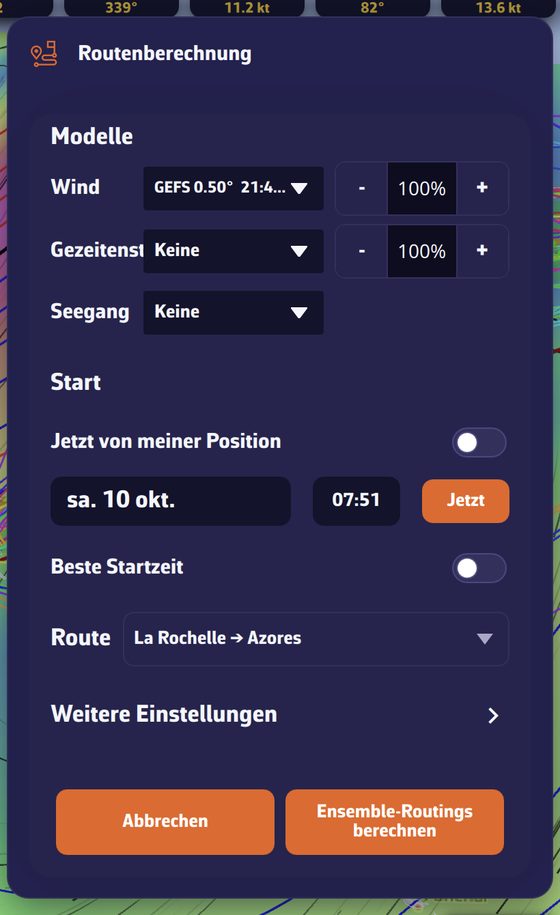 Fenster „Routenberechnung“ mit einem GRIB GEFS 0.50° als Wind gewählt: Die untere Schaltfläche heißt „Ensemble-Routings berechnen“
So starten Sie ein Ensemble-Routing:
- Laden Sie ein GRIB eines Ensemblemodells herunter: GEFS 0.50° (ein Kontrolllauf und 30 Mitglieder) oder ECMWF IFS ENS 0.25° (ein Kontrolllauf und 50 Mitglieder). Diese Modelle erfordern das Premium-Abonnement.
- Öffnen Sie das Fenster „Routenberechnung“ und wählen Sie dieses GRIB als Wind. Die untere Schaltfläche heißt jetzt „Ensemble-Routings berechnen“.
- Stellen Sie Abfahrt und Route wie gewohnt ein und starten Sie dann die Berechnung. Eine Internetverbindung ist nötig: Jedes Mitglied wird während der Berechnung heruntergeladen.
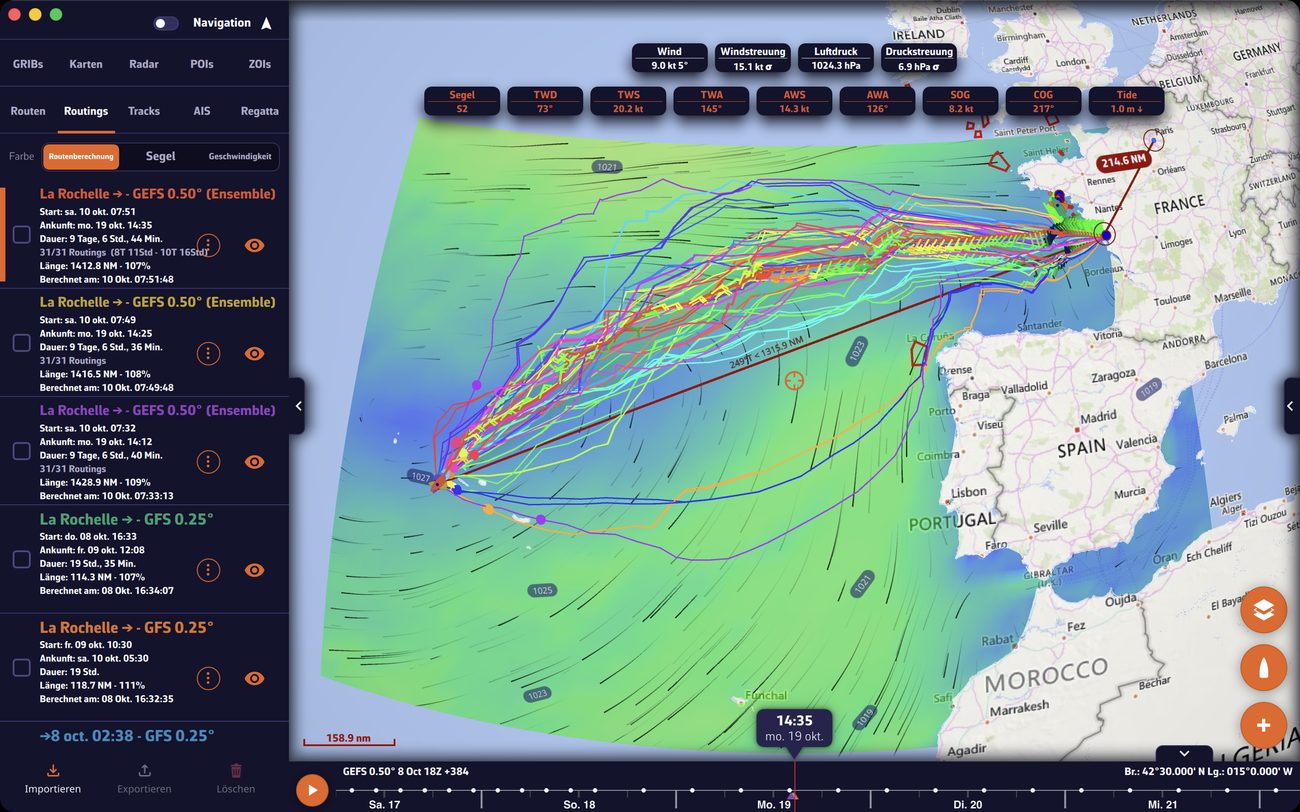 Abgeschlossenes GEFS-Ensemble-Routing auf einer Überfahrt von La Rochelle zu den Azoren: die Routen der 31 Mitglieder in Farbe, die Punkte der Mitglieder zur Uhrzeit der Zeitleiste und der grüne Vertrauenskorridor, sowie der Tab Routings mit der Zeile „(Ensemble)“ und „31/31 Routings“
Weiter ins Detail
Wie ein Ensemble-Routing abläuft
- Die App lädt den Kontrolllauf für das Gebiet und die Zeitpunkte Ihres GRIB herunter und berechnet dann seine optimale Route. Das ist das Haupt-Routing.
- Sie lädt jedes Mitglied herunter und berechnet es, eines nach dem anderen.
- Die Routen erscheinen nach und nach auf der Karte.
Ein Panel unten rechts verfolgt den Fortschritt: „Kontrolllauf“ oder „Mitglied 12/30“, die beiden Schritte „Download“ und „Berechnung“ mit ihrem Fortschritt, ein Gesamtbalken und die Zahl der „abgeschlossenen“ Mitglieder. Am Ende nennt eine Meldung die Zahl der berechneten Routen.
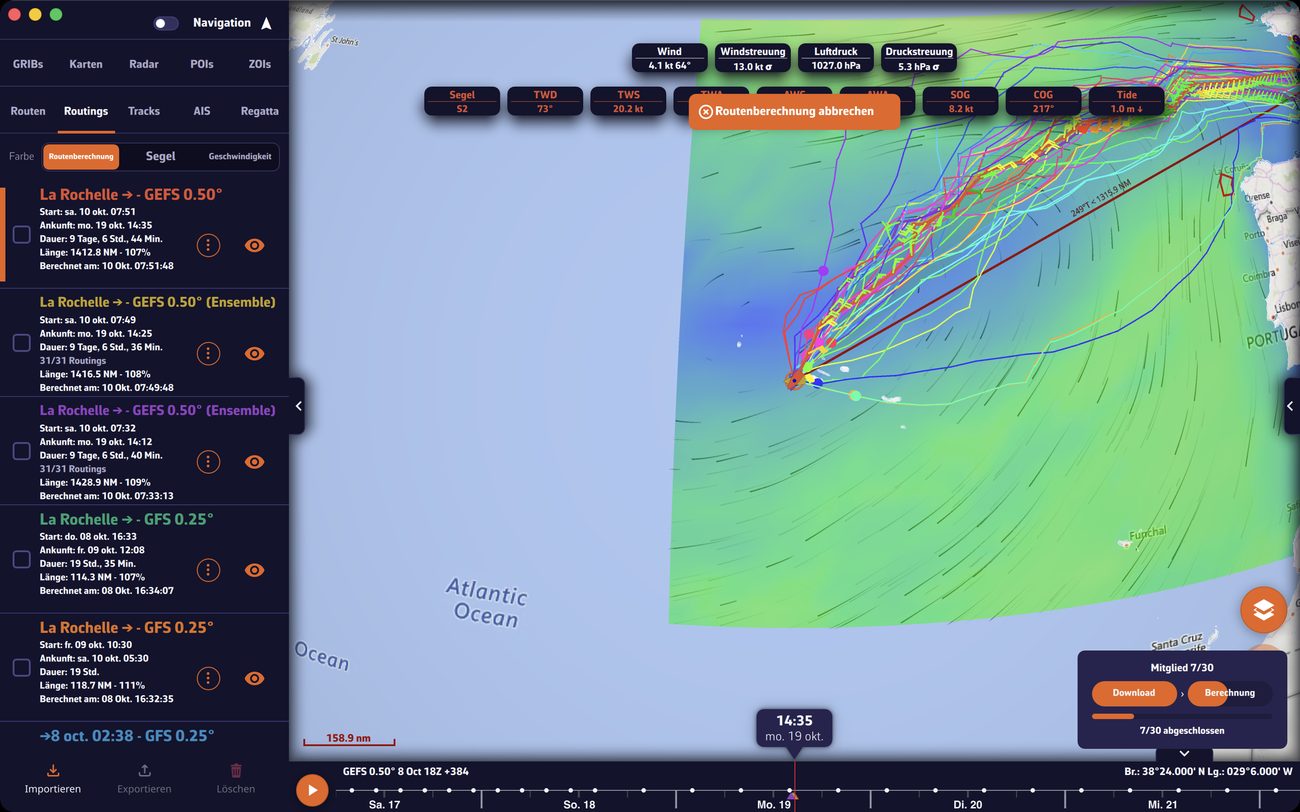 Laufendes Ensemble-Routing: Die Routen der ersten Mitglieder überlagern sich auf der Karte, und das Panel unten rechts zeigt „Mitglied 16/30“ mit den Schritten „Download“ und „Berechnung“
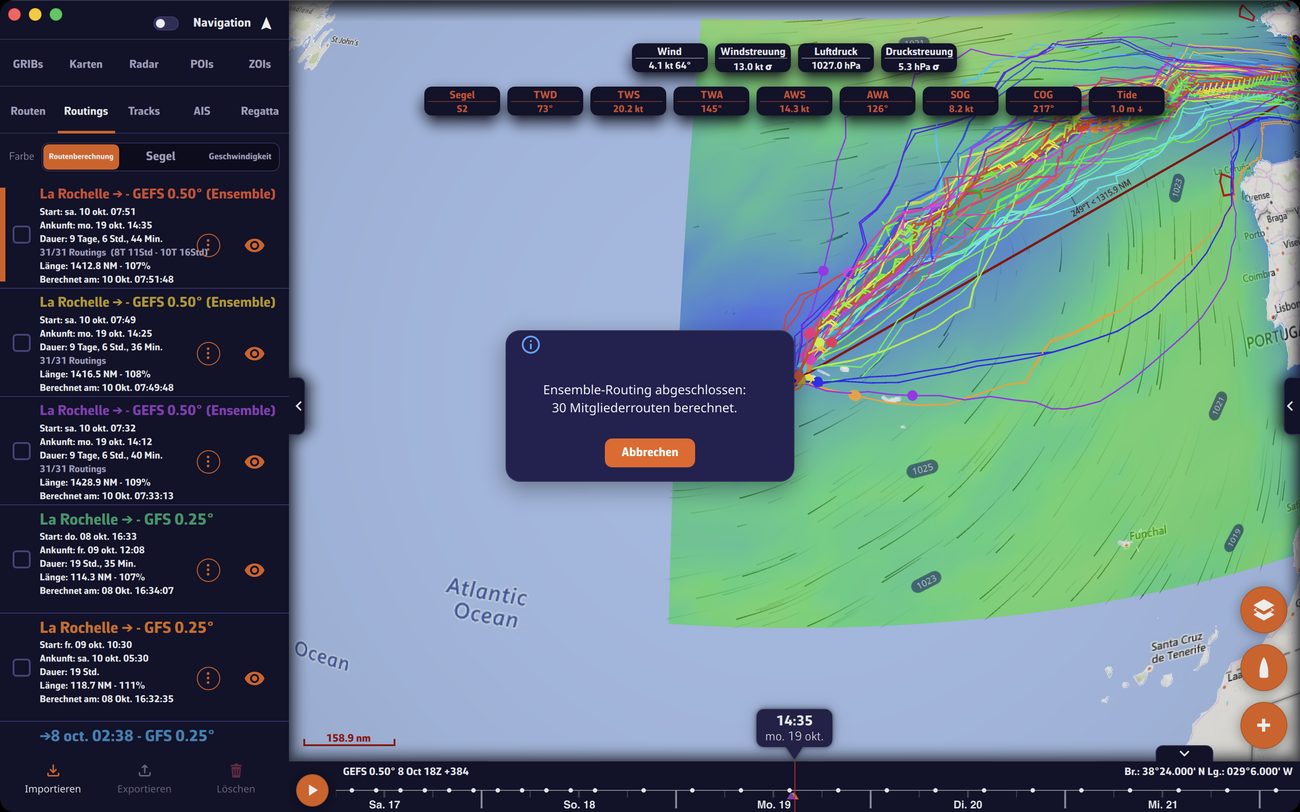 Abgeschlossenes Ensemble-Routing: Die Routen der Mitglieder decken die Überfahrt ab, und eine Meldung verkündet „Ensemble-Routing abgeschlossen: 30 Mitgliederrouten berechnet.“; der Tab Routings zeigt die Zeile „(Ensemble)“ mit „31/31 Routings“
Die Schaltfläche „Routenberechnung abbrechen“ oben auf der Karte stoppt alles und löscht das laufende Ensemble-Routing („Ensemble-Routing abgebrochen.“).
Während der Berechnung entfernt die App den Haken bei „Isochronen“ im Ebenenmenü, um die Anzeige zu entlasten: Haken Sie das Kästchen danach wieder an, wenn Sie Isochronen erneut sehen wollen.
Besonderheiten der Ensemble-Berechnung:
- sie liest nicht die C-MAP-Karte, auch wenn die Optionen des Küstenroutings aktiviert sind;
- die Route wird nicht geglättet (siehe Prinzip des Routings und Isochronen);
- nur eine Windzeile ist möglich: kein Multi-GRIB mit einem Ensemblemodell (siehe Multi-GRIB-Routing);
- ein Ensemble-Routing kann nicht mit „Neu berechnen“ neu berechnet werden.
Das Ergebnis auf der Karte lesen
- Die „Spaghetti“: Jedes Mitglied wird in seiner eigenen Farbe gezeichnet, wobei die Farben über den gesamten Farbkreis verteilt sind. Enge Routen: Die optimale Route führt unabhängig vom Szenario an derselben Stelle vorbei. Weit auseinanderliegende Routen: Sie hängt stark von der tatsächlichen Entwicklung ab. Zwei getrennte Bündel: zwei Szenarien, zwei Strategien.
- Die Positionen: Ein Punkt in der Farbe jedes Mitglieds zeigt, wo das Boot zur Uhrzeit der Zeitleiste wäre. Lassen Sie die Zeit ablaufen, um die Routen auseinanderlaufen zu sehen.
- Der Vertrauenskorridor: Ein halbtransparentes grünes Band deckt die Standardabweichung beiderseits der mittleren Route ab (etwa zwei von drei Routen verlaufen darin). Vor dieser Berechnung werden die 20 % der Mitglieder aussortiert, die am weitesten vom Mittel entfernt sind, damit ein Extremszenario den Korridor nicht verzerrt. Der Korridor erscheint erst nach Abschluss der Berechnung, mit mindestens drei Mitgliedern. Auf einem farbig angezeigten GRIB ist er wegen seiner Transparenz schwer zu sehen: Entfernen Sie den Haken bei „Farbige Anzeige“ im Ebenenmenü, damit er besser hervortritt.
Im Tab „Routings“ folgt auf den Namen des Routings „(Ensemble)“, und eine Zeile gibt die Zahl der Routings an (zum Beispiel „31/31 Routings“) mit der kürzesten und der längsten Dauer.
Der Tab Ensemble in den Details
Das Menü ⋮ des Routings, „Details“, öffnet die Details des Routings, mit einem Tab „Ensemble“, der dieser Art von Routing vorbehalten ist:
- „Ensemble-Übersicht“: die Zahl der „Mitglieder“, der Anteil, der das Ziel erreicht hat („Ziel erreicht“), und der Zustand des „Kontrolllaufs“ („Angekommen“ oder seine Distanz zum Ziel).
- Ein Histogramm: die „Verteilung der Segeldauer“, wenn mehr als die Hälfte der Mitglieder ankommt, mit den frühesten und spätesten Ankunftszeiten; andernfalls die „Verteilung der Restdistanz“.
- „Kennzahlen“: zurückgelegte Distanz (DFS), mittlere Geschwindigkeit über Grund (SOG), Dauer (Min., Max., Mittelwert, Median, Standardabweichung), früheste und späteste ETA, Dauer des Kontrolllaufs im Vergleich zum Mittel des Ensembles, verbleibende Distanz zum Ziel (DTF).
- „Windbedingungen“: mittlerer Wind, maximaler Wind und Mittel der Maximalwinde der Mitglieder.
Ist der Kontrolllauf deutlich schneller als der Durchschnitt des Ensembles, ist die „ideale“ Vorhersage wahrscheinlich optimistisch. Kommt ein guter Teil der Mitglieder nicht an, ist das ein Warnsignal.