Regattaverfolgung
FortgeschrittenDas Wichtigste
Die Regattaverfolgung zeigt auf der Karte die Teilnehmer einer Hochseeregatta an, anhand der von den Veranstaltern veröffentlichten Dateien: die Teilnehmerliste (Datei .dcc, im Adrena-Format) und die Positionsberichte (Dateien POSADRENA). Mit der Route des Kurses berechnet NavimetriX die Restdistanz jedes Bootes und eine Rangliste, in Echtzeit oder berechneter Zeit.
- Öffnen Sie die Einstellungen (Griff „‹“ am rechten Rand) und dann „Regattaverfolgung“. Tippen Sie unter „Regattadatei“ auf „Importieren“ und wählen Sie die vom Veranstalter bereitgestellte .dcc-Datei.
- Geben Sie unter „Positionsberichte“ die Adresse des Servers ein („FTP- oder HTTP-URL“, bei Bedarf mit „Benutzername“ und „Passwort“) und tippen Sie auf „Herunterladen“. Sie können auch eine per E-Mail erhaltene Positionsdatei „Importieren“.
- Wählen Sie unter „Ranglisten“ die Route des Kurses und dann Datum und Uhrzeit des Starts in Weltzeit (UTC).
- Öffnen Sie den Tab „Regatta“ des linken Seitenfensters: die Teilnehmerliste, nach Rang sortiert, sobald die Positionen eintreffen.
Beispiel: Für die Route du Rhum 2026 finden Sie eine sofort importierbare Regattadatei und die Schritte in der FAQ Wie verfolge ich die Route du Rhum 2026?
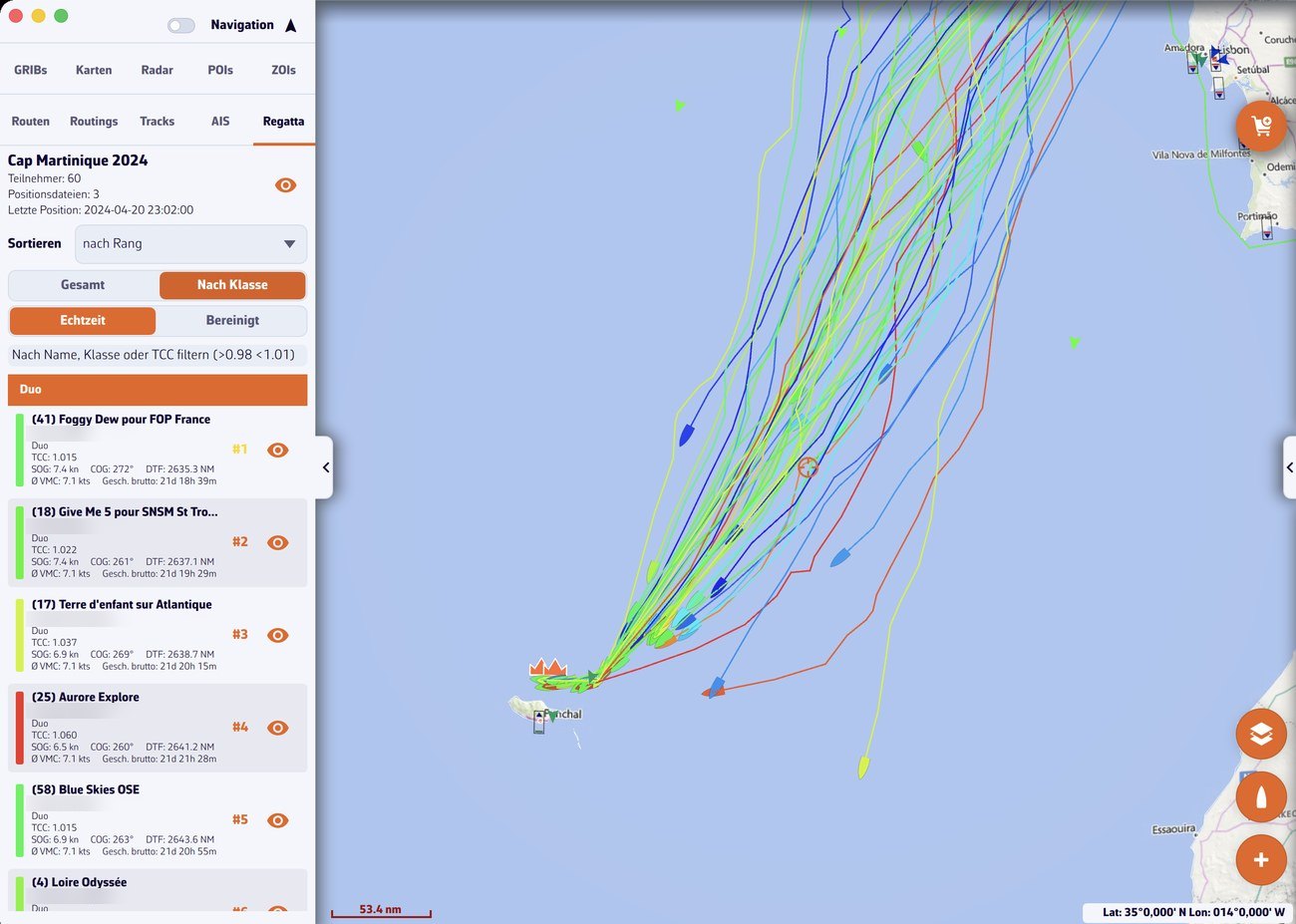 Tab „Regatta“ des linken Seitenfensters mit der Cap Martinique 2024: Kopfzeile, „nach Rang“, „Gesamt / Nach Klasse“, „Echtzeit / Bereinigt“, Teilnehmerliste mit Restdistanz (DTF) und geschätzter Zeit; auf der Karte die Tracks der Flotte und die Krone der Ersten; Namen der Skipper unkenntlich gemacht
Danach dienen vier Werkzeuge während und nach der Regatta: Die Regatta-Analyse zieht nach jeder Positionsdatei Bilanz (siehe Regatta-Analyse), die Zeitleiste gibt die Regatta zu jedem Zeitpunkt wieder, das Auge „Wetter“ des Tabs Regatta zeigt das Wetter der Regatta, und das Menü ⋮ eines Bootes startet dessen Routing (siehe Einen Konkurrenten routen).
Im Detail
Die Regattadateien
Die .dcc-Datei beschreibt die Regatta: ihren Namen und für jedes Boot seinen Namen, seine Klasse, seinen Skipper, seine Nummer in der Regatta und sein IRC-Rating, auch TCC genannt (Time Correction Coefficient, der Koeffizient für die berechnete Zeit). Sie kann auch die Adresse des Positionsservers enthalten, die dann die Verbindungsfelder ausfüllt, und sogar bereits aufgezeichnete Positionen.
Beim Import gibt NavimetriX jedem Boot nach seinem Rating eine Farbe, von Rot für das höchste (das schnellste) bis Blau für das niedrigste. Sind alle Ratings gleich, erhält jedes Boot eine eigene Farbe. Sie können die Farbe anschließend im Datenblatt des Teilnehmers ändern.
Ein Positionsbericht POSADRENA gibt für jedes Boot seine Nummer, seine Breite, seine Länge und die Uhrzeit an. Achtung: Adrena-Koordinaten werden in Grad und Minuten geschrieben, nicht in Dezimalgrad (47.3211N bedeutet 47° 32,11’ N).
NavimetriX behält alle auf dem Gerät importierten Regatten, jede in einem Ordner (siehe Arbeitsordner). Der Tab Regatta folgt der Regatta des Arbeitsordners: Ein anderer Ordner bedeutet eine andere Regatta. Eine importierte .dcc-Datei fügt ihre Regatta dem Arbeitsordner hinzu, ohne die anderen zu löschen; nur die Datei einer bereits vorhandenen Regatta ersetzt diese. Enthält ein Ordner mehrere Regatten, wechselt eine Auswahl oben im Tab Regatta zwischen ihnen. „Regatta löschen“ unten auf der Seite löscht die verfolgte Regatta nach Bestätigung.
Die Positionen abrufen
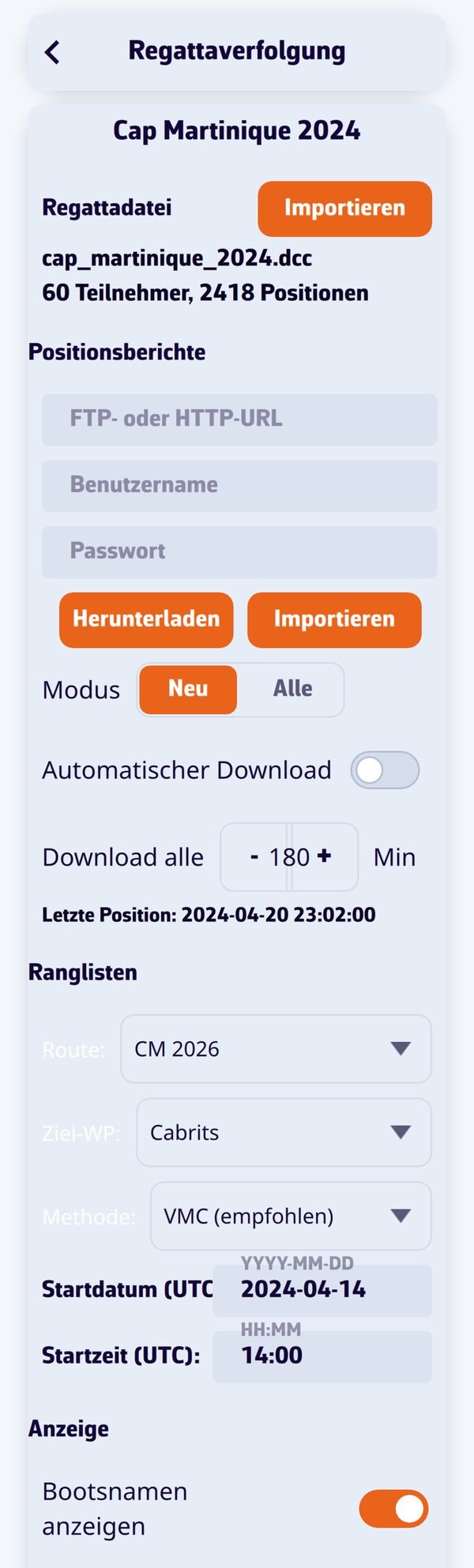 Einstellungen „Regattaverfolgung“: importierte Regattadatei (60 Teilnehmer, 2418 Positionen), Positionsberichte mit ihren Schaltflächen „Herunterladen“ und „Importieren“, dann der Abschnitt „Ranglisten“ mit Route, Methode, Startdatum und Startzeit in UTC
Der Abschnitt „Positionsberichte“ bietet drei Möglichkeiten:
- Download von einem Server: Tragen Sie die „FTP- oder HTTP-URL“ und, falls der Veranstalter sie angibt, den „Benutzername“ und das „Passwort“ ein und tippen Sie dann auf „Herunterladen“. Bei einem FTP-Ordner listet NavimetriX den Ordner auf und behält die Positionsdateien selbst. Eine HTTP-Adresse, die immer den letzten Bericht liefert, genügt ebenfalls.
- „Modus“: „Neu“ ruft nur die noch nicht heruntergeladenen Dateien ab; „Alle“ ruft alle erneut ab.
- „Automatischer Download“: NavimetriX prüft selbst auf neue Dateien, ohne jedes Mal eine Meldung anzuzeigen. Es ist kein Intervall einzustellen: Die App lernt den Veröffentlichungsrhythmus der Regatta und prüft, wenn die nächste Datei fällig ist. Die Zeile „Nächste Prüfung um…“ nennt die Uhrzeit; nach einem Fehlschlag zeigt sie den Zeitpunkt des neuen Versuchs.
- Manueller Import: Die Schaltfläche „Importieren“ des Abschnitts öffnet eine auf dem Gerät gespeicherte Positionsdatei (.txt), jeweils eine Datei.
Während des Downloads dreht sich über der Schaltfläche „Herunterladen“ ein Rad, und eine Zeile zeigt den Fortschritt, zum Beispiel „Datei 12/52 wird heruntergeladen…“. Am Ende gibt eine Meldung die Anzahl der empfangenen Positionen an, außer beim automatischen Download, der still bleibt.
Die Zeile „Letzte Position“ gibt die Uhrzeit des jüngsten Berichts an, in Weltzeit oder Ortszeit, je nach der in den Allgemeinen Einstellungen gewählten Zeitzone. Der Download erfordert eine Internetverbindung.
Die Ranglisten
Die Ranglisten beruhen auf der DTF (Distance To Finish, Entfernung bis zum Ziel) jedes Bootes, gemessen entlang einer Route des Kurses, die Sie im Tab Routen erstellen oder importieren (siehe POIs, Routen und ZOIs). Im Abschnitt „Ranglisten“:
- „Route:“ die Route des Kurses;
- „Ziellinie:“ eine Route mit zwei Punkten, den Enden der Linie laut Segelanweisungen, oder „Quer zum letzten Abschnitt“. Jedes Boot passiert die Marken der Route der Reihe nach, abgelesen an seinem Track; seine DTF ist die Entfernung bis zu seiner nächsten Marke plus die folgenden Abschnitte bis ins Ziel. Der Zieleinlauf wird beim Überqueren der Linie erkannt, zu einer aus den Positionsmeldungen geschätzten Zeit;
- „Methode:“ die Geschwindigkeit, die zur Schätzung der Ankunftszeit dient: „VMC (empfohlen)“, die durchschnittliche Geschwindigkeit, mit der sich das Boot seit dem Start seiner nächsten Marke genähert hat (VMC, Velocity Made good on Course), oder „Durchschnittsgeschwindigkeit“, die von einer Position zur nächsten zurückgelegte Strecke geteilt durch die Zeit;
- „Startdatum (UTC):“ und „Startzeit (UTC):“. Eine falsche Startzeit ergibt abwegige Geschwindigkeiten und Zeiten.
Die Echtzeit-Rangliste ordnet die angekommenen Boote nach ihrer Regattazeit, dann die übrigen nach aufsteigender DTF. Die bereinigte Rangliste ordnet die Boote nach ihrer berechneten Zeit: die Regattazeit multipliziert mit dem TCC, plus eine eventuelle Strafe. Bei einem noch laufenden Boot wird diese Zeit geschätzt: seit dem Start verstrichene Zeit plus DTF geteilt durch die Durchschnittsgeschwindigkeit der gewählten Methode. Boote, die aufgegeben haben, rutschen ans Ende der Liste.
Der Tab Regatta
Der Tab „Regatta“ des linken Seitenfensters zeigt:
- oben den Namen der Regatta, die Anzahl der Teilnehmer, der Positionsdateien und die Uhrzeit der letzten Position, mit dem Auge, das die Regatta auf der Karte zeigt oder verbirgt. Während einer Wiedergabe nennt eine Zeile „Wiedergabe:“ den wiedergegebenen Zeitpunkt;
- rechts vom Namen das Menü ⋮ der Regatta: „Regatta-Analyse“, sobald die Regatta Positionen hat (siehe Regatta-Analyse), und „Ordner…“, das die Regatta in einen anderen Ordner legt;
- „Wetter“, mit seinem Auge, das das Wetter der Regatta anzeigt (siehe unten);
- „Sortieren“: nach Name, nach Klasse, nach Skipper, nach ID, nach Rating und, sobald eine Route gewählt ist, nach Rang;
- bei der Sortierung nach Rang zwei Wahlmöglichkeiten: „Gesamt“ oder „Nach Klasse“ und „Echtzeit“ oder „Bereinigt“. „Bereinigt“ erscheint nur, wenn sich die Ratings unterscheiden;
- ein Filterfeld nach Name, Klasse oder Skipper, das auch einen TCC-Bereich akzeptiert (zum Beispiel „>0.98 <1.01“). Der Filter gilt auch für die Karte;
- für jedes Boot: TCC, Geschwindigkeit über Grund (SOG), Kurs über Grund (COG), DTF, Durchschnittsgeschwindigkeit, geschätzte Zeiten; bei einem angekommenen Boot die Ankunftszeit und seine Brutto- und bereinigten Zeiten. „ZIEL“ kennzeichnet ein angekommenes Boot, „DNF“ eine Aufgabe;
- rechts neben jedem Boot sein Menü ⋮: „Routing für dieses Boot“, „Polardiagramm dieses Bootes…“ und das Polardiagramm, das zum Routen verwendet wird (siehe Einen Konkurrenten routen), dann das Auge, das es auf der Karte zeigt oder verbirgt.
Tippen Sie in der Liste auf ein Boot, um es auszuwählen und die Karte auf es zu zentrieren. Tippen Sie auf der Karte ein Boot an, um es auszuwählen; langes Drücken (Rechtsklick am Computer) öffnet sein Menü, dasselbe wie das ⋮ der Liste.
Die Anzeige auf der Karte
Jeder Teilnehmer erscheint mit seinem Track, und eine Krone kennzeichnet den Ersten der gewählten Rangliste. Die Tracks und die Boote liegen über dem farbigen Hintergrund eines GRIB, aber unter den Windfahnen und den Isobaren, die lesbar bleiben.
Im Abschnitt „Anzeige“ der Einstellungen:
- „Bootsnamen auf der Karte anzeigen“ zeigt den Namen aller Boote an; sonst haben nur die ausgewählten Boote ihren Namen;
- „Skippernamen anzeigen“ fügt den Namen des Skippers unter dem des Bootes hinzu.
Wenn sich Beschriftungen überlappen, zeigt NavimetriX nur die an, für die Platz ist: zuerst die der ausgewählten Boote, dann die der bestplatzierten. Zoomen Sie, um die anderen zu sehen.
Die Regatta wiedergeben
Die Zeitleiste am unteren Bildschirmrand deckt die ganze Regatta ab, vom Start bis zur letzten empfangenen Position. Verschieben Sie ihren Cursor in die Vergangenheit: Jedes Boot setzt sich dorthin, wo es zu diesem Zeitpunkt war, sein Track endet im selben Moment, und die Liste zeigt die Rangliste zu diesem Zeitpunkt. Zwischen zwei Positionsberichten setzt NavimetriX das Boot auf die gerade Linie, die sie verbindet. Ein Boot zählt erst ab seiner Ankunftszeit als angekommen.
Während der Wiedergabe zeigt die Kopfzeile des Tabs Regatta „Wiedergabe:“ gefolgt vom wiedergegebenen Zeitpunkt. Die Wiedergabetaste der Zeitleiste lässt die Regatta ab dem Cursor fortschreiten und hält bei der letzten Position an. Bringen Sie den Cursor auf die aktuelle Uhrzeit zurück, um die Regatta live zu sehen.
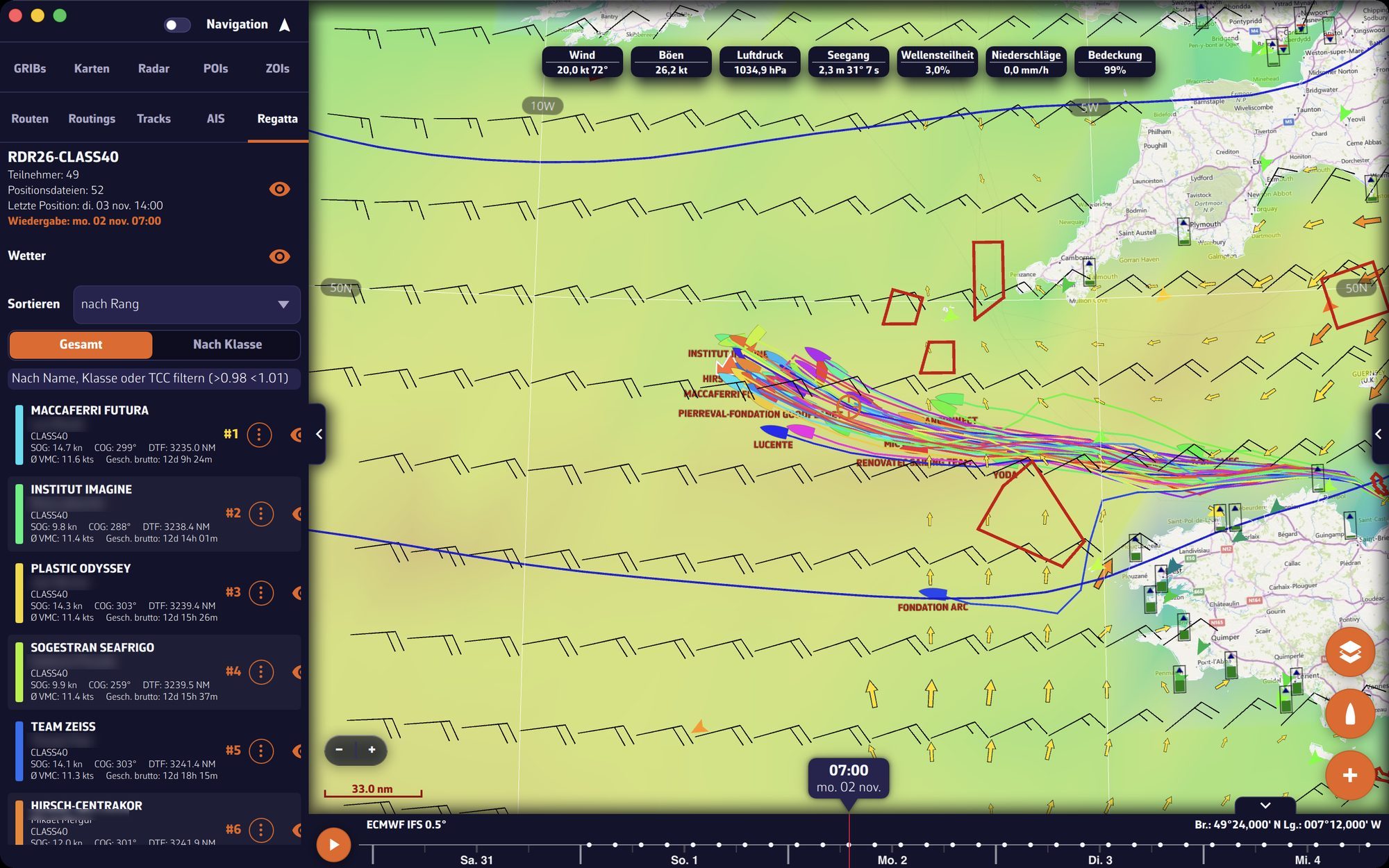 Wiedergabe der RDR26-CLASS40 am 2. November: Cursor der Zeitleiste in der Vergangenheit, Zeile „Wiedergabe:“ im Tab Regatta, zu diesem Zeitpunkt sortierte Liste, Boote mitten auf ihrem Track; Namen der Skipper unkenntlich gemacht
Das Wetter der Regatta
Das Auge „Wetter“ des Tabs Regatta lädt und zeigt ein auf die Regatta zugeschnittenes GRIB an, ohne den Tab GRIBs zu benutzen. Es ist eine einzige Datei des Modells ECMWF IFS:
- das historische Wetter vom Starttag bis heute, um die Regatta mit dem Wind wiederzugeben, den die Boote hatten;
- dann die letzte Vorhersage von ECMWF IFS für den weiteren Verlauf der Regatta.
Das Gebiet deckt die Route der Regatta mit einem Rand ab. Ohne Route deckt es die Positionen der Flotte ab, verlängert in die Richtung, in die die Boote fahren. Damit die Datei leicht bleibt (höchstens 50 MB), geht das Gitter von 0,25° auf 0,5°, 1° oder 2°, wenn das Gebiet groß ist; eine Regatta um die Welt erhält ein Gitter von 2°. Bei jedem neuen Lauf von ECMWF IFS wird die Datei erneut angefordert.
Unter dem Auge zeigt eine Zeile, was geschieht: „Wetter: Anfrage läuft…“, „Wetter: Vorbereitung auf dem Server, noch 3 Tag(e)“, „Wetter: Download 40 %“, „Wetter: wird geladen…“. Der Server braucht eventuell einige Minuten, um die Archivtage vorzubereiten, die er noch nicht hat.
Die Datei der Regatta erscheint nicht in der Liste des Tabs GRIBs, und kein GRIB der Liste wird hervorgehoben, solange sie angezeigt wird. Schalten Sie das Auge aus: Das GRIB, das Sie vorher hatten, kehrt zurück. Auch die Wahl eines GRIB im Tab GRIBs schaltet das Auge aus. Das Wetter der Regatta erfordert das Premium-Abonnement und eine Internetverbindung, wie das historische Wetter.
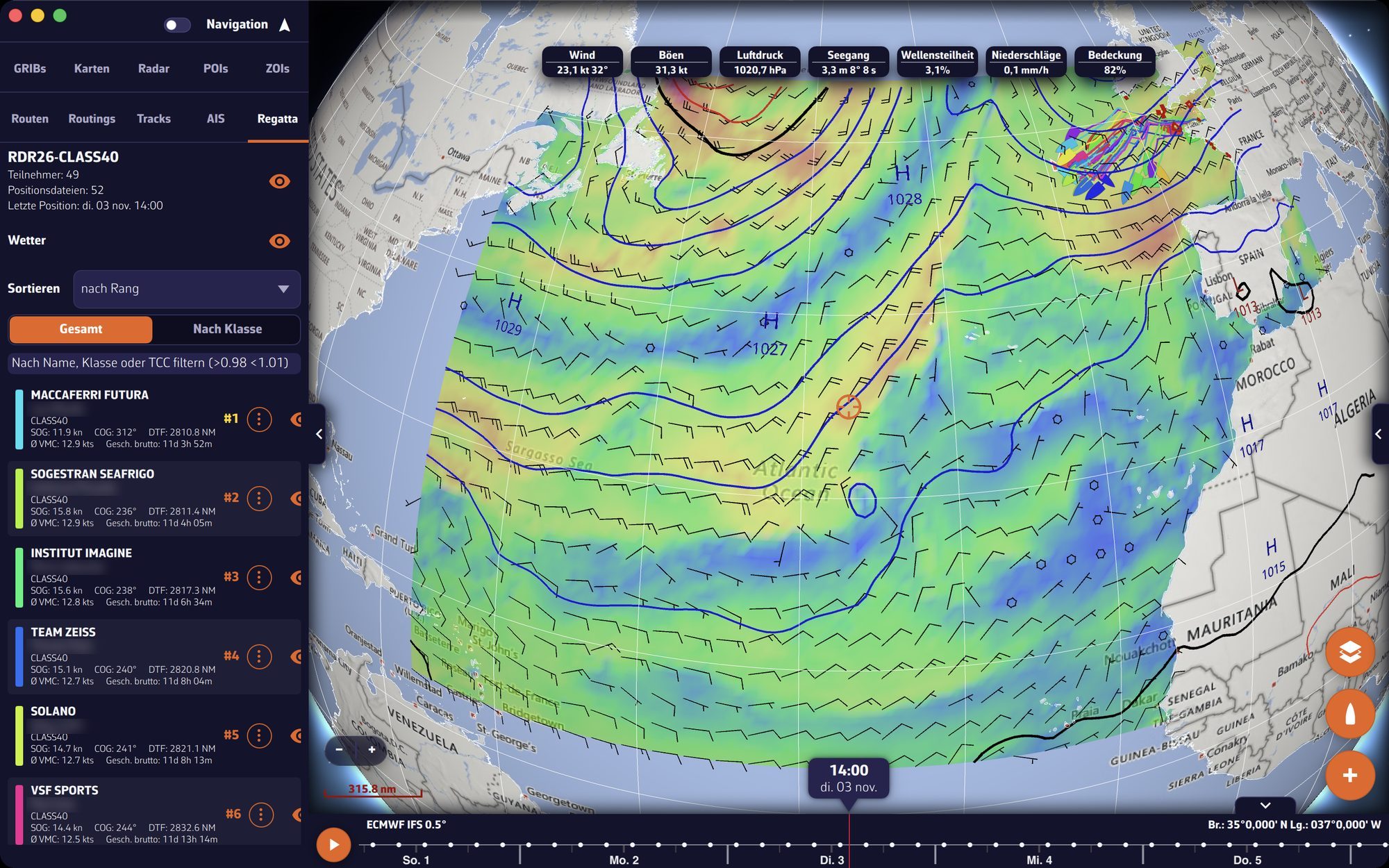 Tab Regatta mit eingeschaltetem Auge „Wetter“, das Wetter der Regatta auf der Karte (Atlantik von der Bretagne bis zu den Antillen) mit der Flotte und der Route; Namen der Skipper unkenntlich gemacht
Einen Teilnehmer bearbeiten
Im Abschnitt „Teilnehmer“ unter Einstellungen > Regattaverfolgung sind die Boote aufgelistet. Tippen Sie eines an, um „Teilnehmer bearbeiten“ zu öffnen: Bootsname, Skipper, Klasse, „Boot-ID“ (die Nummer, die das Boot mit seinen Positionen verbindet), „Rating“ (der TCC, zum Beispiel 1.026), „Strafe“ in Minuten, Farbe. Tippen Sie auf „Speichern“.
Zieleinlauf und Aufgabe werden im Menü ⋮ des Bootes im Tab Regatta eingestellt: „Zielzeit…“ erfasst die offizielle Zeit, die die geschätzte ersetzt; „Nicht im Ziel“ hebt einen Zieleinlauf auf; „Geschätzte Zielzeit verwenden“ kehrt zur Schätzung zurück; „Aufgegeben“ kennzeichnet eine Aufgabe.
Siehe auch
- Regatta-Analyse
- Einen Konkurrenten routen
- AIS-Flotten, um Ihr Boot mit den per AIS empfangenen Konkurrenten zu vergleichen
- Historisches Wetter
- Kursverfolgung
- POIs, Routen und ZOIs
- FAQ: Wie verfolge ich meine Konkurrenten während einer Regatta?
- FAQ: Wie gebe ich eine Regatta wieder?
- FAQ: Wie zeige ich das Wetter einer Regatta an?