Einen Konkurrenten routen
FortgeschrittenDas Wichtigste
Ein Teilnehmer der Regatta kann wie Ihr eigenes Boot geroutet werden: von seiner Position aus, entlang der Route der Regatta, mit einem Polardiagramm, das zu ihm passt. So sehen Sie die Route, der er folgen sollte, und bei einer Wiedergabe, was ihm ein Routing zu einem bestimmten Zeitpunkt der Regatta geraten hätte.
- Wählen Sie unter Einstellungen > Regattaverfolgung im Abschnitt „Ranglisten“ die Route der Regatta: Das Routing folgt ihr.
- Tippen Sie im Abschnitt „Polardiagramme“ neben der Klasse des Bootes auf „Auswählen“ und wählen Sie ein Polardiagramm.
- Öffnen Sie im Tab „Regatta“ des linken Seitenfensters das Menü ⋮ des Bootes und tippen Sie auf „Routing für dieses Boot“. Auf der Karte öffnet langes Drücken auf das Boot (Rechtsklick am Computer) dasselbe Menü.
- Der Dialog „Routenberechnung“ öffnet sich für dieses Boot: Prüfen Sie den Wind und tippen Sie dann auf „Route berechnen“.
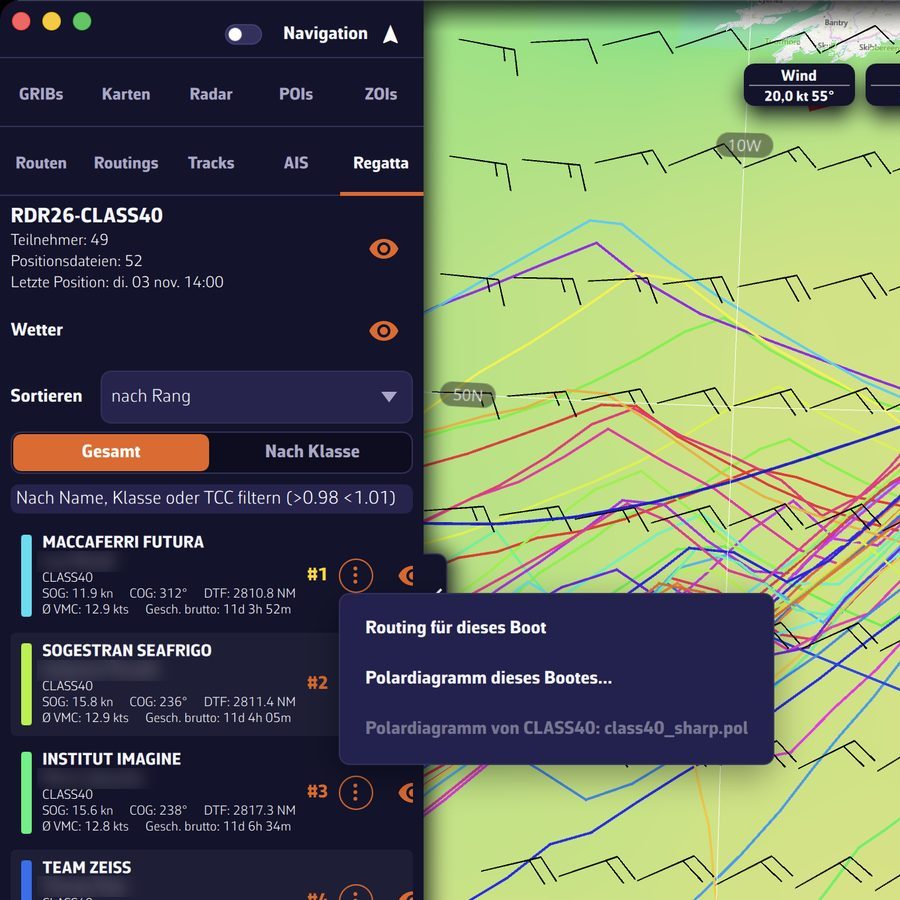 Tab Regatta, Menü ⋮ eines Bootes geöffnet: „Routing für dieses Boot“, „Polardiagramm dieses Bootes…“, verwendetes Polardiagramm grau dargestellt; Namen der Skipper unkenntlich gemacht
Im Detail
Das Polardiagramm eines Konkurrenten
Die Regattadatei enthält kein Polardiagramm: Sie wählen es auf zwei Ebenen.
- Nach Klasse, im Abschnitt „Polardiagramme“ unter Einstellungen > Regattaverfolgung: eine Zeile pro Klasse der Regattadatei (CLASS40, IMOCA, OCEAN50…), mit einer Schaltfläche „Auswählen“. Es ist von vornherein kein Polardiagramm gewählt. Das Polardiagramm einer Klasse gilt für alle Boote der Klasse, die kein eigenes haben.
- Nach Boot, mit „Polardiagramm dieses Bootes…“ in seinem Menü ⋮. Es hat Vorrang vor dem der Klasse. „Polardiagramm seiner Klasse verwenden“, das dann im selben Menü erscheint, entfernt es.
Beide öffnen das Fenster der Polardiagramme von „Meine Yacht“, mit der Bibliothek, Ihren importierten Polardiagrammen und der Suche nach ORC-Zertifikaten (siehe Polaren und Sailchart). Die Wahl berührt nicht das Polardiagramm Ihres Bootes. Die Auswahlen werden mit der Regatta gespeichert.
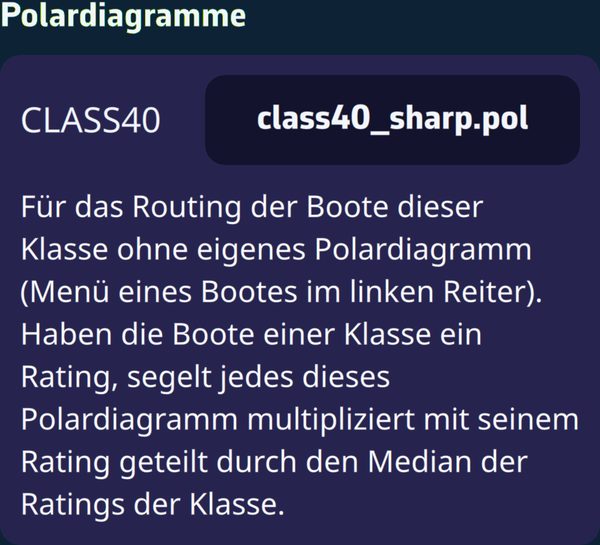 Einstellungen > Regattaverfolgung, Abschnitt „Polardiagramme“: Zeile CLASS40 mit ihrem Polardiagramm und der Erklärungstext darunter
Das Rating. Bei einer Regatta mit berechneter Zeit ist die berechnete Zeit die Regattazeit multipliziert mit dem Rating (dem TCC). Zwei Boote mit gleicher berechneter Zeit segeln also mit Geschwindigkeiten im Verhältnis ihrer Ratings. NavimetriX nutzt dies, um das Polardiagramm einer Klasse an jedes Boot anzupassen: Es geht davon aus, dass es das mittlere Boot der Klasse darstellt, und multipliziert die Geschwindigkeiten mit dem Rating des Bootes geteilt durch das mittlere Rating der Klasse, zwischen 0,8 und 1,2. Eine Klasse ohne Rating, etwa eine Einheitsklasse, behält ihr Polardiagramm unverändert. Ein für ein Boot gewähltes Polardiagramm wird nie multipliziert. Die letzte Zeile des Menüs ⋮ nennt das Polardiagramm, das verwendet wird, zum Beispiel „Polardiagramm von CLASS40: class40_sharp.pol × 1,012“.
Start und Ziel
- Der Start ist die Position des Bootes zur Uhrzeit des Cursors der Zeitleiste. Bei einer Wiedergabe ist es also dort, wo es zu diesem Zeitpunkt war. Liegt der Cursor hinter der letzten empfangenen Position des Bootes oder auf der aktuellen Uhrzeit, ist der Start seine letzte Position, zur Uhrzeit dieses Berichts.
- Das Ziel folgt der Route der Regatta: Das Routing führt zur nächsten Marke, die das Boot passieren muss, und dann zu den folgenden Punkten der Route bis ins Ziel.
Ein Boot, das angekommen ist, kann nicht geroutet werden.
Der Dialog Routenberechnung
Der Dialog öffnet sich für das Boot:
- „Abfahrt“ zeigt eine feste Zeile, zum Beispiel „TEAM ZEISS, ab seiner Position vom 3. Nov. 14:00“;
- „Route“ zeigt die Route der Regatta und ihr Ziel, zum Beispiel „RDR 2026, nach Cabrits“;
- „Wind“: Ist das Auge „Wetter“ des Tabs Regatta eingeschaltet, ist das Wetter der Regatta vorausgewählt. Es ist die einzige Datei, die die Vergangenheit der Regatta abdeckt: Ohne sie wird ein Start in der Vergangenheit abgelehnt. Ensemble-Modelle werden nicht angeboten;
- „Strömung“, „Wellen“ und „Weitere Einstellungen“ sind Ihre gewohnten Einstellungen, außer der Zeile „Polardiagramm“, die das Polardiagramm des Bootes zeigt.
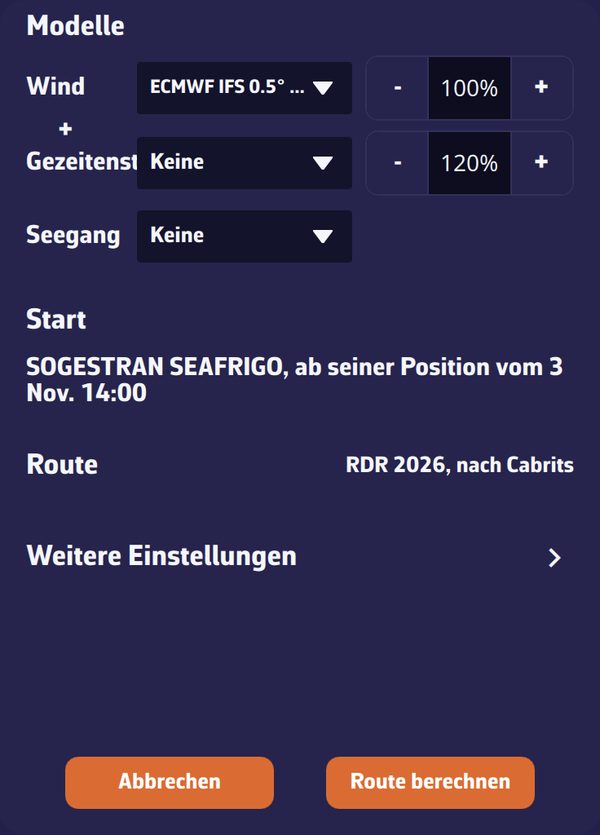 Dialog „Routenberechnung“ für einen Konkurrenten geöffnet: Wind auf dem ECMWF-Archiv der Regatta, Abfahrt „…, ab seiner Position vom …“, Route „RDR 2026, nach Cabrits“
Die Einstellungen, die Sie in diesem Dialog ändern (Polareffizienz, Grenzwinkel, Strafen, Höchstdauer…), sind Ihre eigenen: Sie gelten auch für Ihre nächsten Routings.
Das Ergebnis
Das Routing trägt den Namen des Bootes gefolgt vom Windmodell, zum Beispiel „TEAM ZEISS - ECMWF IFS 0.5°“, und übernimmt die Farbe des Bootes. Es wird mit den anderen im Tab Routings abgelegt und auf dieselbe Weise untersucht (siehe Wetterrouting). Lassen Sie bei einer Wiedergabe die Zeitleiste vorrücken: Das Boot folgt seinem echten Track, und Sie sehen, wo es von der berechneten Route abweicht.
- „Routenberechnung an diesem Punkt starten“ auf einem Punkt des Routings behält das Polardiagramm des Bootes bei.
- „Neu berechnen“ wird nicht angeboten: Das Menü zeigt es ausgegraut, mit dem Grund „Routing eines Regattaboots“.
Wenn das Routing nicht startet
- „Kein Polardiagramm für …“: Wählen Sie ein Polardiagramm für seine Klasse oder für das Boot.
- „Wählen Sie zuerst die Route der Regatta in der Regattaverfolgung“: Der Abschnitt „Ranglisten“ hat keine Route.
- „Das Ziel der Regattaroute, …, liegt außerhalb des Gebiets des Wind-GRIB …“: Das gewählte GRIB deckt nicht die ganze Route ab. Schalten Sie das Auge „Wetter“ ein oder wählen Sie ein größeres GRIB.
- „Routing kann nicht gestartet werden: Das Abfahrtsdatum/-zeit (…) liegt außerhalb des Vorhersagezeitraums…“: Das GRIB deckt die Startzeit nicht ab, was bei einer Vorhersage und einem Start in der Vergangenheit vorkommt. Schalten Sie das Auge „Wetter“ ein.