AIS-Flotten
FortgeschrittenDas Wichtigste
Eine AIS-Flotte ist eine Liste von Booten, die Sie überwachen möchten: Ihre direkten Konkurrenten bei einer Regatta oder die Boote einer Rallye. NavimetriX vergleicht sie fortlaufend mit Ihrem Boot, anhand ihrer AIS-Positionen (das System, mit dem Schiffe ihre Identität und Position senden): wer vorn liegt, wer seitlich versetzt ist und wie viele Meter jeder pro Minute gewinnt oder verliert.
- Öffnen Sie das linke Seitenfenster, Tab „AIS“, und wählen Sie oben die Seite „Flotte“.
- Fügen Sie Boote hinzu: Tippen Sie auf der Seite „Ziele“ auf die Flagge rechts neben einem Boot (oder die auf seinem Datenblatt); oder wählen Sie auf der Seite „Flotte“ im Menü ⋮ den Eintrag „Schnell auf der Karte hinzufügen“ und tippen Sie dann die Boote auf der Karte an. Das erste Hinzufügen erstellt die Flotte „Meine Flotte“.
- Wählen Sie im selben Menü ⋮ die Vergleichsachse: „Zur Marke vergleichen“, „Entlang der Windachse vergleichen“ oder „Entlang einer Peilung vergleichen“.
- Lesen Sie die „Leiter“: Ihr Boot in der Mitte, die Boote vor Ihnen oben. Oder wechseln Sie zur „Liste“ für die Zahlen.
Dafür müssen Sie die AIS-Ziele empfangen, über einen per NMEA angeschlossenen Empfänger oder über Internet (siehe Navigation: GPS, NMEA und AIS).
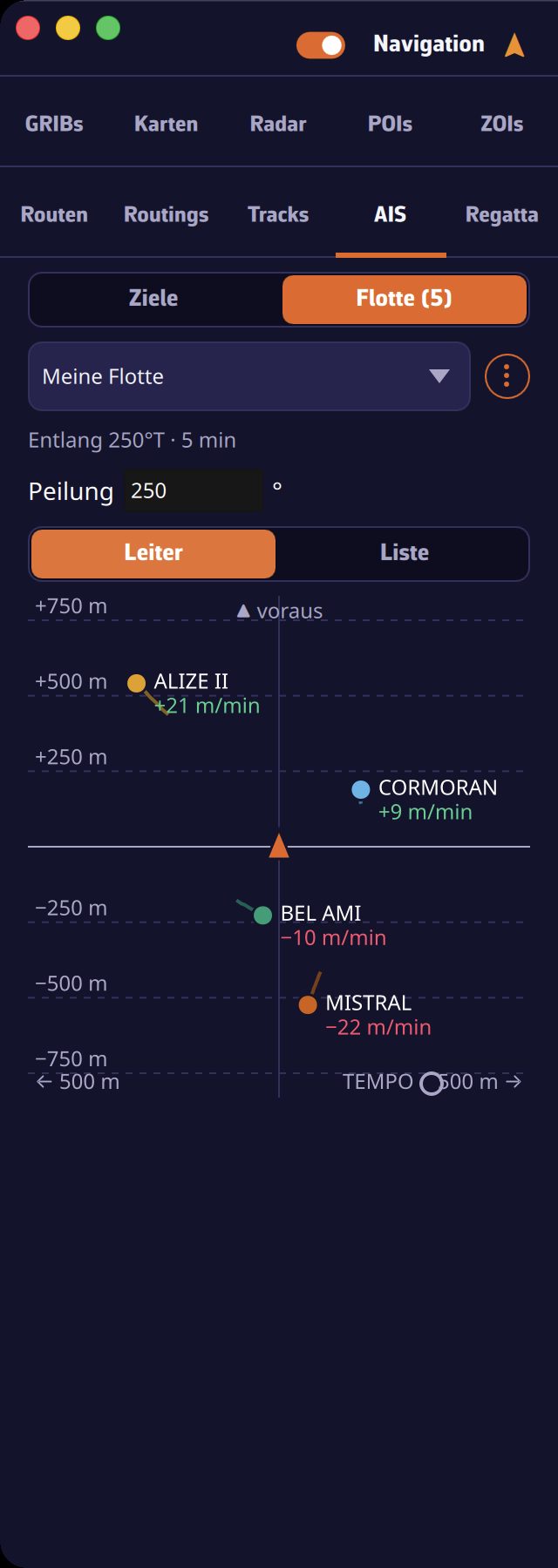 Die Seite „Flotte“ in der Ansicht „Leiter“: Ihr Boot in der Mitte, fünf Beispielboote mit ihrem Kielwasser und ihrem Gewinn pro Minute in Grün oder Rot
Im Detail
Flotten erstellen und verwalten
Das Aufklappmenü oben auf der Seite „Flotte“ listet Ihre Flotten auf. Die Wahl einer Flotte verfolgt sie auf der Karte; „Keine“ zeigt nichts mehr von der Flotte auf der Karte an und beendet die Berechnungen, während die Flaggen weiterhin Boote zur aktiven Flotte hinzufügen oder aus ihr entfernen. Die letzte Zeile, „Flotten verwalten…“ (auch im Menü ⋮), öffnet das Fenster „AIS-Flotten“:
- „Flotten“: die aktive Flotte wählen, sie „Umbenennen“ oder „Löschen“, eine mit „Name der neuen Flotte“ und „Erstellen“ anlegen;
- die Boote der aktiven Flotte (Abschnitt „Boote in“, gefolgt vom Namen der Flotte). Geben Sie jedem einen „Spitzname“, der aussagekräftiger ist als sein AIS-Name, tippen Sie auf sein Farbfeld, um zur nächsten Farbe zu wechseln, oder „Entfernen“ Sie das Boot;
- Hinzufügen per „MMSI“ (die AIS-Kennnummer des Bootes) und „Name (optional)“, dann „Hinzufügen“: nützlich für ein Boot, das Sie noch nicht empfangen;
- „Empfangene Boote (nächste zuerst)“, mit einem Filter nach Name oder MMSI, um ein empfangenes Boot mit einem Handgriff hinzuzufügen.
Jedes Boot erhält eine Farbe aus einer für Farbenblinde lesbaren Palette. Die Flotten werden mit den Einstellungen Ihres Kontos gespeichert.
Die Flagge und das schnelle Hinzufügen
Die Flagge ist leer bei einem Boot außerhalb der Flotte, bei einem Mitglied in seiner Farbe gefüllt. Ein Tipp fügt es zur aktiven Flotte hinzu oder entfernt es daraus; ein langer Druck bietet an, es zu einer anderen Flotte hinzuzufügen oder daraus zu entfernen. Sie gibt es weder für Ihr eigenes Boot noch für Seezeichen.
Mit „Schnell auf der Karte hinzufügen“ erscheint über der Karte ein Banner: Jeder Tipp auf ein Boot fügt es hinzu oder entfernt es, statt es auszuwählen, und das Banner nennt die Anzahl der Boote in der Flotte. Tippen Sie auf „Fertig“, um zum normalen Betrieb zurückzukehren. Nach jedem Hinzufügen oder Entfernen bestätigt eine Meldung dies einige Sekunden lang mit einer Schaltfläche „Rückgängig“, sehr praktisch nach einem unglücklichen Tipp auf einer vollen Startlinie.
Die Vergleichsachse
Der gesamte Vergleich erfolgt entlang einer Achse, die Sie im Menü ⋮ wählen:
- „Zur Marke vergleichen“: Die Achse zeigt zur aktiven Marke, der der verfolgten Route oder des „Goto“. Der Vorsprung eines Bootes ist Ihre Entfernung zur Marke minus seine. Ohne aktive Marke sagt die Seite das und bietet die anderen Achsen an;
- „Entlang der Windachse vergleichen“: Die Achse folgt der Richtung des von Ihren Instrumenten gemessenen wahren Windes, zum Wind hin gedreht, wenn Sie am Wind segeln, entgegengesetzt, wenn Sie raumschots segeln. Dafür ist ein per NMEA angeschlossenes Anemometer nötig;
- „Entlang einer Peilung vergleichen“: eine feste Peilung, die Sie in die dann erscheinende Zeile „Peilung“ eingeben (von 0 bis 359°).
Der Mittelwert wird ebenfalls in diesem Menü eingestellt: „Mittel über 2, 5, 10, 20 oder 30 min“ (standardmäßig 10 min). Geschwindigkeiten und Kurse der Flotte werden über dieses Fenster aus der tatsächlichen Bewegung der Boote berechnet, nicht aus den vom AIS gemeldeten Geschwindigkeiten, die zu verrauscht sind (ein Boot der Klasse B sendet seine Position nur etwa alle 30 Sekunden). Um zwei Boote zum selben Zeitpunkt zu vergleichen, nimmt NavimetriX Ihre Position zur Uhrzeit der zuletzt empfangenen Position des Konkurrenten.
Eine dezente Zeile unter dem Flottenmenü erinnert an Achse und Fenster („Richtung [Marke] · 10 min“, „Am Wind · Wind 245° · 10 min“ …) oder sagt, warum der Vergleich nicht möglich ist.
Die Leiter
Die Ansicht „Leiter“ platziert Ihr Boot in der Mitte, die Achse zeigt nach oben. Die Höhe eines Bootes ist sein Vorsprung vor Ihnen entlang der Achse, seine Position links oder rechts sein seitlicher Versatz. Beide Richtungen haben jeweils ihren Maßstab: Sprossen unterteilen den Vorsprung, und die seitliche Ausdehnung steht unten. Jedes Boot ist ein Punkt in seiner Farbe, mit seinem Kielwasser über das Mittelungsfenster: Ein Kielwasser, das im Vergleich zu Ihnen steigt, zeigt ein Boot an, das gewinnt. Neben seinem Namen steht sein Gewinn pro Minute.
Unter der Leiter schätzt NavimetriX, wenn die Flotte auf beiden Bugen segelt, den Wind aus den Kursen der Flotte: am Wind wie raumschots folgen die Boote beider Bugs zum Wind symmetrischen Kursen. Die Zeile gibt diese Richtung an, ihre Abweichung von Ihrem gemessenen Wind und die Anzahl der Boote auf Steuerbord- und Backbordbug.
Tippen Sie auf ein Boot der Leiter, um die Karte auf es zu zentrieren.
Die Liste
Die Ansicht „Liste“ gibt eine Zeile pro Boot, Ihres eingeschlossen („Wir“): Rang entlang der Achse, Gewinn pro Minute (grün, wenn es gewinnt, rot, wenn es verliert), Geschwindigkeit, VMC (die Geschwindigkeit zur Marke oder entlang der Achse), Vorsprung, seitlicher Versatz und Bug. Ein Boot, dessen letzte Position älter als 3 Minuten ist, zeigt sein Alter an („vor 4 min“); ein nie empfangenes Mitglied zeigt „wartet“ an. Das Menü „Sortieren“ ordnet die Liste nach Gewinn, Vorsprung, VMC, Geschwindigkeit, Entfernung oder Name. Tippen Sie auf eine Zeile, um die Karte auf das Boot zu zentrieren.
Auf der Karte
Wird eine Flotte verfolgt, sind ihre Boote immer beschriftet, ihr Name in ihrer Farbe, mit ihrer Durchschnittsgeschwindigkeit und ihrem Gewinn anstelle der Rohgeschwindigkeiten, und ihr Kielwasser wird in ihrer Farbe gezeichnet. Die Beschriftung der Seite wird zu „Flotte (5)“, mit der Anzahl der Mitglieder.
Das Instrument Flotte
Das Menü ⋮, „In einem Instrument anzeigen“, fügt das Instrument „Flotte“ hinzu: dieselbe Leiter, so groß wie die Kachel, in der Instrumentenleiste oder auf die Karte gelegt. Ohne verfolgte Flotte zeigt es „Keine Flotte verfolgt. Wählen Sie eine im AIS-Tab, Seite Flotte.“ an (siehe Instrumentenleiste und Instrumente auf der Karte).
Im Replay
Der Vergleich funktioniert auch während des Replays eines mit seinen AIS-Zielen aufgezeichneten Tracks: Die aufgezeichnete Flotte wird mit Ihrem Track verglichen, zum Zeitpunkt, den die Zeitleiste anzeigt. So können Sie in Ruhe noch einmal nachsehen, wo eine Regatta gewonnen oder verloren wurde (siehe Replay).
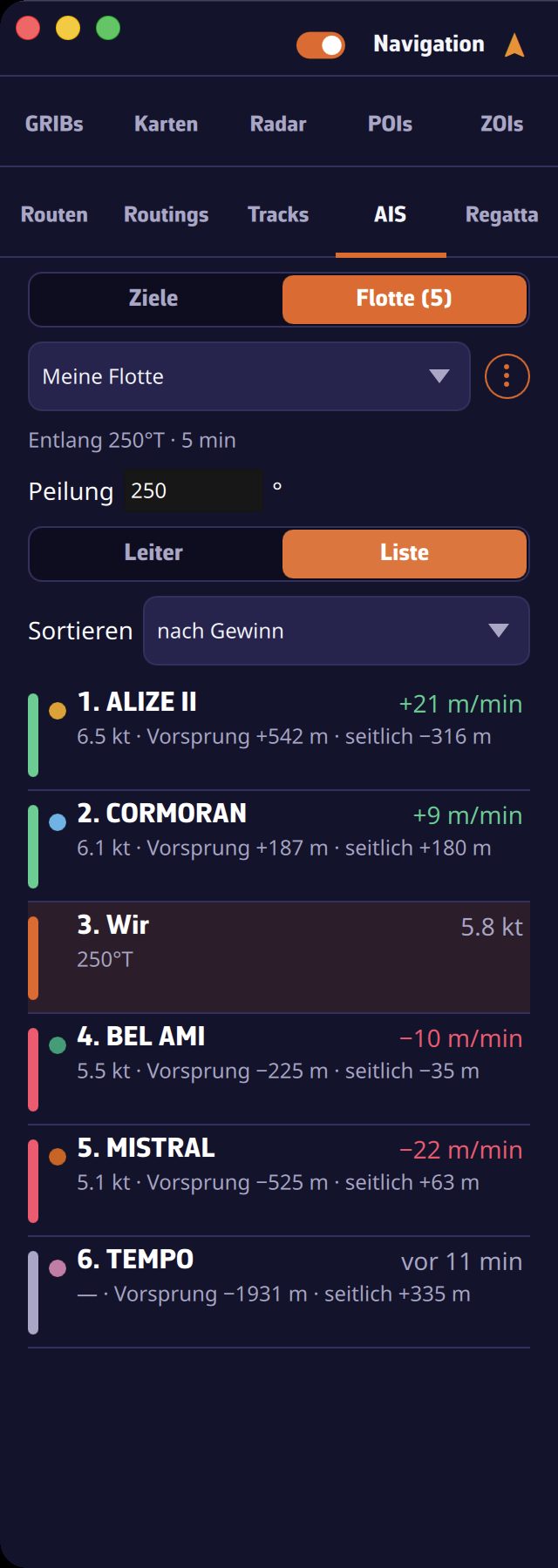 Die Seite „Flotte“ in der Ansicht „Liste“, nach Gewinn sortiert: die Zeile „Wir“ hervorgehoben und ein ausgegrautes Boot, dessen letzte Position älter als 3 Minuten ist
Siehe auch
- Regattaverfolgung für Hochseeregatten, die über die Positionsberichte der Veranstalter verfolgt werden
- Instrumententypen
- Navigation: GPS, NMEA und AIS
- FAQ: Wie zeige ich AIS-Ziele an?