Sailchart
FortgeschrittenDas Wichtigste
Ein Sailchart beantwortet eine Frage, für jeden Winkel des wahren Windes (TWA) und jede Windstärke (TWS): Welches Segel fährt man? Er ist die digitale Version der Tabelle, die eine Segelmacherei mit einer Segelgarderobe liefert (englisch crossover chart). Er ist an eine Polare gebunden.
Der Sailchart verändert nie die Geschwindigkeit des Bootes, die allein von der Polare kommt. Er benennt das gefahrene Segel, wodurch das Routing die Route nach Segel einfärben, das Segel jeder Etappe in seiner Tabelle angeben, die unter jedem Segel verbrachte Zeit zählen und eine Segelwechsel-Strafe anwenden kann. Unterwegs zeigt ein Instrument das zu fahrende Segel an (siehe Welches Segel fahren). Ohne Sailchart funktioniert alles wie zuvor, ohne Segelnamen.
- Öffnen Sie das Fenster „Polardiagramme“ (Einstellungen, „Meine Yacht“, Zeile „Polardiagramm“).
- Öffnen Sie das Menü „⋮“ der Polare und dann „Sailchart…“.
- Hat die Polare noch keinen Sailchart, gehen Sie von einer üblichen Segelgarderobe oder vom Sailchart einer anderen Polare aus oder importieren Sie einen.
- Malen Sie die Zellen mit den Segeln der Palette und tippen Sie dann auf „Speichern“.
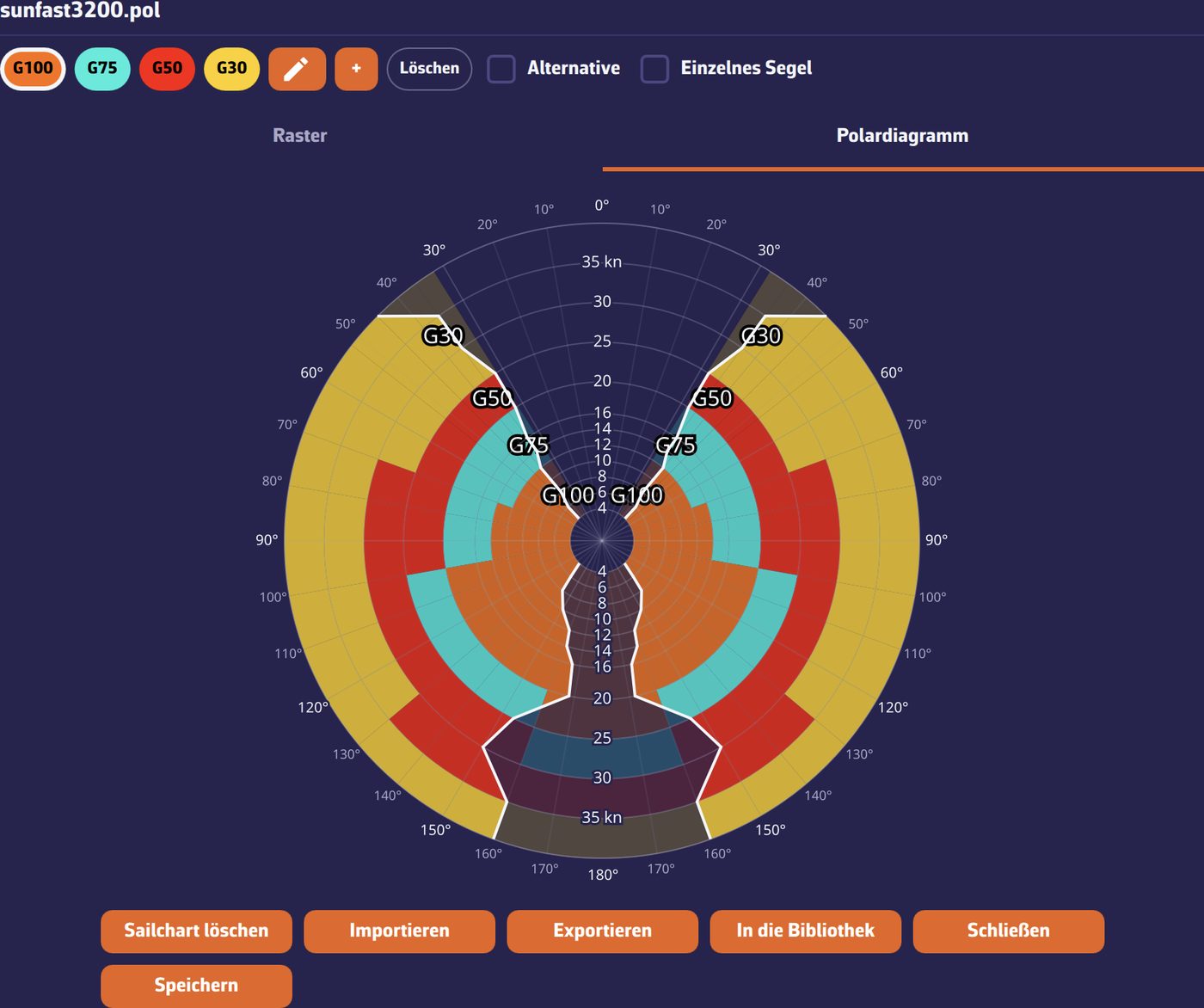 Der Sailchart-Editor
Weiter ins Detail
Wie er aufgebaut ist
Der Sailchart ist ein Raster: Die Zeilen sind Windwinkel, die Spalten Windstärken, und jede Zelle trägt den Code eines Segels (zum Beispiel J2, C0, S2). Eine Zelle gilt für ein Band und nicht für einen Punkt: Die bei 12 Knoten gesetzte Spalte gilt von 12 Knoten bis zur nächsten Spalte. Einige gut platzierte Bänder genügen.
Eine Zelle kann ein Hauptsegel und Alternativen tragen, zum Beispiel „J2|C0“ notiert, für die Übergangsbänder, in denen zwei Segel gleichwertig sind. Das Routing berücksichtigt das: Fährt das Boot bereits eines der Segel der Zelle, behält es dieses und zahlt keine Wechselstrafe.
Von etwas ausgehen
Für eine Polare ohne Sailchart bietet der Editor:
- eine übliche Segelgarderobe: „Groß + Rollgenua (Fahrtensegeln)“, „Weiße Segel (Groß + Genua)“, „Groß + Genua + asymmetrischer Spinnaker“, „Groß + Genua + symmetrischer Spinnaker“ oder „Regatta (Typ Sun Fast 3200)“. Das sind vollständige Sailcharts, die anschließend zu korrigieren sind;
- den Sailchart einer anderen Polare („oder den Sailchart eines anderen Polardiagramms übernehmen“), praktisch für mehrere Konfigurationen desselben Bootes, auch für die in der Sailchart-Bibliothek abgelegten;
- den Import einer Datei (siehe weiter unten).
Eine mit iPolar erstellte Polare hat bereits ihren Sailchart.
Malen
- Wählen Sie ein Segel in der Palette oben: Es wird zum Pinsel. Tippen Sie auf eine Zelle, um sie zu malen, oder auf einen Zeilen- oder Spaltenkopf, um das ganze Band zu füllen.
- „Löschen“ ist ein Modus: Solange er aktiv ist, leert ein Tippen auf eine Zelle sie.
- Das Kästchen „Alternative“ fügt der Zelle das Segel hinzu, statt das Hauptsegel zu ersetzen: So legen Sie ein Übergangsband fest.
- Ein langer Druck auf den Punkt eines Segels öffnet „Segel bearbeiten“: Code, Name und Farbe oder Löschen. Die Schaltfläche „+“ der Palette fügt ein Segel hinzu („Neues Segel“).
- „+ Zeile“, „− Zeile“, „+ Spalte“ und „− Spalte“ fügen Winkel- und Stärkebänder hinzu oder entfernen sie, beim Wert Ihrer Wahl (zum Beispiel 17,5 Knoten). Ein Sailchart behält mindestens drei Winkelbänder und zwei Windbänder.
Der Tab „Raster“ zeigt die Tabelle; der Tab „Polardiagramm“ zeigt denselben Sailchart in Polarkoordinaten, die beiden Bug-Seiten gespiegelt. Das Kästchen „Einzelnes Segel“ füllt dort nur das gewählte Segel und lässt die anderen als Umriss, wodurch Überlappungen lesbar werden. Nichts wird vor „Speichern“ geschrieben.
Einen Sailchart importieren
Die Schaltfläche „Import“ des Editors akzeptiert:
.sail: das Format von NavimetriX und SailGrib;.txt: eine Tabelle derselben Struktur, wie die von Expedition;.se: ein Adrena-Sailect-Crossover. Ein Sailect-Crossover ist ein Dateisatz, eine Datei pro Segel: Wählen Sie alle auf einmal aus. Die App baut einen einzigen Sailchart wieder auf, setzt die Bänder auf die vom Segelmacher gezeichneten tatsächlichen Grenzen und übernimmt Code und Farbe jedes Segels; wo sich zwei Zonen überlappen, erhält die Zelle ein Hauptsegel und eine Alternative.
Der Import ersetzt das angezeigte Raster; speichern Sie, um es zu behalten.
Bibliothek, Export und Löschen
- „In die Bibliothek“ legt eine Kopie des Sailcharts unter einem Namen Ihrer Wahl in der „Sailchart-Bibliothek“ ab, von wo er an jede Polare angehängt werden kann. Wenn Sie eine Polare löschen, bietet NavimetriX ebenfalls an, ihren Sailchart dort zu behalten.
- „Export“ („Teilen“ auf Smartphone und Tablet) bietet zwei Formate: „NavimetriX-Format (mit Alternativen)“ und „Kompatibles Format (nur Hauptsegel)“, für Programme, die nur ein Segel pro Zelle lesen. Am Computer landet die Datei in Ihrem Ordner Downloads. NavimetriX liest Adrena-Crossover, schreibt sie aber nicht.
- „Sailchart löschen“ versetzt die Polare nach Bestätigung wieder in den Zustand ohne Sailchart.
Der Sailchart folgt seiner Polare, auch bei der Synchronisierung zwischen Ihren Geräten.
Siehe auch
- Segel verloren: nutzt den Sailchart
- Die Polare verstehen und wählen
- Ein Routing auswerten: Farben nach Segel
- Routing-Einstellungen: Segelwechsel-Strafe
- FAQ: Was ist ein Sailchart und wozu dient er?
- FAQ: Wie erstelle ich den Sailchart meines Bootes?
- FAQ: Wie importiere ich den Sailchart meines Segelboots?