Polareditor und Bericht
FortgeschrittenDas Wichtigste
Der Polareditor korrigiert die Form einer Polare ohne Tabellenkalkulation: Sie verschieben Punkte auf einer Kurve und sehen sich das Ergebnis an. Nichts wird vor dem Speichern geschrieben, synchronisiert oder vom Routing verwendet.
- Öffnen Sie das Fenster „Polardiagramme“ (Einstellungen, „Meine Yacht“, Zeile „Polardiagramm“).
- Öffnen Sie das Menü „⋮“ der zu überarbeitenden Polare und dann „Bearbeiten“.
- Wählen Sie in der Ansicht „Kurven“ eine Windstärke und verschieben Sie die Punkte der Kurve: Mit der Maus ziehen Sie sie; auf einem Touchscreen tippen Sie einen Punkt an und nutzen dann die Schaltflächen „−0,1“ und „+0,1“.
- Prüfen Sie das Ergebnis in den Ansichten „Schnitt“ und „Ziele“ und dann im „Bericht“.
- Tippen Sie auf „Speichern“, wählen Sie einen Namen und bestätigen Sie. Die Polare wird unter „Meine Polaren“ abgelegt.
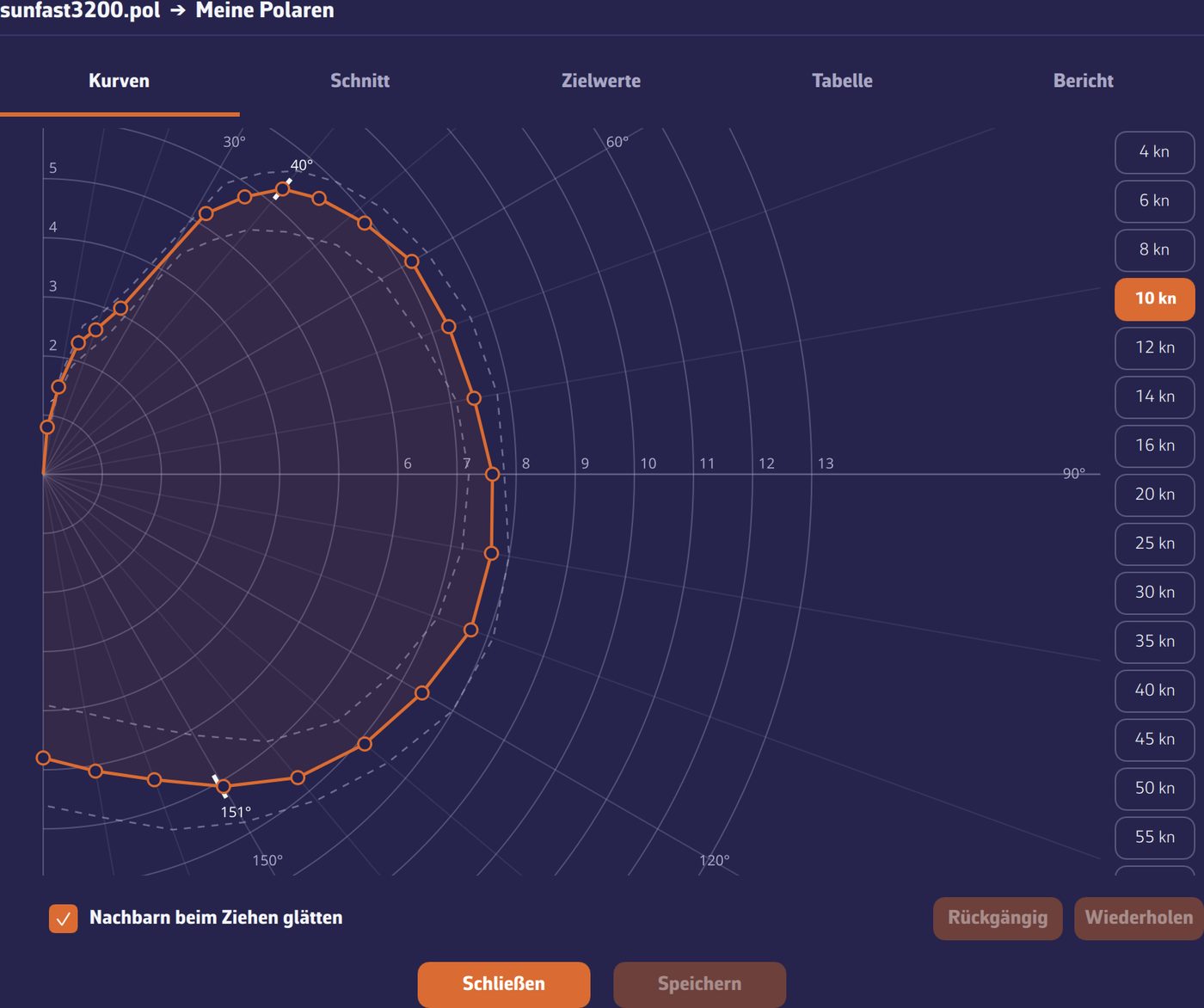 Polareditor, Ansicht Kurven
Weiter ins Detail
Die fünf Ansichten
| Ansicht | Was sie zeigt |
|---|---|
| „Kurven“ | Die Geschwindigkeit in Abhängigkeit vom Winkel, für eine Windstärke. Die Kurven der benachbarten Windstärken bleiben gestrichelt als Orientierung angezeigt, und die Kurve vor Ihren Änderungen erscheint als orangefarbener Schatten. Die Winkel der besten VMG (Velocity Made Good, Annäherungsgeschwindigkeit in Windrichtung) am Wind und vor dem Wind werden live markiert. |
| „Schnitt“ | Die Geschwindigkeit in Abhängigkeit von der Windstärke, für einen gegebenen Winkel. Das ist die Ansicht, die eine Beule verrät: Eine abseits der anderen überarbeitete Kurve fällt dort sofort auf. |
| „Ziele“ | Die „Zielwinkel (TWA)“ und die „Ziel-VMG (kn)“ der besten VMG, „Am Wind“ und „Raumschots“, je nach Wind. Das sind die Zahlen, die am Ruder abgelesen werden: Glätten Sie sie zuerst. |
| „Tabelle“ | Die vollständige Tabelle, zur Prüfung und für Gesamtoperationen: eine Spalte, eine Zeile oder die ganze Tabelle skalieren (in %), eine Zeile oder Spalte hinzufügen („+ Zeile“, „+ Spalte“) oder löschen. |
| „Bericht“ | Die automatische Analyse der Polare (siehe weiter unten). |
Mehrere Spalten skalieren
Tippen Sie in der Ansicht „Tabelle“ auf einen Windwert am Spaltenkopf, um diese Spalte auszuwählen; tippen Sie erneut darauf, um die Auswahl aufzuheben. Um mehrere benachbarte Spalten auszuwählen, ziehen Sie über die Windwerte, oder tippen Sie auf die erste und, am Computer, Umschalt-klicken die letzte. Die Schaltfläche heißt dann zum Beispiel „Skalierung % · Spalten 6-10 kn“: Der gewählte Prozentwert wird auf alle diese Spalten auf einmal angewendet, und ein einziges „Rückgängig“ macht es rückgängig. Praktisch, um die Geschwindigkeiten bei Leichtwind oder Starkwind in einem Zug herabzusetzen.
Die Spalte 0 kn bleibt bei null, und „Spalte löschen“ löscht immer nur eine Spalte.
Glättung, Rückgängig, Speichern
- „Nachbarn beim Ziehen glätten“ („Glättung“ auf dem Smartphone), standardmäßig angehakt: Statt nur einen Punkt zu verschieben, verformen Sie sanft seine Umgebung, nahe Winkel und benachbarte Windstärken. Die Schaltflächen „−0,1“ und „+0,1“ folgen dieser Einstellung.
- „Rückgängig“ und „Wiederholen“ nehmen Ihre letzten Änderungen zurück oder stellen sie wieder her.
- „Speichern“ fragt nach einem Namen („Speichern unter“) und legt die Polare unter „Meine Polaren“ ab. Eine Polare der Bibliothek wird nie überschrieben: Sie legen eine Kopie an. Behalten Sie den Namen einer Polare aus „Meine Polaren“, die Sie bearbeiten, ersetzt das diese; den Namen einer anderen Polare aus „Meine Polaren“ zu wählen, verlangt eine Bestätigung.
- „Schließen“ mit nicht gespeicherten Änderungen fragt, ob sie verworfen werden sollen.
Auf einem Smartphone öffnet sich der Editor im Vollbild.
Die Konsistenzwarnungen
Während Sie arbeiten, zählt der untere Rand des Editors die „Konsistenzwarnungen“ und nennt die erste: eine höhere Geschwindigkeit bei schwächerem Wind im selben Winkel, eine isolierte Spitze, ein Winkel am Wind, der sich bei auffrischendem Wind öffnet, ein Halsenwinkel, der sich schließt, eine Geschwindigkeit am Wind, die über der auf halbem Wind liegt … Das sind die Fehler, die eine Tabellenkalkulation durchlässt und die ein Routing verstärkt.
Der Bericht
Der Bericht analysiert die Polare, sobald Sie seinen Tab öffnen, ohne Schaltfläche zum Drücken, und gibt ihr eine Note von 100: grün ab 80, orange ab 55, rot darunter. Überarbeiten Sie die Polare anschließend, wird die Note mit „neu berechnen“ gekennzeichnet, und die Analyse wird beim nächsten Öffnen des Tabs neu durchgeführt. Jede Beobachtung ist anklickbar und führt zur betreffenden Ansicht, Zeile oder Zelle.
Die Analyse erfolgt auf drei Ebenen:
- „Interne Konsistenz“: die Fehler der Polare selbst (widersprüchliche Geschwindigkeiten zwischen Windstärken, Spitzen, unregelmäßige optimale Winkel, insgesamt zu unregelmäßige Kurven).
- „Flottenvergleich“: Die Polare wird den fünf nächstgelegenen Polaren der Bibliothek gegenübergestellt, verglichen anhand der Rohgeschwindigkeiten. Zellen, die um mehr als 30 % vom Median dieser Nachbarn abweichen, werden gemeldet und in der Ansicht „Tabelle“ hervorgehoben. Eine Abweichung ist nicht zwangsläufig ein Fehler: Ihr Boot kann tatsächlich schneller sein als seine Nachbarn.
- „Physik (iPolar)“: Die Form der Polare wird mit dem verglichen, was ein Einrumpfboot physikalisch erbringen kann, nach dem Modell des iPolar-Generators. Der Bericht gibt einen Übereinstimmungsprozentwert an; er warnt unter 85 % und schlägt unter 75 % Alarm. Diese Prüfung gilt nicht für Mehrrumpfboote: Ist Ihr Boot unter „Meine Yacht“ als Katamaran oder Trimaran angegeben, weist der Bericht darauf hin.
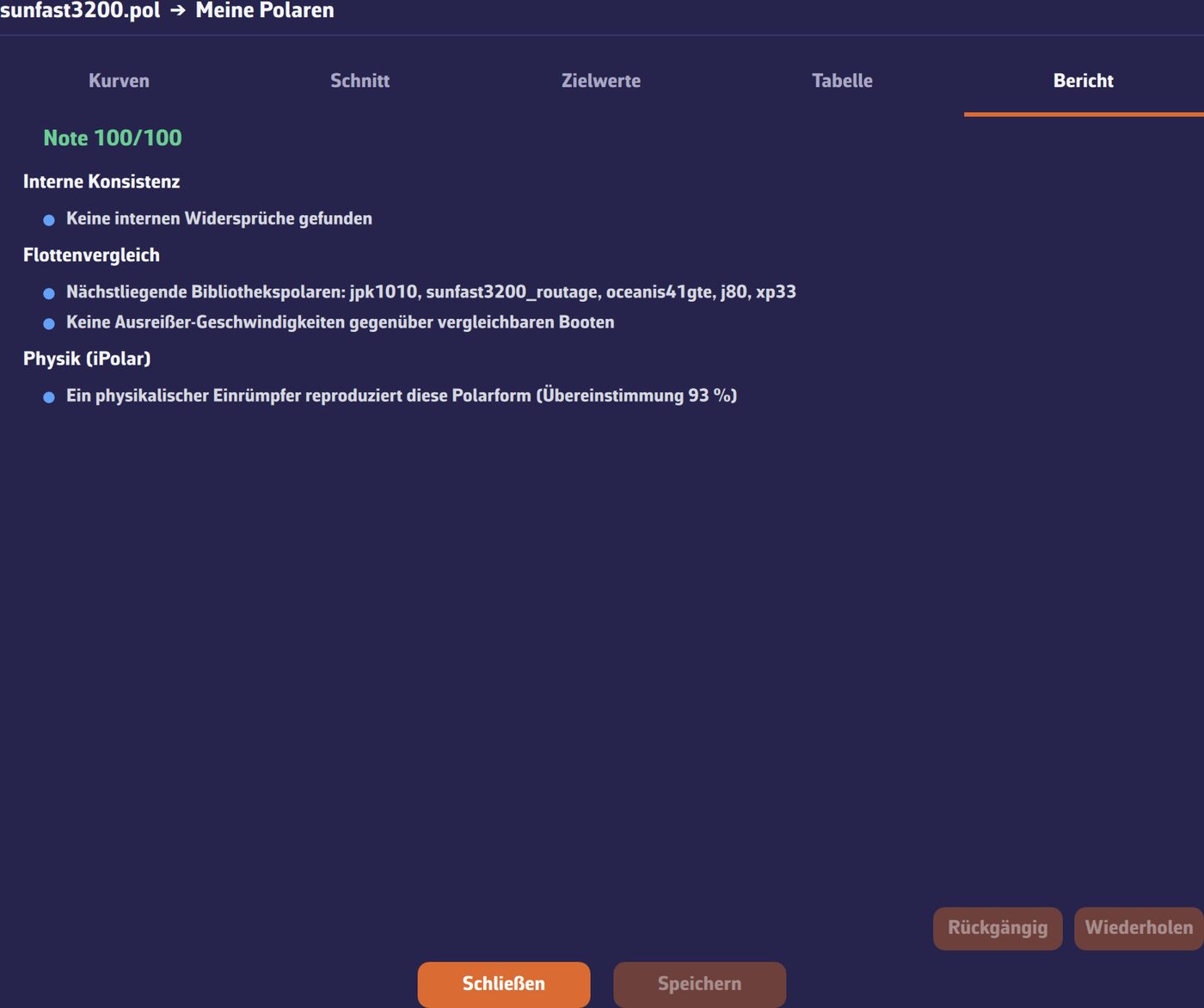 Tab Bericht: Note von 100, interne Konsistenz, Flottenvergleich, Physik iPolar