Eine Polare erstellen, importieren und exportieren
EinsteigerDas Wichtigste
Ist Ihr Boot nicht in der Bibliothek, führen drei Wege zu seiner Polare, alle über das Fenster „Polardiagramme“ (Einstellungen, „Meine Yacht“, Zeile „Polardiagramm“):
- iPolar berechnet eine Polare aus den Abmessungen des Bootes, in einer Minute;
- „Meine Polaren“ importiert die Polardatei, die Sie bereits haben;
- ORC ruft die Polare aus dem ORC-Messbrief Ihres Bootes ab.
So erstellen Sie eine Polare mit iPolar:
- Öffnen Sie im Fenster „Polardiagramme“ den Tab „iPolar“ und tippen Sie auf „Polardiagramm erstellen“.
- Geben Sie einen Namen ein (mindestens 3 Zeichen), die Länge über alles, die Verdrängung, die Fläche des Großsegels und die des Vorsegels.
- Falls Sie sie kennen, ergänzen Sie die Länge der Wasserlinie und die Flächen des symmetrischen und des asymmetrischen Spinnakers.
- Wählen Sie den „Segelstil“ und den „Diagrammtyp“ und tippen Sie dann auf „Polardiagramm erstellen“.
- Die neue Polare erscheint in der Liste, bereits ausgewählt: Tippen Sie auf „OK“.
Weiter ins Detail
iPolar
| Feld | Werte |
|---|---|
| Name der Polare | Mindestens 3 Zeichen. Die Datei erhält je nach Typ das Suffix _routing oder _perf. |
| „Länge über alles (m)“, „Verdrängung (t)“, „Großsegelfläche (m²)“, „Vorsegelfläche (m²)“ | Pflichtfelder. |
| „Länge Wasserlinie (m)“, „Sym. Spinnakerfläche (m²)“, „Asym. Spinnakerfläche (m²)“ | Optional. |
| „Segelstil“ | „Seereise“ oder „Regatta“. |
| „Diagrammtyp“ | „Routenberechnung“ oder „Leistung“. Der Typ „Routenberechnung“ liefert Geschwindigkeiten von 92 % des Typs „Leistung“. |
Für die meisten Fahrtenboote liefern „Seereise“ und „Routenberechnung“ die realistischste Polare.
iPolar erstellt außerdem den Sailchart der Polare: eine Genua, die bei auffrischendem Wind eingerollt wird, und, wenn Sie ihre Flächen eingegeben haben, den symmetrischen und den asymmetrischen Spinnaker. Sie können ihn anschließend anpassen (siehe Sailchart).
Eine Polardatei importieren
- Öffnen Sie im Fenster „Polardiagramme“ den Tab „Meine Polaren“ und tippen Sie auf „Polardiagramm-Import“.
- Wählen Sie die Datei (
.pol,.csvoder.txt). Am Computer öffnet sich die Dateiauswahl im Ordner Downloads. - Die Polare erscheint unter „Meine Polaren“ mit dem Dateinamen und der Endung
.pol, bereits ausgewählt. Tippen Sie auf „OK“.
Der Import ist tolerant. Er liest:
- die Tabellen Winkel × Stärke, unabhängig vom Trennzeichen (Tabulator, Semikolon, Komma oder Leerzeichen) und mit Dezimalstellen mit Punkt wie mit Komma: Das ist das Format der meisten Navigationssoftware;
- das Paarformat von Expedition, eine Zeile pro Windstärke;
- CSV-Dateien, die von ORC-Werkzeugen exportiert wurden, mit ihren Zeilen der optimalen Winkel am Wind und vor dem Wind.
Die Datei wird in das interne Format von NavimetriX umgewandelt; das Original bleibt daneben erhalten. Musste die App etwas korrigieren (zum Beispiel eine leere Zelle durch Interpolation füllen), beschreibt die Meldung „Polare mit Warnungen importiert:“, was sie getan hat, ohne den Import zu blockieren. Es ist nicht mehr nötig, eine .csv-Datei vor dem Import in .pol umzuwandeln.
Die Polare eines ORC-Zertifikats importieren
Ein ORC-vermessenes Boot hat bereits seine Polare: Sie steht in seinem Zertifikat. Diese Funktion fragt die Website orc.org ab und erfordert daher eine Internetverbindung.
- Öffnen Sie im Fenster „Polardiagramme“ den Tab „ORC“.
- Geben Sie eine Segelnummer, einen Bootsnamen oder einen Serienamen in „Segelnummer oder Bootsname“ ein und tippen Sie dann auf „Suchen“.
- Tippen Sie auf das gewünschte Zertifikat, um seine Polare unter „Meine Polaren“ zu importieren.
Ein und dasselbe Boot kann mehrere gültige Zertifikate haben: Die Liste gibt die Familie jedes Zertifikats an, „volle Crew“, „zweihand“ (zu zweit) oder „ohne Spinnaker“. Nehmen Sie das, das zu Ihrem Programm passt.
Ein ORC-Zertifikat deckt Winde von 4 bis 24 Knoten ab. Das standardmäßig angehakte Kästchen „Über 24 kn erweitern (extrapoliert von ähnlichen Booten)“ fügt Spalten bis 60 Knoten hinzu: Die App sucht in ihrer Bibliothek die zehn Polaren, die Ihrer im gemeinsamen Bereich am nächsten kommen, und übernimmt deren Verhalten bei starkem Wind. Diese Spalten bleiben im Editor änderbar. Die Identität des Zertifikats wird mit der Polare aufbewahrt.
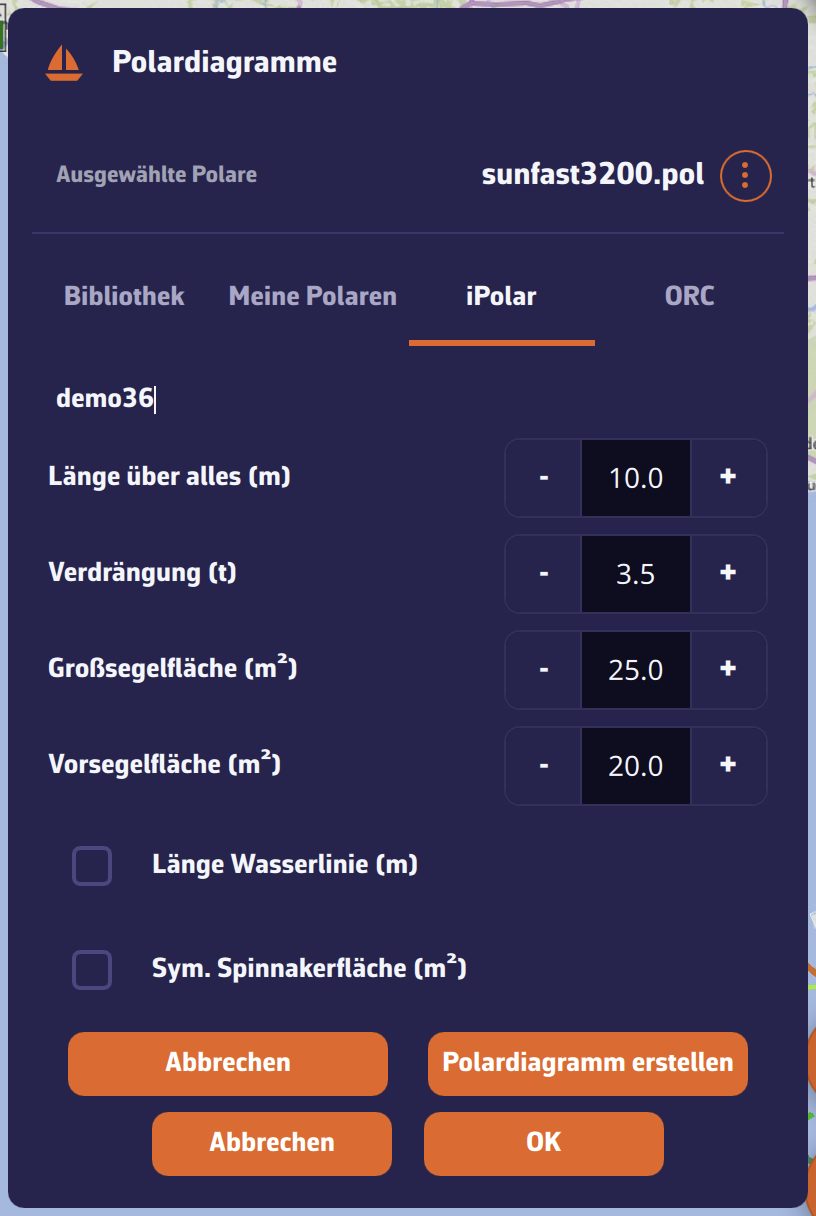 Fenster „Polardiagramme“, Tab iPolar: Formular „Polardiagramm erstellen“ mit Name, Länge über alles, Verdrängung und Segelflächen
Eine Polare exportieren
Öffnen Sie das Menü „⋮“ der Polare und wählen Sie dann unter „Export“ („Teilen“ auf Smartphone und Tablet) ein Format:
| Format | Inhalt |
|---|---|
| „SailGrib, Adrena (.pol)“ | Die tabulatorgetrennte Tabelle, von den meisten Programmen gelesen. |
| „Expedition (.txt)“ | Das Paarformat von Expedition. |
| „qtVlm (.csv)“ | Tabelle, durch Semikolons getrennt. |
| „Weather4D (.csv)“ | Tabelle, durch Kommas getrennt. |
Am Computer wird die Datei in Ihrem Ordner Downloads gespeichert. Auf Smartphone und Tablet öffnet sich das Teilen des Systems. Im Format „Expedition (.txt)“ exportiert, findet eine aus einem ORC-Zertifikat stammende Polare ihre exakten optimalen Winkel am Wind und vor dem Wind wieder.
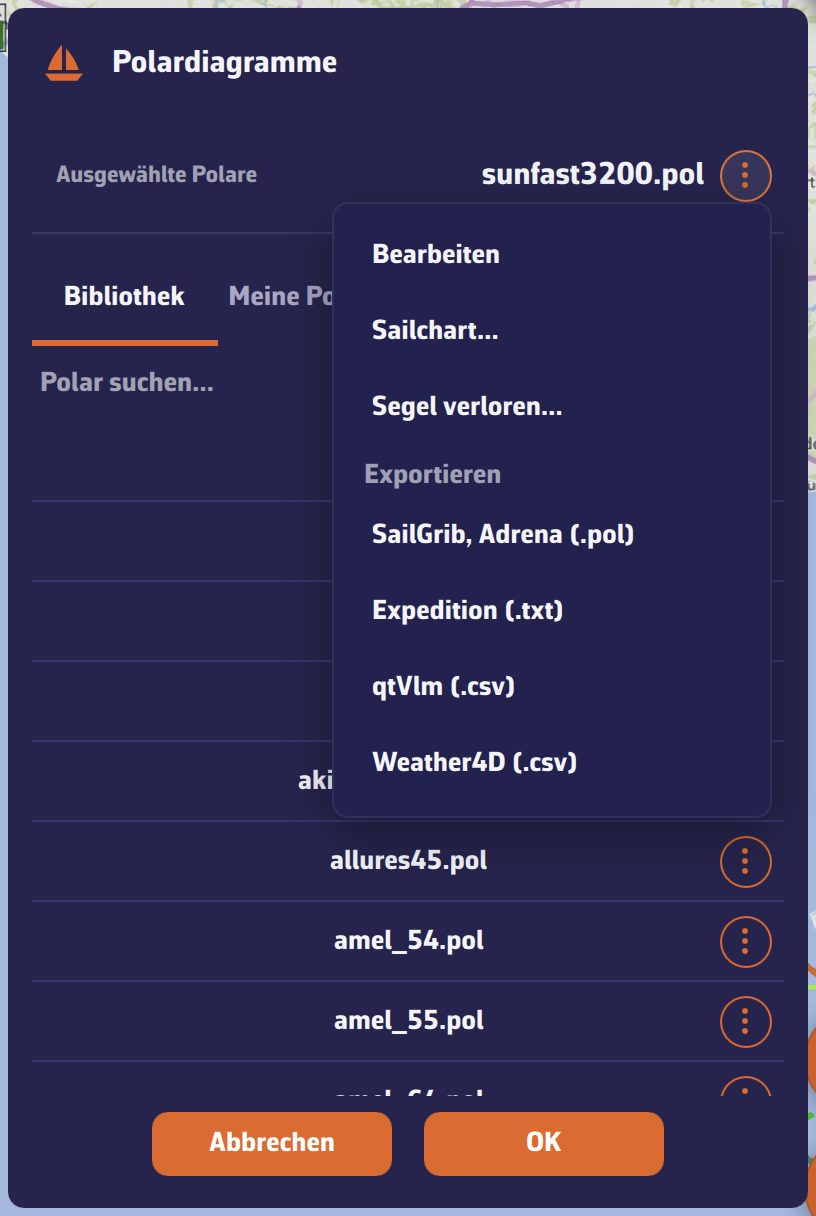 Fenster „Polardiagramme“: Menü „⋮“ der ausgewählten Polare, mit Bearbeiten, Sailchart…, Segel verloren… und den Exportformaten