ZOIs (Interessenzonen)
EinsteigerDas Wichtigste
Eine ZOI (Zone of Interest, Interessenzone) ist ein auf der Karte gezeichnetes Polygon. Es gibt drei Typen:
- „Sperrzone“, rot gezeichnet: Verkehrstrennungsgebiet (VTG), Windpark, Schutzgebiet, durch die Segelanweisungen ausgeschlossene Zone … Das Routing kann sie meiden.
- „Langsame Zone“, orange gezeichnet: Sargassofeld, Zone mit Geschwindigkeitsbegrenzung, gefährliche See … Das Routing kann dort die Geschwindigkeit des Bootes verringern.
- „Information“, blau gezeichnet: eine zu kennzeichnende Zone, ohne Auswirkung auf das Routing.
So legen Sie eine an:
- Tippen Sie auf die runde orangefarbene Schaltfläche „+“ und dann auf „ZOI erstellen“. Am Computer können Sie auch mit der rechten Maustaste auf die Karte klicken und dann „ZOI erstellen“ wählen.
- Tippen Sie auf die Karte, um die Eckpunkte der Kontur zu setzen, mindestens drei.
- Tippen Sie in der Leiste oben auf „Fertig“.
- Geben Sie im Fenster „Zone speichern“ den „Zonenname“ ein, wählen Sie den „Zonentyp“ und auf Wunsch einen Kommentar. Bestätigen Sie mit „OK“.
Die ZOIs werden im Tab „ZOIs“ des linken Seitenfensters abgelegt.
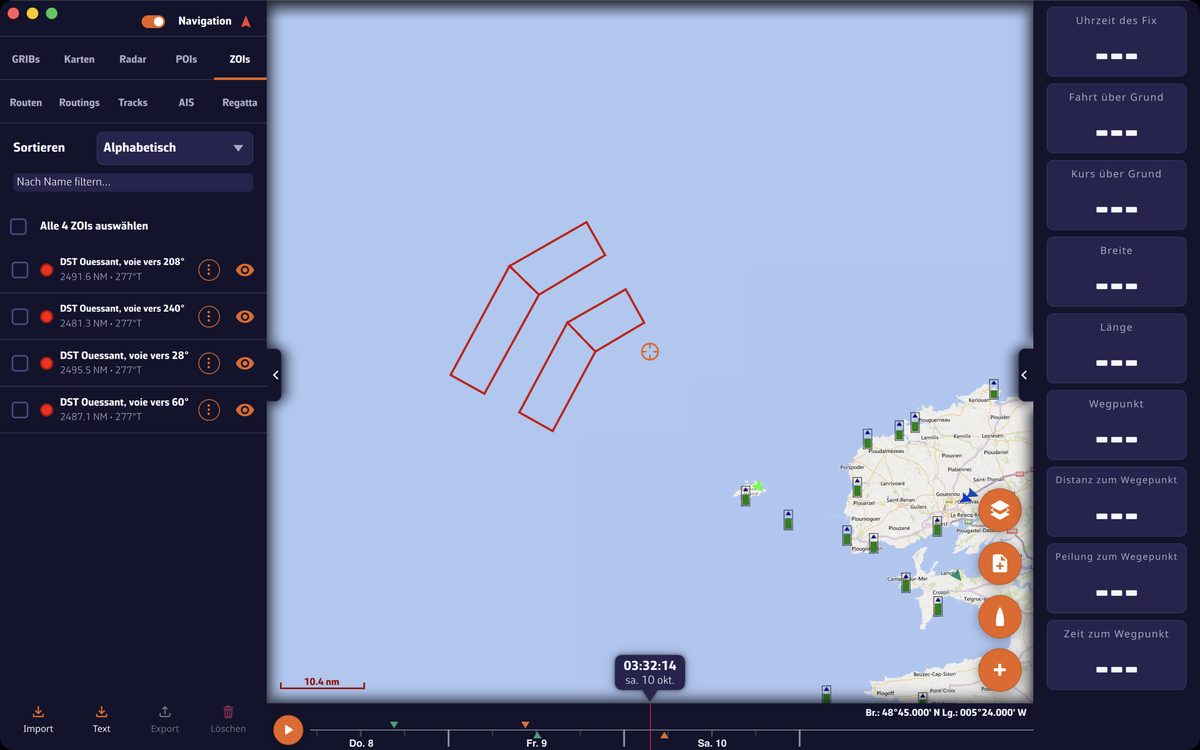 Tab „ZOIs“ des linken Seitenfensters und die rot auf der Karte gezeichneten Fahrwasser des Verkehrstrennungsgebiets von Ouessant
Im Detail
Das Zonenfenster
| Feld | Funktion |
|---|---|
| „Zonenname“ | In der Liste angezeigter Name. |
| „Zonentyp“ | „Information“, „Sperrzone“ oder „Langsame Zone“. |
| „Geschwindigkeitsfaktor (0.0 - 2.0)“ | Nur bei langsamen Zonen. Faktor, der in der Zone auf die Polargeschwindigkeit des Bootes angewendet wird: 0,5 halbiert die Geschwindigkeit. Standardmäßig 1,0. |
| „Kommentar“ | Freitext, für alle Typen: Verweis auf die Segelanweisungen, Zeiten, Hinweise … |
Eine ZOI bearbeiten
Tippen (oder klicken) Sie auf die Kontur einer ZOI auf der Karte und dann auf „Zone bearbeiten“ oder „Zone löschen“.
- Ziehen Sie beim Bearbeiten einen Eckpunkt, um ihn zu verschieben, oder tippen Sie auf die Kontur, um einen Zwischenpunkt hinzuzufügen. Tippen Sie auf einen Eckpunkt (Rechtsklick am Computer) und dann auf „Punkt löschen“, um ihn zu entfernen.
- Die Seiten dürfen sich nicht kreuzen: NavimetriX lehnt ein Polygon ab, bei dem sich zwei Seiten schneiden, und fordert Sie auf, die Punkte zu verschieben.
- Nach „Fertig“ öffnet sich das Zonenfenster erneut: Sie können Name, Typ, Geschwindigkeitsfaktor und Kommentar ändern.
Der Tab ZOIs
- „Sortieren“: „Alphabetisch“, „Entfernung ↑“ oder „Hinzugefügt am“. Das Feld „Nach Name filtern…“ filtert die Liste.
- Tippen Sie auf eine Zone, um die Karte darauf zu zentrieren. Das Auge zeigt oder verbirgt sie. Die Schaltfläche „⋮“ bietet „Umbenennen“ und „Löschen“.
- Haken Sie Zonen für die Schaltflächen unten an, „Export“ („Teilen“ auf Telefon und Tablet) und „Löschen“. Das Kontrollkästchen oben hakt alle aufgelisteten Zonen an.
ZOIs und Routing
Das Routing berücksichtigt nur Sperrzonen und langsame Zonen, und nur wenn:
- die Zone angezeigt wird (Auge im Tab ZOIs aktiviert): Eine ausgeblendete Zone wird ignoriert;
- die entsprechende Routing-Einstellung aktiviert ist: „Sperrgebiete meiden“ und „Boot verlangsamen in langsamen Zonen“. Beide sind standardmäßig deaktiviert. Siehe Routing-Einstellungen.
ZOIs aus einer Datei importieren
„Import“ unten im Tab ZOIs akzeptiert zwei Formate:
- KML (
.kml): Jedes Polygon wird zu einer Sperrzone, oder zu einer langsamen Zone, wenn die Datei ihm eine Polareffizienz unter 1 zuweist. Die Beschreibung wird zum Kommentar. .cl10-Dateien (von Adrena exportierte Zonen): Flächen werden zu Sperrzonen; Linien (Startlinie, Grenze) und Kreise (Marken, Tonnen) werden zu Informationszonen.
Prüfen Sie immer den Typ jeder importierten Zone und korrigieren Sie ihn bei Bedarf mit „Zone bearbeiten“.
ZOIs aus Segelanweisungen importieren
Die Segelanweisungen führen VTG und Sperrzonen oft als Koordinaten auf. Statt sie von Hand zu übertragen, fügen Sie sie ein:
- Kopieren Sie im Dokument der Segelanweisungen die Passage, die die Zonen beschreibt.
- Tippen Sie im Tab ZOIs auf „Text“. Das Fenster „Aus Text importieren“ öffnet sich.
- Fügen Sie den Text ein. Löschen Sie unnötige Zeilen und kürzen Sie bei Bedarf die Namen: Jeder Zonentitel, gefolgt von seinen Punkten (zum Beispiel „ZI Cap Finisterre A : 43°31,400N 010°05,150W“), ergibt eine Zone.
- Tippen Sie auf „Zonen analysieren“. Die Liste der gefundenen Zonen wird angezeigt, mit Punktanzahl und Ausdehnung jeder Zone.
- Tippen Sie auf „… Zone(n) importieren“ oder auf „Zurück“, um den Text zu korrigieren.
Auf diese Weise importierte Zonen sind Sperrzonen. NavimetriX gibt sein Bestes, den Text zu lesen, aber prüfen Sie die Zonen immer auf der Karte, bevor Sie sich auf sie verlassen. Wenn Sie an derselben Stelle bereits eine Zone gezeichnet hatten, blenden Sie sie aus oder löschen Sie sie: Maßgeblich sind allein die Koordinaten der Segelanweisungen.
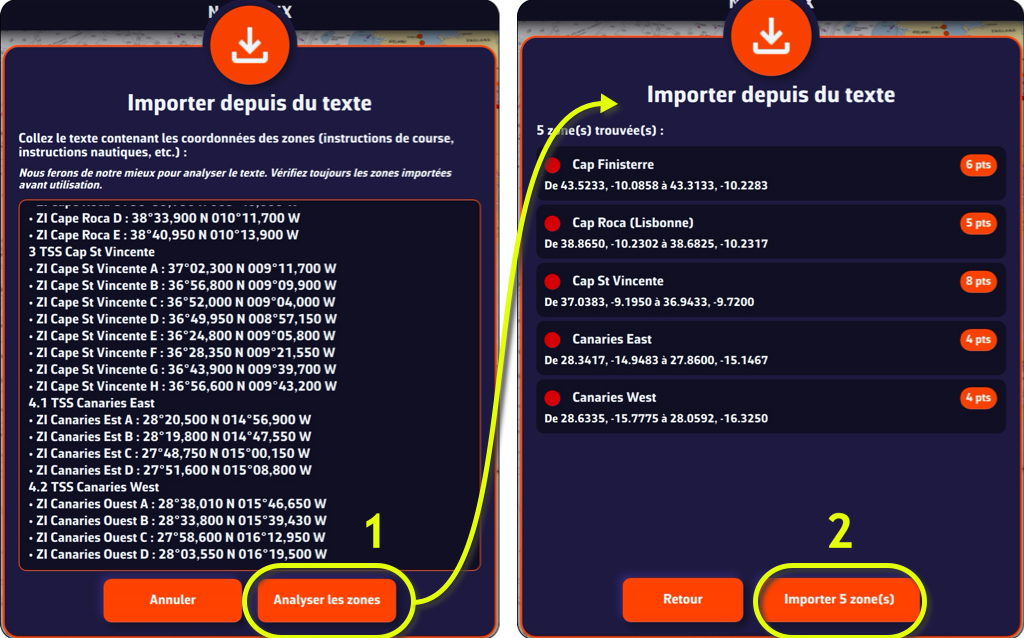 Aus Text importieren: eingefügter Text, Zonen analysieren, dann Liste der gefundenen Zonen und Importieren
Exportieren und teilen
ZOIs werden im KML-Format exportiert. Am Computer öffnet „Export“ ein Speicherfenster; auf Telefon und Tablet öffnet „Teilen“ das Teilen-Menü des Systems.
Siehe auch
- Routing-Einstellungen: Sperrgebiete meiden, in langsamen Zonen verlangsamen
- Route erstellen und bearbeiten
- FAQ: ZOIs (Interessenzonen)
- FAQ: Wie importiere ich ZOIs aus Wettfahrtanweisungen?