Routen importieren und exportieren
FortgeschrittenDas Wichtigste
NavimetriX liest und schreibt Routen in vier Formaten: GPX, KML, RT (Adrena) und RTZ (das Austauschformat für Routen der ECDIS, der elektronischen Kartensysteme professioneller Schiffe). Import und Export erfolgen über den Tab „Routen“ des linken Seitenfensters.
- Öffnen Sie das linke Seitenfenster, Tab „Routen“.
- Zum Importieren tippen Sie unten im Bedienfeld auf „Import“ und wählen eine oder mehrere Dateien.
- Zum Exportieren haken Sie die gewünschten Routen an und tippen auf „Export“ („Teilen“ auf Telefon und Tablet). Für eine einzelne Route bewirkt der Eintrag „Export“ (oder „Teilen“) in ihrem Menü „⋮“ dasselbe.
Importierte Routen werden am Anfang der Liste eingefügt.
Im Detail
Die Formate
| Format | Endung | Inhalt |
|---|---|---|
| GPX | .gpx | Das gängige Austauschformat von GPS-Geräten und Navigations-Apps: Namen und Positionen der Punkte. |
| KML | .kml | Das Format von Google Earth: Namen und Positionen der Punkte. |
| RT (Adrena) | .rt | Der Name der Route, dann die Namen der Marken und die Art, sie zu passieren. Keine Positionen. |
| RTZ | .rtz | Das Format der ECDIS, definiert durch die Norm IEC 61174. Nur eine Route pro Datei. |
Das RT-Format von Adrena
Eine RT-Datei enthält nur die Namen der Marken, nicht ihre Positionen. Beim Import sucht NavimetriX jede Marke anhand ihres Namens unter Ihren POIs: Importieren Sie zuerst die zugehörige WP-Wegpunktdatei im Tab POIs (siehe POI-Liste, Import und Export). Eine Route, deren Marke nicht gefunden wird, wird nicht importiert, und eine bereits vorhandene Route wird übersprungen; die Abschlussmeldung nennt die Anzahl.
Beim Export wird jede Marke mit ihrer Passagevorgabe geschrieben: die Marke passieren, sie an Backbord lassen oder sie an Steuerbord lassen. Eine zu rundende Marke mit angegebener Seite wird als an dieser Seite zu lassen exportiert. Das Programm, das die Datei wieder einliest, muss Marken mit denselben Namen kennen.
Das RTZ-Format der ECDIS
- Import: NavimetriX liest den Namen der Route sowie Namen und Positionen der Waypoints und lässt den Rest beiseite (Zeiten, Geschwindigkeiten, je Abschnitt zulässige Querabweichungen, Erweiterungen). Ist der Name bereits von einer Ihrer Routen belegt, wird ein Suffix „(1)“, „(2)“ … angehängt. Abschnitte als Loxodrome (konstanter Kurs) werden als Orthodrome (Großkreisbogen) gezeichnet, wie alle Routen in NavimetriX.
- Export: eine Datei pro Route im Format RTZ 1.0, das jedes normkonforme ECDIS lesen können muss. Der Name der Route in der Datei ist der Dateiname, wie es die RTZ-Prüfprogramme verlangen. Jeder Abschnitt wird als Orthodrome geschrieben, und Punkte bei 0° N 0° E werden ignoriert. Eine Route muss mindestens zwei Punkte behalten.
Am Computer exportieren
„Export“ öffnet ein Speicherfenster: Wählen Sie das Format (GPX, KML, RT oder RTZ) und den Dateinamen. GPX, KML und RT fassen alle angehakten Routen in einer einzigen Datei zusammen. Bei RTZ ergeben mehrere Routen mehrere Dateien, jede mit dem Namen ihrer Route, im gewählten Ordner; eine vorhandene Datei wird nie überschrieben, dem Namen wird eine Nummer angehängt.
Auf Telefon und Tablet teilen
„Teilen“ bereitet alle Formate auf einmal vor: eine GPX-, eine KML- und eine RT-Datei für alle angehakten Routen, dazu eine RTZ-Datei pro Route. Anschließend öffnet sich das Teilen-Menü des Systems (Nachrichten, E-Mail, Dateien …); behalten Sie nur die Datei, die der Empfänger braucht.
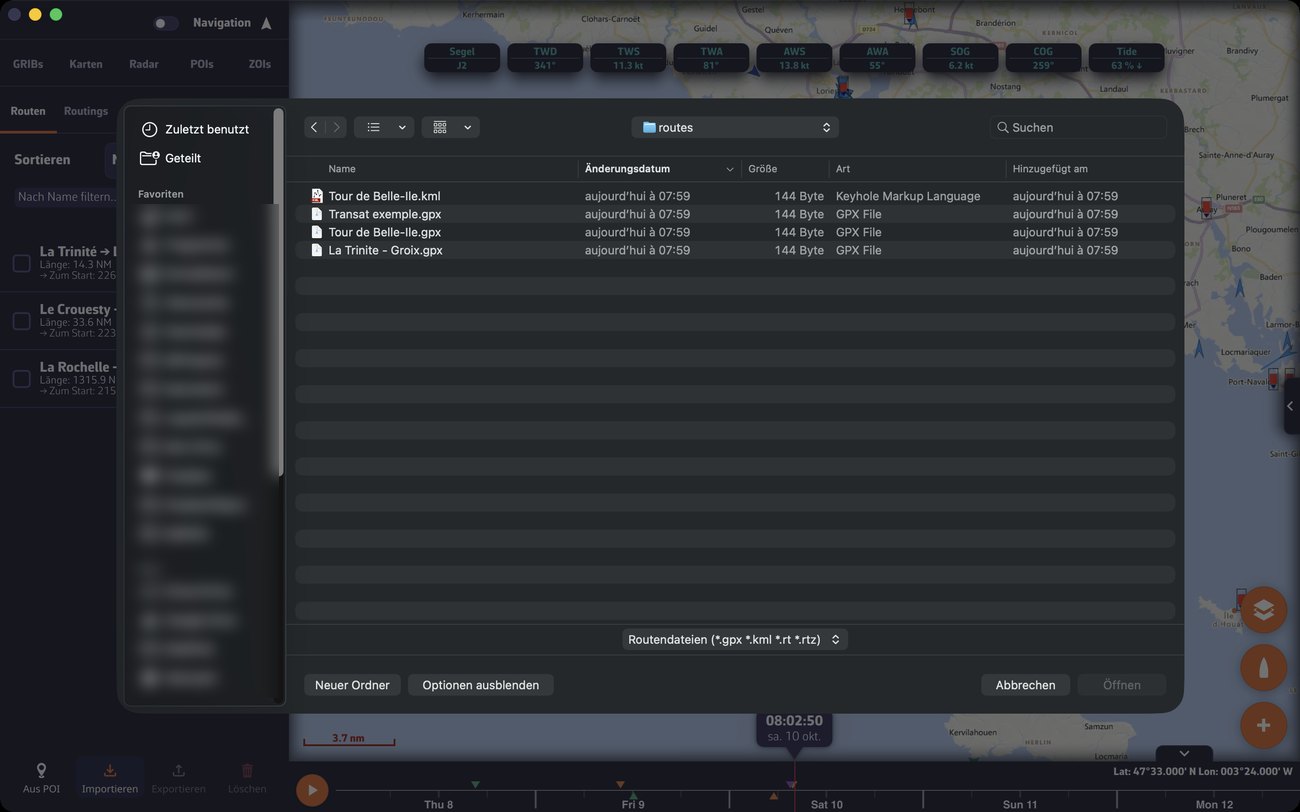 Tab Routen des linken Seitenfensters und das macOS-Fenster „Routendateien importieren“ mit dem Filter „Routendateien (*.gpx *.kml *.rt *.rtz)“; Dateinamen und Ordner unkenntlich gemacht
Siehe auch
- Route erstellen und bearbeiten
- POI-Liste, Import und Export
- Routings verwalten: ein Routing exportieren, in eine Route umwandeln
- FAQ: Wie importiere ich POIs und Routen