Route erstellen und bearbeiten
EinsteigerDas Wichtigste
Eine Route ist eine Folge von Waypoints (Durchfahrtspunkten), die durch Abschnitte verbunden sind. Sie dient dazu, eine Navigation vorzubereiten, ihr mit dem GPS zu folgen oder als Grundlage für ein Wetterrouting.
- Tippen Sie auf die runde orangefarbene Schaltfläche „+“ und dann auf „Route erstellen“. Am Computer können Sie auch mit der rechten Maustaste auf die Karte klicken und dann „Route erstellen“ wählen.
- Tippen Sie der Reihe nach an jedem Durchfahrtspunkt auf die Karte. Ein Punkt, der nahe an einem POI gesetzt wird, rastet dort ein. Ziehen Sie einen Punkt, um ihn zu verschieben; tippen Sie auf einen Abschnitt, um einen Punkt einzufügen.
- Tippen Sie in der Leiste oben am Bildschirm auf „Fertig“.
- Geben Sie der Route im Fenster „Route speichern“ einen Namen und bestätigen Sie.
Die Route wird im Tab „Routen“ des linken Seitenfensters abgelegt. Eine Route hat mindestens 2 Waypoints.
Im Detail
Beim Erstellen oder Bearbeiten
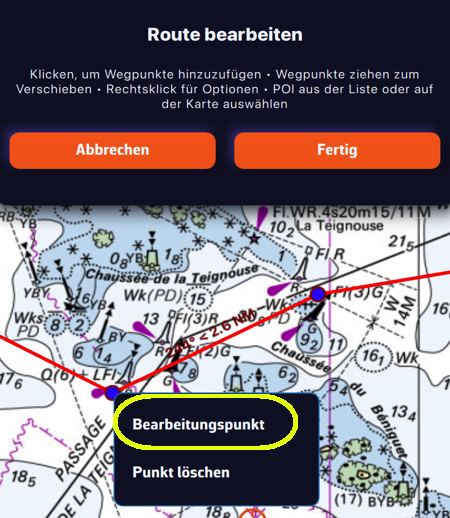 Bearbeiten einer Route: obere Leiste, Länge und Kurs eines Abschnitts, Menü eines Punktes
Die obere Leiste trägt den Titel „Route erstellen“ (oder „Route bearbeiten“) und erinnert an die Handgriffe. Jeder Abschnitt zeigt seine Länge und seinen Kurs.
- Punkt hinzufügen: Tippen (klicken) Sie auf die Karte. Die Punkte heißen „Waypoint 01“, „Waypoint 02“ …, solange Sie sie nicht umbenennen.
- An einem POI einrasten: Ein Punkt, der nahe an einem POI gesetzt wird, übernimmt dessen Position und Namen. Sie können auch direkt auf den POI tippen.
- Punkt einfügen: Tippen Sie auf einen bestehenden Abschnitt.
- Punkt verschieben: Ziehen Sie ihn. Auf einem Touchscreen wird er etwas oberhalb des Fingers angezeigt.
- Punkt bearbeiten oder löschen: Tippen Sie darauf (Rechtsklick am Computer) und dann auf „Bearbeitungspunkt“ oder „Punkt löschen“.
- Abbrechen: „Abbrechen“ beendet den Vorgang, ohne etwas zu speichern.
Eine Route rastet nie an AIS-Zielen ein, auch wenn diese angezeigt werden.
Das Waypoint-Fenster
„Bearbeitungspunkt“ öffnet das Fenster des Waypoints: sein Name, das Kontrollkästchen „Name in der Karte anzeigen“, seine Breite und Länge (mit Auswahl des „Format“) und zwei Einstellungen zur Passage.
Die Art der Passage, die das Routing beachtet:
- „Diesen Punkt passieren“ (Voreinstellung): Die Route führt durch diesen Punkt;
- „Backbord liegen lassen“ oder „Steuerbord liegen lassen“: Das Routing muss auf der richtigen Seite des Punktes vorbeiführen, ohne ihn unbedingt zu berühren.
Für den ersten und den letzten Punkt ist die Liste ausgegraut: Das sind immer Durchfahrtspunkte. Auf der Karte ist ein Punkt, der an Steuerbord zu lassen ist, grün, ein Punkt, der an Backbord zu lassen ist, rot.
„Seite:“ („Keine“, „Backbord“, „Steuerbord“): Bei einer zu rundenden Marke, zum Beispiel einer Regattatonne, auf welcher Seite sie zu lassen ist. Das ist eine Information für die Crew: Das Routing ignoriert sie und führt weiterhin durch den Punkt. Diese Auswahl ist nur mit „Diesen Punkt passieren“ aktiv.
Dieselbe Marke kann in einem Kurs zweimal vorkommen, mit jeweils anderer Seite bei jeder Passage. Die Seite wird anschließend in den Details der Route und im Instrument Kursverfolgung angezeigt (siehe Kursverfolgung).
Eine Route aus Ihren POIs erstellen
Um bestehende POIs aneinanderzureihen, ohne die Karte zu berühren, öffnen Sie den Tab „Routen“ und tippen unten im Bedienfeld auf „Aus POI“. Das Fenster „Route aus POIs erstellen“ öffnet sich:
- Geben Sie den Namen der Route ein.
- Tippen Sie in der POI-Liste, die nach Entfernung, Name, Breite oder Länge sortiert und nach Name filterbar ist, die POIs in der Reihenfolge der Passage an. „Neuer POI“ legt unterwegs einen an.
- Ordnen Sie im Tab der Route die Punkte bei Bedarf neu oder entfernen Sie sie, und wählen Sie für jeden mit dem Chip rechts in der Zeile, wie er passiert wird.
- Tippen Sie auf „Route erstellen“.
 Das Fenster „Route aus POIs erstellen“: ein eingegebener Routenname, links die POI-Liste und rechts drei POIs, in der Reihenfolge der Passage hinzugefügt
Sie können auch von einem POI der Karte ausgehen: Tippen Sie ihn an und wählen Sie „Route erstellen“. Die Route beginnt an diesem Punkt.
Der Tab Routen
Jede Route zeigt ihre Länge und, mit einer GPS-Position, Entfernung und Peilung ihres Startpunkts („Abfahrt“). „Sortieren“ ordnet sie nach „Neueste“, „Alphabetisch“ oder „Entfernung vom Start“; das Feld „Nach Name filtern…“ filtert sie. Das Auge zeigt oder verbirgt eine Route auf der Karte.
Die Schaltfläche „⋮“ einer Route öffnet ihr Menü:
| Eintrag | Wirkung |
|---|---|
| „Details“ | Fahrplantabelle der Route (siehe unten). |
| „Auf Karte bearbeiten“ | Öffnet die Route zur Bearbeitung auf der Karte erneut. |
| „Aus POIs bearbeiten“ | Öffnet die Route im POI-Fenster erneut. |
| „Umbenennen“ | Ändert den Namen der Route. |
| „Duplizieren“ | Erstellt eine Kopie mit dem Zusatz „(copie)“. |
| „Umkehren“ | Erstellt eine neue, in umgekehrter Richtung befahrene Route mit dem Zusatz „(inversée)“. Punkte, die an Backbord zu lassen sind, wechseln nach Steuerbord und umgekehrt. Die ursprüngliche Route bleibt unverändert. |
| „C-MAP AutoRouting“ | Nur auf der C-MAP-Hintergrundkarte: siehe C-MAP AutoRouting. |
| „Export“ („Teilen“ auf Telefon und Tablet) | Siehe Routen importieren und exportieren. |
| „Löschen“ | Löscht die Route nach Bestätigung. |
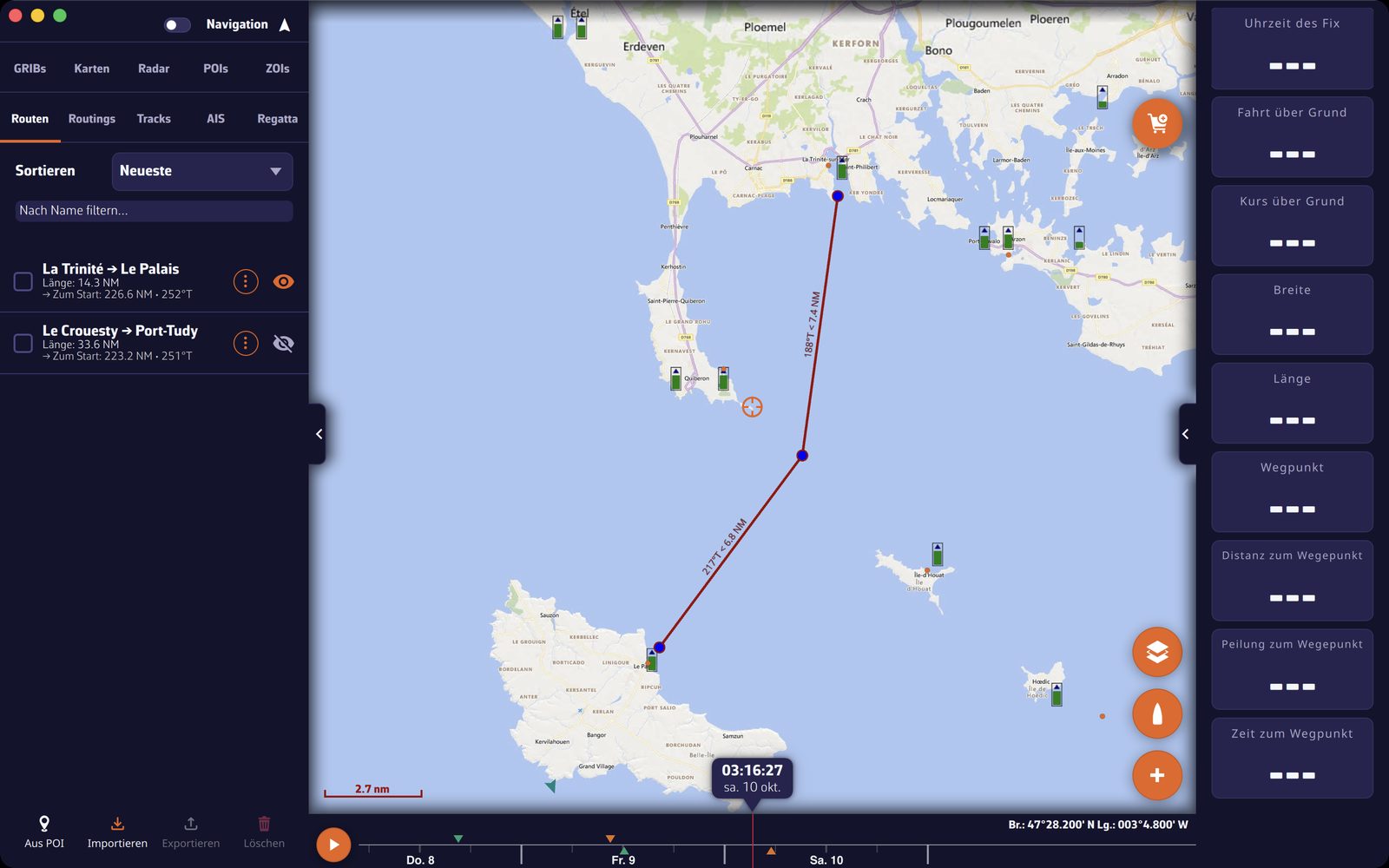 Der Tab Routen des linken Seitenfensters und eine auf der Karte angezeigte Route
Das Routenmenü auf der Karte
Tippen Sie auf eine auf der Karte angezeigte Route (einen Abschnitt oder einen Waypoint): Ihr Menü bietet „Routenberechnung starten“, „Route bearbeiten“, „Route ausblenden“ und „Delete route“. Auf einem Waypoint bietet es außerdem „Route folgen, hier starten“. Während der Verfolgung bietet es „Zu dieser Marke fahren“, „Verfolgung beenden“ und „XTE zurücksetzen“ (siehe Einen POI ansteuern und einer Route folgen). Auf der C-MAP-Hintergrundkarte bietet es zusätzlich „C-MAP AutoRouting“.
Bearbeiten Sie die Route, der Sie gerade folgen, wird die Verfolgung für die Dauer der Bearbeitung ausgesetzt; sie wird anschließend an der erreichten Marke fortgesetzt, ob Sie speichern oder nicht.
Die Details der Route
„Details“ öffnet die Fahrplantabelle der Route mit ihrer Gesamtlänge und einer Zeile pro Waypoint:
- DTW (Distance To Waypoint): Länge des Abschnitts, der vom vorherigen Waypoint zu diesem führt;
- BTW (Bearing To Waypoint): Kurs dieses Abschnitts;
- DFS (Distance From Start): aufsummierte Entfernung seit dem Start;
- DTE (Distance To End): verbleibende Entfernung bis zum Ziel.
Unter dem Namen jedes Waypoints zeigt ein Chip an, wie er passiert wird. Tippen Sie darauf, um aus fünf Einträgen zu wählen: „Diesen Punkt passieren“, „Runden, backbord lassen“, „Runden, steuerbord lassen“, „Backbord liegen lassen“ und „Steuerbord liegen lassen“. Diese Änderung verschiebt keinen Punkt: Die verfolgte Route wird aktualisiert, ohne die Navigation zu unterbrechen.
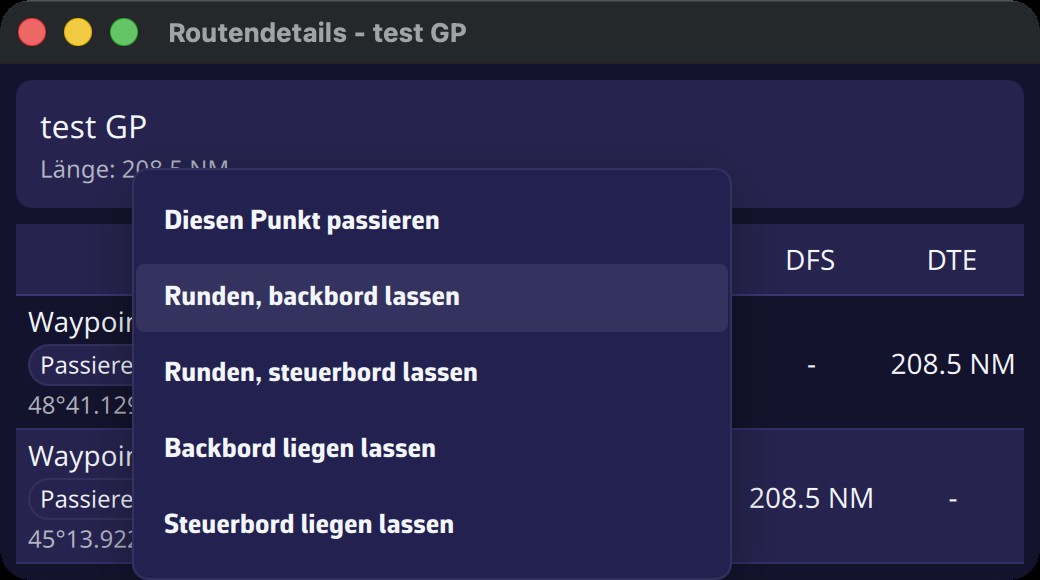 Details der Route: Spalten DTW, BTW, DFS, DTE und Passagemenü einer Marke
Siehe auch
- Einen POI ansteuern und einer Route folgen
- Routen importieren und exportieren
- Von der Karte gestartete Routings: ein Routing über das Menü einer Route berechnen
- Routings verwalten: ein Routing in eine Route umwandeln
- FAQ: Wie erstelle, kehre um oder dupliziere ich eine Route?
- FAQ: Wie bearbeite ich eine Route?
- FAQ: Wie lege ich fest, dass ein Wegpunkt an Steuerbord oder Backbord gelassen werden soll?
- FAQ: Wie halte ich fest, auf welcher Seite eine Marke bleiben soll?