POI-Liste, Import und Export
EinsteigerDas Wichtigste
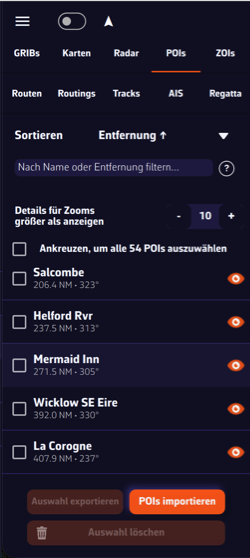 Tab POIs: Sortierung, Filter, Zoom der Details, Liste und Schaltflächen Import, Export, Löschen
Alle Ihre POIs sind im Tab POIs des linken Seitenfensters abgelegt. Dort finden Sie einen Punkt wieder, zentrieren ihn auf der Karte, blenden ihn aus und importieren oder exportieren Punktdateien.
- Öffnen Sie das linke Seitenfenster (Griff mit Winkelsymbol am linken Bildschirmrand) und dann den Tab „POIs“.
- Tippen Sie auf den Namen eines POI, um die Karte darauf zu zentrieren.
- Das Auge rechts in einer Zeile zeigt oder verbirgt diesen POI auf der Karte. Die Schaltfläche „⋮“ bietet „Umbenennen“ und „Löschen“.
- Zum Importieren von Punkten tippen Sie unten im Tab auf „Import“ und wählen eine oder mehrere GPX-, KML- oder WP-Dateien.
- Zum Exportieren haken Sie die gewünschten POIs an und tippen auf „Export“ („Teilen“ auf Telefon und Tablet).
Im Detail
Sortieren und filtern
- „Sortieren“: „Alphabetisch“ oder „Entfernung ↑“ (vom nächsten zum entferntesten). Die Auswahl wird auf dem Gerät gespeichert.
- Entfernung und Peilung: Mit einer GPS-Position zeigt jede Zeile die Entfernung des POI in Ihrer Einheit (standardmäßig Seemeilen) und seine Peilung vom Boot aus, rechtweisend oder missweisend je nach Einheiteneinstellungen, zum Beispiel „228,4 NM • 249°T“. Ohne Position weist eine Warnung darauf hin, dass die Entfernungsfunktionen deaktiviert sind: Die Sortierung nach Entfernung und der Entfernungsfilter funktionieren dann nicht mehr.
- Filter: Das Feld „Nach Name oder Entfernung filtern…“ behält die POIs, deren Name den eingegebenen Text enthält. Mit einer GPS-Position akzeptiert es auch Entfernungen in Seemeilen:
| Eingabe | Behaltene POIs |
|---|---|
20 | in 20 Seemeilen Entfernung oder weniger |
>200 | in mehr als 200 Seemeilen Entfernung |
<50 | in weniger als 50 Seemeilen Entfernung |
10-100 | zwischen 10 und 100 Seemeilen Entfernung |
Die Schaltfläche „?“ rechts neben dem Feld zeigt diese Beispiele an.
POIs importieren
„Import“ akzeptiert drei Formate und mehrere Dateien gleichzeitig:
- GPX (
.gpx), das gängige Austauschformat von GPS-Geräten und Navigations-Apps; - KML (
.kml), das Format von Google Earth; - WP (
.wp), das Wegpunktformat von Adrena.
Ein Punkt, dessen Name bereits in Ihrer Liste vorkommt (ohne Beachtung der Groß- und Kleinschreibung), wird nicht ein zweites Mal importiert. Die Abschlussmeldung nennt die Anzahl neuer POIs und übersprungener Duplikate sowie die unlesbaren Dateien oder Dateien ohne gültigen Punkt.
Exportieren und teilen
Haken Sie die zu exportierenden POIs an. Das Kontrollkästchen oben, „Ankreuzen, um alle … POIs auszuwählen“, hakt alle auf einmal an, oder nur diejenigen, die den Filter erfüllen, wenn ein Filter eingegeben ist.
- Am Computer öffnet „Export“ ein Speicherfenster: Wählen Sie das Format GPX oder KML und den Speicherort der Datei.
- Auf Telefon und Tablet erstellt „Teilen“ zwei Dateien, eine als GPX, eine als KML, und öffnet das Teilen-Menü des Systems (Nachrichten, E-Mail, Dateien …).
Mehrere POIs löschen
Haken Sie die POIs an, tippen Sie auf „Löschen“ und bestätigen Sie. Der Anker-POI kann nicht gelöscht werden, solange der Ankeralarm scharf ist: Deaktivieren Sie ihn zuerst.
Siehe auch
- POI erstellen und bearbeiten
- Routen importieren und exportieren
- Route erstellen und bearbeiten: Eine Route kann aus Ihren POIs aufgebaut werden
- FAQ: Wie importiere ich POIs und Routen