POI erstellen und bearbeiten
EinsteigerDas Wichtigste
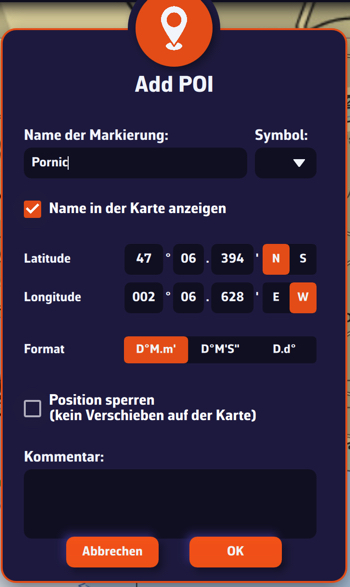 Fenster zum Erstellen eines POI: Name, Symbol, Position, Format, Sperre, Kommentar
Ein POI (Point of Interest, Interessenpunkt) ist ein Punkt, den Sie auf der Karte setzen: ein Ankerplatz, eine Regattatonne, eine zu rundende Marke, ein Hafen. Ein POI kann anschließend als Ziel oder als Waypoint (Durchfahrtspunkt) einer Route dienen.
- Ziehen Sie die Karte, bis der gewünschte Ort unter dem Zielkreuz in der Bildschirmmitte liegt. Zoomen Sie hinein, um genau zu sein.
- Tippen Sie unten rechts auf die runde orangefarbene Schaltfläche „+“ und dann auf „POI hinzufügen“.
- Geben Sie den Namen des Punktes unter „Name der Markierung“ ein, wählen Sie auf Wunsch ein Symbol und tippen Sie auf „OK“.
Am Computer geht es direkter: Klicken Sie mit der rechten Maustaste auf den gewünschten Ort der Karte und wählen Sie „POI hinzufügen“. Der POI wird unter dem Mauszeiger angelegt, ohne das Zielkreuz.
Im Detail
Das POI-Fenster
| Feld | Funktion |
|---|---|
| „Name der Markierung“ | Name des POI. Pflichtfeld: „OK“ bleibt inaktiv, solange es leer ist. |
| „Symbol“ | Auf der Karte angezeigtes Symbol: Anker, Backbord- und Steuerbordtonnen, Leuchttürme, Kardinalzeichen, Lateralzeichen, Fahrwasser-, Einzelgefahren- oder Sonderzeichen, Regattatonnen, farbige Boote, Formen, Wrack, Fels, MOB, Ziel … „Deaktiviert“ zeigt nur einen Punkt an. |
| „Name in der Karte anzeigen“ | Schreibt den Namen neben den POI. |
| „Breite“ und „Länge“ | Position des POI, vom gewählten Ort vorausgefüllt. Sie können sie per Tastatur korrigieren. |
| „Format“ | Eingabeformat der Koordinaten: Grad und Dezimalminuten (D°M.m’), Grad, Minuten und Sekunden (D°M’S") oder Dezimalgrad (D.d°). Es richtet sich nach dem in den Einheiteneinstellungen gewählten Format. |
| „Position sperren (kein Verschieben auf der Karte)“ | Verhindert, dass der POI versehentlich verschoben wird. |
| „Kommentar“ | Freitext: Wassertiefe am Ankerplatz, Hinweise, Zeiten … |
Einen POI bearbeiten, verschieben oder löschen
Tippen (oder klicken) Sie auf einen POI der Karte: Ein Menü öffnet sich.
- „POI bearbeiten“ öffnet dasselbe Fenster erneut. Wenn Sie zu diesem POI navigieren, folgt das Ziel den neuen Koordinaten.
- „POI verschieben“: Der POI wird größer, ziehen Sie ihn an seine neue Position. Auf einem Touchscreen wird er etwas oberhalb des Fingers angezeigt, damit er sichtbar bleibt. Ziehen Sie nicht innerhalb von 20 Sekunden, wird das Verschieben abgebrochen. Dieser Eintrag erscheint nicht bei einem gesperrten POI: Entsperren Sie ihn zuerst mit „POI bearbeiten“.
- „POI löschen“ fragt nach einer Bestätigung. Wenn Sie zu diesem POI navigierten, endet die Navigation; war das Zielkreuz auf ihm fixiert, kehrt es in die Bildschirmmitte zurück.
Dasselbe Menü bietet außerdem „Route erstellen“ (eine Route, die an diesem POI beginnt), „Routing zu diesem POI“, „Ziel auf diesen POI fixieren“ und „Goto“: siehe Route erstellen und bearbeiten und Einen POI ansteuern und einer Route folgen. Auf der C-MAP-Hintergrundkarte bietet es zusätzlich „C-MAP AutoRouting“ (siehe C-MAP AutoRouting). Der Anker-POI, der mit „Anker werfen“ gesetzt wird, hat eigene Einträge für den Ankeralarm (siehe Ankeralarm).
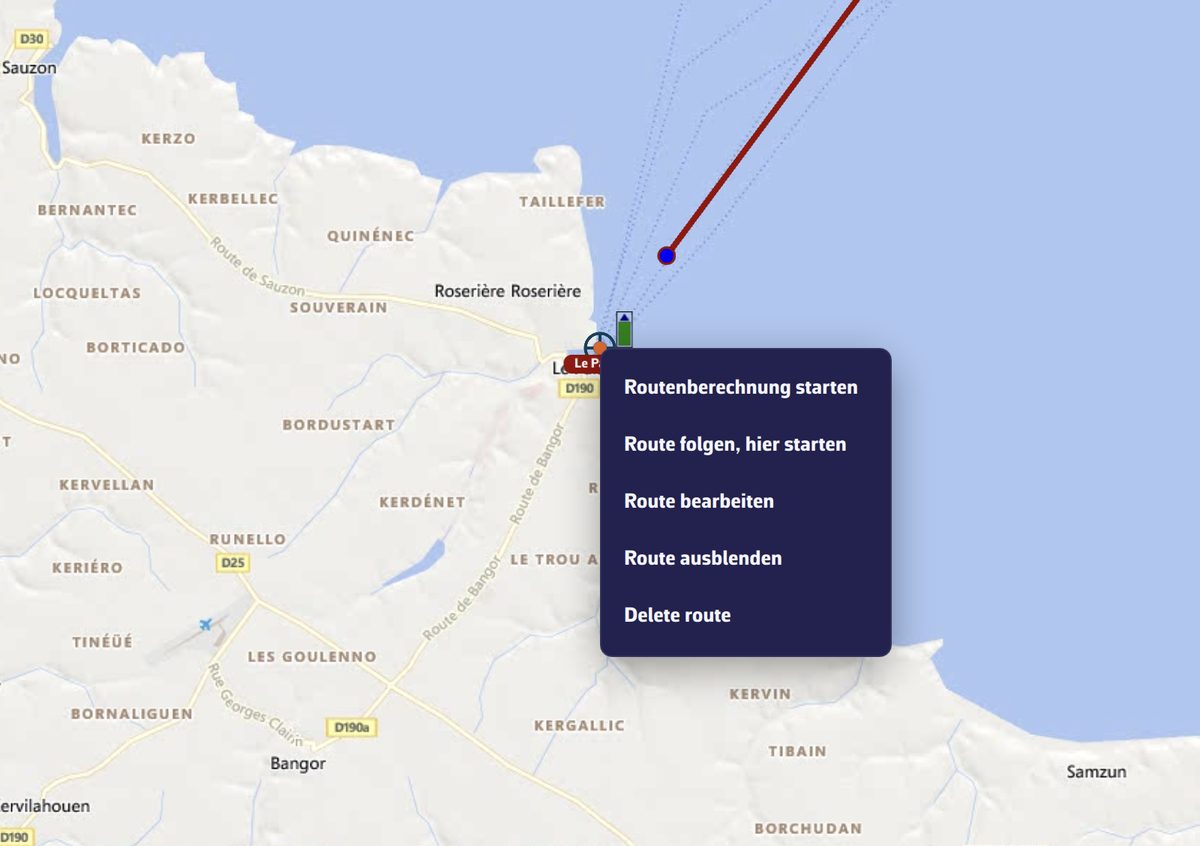 Das Menü eines POI auf der Karte
Zoomstufe für die Anzeige der Details
Mit vielen POIs wird die Karte schnell unübersichtlich. Die Einstellung „Details für Zooms größer als anzeigen“ oben im Tab POIs des linken Seitenfensters legt die Zoomstufe fest, ab der Symbol und Name erscheinen. Darunter ist jeder POI nur ein Punkt. Der Wert reicht von 5 bis 18; standardmäßig ist er 13, ungefähr die Ansicht eines Hafens.
Wenn ein POI nicht angezeigt wird
- Prüfen Sie das Kontrollkästchen „POIs“ in der Rubrik „Anzeige“ des Ebenenmenüs: Es zeigt oder verbirgt alle POIs.
- Prüfen Sie das Auge rechts neben dem POI im Tab POIs: Es zeigt oder verbirgt nur diesen POI.
- Wird nur ein Punkt angezeigt, zoomen Sie weiter hinein oder verringern Sie die Einstellung „Details für Zooms größer als anzeigen“.
Ihre POIs werden mit Ihren Einstellungen gespeichert: Sind Sie mit Ihrem NavimetriX-Konto verbunden, finden Sie sie auf Ihren anderen Geräten wieder (siehe Synchronisierung zwischen Geräten).