Hintergrundkarten und Ausrichtung
EinsteigerDas Wichtigste
Die Hintergrundkarte ist das Bild, auf das NavimetriX das Wetter, die Routen, die POIs und die AIS-Ziele zeichnet. Sie wählen sie im Ebenenmenü, in dem Sie auch die Karte ausrichten können. Beide Einstellungen gelten nur für das jeweilige Gerät: Wenn Sie auf dem Tablet die Hintergrundkarte wechseln, ändert sich auf dem Computer nichts.
- Tippen Sie auf die runde orangefarbene Ebenen-Schaltfläche unten rechts auf der Karte (auf einem Smartphone im Querformat wandert sie in eine obere Ecke des Bildschirms).
- Wählen Sie im Abschnitt „Hintergrundkarte“ die Karte: „OSM“, „BING“, „Echtzeit Satellit“, „Geogarage“ oder „C-MAP“.
- Ebenfalls unter „Hintergrundkarte“ legt die Liste „Ausrichtung“ fest, was oben auf dem Bildschirm ist: „Norden oben“, „Kurs oben (COG)“, „Steuerkurs oben (HDG)“ oder „Wegpunkt oben (BTW)“.
- Im Abschnitt „Anzeige“ desselben Menüs legt das Kontrollkästchen „Lat/lon-Gitter“ ein beschriftetes Gitter aus Breiten- und Längengraden über die Karte.
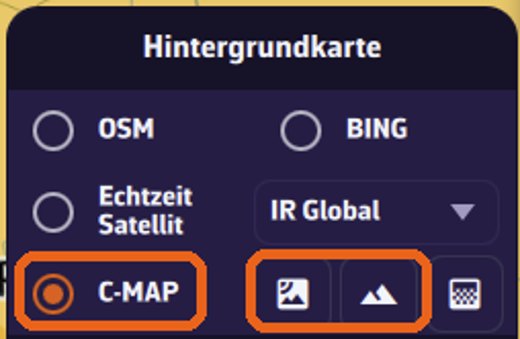 Abschnitt Hintergrundkarte des Ebenenmenüs: OSM, BING, Echtzeit Satellit, C-MAP
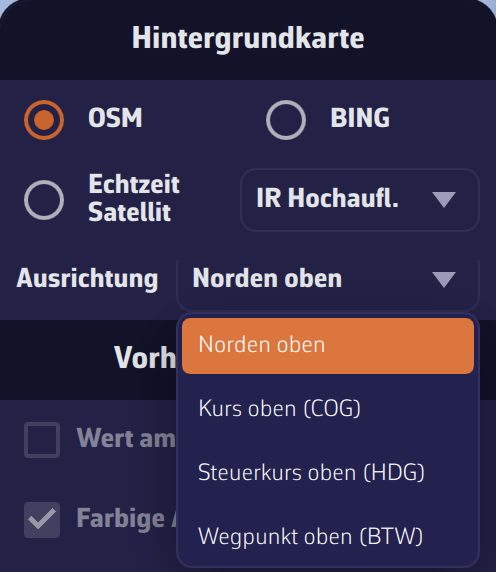 Abschnitt Hintergrundkarte des Ebenenmenüs: Hintergrundkarten und aufgeklappte Liste Ausrichtung (Norden oben, Kurs oben, Steuerkurs oben, Wegpunkt oben)
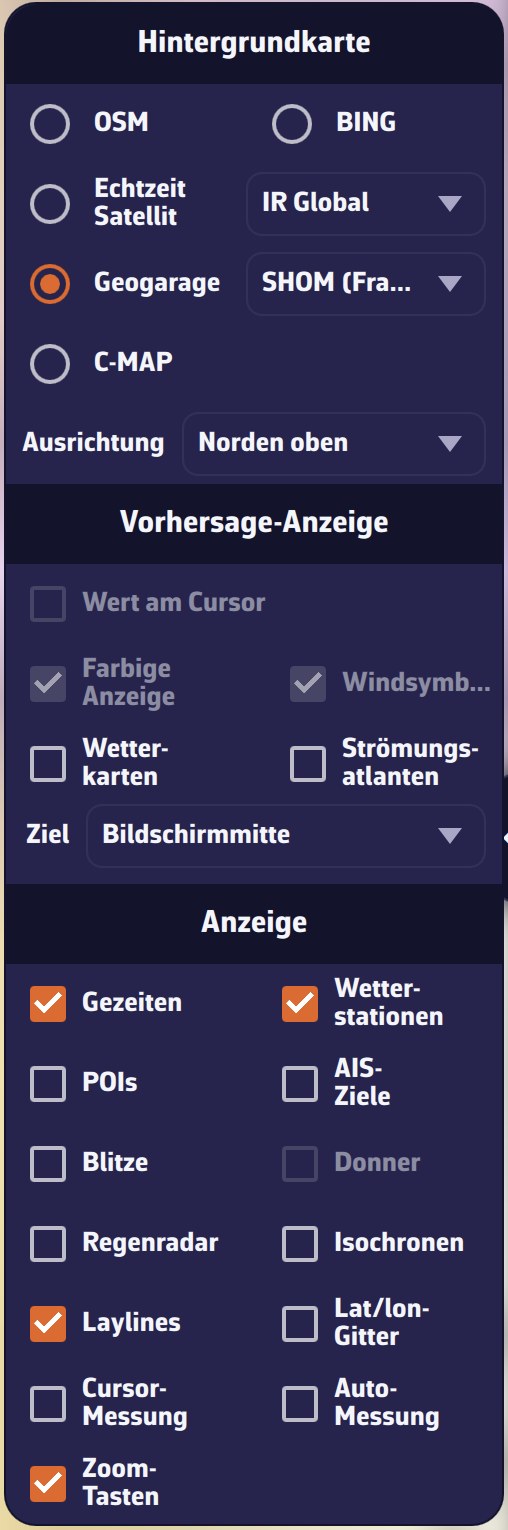 Ebenenmenü auf dem Smartphone mit gewählter Hintergrundkarte Geogarage (SHOM): Die Kartenliste umfasst OSM, Bing, Echtzeit Satellit, Geogarage und C-MAP
Im Detail
Die verfügbaren Hintergrundkarten
- „OSM“: die Standardkarte, eine Karte von Land und Küste mit abgeschwächtem Relief. Sie ist eine allgemeine Karte, keine Seekarte: keine Tiefenangaben und keine Betonnung.
- „BING“: die Satellitenbilder (Luftaufnahmen) von Land und Küsten.
- „Echtzeit Satellit“: die aktuellen Infrarotbilder der Wolken. Die Liste rechts wählt die Quelle: „IR Global“, „IR Hochaufl.“ oder „IR NOAA“. NavimetriX merkt sich die zuletzt gewählte Quelle. Diese Bilder gehören zum Wetter: siehe Satellitenbilder.
- „Geogarage“: die Seekarten der hydrographischen Dienste (SHOM, NOAA, BSH und der britische Dienst usw.), die Sie bei Geogarage abonniert haben. Die Zeile erscheint erst, wenn Sie bei Ihrem Geogarage-Konto angemeldet sind und mindestens ein Kartenwerk abonniert haben; die Liste rechts wählt das Kartenwerk. Siehe Geogarage-Karten.
- „C-MAP“: die Vektorkarten C-MAP DISCOVER X oder REVEAL X. Ist diese Hintergrundkarte aktiv, erscheinen rechts daneben drei Schaltflächen: Satellit, Relief und hochauflösende Bathymetrie. Satellit und Relief sind den REVEAL-X-Karten vorbehalten. Siehe C-MAP-Karten: Kauf, Konto und Gebiete und C-MAP-Karteneinstellungen.
Das schattierte Relief von Land und Meeresboden gibt es nur in den C-MAP-REVEAL-X-Karten; bei den anderen Hintergrundkarten schattiert nur „OSM“ das Geländerelief.
Bei „OSM“, „BING“ und den Geogarage-Karten zeichnet NavimetriX beim starken Herauszoomen außerdem eine Küstenlinie, damit die Umrisse des Landes lesbar bleiben. Bei den Infrarotbildern zeichnet es sie immer, bei C-MAP nie, da C-MAP seine eigene Küste zeichnet.
Ausrichtung der Karte
| Auswahl | Was oben auf dem Bildschirm ist | Verwendete Daten |
|---|---|---|
| „Norden oben“ | Norden (Standardwert) | keine |
| „Kurs oben (COG)“ | der Kurs über Grund des Bootes | COG (Course Over Ground, der Kurs über Grund, vom GPS geliefert) |
| „Steuerkurs oben (HDG)“ | der Steuerkurs des Bootes | HDG (Heading, der Kompasskurs, per NMEA empfangen) |
| „Wegpunkt oben (BTW)“ | die Richtung zum aktiven Wegpunkt | BTW (Bearing To Waypoint, die Peilung zum nächsten Wegpunkt) |
Die Karte dreht sich sanft und folgt nur Änderungen von mindestens 1°, damit sie nicht zittert. Solange die gewählten Daten fehlen (kein GPS, kein NMEA-Steuerkurs, kein aktiver Wegpunkt), bleibt die Karte nach Norden ausgerichtet. Der Steuerkurs HDG setzt einen per NMEA angeschlossenen Kompass voraus (siehe NMEA-0183-Verbindung); die Peilung BTW setzt eine Navigation zu einem POI oder eine verfolgte Route voraus (siehe POI ansteuern und einer Route folgen).
Die Ausrichtung wird auf dem Gerät gespeichert und beim nächsten Start wiederhergestellt.
Gitter aus Breiten- und Längengraden
Das Kontrollkästchen „Lat/lon-Gitter“ im Abschnitt „Anzeige“ zeichnet die Breiten- und Längengrade mit ihren Werten. Der Abstand des Gitters folgt dem Zoom: 10° in der Übersicht, dann 5°, dann 1° aus der Nähe. Er wird nicht kleiner als ein Grad.
Die Karten im Nachtmodus
Das Design „Nacht“ wählen Sie in den Einstellungen, Zeile „Design“ („Hell“, „Dunkel“ oder „Nacht“). Es ist eine Einstellung, die nur für das jeweilige Gerät gilt. Im Design „Nacht“ werden die Karten abgedunkelt, um die Nachtsicht zu schonen:
- C-MAP wechselt zur Nachtvariante des gewählten Stils: „Standard“ wird zu „Nacht“, „NOAA“ wird zu „NOAA Nacht“. Der ursprüngliche Stil kehrt zurück, wenn Sie das Design „Nacht“ verlassen.
- Geogarage: Die Farben der Karten werden invertiert (Weiß wird Schwarz) und dann leicht abgedunkelt.
- „OSM“, „BING“ und die Infrarotbilder behalten ihre Farben, unter einem deutlicheren dunklen Schleier.
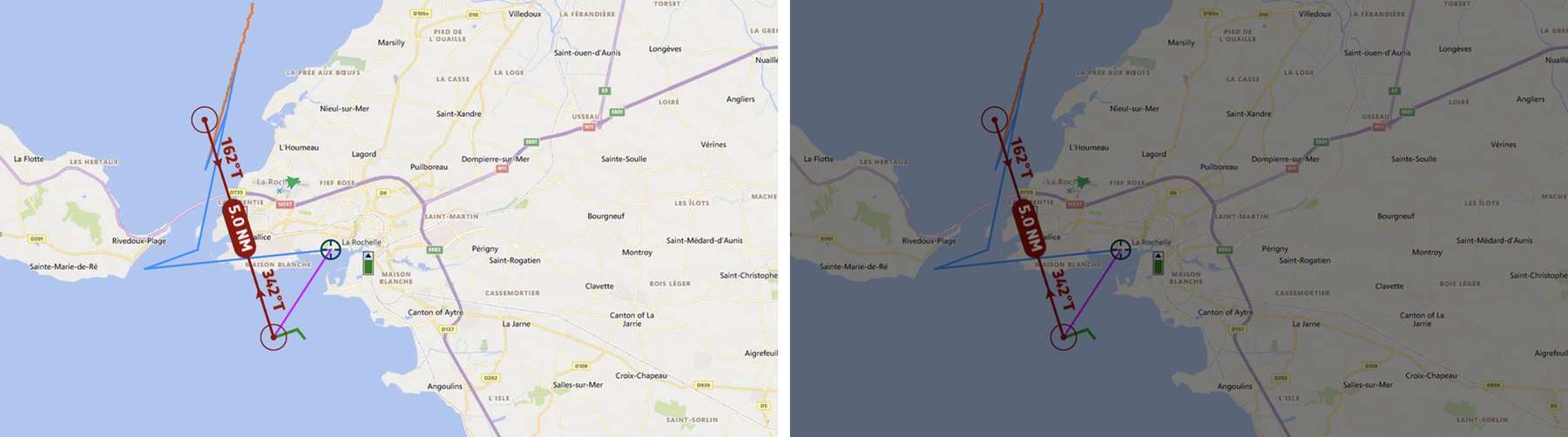 Derselbe Hafen, La Rochelle, mit dem Design Hell links und dem Design Nacht rechts, auf der Hintergrundkarte OSM: Im Design Nacht bleibt die Karte unter einem dunklen Schleier lesbar