Geogarage-Karten
EinsteigerDas Wichtigste
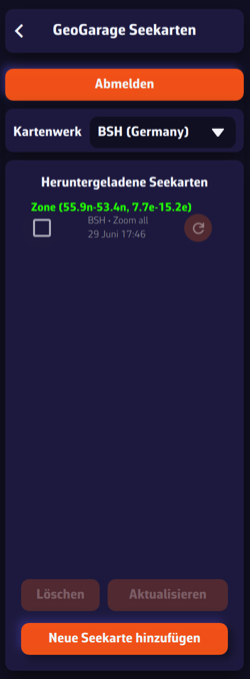 Einstellungen GeoGarage Seekarten: Schaltfläche Abmelden, Kartenwerk SHOM, heruntergeladene Gebiete
Geogarage vertreibt die Seekarten zahlreicher hydrographischer Dienste (SHOM, NOAA, BSH und der britische Dienst usw.). Ein Abonnement bei Geogarage gibt Zugriff auf alle Karten eines Dienstes. Sie abonnieren bei Geogarage und geben dann Ihre Geogarage-Zugangsdaten in NavimetriX ein: Die Karten werden dann online angezeigt, und Sie können Gebiete herunterladen, um sie ohne Internet zu nutzen.
- Öffnen Sie die Einstellungen, dann „GeoGarage Seekarten“.
- Tippen Sie auf „Anmelden“ und geben Sie die E-Mail-Adresse (oder den Benutzernamen) und das Passwort Ihres Geogarage-Kontos ein. Die Meldung „Sie sind jetzt mit GeoGarage verbunden.“ bestätigt die Anmeldung.
- Wählen Sie in der Liste „Kartenwerk“ den abonnierten Dienst, zum Beispiel SHOM.
- Öffnen Sie auf der Karte das Ebenenmenü (runde orangefarbene Schaltfläche unten rechts) und wählen Sie „Geogarage“ im Abschnitt „Hintergrundkarte“. Mit der Liste rechts wechseln Sie das Kartenwerk.
- Um offline zu navigieren, kehren Sie zu „GeoGarage Seekarten“ zurück und tippen Sie auf „Neue Seekarte hinzufügen“ (siehe weiter unten).
Im Detail
Das Geogarage-Konto
- Konto und Abonnements werden bei Geogarage verwaltet, nicht in NavimetriX. Ein Leerzeichen am Anfang oder Ende des Passworts wird ignoriert: Vermeiden Sie es.
- Wenn Sie abgemeldet sind, bietet die Seite die Links „Bei Geogarage registrieren“ und „Auf mein Konto zugreifen“ an, die die Website von Geogarage öffnen. Auf iPhone, iPad und Mac bietet sie stattdessen einen Link „Hilfe benötigt“ zu unserer FAQ an. Das Anmeldefenster bietet „Passwort vergessen“ an (oder „Hilfe benötigt“ auf Apple-Geräten).
- Ohne Internetverbindung zeigt die Schaltfläche „Offline“ und bleibt inaktiv. Die Liste der bereits bekannten Kartenwerke und die heruntergeladenen Gebiete bleiben zugänglich.
- Ihre Geogarage-Kennung gehört zu den Einstellungen, die Ihr NavimetriX-Konto synchronisiert. Die Wahl des angezeigten Kartenwerks und die heruntergeladenen Gebiete gelten nur für das jeweilige Gerät.
- Wenn Sie ein Kartenwerk zum ersten Mal anzeigen, zeigt NavimetriX den Quellenhinweis seines Herausgebers (Quelle und Rechte der Karten). Danach erscheint er auf keinem Ihrer Geräte mehr.
Wie Sie abonnieren, einen Dienst passend zu Ihrem Fahrtgebiet wählen und die Abdeckung jedes Dienstes einsehen, erfahren Sie in der FAQ Geogarage-Katalog und unter Wie kann ich Seekarten erhalten?.
Ein Gebiet für die Offline-Nutzung herunterladen
Ohne Download werden die Geogarage-Karten nur angezeigt, wenn das Gerät mit dem Internet verbunden ist. Ein heruntergeladenes Gebiet wird überall angezeigt, auch auf hoher See.
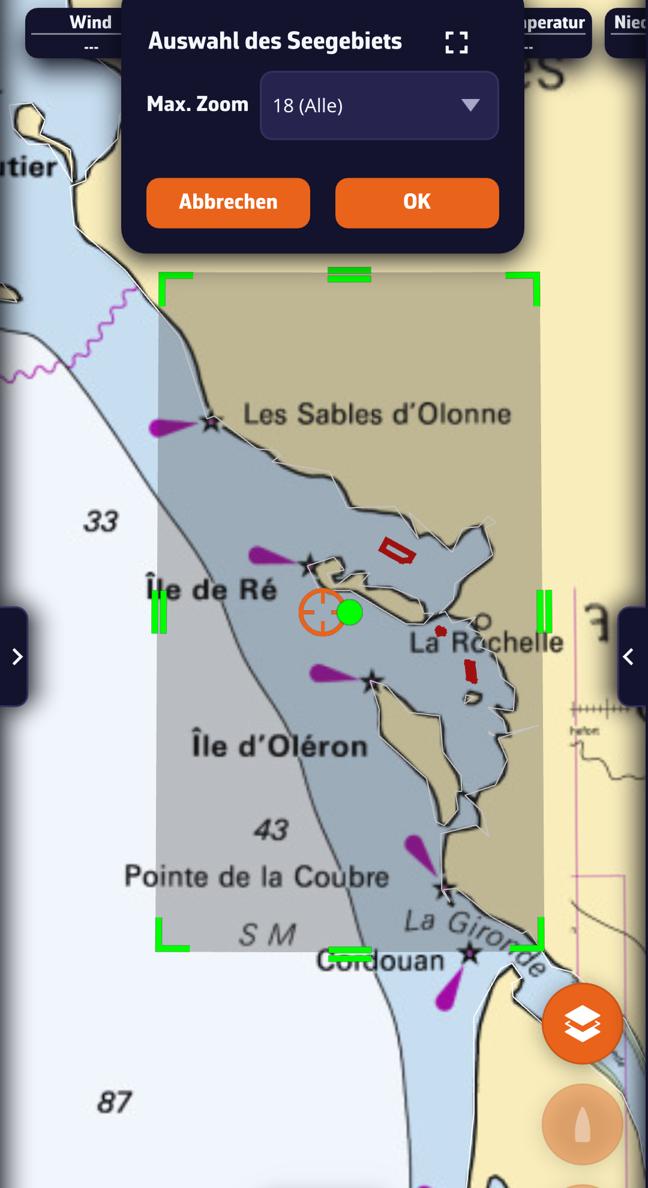 Auswahl eines neuen Geogarage-Gebiets: Rechteck mit grünen Griffen auf der Karte und Leiste „Auswahl des Seegebiets“ mit der Einstellung „Max. Zoom“
- Prüfen Sie unter „GeoGarage Seekarten“ das gewählte „Kartenwerk“: Das Gebiet wird von diesem Dienst heruntergeladen.
- Tippen Sie auf „Neue Seekarte hinzufügen“. Auf einem Smartphone schließt sich die Einstellungsleiste, um der Karte Platz zu machen.
- Ein Rechteck erscheint. Verschieben Sie es und passen Sie seine Ecken an, damit es Ihr Gebiet abdeckt.
- Wählen Sie den „Max. Zoom“:
- „18 (Alle)“: alle Maßstäbe, bis zu den Hafen- und Ankerplatzplänen. Das Gebiet ist auf 25 Quadratgrad begrenzt, zum Beispiel 5° × 5°.
- „11 (Hochsee)“: nur die Karten in kleinem Maßstab (Übersegler, Überfahrtskarten), auf einem viel größeren Gebiet, bis zu 2 500 Quadratgrad, zum Beispiel 50° × 50°.
- Erscheint die Meldung „Der ausgewählter Bereich ist zu groß.“, verkleinern Sie das Rechteck oder wechseln Sie zu „11 (Hochsee)“. Tippen Sie dann auf „OK“.
Die Leiste zeigt danach den Fortschritt in Prozent und die bereits empfangene Größe. Mehrere Gebiete können sich ergänzen: zum Beispiel eine Stufe „Alle“ für Ihr Fahrtgebiet und eine Stufe „Hochsee“ für die Überfahrt.
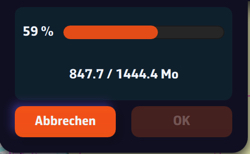 Fortschritt des Downloads eines Geogarage-Gebiets
Heruntergeladene Gebiete verwalten
Die Liste „Heruntergeladene Seekarten“ zeigt die Gebiete des gewählten Kartenwerks. Solange die Seite geöffnet ist, wird ihr Umriss auf der Karte gezeichnet. Jedes Gebiet zeigt sein Kartenwerk, den gewählten „Max. Zoom“ („all“ oder „offshore“) und das Datum des Downloads. Sein Name ist bei Zoom „all“ grün, bei Zoom „offshore“ orange.
- Zentrieren: Tippen Sie auf ein Gebiet, um die Karte darauf zu zentrieren.
- Umbenennen: Drücken (oder klicken) Sie lange auf seinen Namen, geben Sie den neuen Namen ein und bestätigen Sie. Der Name wird zwischen Ihren Geräten nicht synchronisiert, ebenso wenig wie die Gebiete.
- Aktualisieren: Veröffentlicht der Dienst eine neue Ausgabe seiner Karten, wird die runde Aktualisierungsschaltfläche rechts neben dem Gebiet aktiv. Tippen Sie darauf, um das Gebiet erneut herunterzuladen; die alte Datei wird gelöscht, sobald die neue empfangen ist, und der gewählte Name bleibt erhalten. Um mehrere zu aktualisieren, aktivieren Sie sie und tippen Sie auf „Aktualisieren“: Sie werden nacheinander heruntergeladen.
- Löschen: Aktivieren Sie ein oder mehrere Gebiete, tippen Sie auf „Auswahl löschen“ und bestätigen Sie.
Erscheint bei der Anfrage eine Fehlermeldung, prüfen Sie, ob das Gebiet vom gewählten Kartenwerk abgedeckt wird: Möglicherweise veröffentlicht der Dienst an dieser Stelle keine Karte.
Siehe auch
- Hintergrundkarten und Ausrichtung, darunter die Geogarage-Karten im Nachtmodus
- C-MAP-Karten: Kauf, Konto und Gebiete
- FAQ: Wie aktiviere ich die bei Geogarage erworbenen Karten?
- FAQ: Wie lade ich Karten für die Offline-Nutzung herunter?
- FAQ: Wie benenne ich heruntergeladene Karten um?