C-MAP-Karten: Kauf, Konto und Gebiete
EinsteigerDas Wichtigste
NavimetriX zeigt die C-MAP-Vektorkarten der Generation X, DISCOVER X und REVEAL X, die als „Digital License“ (digitale Lizenz) im C-MAP-Shop gekauft werden. Der Kauf erfolgt bei C-MAP mit einem C-MAP-Konto; NavimetriX liest anschließend die Karten dieses Kontos. Eine Karte wird nicht in einem Stück heruntergeladen: Sie wählen die Gebiete, die Sie brauchen, und diese bleiben danach ohne Internet verfügbar.
- Kaufen Sie Ihre Karte als „Digital License“ im C-MAP-Shop (die ausführliche Anleitung steht in der FAQ C-MAP-Karten in NavimetriX).
- Öffnen Sie in NavimetriX die Einstellungen, dann „C-MAP-Karten“, und tippen Sie auf „Konto“.
- Tippen Sie auf „Bei C-MAP anmelden“. In Ihrem Browser öffnet sich eine Anmeldeseite: Geben Sie die E-Mail-Adresse und das Passwort Ihres C-MAP-Kontos ein und kehren Sie dann zu NavimetriX zurück.
- Prüfen Sie, ob der Punkt auf der Schaltfläche „Konto“ grün ist. Falls nicht, öffnen Sie das Fenster „C-MAP-Konto“ erneut: Sein erster Satz sagt, was fehlt, und die Schaltfläche „Dieses Gerät registrieren“ setzt die Registrierung fort.
- Öffnen Sie „Meine Karten“ und tippen Sie auf „Zone hinzufügen“. Passen Sie das Rechteck auf der Karte an, tippen Sie auf „OK“, aktivieren Sie die gewünschten Ebenen und tippen Sie auf „Herunterladen“.
- Wählen Sie im Ebenenmenü (runde orangefarbene Schaltfläche unten rechts) „C-MAP“ im Abschnitt „Hintergrundkarte“.
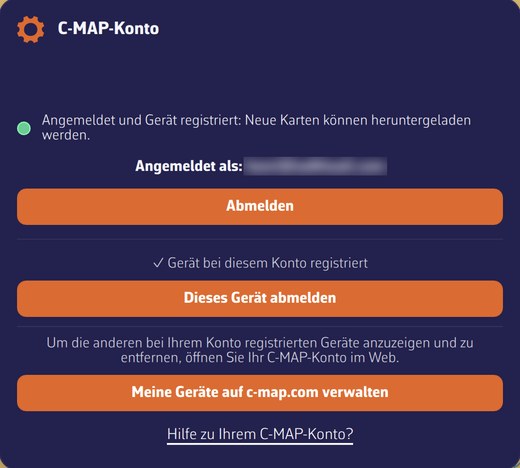 C-MAP-Konto: grüner Punkt, Statussatz, angemeldet als, Gerät bei diesem Konto registriert
Im Detail
Welche Karten?
Nur die C-MAP-Karten der Generation X funktionieren: DISCOVER X und REVEAL X. REVEAL X ergänzt DISCOVER X um Satellitenbilder, schattiertes Relief und Ebenen zu Beschaffenheit und Härte des Meeresgrunds. Mit reinen DISCOVER-X-Karten sind diese Ebenen in NavimetriX ausgegraut. Der vollständige Vergleich, die Prüfung der Abdeckung vor dem Kauf und die Laufzeit des Aktualisierungsabonnements sind in der FAQ C-MAP-Karten in NavimetriX beschrieben.
Das C-MAP-Konto und die Registrierung des Geräts
Das Fenster „C-MAP-Konto“ öffnet sich über die Schaltfläche „Konto“ auf der Seite „C-MAP-Karten“. Diese Schaltfläche trägt einen Punkt, der den Zustand des Kontos auf einen Blick zeigt, und das Fenster beginnt mit einem Satz, der ihn erklärt:
| Punkt | Satz im Fenster | Was das bedeutet |
|---|---|---|
| Grün | „Angemeldet und Gerät registriert: Neue Karten können heruntergeladen werden.“ | Alles ist in Ordnung. |
| Orange | „Registrierung dieses Geräts nicht bestätigt: Neue Karten können nicht heruntergeladen werden.“ | Sie sind angemeldet, aber NavimetriX konnte die Registrierung des Geräts bei C-MAP nicht überprüfen, zum Beispiel weil der C-MAP-Server mit einem Fehler geantwortet hat. Das Gerät ist nicht zwangsläufig „nicht registriert“: Tippen Sie auf „Dieses Gerät registrieren“ oder melden Sie sich ab und wieder an. |
| Rot | „Nicht bei C-MAP angemeldet: Neue Karten können nicht heruntergeladen werden.“ | Keine Sitzung: Tippen Sie auf „Bei C-MAP anmelden“. |
Bereits heruntergeladene Karten werden immer angezeigt, unabhängig von der Farbe des Punkts und davon, ob Ihr Abonnement aktuell ist. Nur das Herunterladen neuer Zonen hängt vom Konto ab.
- Anmeldung: „Bei C-MAP anmelden“ öffnet die Anmeldeseite von C-MAP im Browser. Nach der Anmeldung zeigt das Fenster „Angemeldet als:“ gefolgt von Ihrer Adresse. „Abmelden“ beendet die Sitzung.
- Registrierung: Jedes Gerät, das C-MAP-Karten anzeigt, muss bei Ihrem Konto registriert sein. Eine Karte kann nur auf zwei Gerätetypen registriert werden: einem Desktop-Computer oder einem Kartenplotter („Chartplotter“ auf Englisch, das fest installierte Navigationsdisplay eines Bootes). C-MAP begrenzt deren Anzahl pro Karte, Smartphones und Tablets werden getrennt behandelt; die Einzelheiten stehen in der FAQ Auf wie vielen Geräten kann ich meine Karte nutzen?.
- Einen Platz freigeben: „Dieses Gerät abmelden“ entfernt das Gerät aus Ihrem Konto. Achtung: Dadurch werden alle auf diesem Gerät heruntergeladenen Karten und Gebiete gelöscht; NavimetriX bittet um Bestätigung.
- Andere Geräte: „Meine Geräte auf c-map.com verwalten“ öffnet Ihr C-MAP-Konto im Web, wo Sie die anderen registrierten Geräte sehen und entfernen können.
- Der Link „Hilfe zu Ihrem C-MAP-Konto?“ öffnet unsere FAQ.
Die Wahl der Hintergrundkarte „C-MAP“ gilt nur für das jeweilige Gerät: Wenn Sie sie auf einem Gerät aktivieren, wird sie auf Ihren anderen Geräten nicht aktiviert und belegt dort daher keinen Platz in Ihrem C-MAP-Konto.
Meine Karten
„Meine Karten“ öffnet sich über die Seite „C-MAP-Karten“. Oben listet „Verfügbare Karten“ die Karten Ihres Kontos auf. Für jede Karte stehen dort:
- ihr Name (zum Beispiel CENTRAL AND WEST EUROPE);
- ihr Typ, REVEAL X oder DISCOVER X, und ihr Code (zum Beispiel EW-T-227-R);
- ihr Status: „Gültig bis“ gefolgt vom Ablaufdatum des Abonnements oder, in Rot, „Abonnement abgelaufen am“ gefolgt vom Datum.
Eine abgelaufene Karte wird in den bereits heruntergeladenen Zonen weiterhin angezeigt, erlaubt aber weder neue Downloads noch deren Aktualisierung.
Darunter listet „Heruntergeladene Zonen“ Ihre Zonen auf, mit dem Code der Karte, aus der sie stammen. Solange die Seite geöffnet ist, wird ihr violetter Umriss auf der Karte gezeichnet. Tippen Sie auf eine Zone, um sie zu zentrieren.
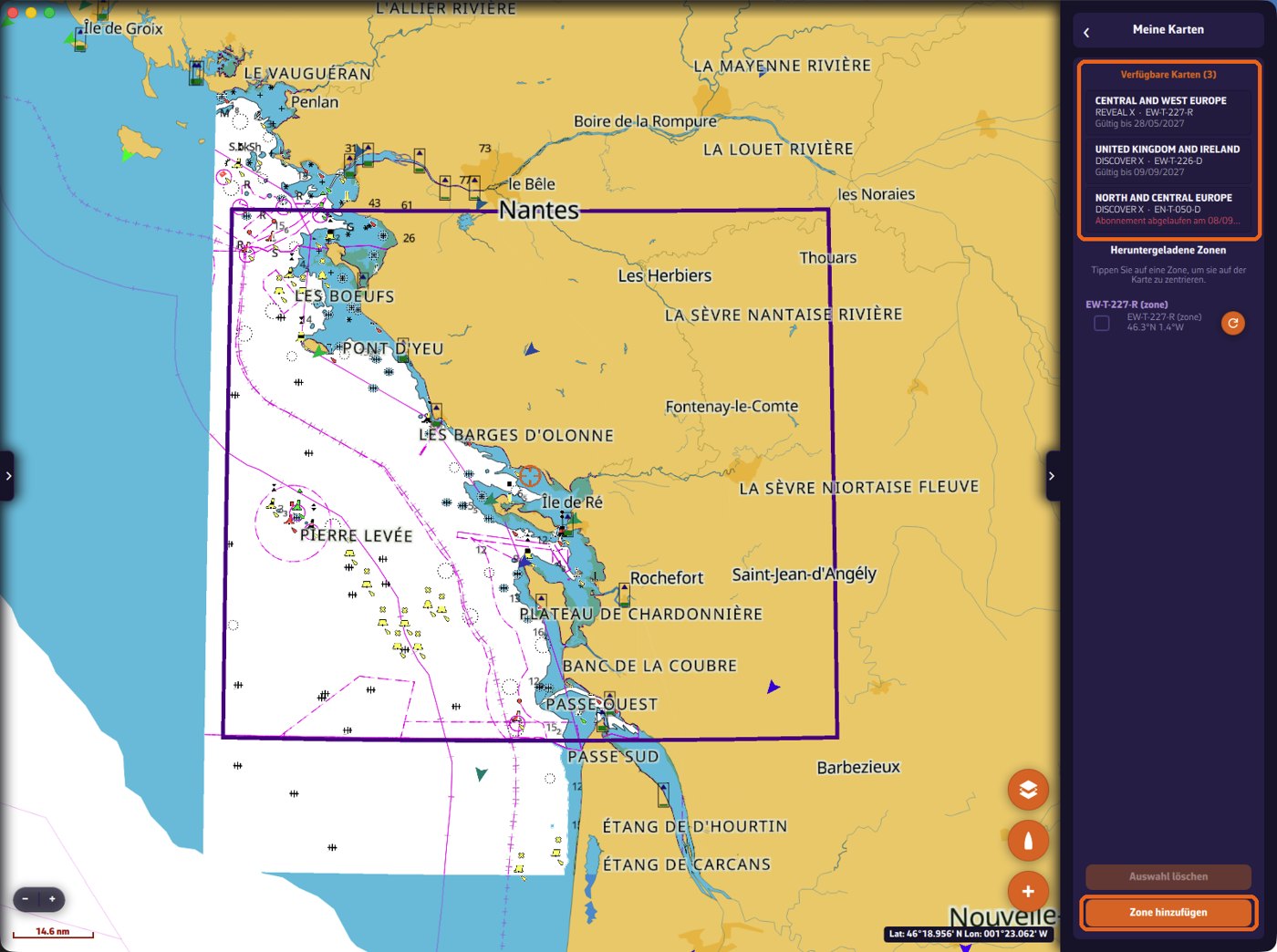 Meine Karten: verfügbare Karten, heruntergeladene Zone und ihr Umriss
Eine Zone hinzufügen
„Zone hinzufügen“ ist nur aktiv, wenn Sie bei Ihrem C-MAP-Konto angemeldet sind, das Gerät registriert ist und Ihr Konto mindestens eine Karte enthält. Andernfalls ist die Schaltfläche ausgegraut, und eine Zeile direkt darunter nennt den Grund: „Melden Sie sich bei Ihrem C-MAP-Konto an, um Zonen herunterzuladen.“, „Die Registrierung dieses Geräts ist nicht bestätigt: Zonen können derzeit nicht heruntergeladen werden.“ oder „Auf Ihrem Konto wurde keine C-MAP-Kartenlizenz gefunden.“
- Tippen Sie auf „Zone hinzufügen“. Die Einstellungsleiste schließt sich und ein Rechteck erscheint auf der Karte.
- Verschieben Sie das Rechteck und passen Sie es mit seinen Griffen an. Eine Zone ist höchstens 300 Seemeilen mal 300 Seemeilen groß: Darüber erscheint die Meldung „Zone zu groß (max. 300 × 300 NM)“ und Sie müssen sie verkleinern.
- Tippen Sie auf „OK“. NavimetriX prüft die Zone:
- Decken mehrere Ihrer Karten die Zone ab, listet das Fenster „Karte auswählen“ sie mit dem Anteil der Zone auf, den jede abdeckt; wählen Sie eine aus und tippen Sie auf „Weiter“;
- Ragt ein Teil der Zone über Ihre Karte hinaus, wird sie auf den abgedeckten Teil verkleinert, und eine Meldung gibt den entfernten Anteil an;
- Deckt keine gültige Karte die Zone ab oder ist sie bereits heruntergeladen, teilt eine Meldung dies mit.
- Das Fenster „Herunterzuladende Ebenen“ öffnet sich. Geben Sie der Zone bei Bedarf einen Namen („Zonenname (optional)“), aktivieren Sie die Ebenen und tippen Sie auf „Herunterladen“. Nur die Ebene der Navigationskarten ist vorab aktiviert: Sie ist die einzige unverzichtbare. Die Satellitenbilder und das schattierte Relief (REVEAL X) sind deutlich umfangreicher; die Größe jeder Ebene und die „Gesamt“-Größe werden vor der Bestätigung angezeigt.
Ein Banner zeigt den Fortschritt an, und Sie können die Anwendung währenddessen weiter nutzen. Sobald die Zone empfangen ist, wird die detaillierte Karte dort angezeigt, auch ohne Verbindung.
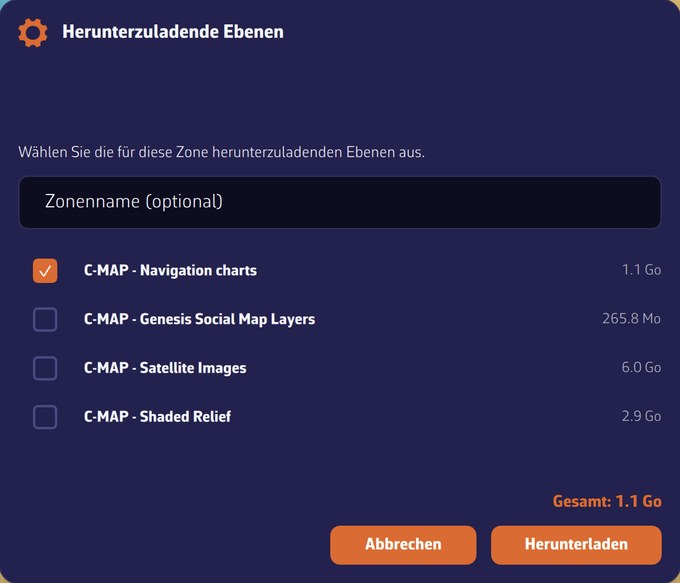 Herunterzuladende Ebenen: Navigationskarten, Social-Map-Ebenen, Satellitenbilder, schattiertes Relief
Eine Zone aktualisieren, ergänzen oder löschen
- Aktualisieren oder Ebenen hinzufügen: Tippen Sie in „Meine Karten“ auf die runde Aktualisierungsschaltfläche rechts neben der Zone. NavimetriX analysiert die Zone und schlägt dann die hinzuzufügenden oder zu aktualisierenden Ebenen vor. Aktivieren Sie sie und tippen Sie auf „Herunterladen“. Ist keine Ebene aktiviert, wird die Schaltfläche zu „Speichern“: Sie dient dann dazu, die Zone umzubenennen. Verwenden Sie dafür nicht „Zone hinzufügen“.
- Leere Zone: Eine Zone, deren Download unterbrochen wurde, bleibt mit dem Vermerk „keine Daten heruntergeladen“ aufgelistet; dieselbe runde Schaltfläche lädt sie erneut herunter.
- Löschen: Aktivieren Sie eine oder mehrere Zonen, tippen Sie auf „Auswahl löschen“ und bestätigen Sie.