Instrumentenleiste und Instrumente auf der Karte
EinsteigerDas Wichtigste
Die Instrumente zeigen in Echtzeit die Daten des Bootes an: Position, Fahrt, Wind, Wassertiefe, Leistung. Sie sind in einer Instrumentenleiste angeordnet, oben am Bildschirm, wenn das Fenster höher als breit ist, andernfalls als Spalte an der Seite. Jedes Instrument lässt sich auch auf die Karte legen, wo Sie es frei verschieben und in der Größe ändern können.
- Hinzufügen: Tippen Sie auf die runde orangefarbene Schaltfläche „+“ unten rechts und dann auf „Instrument hinzufügen“. Wählen Sie ein Instrument im Raster und dann „Zur Instrumentenleiste hinzufügen“ oder „Zur Karte hinzufügen“.
- An einer bestimmten Stelle ablegen: Klicken Sie mit der rechten Maustaste (Computer) oder drücken Sie lange (Tablet, Smartphone) auf die Karte und wählen Sie „Instrument hinzufügen“. Das gewählte Instrument wird an der berührten Stelle abgelegt.
- Einstellen: Rechtsklick oder langes Drücken auf das Instrument. Seine Einstellungen öffnen sich, mit einer Vorschau, die Ihren Änderungen folgt.
- Verschieben: Ziehen Sie eine Kachel entlang der Leiste, um ihre Position zu ändern, oder quer zur Leiste, um sie auf die Karte zu legen. Lassen Sie ein Instrument der Karte über der Leiste los, nimmt es dort wieder seinen Platz ein.
- Löschen: Schaltfläche „Löschen“ in den Einstellungen des Instruments, dann bestätigen.
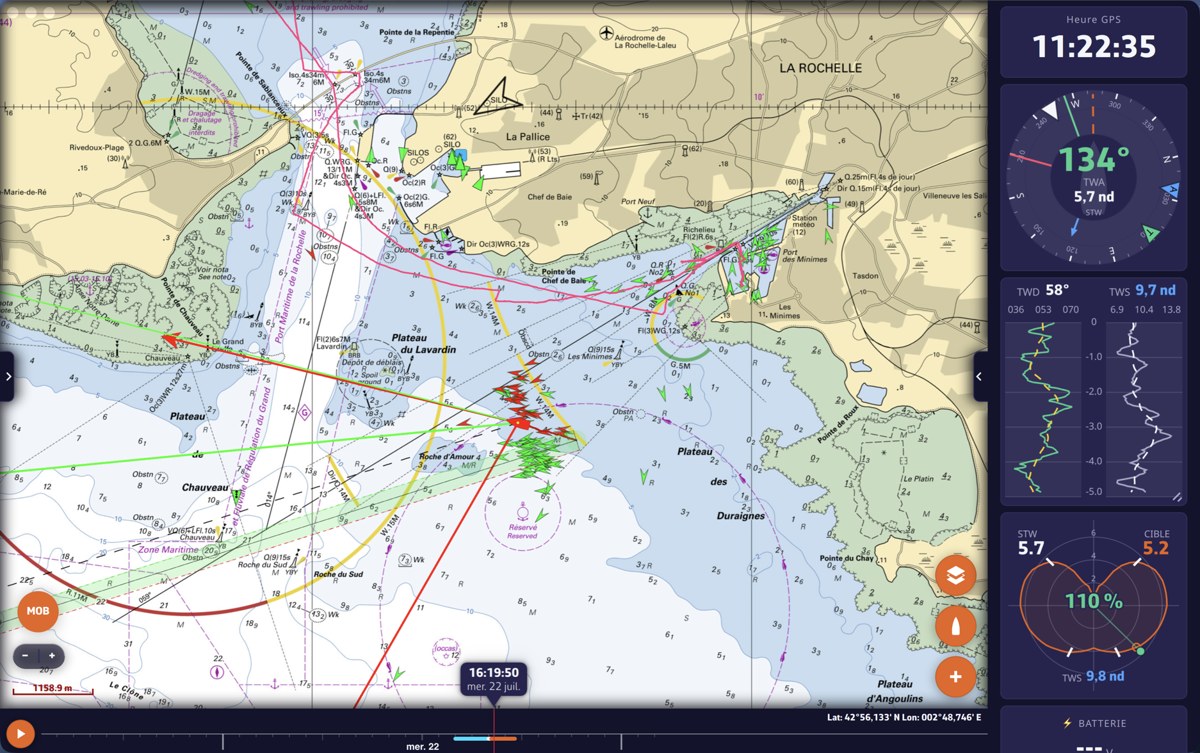 Die Instrumentenleiste als Spalte rechts neben der Karte
Die Werte werden im Navigationsmodus, während eines Replays oder sobald eine NMEA-Verbindung Daten sendet, angezeigt. NMEA ist das Protokoll, über das die Bordelektronik (Navigationszentrale, Windmesser, Echolot, GPS) ihre Messwerte überträgt. Der Navigationsmodus und die NMEA-Verbindung erfordern beide das Premium-Abonnement. Im Navigationsmodus genügt das GPS des Geräts für Position, Fahrt über Grund und Kurs über Grund; Wind, Fahrt durchs Wasser oder Wassertiefe kommen per NMEA von der Zentrale.
Für Fortgeschrittene
Das Raster „Instrument hinzufügen“
Jede Karte des Rasters zeigt eine animierte Vorschau des Instruments, gespeist mit den echten Daten des Bootes. Ein und dasselbe Instrument lässt sich mehrfach hinzufügen: Ein orangefarbenes Kennzeichen gibt an, wie viele Exemplare bereits angezeigt werden. Sie können zum Beispiel mehrere „Zahlenwert“-Kacheln anlegen, jede mit ihrem eigenen Wert.
Ein Instrument, das Sie der Leiste hinzufügen, wird an den Anfang der Leiste gesetzt, damit es sofort sichtbar ist. Waren die Instrumente ausgeblendet, werden sie durch das Hinzufügen wieder eingeblendet.
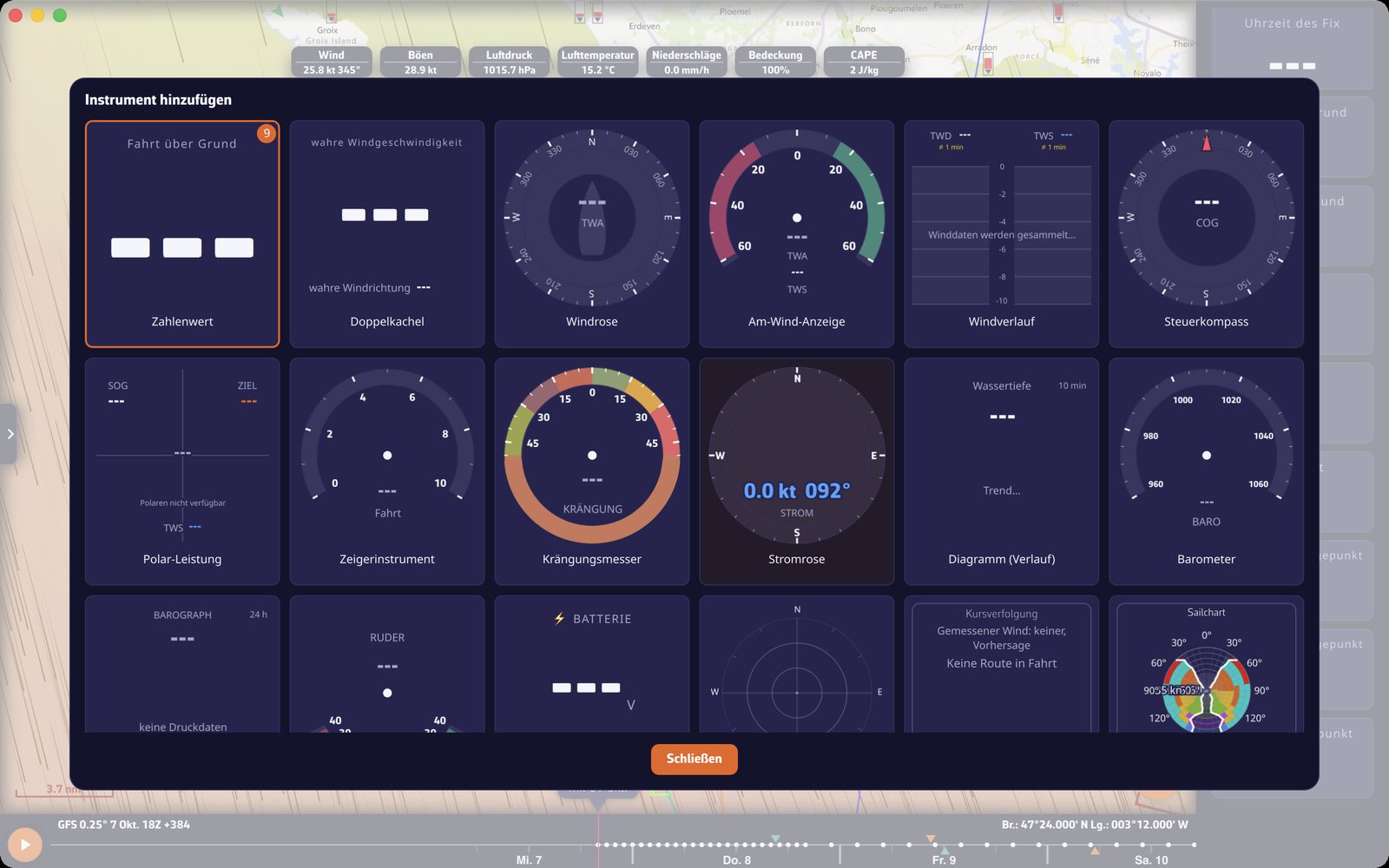 Das Raster „Instrument hinzufügen“, geöffnet über das Rechtsklick-Menü
Die Einstellungen eines Instruments
Ein Rechtsklick oder langes Drücken auf ein Instrument öffnet direkt sein Einstellungsfenster: den Namen des Instruments, eine große Vorschau und dann die Einstellungen, die zu seinem Typ gehören (siehe Die Instrumententypen). Dort finden Sie immer:
- „Quadratischer Kachelhintergrund“ für die runden Anzeigen: Die Anzeige erscheint auf einer quadratischen Kachel statt auf einer Scheibe;
- „Löschen“, das dieses Exemplar nach einer Bestätigungsabfrage entfernt;
- „Schließen“.
Die meisten Einstellungen gelten nur für dieses Exemplar: Zwei „Zahlenwert“-Kacheln zeigen zwei verschiedene Werte. Einige Schalter gelten für alle Exemplare desselben Typs: der Windwinkel (TWA oder AWA) und die Bootsgeschwindigkeit (STW oder SOG) der „Windrose“, der Winkel der „Am-Wind-Anzeige“, das Zeitfenster und der Mittelwert des „Windverlaufs“.
Umordnen, auf die Karte legen, Größe ändern
- Reihenfolge ändern: Ziehen Sie die Kachel in Richtung der Leiste; an der Stelle, an der sie eingefügt wird, öffnet sich ein Platz. Auf einem Touchscreen „hebt“ ein langes Drücken die Kachel zuerst an: Ein schnelles Wischen scrollt die Leiste, ohne etwas zu verschieben.
- Auf die Karte legen: Ziehen Sie die Kachel quer zur Leiste. Sie wird zu einem frei schwebenden Instrument. Auf der Karte erscheinen beim Verschieben ein Raster und Ausrichtungslinien.
- Zurück in die Leiste legen: Lassen Sie das frei schwebende Instrument an der gewünschten Stelle über der Leiste los.
- Die Leiste in der Größe ändern: Mit der Maus ziehen Sie ihren kartenseitigen Rand; ein Doppelklick stellt die automatische Größe wieder her. Auf einem Touchscreen übernimmt ein kleiner Griff am Rand dieselbe Aufgabe, und ein doppeltes Tippen stellt die automatische Größe wieder her.
- Eine Kachel der Leiste in der Größe ändern: Die rechteckigen Kacheln (Diagramme, Kursverfolgung…) haben einen Griff in ihrer unteren rechten Ecke.
- Ein Instrument auf der Karte in der Größe ändern: Eckgriff mit der Maus, Spreizen mit zwei Fingern auf dem Touchscreen.
Die runden Anzeigen bleiben auf der Karte rund, außer Sie haben „Quadratischer Kachelhintergrund“ aktiviert.
Auf Tablet und Smartphone werden die Anordnung (Leiste und frei schwebende Instrumente) und die Größe der Leiste getrennt für Hoch- und Querformat gespeichert: Jede Ausrichtung behält ihre eigene Zusammenstellung.
Die Seite Einstellungen > Instrumente
Öffnen Sie die Einstellungen über den Griff „‹“ am rechten Bildschirmrand, dann „Instrumente“.
| Einstellung | Wirkung | Werte | Standard |
|---|---|---|---|
| „Sichtbar“ | Zeigt alle Instrumente an oder blendet sie aus, Leiste und Karte | Ja / Nein | Nein |
| „Leiste sichtbar“ | Klappt nur die Leiste ein; die auf der Karte liegenden Instrumente bleiben angezeigt | Ja / Nein | Ja |
| „Kacheltitel“ | Titel der Kacheln als Kürzel (SOG, TWA, BTW…) oder als Namen (Fahrt über Grund…) | „Kürzel“, „Namen“ | Kürzel auf einem Bildschirm unter 7 Zoll, sonst Namen |
| „Dämpfung“ | Glättung der Werte, siehe unten | ||
| „Dauer der Mini-Diagramme“ | Zeitraum, den die kleine Kurve der Zahlenkacheln abdeckt | 5 bis 60 min | 5 min |
| „Anordnung“ | Leiste oben oder als Spalte | „Auto“, „Horizontal“, „Vertikal“ | Auto |
Bei „Auto“ wechselt die Leiste nach oben, wenn das Fenster höher als breit ist, und sonst in die Spalte.
Die Auswahl „Sichtbar“ wird getrennt für eingeschalteten und ausgeschalteten Navigationsmodus gespeichert. Das Fenster, das beim Umschalten des Navigationsmodus erscheint, bietet übrigens das Kontrollkästchen „Instrumente anzeigen“.
Das Mini-Diagramm wird Kachel für Kachel ein- oder ausgeschaltet, in den Einstellungen jedes „Zahlenwert“. Es wird nur im Navigationsmodus gezeichnet und nur für Werte, die sich dafür eignen: zum Beispiel nie für eine Uhrzeit, eine Position oder einen Namen.
Vordefinierte Anordnungen
Unten auf derselben Seite bietet „Ansicht“ vier fertige Anordnungen und die von Ihnen gespeicherten an:
- „GPS-Ansicht“: GPS-Zeit, Fahrt und Kurs über Grund, Breite, Länge, Name, Distanz, Peilung und Zeit zum Wegpunkt;
- „Strecken-Ansicht“: Windrose, Fahrt über Grund, Kurs über Grund, Fahrt durchs Wasser, Richtung und Geschwindigkeit des wahren Windes, Wassertiefe, Distanz, Peilung und Zeit zum Wegpunkt;
- „Am-Wind-Ansicht“: Am-Wind-Anzeige, Windverlauf, Polar-Leistung, dann Fahrt durchs Wasser, Winkel und Geschwindigkeit des wahren Windes, VMG, Steuerkurs, Distanz und Zeit bis zur Layline;
- „Vor-dem-Wind-Ansicht“: Windrose, Polar-Leistung, dann Fahrt über Grund, Fahrt durchs Wasser, Richtung und Geschwindigkeit des wahren Windes, VMG, Zielwinkel vor dem Wind, VMC zum Wegpunkt.
Die VMG ist die Annäherungsgeschwindigkeit in Windrichtung; die VMC die Annäherungsgeschwindigkeit zum Wegpunkt; die Layline die Linie, ab der man die Marke mit einem einzigen Schlag erreicht.
„Konfiguration speichern“ speichert die vollständige Anordnung unter einem Namen: Reihenfolge der Leiste, Einstellungen jeder Kachel, auf der Karte liegende Instrumente mit Größe und Position. „Konfiguration löschen“ entfernt eine gespeicherte Anordnung.
Die Anordnungen sind für jedes Gerät eigen: Sie werden nicht zwischen Ihrem Smartphone und Ihrem Computer synchronisiert, deren Bildschirme nichts gemeinsam haben.
Dämpfung
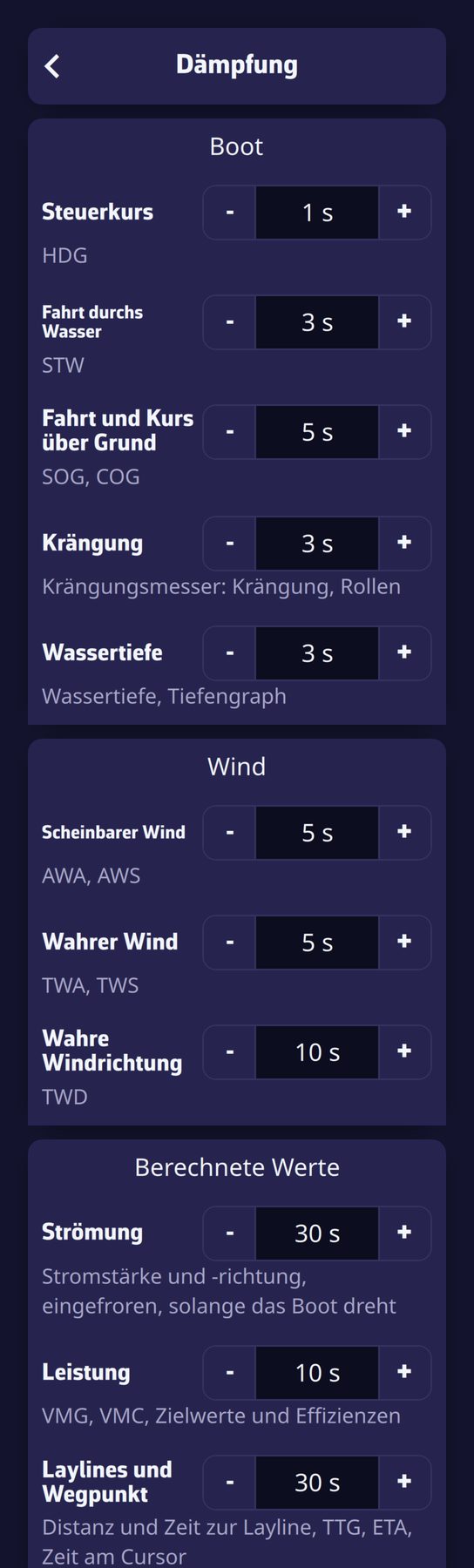 Die Seite Dämpfung, eine Zeit pro Wertegruppe
Einstellungen > Instrumente > „Dämpfung“ regelt die Glättung der Werte, Gruppe für Gruppe, von 0 (keine Glättung) bis 60 Sekunden. Die gewählte Zeit ist die eines gleitenden Mittelwerts.
| Gruppe | Einstellung | Betroffene Werte | Standard |
|---|---|---|---|
| Boot | „Steuerkurs“ | HDG | 1 s |
| „Fahrt durchs Wasser“ | STW | 3 s | |
| „Fahrt und Kurs über Grund“ | SOG, COG | 5 s | |
| „Krängung“ | Krängungsmesser: Krängung, Rollen | 3 s | |
| „Wassertiefe“ | Wassertiefe, Tiefendiagramm | 3 s | |
| Wind | „Scheinbarer Wind“ | AWA, AWS | 5 s |
| „Wahrer Wind“ | TWA, TWS | 5 s | |
| „Wahre Windrichtung“ | TWD | 10 s | |
| Berechnete Werte | „Strömung“ | Geschwindigkeit und Richtung der Strömung, eingefroren, wenn das Boot dreht | 30 s |
| „Leistung“ | VMG, VMC, Zielwerte und Effizienzen | 10 s | |
| „Laylines und Wegpunkt“ | Distanz und Zeit bis zur Layline, TTG, ETA, Zeit am Cursor | 30 s |
Die Schaltfläche „Standardwerte“ stellt diese Ursprungswerte wieder her. Anzeigen, Alarme, Laylines und der aufgezeichnete Track folgen den gedämpften Werten; nur die als NMEA-Ausgabe zurückgesendeten Datensätze RMC und VTG behalten die ungedämpften Werte für Fahrt und Kurs. Diese Einstellungen hängen von den Sensoren des Bootes ab, nicht vom Gerät: Sie sind an Ihr Konto gebunden.
Die Kürzel: HDG Steuerkurs, STW Fahrt durchs Wasser, SOG Fahrt über Grund, COG Kurs über Grund, AWA und AWS Winkel und Geschwindigkeit des scheinbaren Windes, TWA, TWS und TWD Winkel, Geschwindigkeit und Richtung des wahren Windes, TTG verbleibende Zeit, ETA Ankunftszeit.
Siehe auch
- Die Instrumententypen
- Kursverfolgung
- Barometer und Barograph
- Navigation: GPS, NMEA und AIS, um die Bordzentrale anzuschließen
- Einstieg und Oberfläche, für die Schaltfläche „+“ und den Navigationsmodus
- FAQ: Wozu dienen die Instrumente und wie passe ich sie an?
- FAQ: Wie ändere ich die angezeigten Instrumente?