Synchronisierung zwischen Geräten
EinsteigerDas Wichtigste
Verbinden Sie alle Ihre Geräte mit demselben NavimetriX-Konto: Eine auf dem Telefon erstellte Route erscheint auf dem Computer, eine auf dem Tablet geänderte Einstellung folgt auf den anderen Geräten. Die Synchronisierung läuft von selbst, sobald das Gerät Internet hat.
- Schließen Sie das Premium-Abonnement ab und erstellen Sie Ihr Konto (siehe NavimetriX-Konto).
- Verbinden Sie jedes Gerät mit diesem Konto: Einstellungen, Männchen-Symbol, Tab „Anmelden“.
- Lassen Sie die Geräte eine Verbindung zum Internet herstellen (WLAN, Mobilfunk oder Satellit). Ohne Netz wird weiterhin alles auf dem Gerät gespeichert, und die Synchronisierung wird fortgesetzt, sobald die Verbindung zurück ist.
Im Detail
Was dem Konto folgt
- Die POIs (Interessenpunkte), die Routen, die ZOIs (Interessenzonen) und die Routings.
- Die meisten Einstellungen: Einheiten, Zeitzone, an Farbenblinde angepasste Farben, MOB-Taste (Mann über Bord), Meine Yacht, Routenberechnung, Vorhersage-Anzeige, Alarme.
- Die GRIB-Liste (Wettervorhersagedateien). Jedes Gerät lädt deren Inhalt selbst herunter: Ein auf dem Gerät fehlendes GRIB trägt den Vermerk „Fehlend“ und ein Download-Symbol
 . Drücken Sie darauf, um es abzurufen.
 - Die Tracks Ihrer Fahrten und ihr Logbuch: Sie gehen ins Konto, sobald das Gerät Internet hat und das Abonnement gültig ist, und erscheinen dann im Tab Tracks der anderen Geräte. Siehe das Kapitel Tracks, Replay und Logbuch.
- Das GeoGarage-Konto, das alle Ihre Geräte nutzen. Die für die Offline-Nutzung heruntergeladenen Kartengebiete bleiben dagegen auf dem Gerät, das sie heruntergeladen hat.
Was für jedes Gerät eigen bleibt
Manche Einstellungen hängen vom Bildschirm oder vom Einsatzort des Geräts ab. Sie verlassen das Gerät nicht:
- das Design (hell im Cockpit, Nacht am Kartentisch);
- unter Einstellungen > „Allgemein“: die Sprache, der Sternenhimmel, die Skalierung der Vergrößerung, die Schriftart (Windows), die Größe der Zeitleiste und der Energiesparmodus;
- die Konfiguration der Instrumente, angepasst an die Größe jedes Bildschirms;
- die im Ebenenmenü gewählte Hintergrundkarte und die Ausrichtung der Karte;
- die Einstellungen der Seite GPS & NMEA: Verbindungen zu den Bordinstrumenten, GPS-Quelle, AIS-Quelle (die über das automatische Identifikationssystem empfangenen Schiffe);
- die Stimme der Alarme (Einstellungen > „Alarme“), die von den auf jedem Gerät installierten Stimmen abhängt: Auf einem Windows-Computer und einem iPad lässt sich zum Beispiel nicht dieselbe Stimme haben;
- die C-MAP-Karten: Jedes Gerät registriert sich bei Ihrem C-MAP-Konto und lädt seine eigenen Gebiete herunter.
Das Synchronisierungs-Banner
Wenn Sie sich bei einem anderen Konto anmelden als dem, das das Gerät verwendet hat, richtet sich alles neu aus: Einstellungen, Trackliste, Tracks des Kontos, Senden der ausstehenden Track-Blöcke. Ein Banner „Ihr Konto wird synchronisiert…“ zeigt jeden Schritt:
- „Einstellungen, Routen und POIs“ mit der Anzahl der empfangenen Einträge;
- „Trackliste“;
- „Tracks werden geladen: x von y…“, dann „Tracks geladen: n“;
- „n Blöcke werden gesendet…“.
Ohne Netz zeigt eine Zeile „warten auf Netzwerk“ an. Das Banner zeigt „Konto synchronisiert“, wenn alles abgeschlossen ist, und zieht sich dann zurück. Ein Start oder eine erneute Anmeldung beim selben Konto zeigt es nicht an.
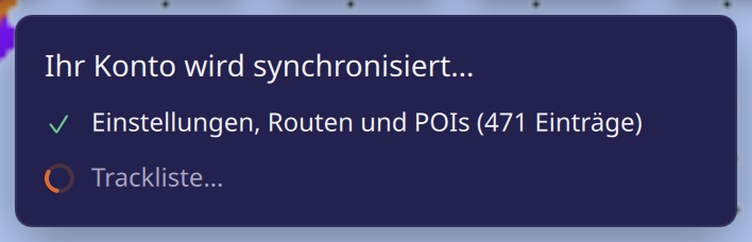 Banner „Ihr Konto wird synchronisiert…“ direkt nach der Anmeldung: Einstellungen, Routen und POIs, Trackliste, dann laufendes Laden der Tracks
Gut zu wissen
- Das Fahrtenprotokoll geht nur ins Konto, wenn das Abonnement gültig ist. Ohne Kontozugangsdaten auf dem Gerät wird nichts gesendet.
- Nach einer Passwortänderung auf einem anderen Gerät hält die Synchronisierung an, bis Sie sich erneut anmelden (siehe „Sitzung abgelaufen“ in NavimetriX-Konto).