Plattformen und Installation
EinsteigerDas Wichtigste
NavimetriX läuft auf Telefon, Tablet und Computer: iPhone und iPad, Android, Mac, Windows-PC und Linux. Es gibt auch eine Version, die sich in einem Webbrowser öffnet. Dasselbe NavimetriX-Konto dient auf allen diesen Geräten.
- Laden Sie die App von der Startseite der Website herunter: App Store (iPhone, iPad und Mac), Google Play (Android), Windows-Installationsprogramm oder Linux-AppImage (eine einzelne Datei, die ohne Installation startet).
- Beim ersten Start kündigt das Fenster „Willkommen bei NavimetriX“ den Download der Basisdaten an, etwa 400 MB. Drücken Sie „Los geht’s“.
- Lassen Sie NavimetriX während dieses Downloads geöffnet: Der Wechsel zu einer anderen App oder der Ruhezustand des Geräts kann ihn unterbrechen.
- Drücken Sie am Ende „Starten Sie mit der Nutzung von NavimetriX“. Die Schaltfläche „Schnellstartanleitung anzeigen“ öffnet den Schnellstart.
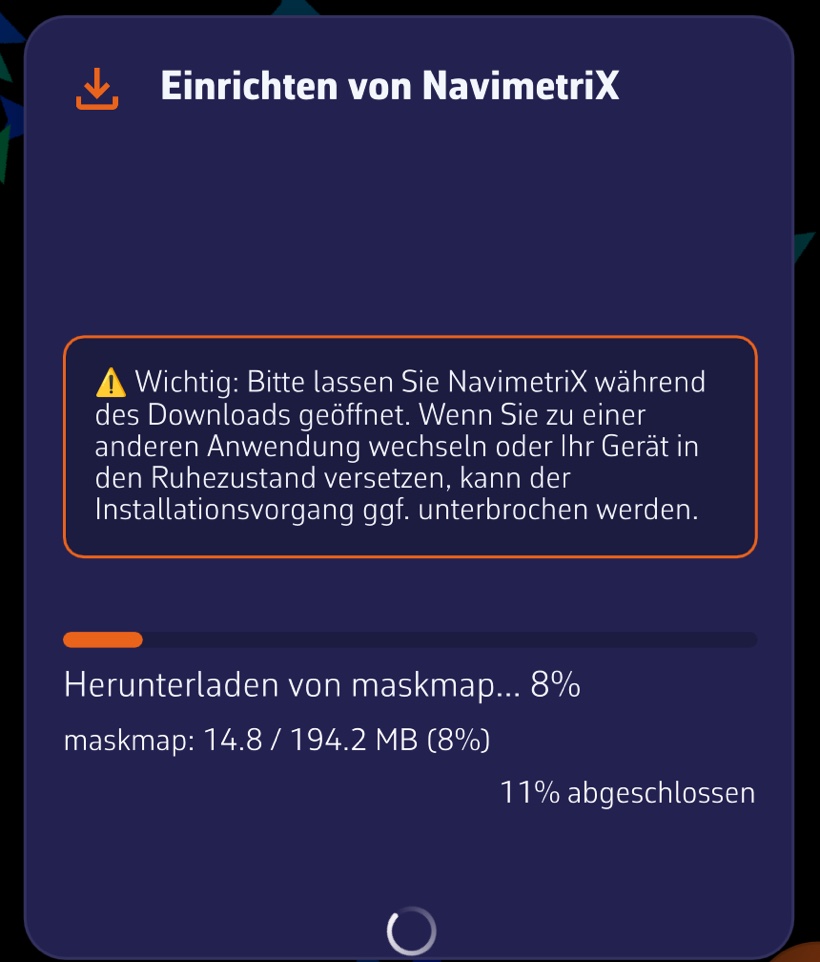 Fenster „Einrichten von NavimetriX“ während des Downloads der Basisdaten: Fortschrittsbalken und heruntergeladenes Volumen
Im Detail
Mindestversionen
| Plattform | Mindestversion | Hinweise |
|---|---|---|
| macOS | 13 (Ventura) | Intel-Mac und Mac mit Apple-Chip |
| Windows | Windows 10 Version 1809 (Build 17763) | Windows 11 eingeschlossen |
| Linux | AppImage | zwei Versionen: x86_64 (PC) und aarch64 (ARM 64 Bit) |
| Android | 9 (API 28) | nur Geräte mit ARM-64-Bit-Prozessor |
| iOS und iPadOS | 16 | iPhone und iPad |
Diese Versionen sind ein Minimum. Sie garantieren nicht, dass die App auf einem älteren Gerät gut läuft: Auch Arbeitsspeicher und Grafikprozessor spielen eine Rolle.
Der erste Start
- Die Sprache der App folgt der des Systems, wenn es Französisch, Englisch, Deutsch oder Spanisch ist; andernfalls startet die App auf Englisch. Sie lässt sich anschließend in den Allgemeinen Einstellungen ändern.
- Die Basisdaten (etwa 400 MB) erfordern eine Internetverbindung. Das Fenster zeigt die aktuelle Datei und die insgesamt heruntergeladene Menge.
- Bei einem Fehler zeigt das Fenster „Fehler bei der Installation“ den Grund an und bietet „Wiederholen“ oder „Abbrechen“.
Die Updates
- Beim Start vergleicht NavimetriX seine Version mit der zuletzt für Ihre Plattform veröffentlichten. Gibt es eine neuere, zeigt es „Eine neue Version ist verfügbar. Möchten Sie Ihre Version aktualisieren?“ Mit Zustimmen öffnet sich die Download-Seite der Website.
- Nach einem Update listet das Fenster „Neuigkeiten“ auf, was sich in der installierten Version ändert. Es erscheint nicht beim allerersten Start. Den vollständigen Verlauf finden Sie unter Einstellungen > „Über“ > „Versionsverlauf anzeigen“.
Windows
- Auf der Startseite der Website lädt das Badge „Get it from Microsoft“ das Installationsprogramm
NavimetrixSetup_<version>.exedirekt von navimetrix.com herunter. Der Umweg über die Microsoft-Store-App ist nicht nötig. - Zum Aktualisieren laden Sie das neue Installationsprogramm herunter und führen es aus.
- Das Installationsprogramm ist signiert. Blockiert Windows SmartScreen oder ein Virenscanner die Installation trotzdem, oder zeigt Windows 11 den Fehler 4551 (Smart App Control), folgen Sie den unten genannten FAQ-Seiten.
- Das Installationsprogramm öffnet in der Windows-Firewall die Ports, die für den Empfang von NMEA-Daten über das Netzwerk verwendet werden (NMEA: das Format der Bordinstrumentendaten). Die Deinstallation entfernt diese Regeln.
Vollständig deinstallieren
- Windows: Deinstallieren Sie NavimetriX über Einstellungen > Apps > Installierte Apps. Das Deinstallationsprogramm löscht auch den Datenordner
%LOCALAPPDATA%\Soft4Sail\NavimetriX, die C-MAP-Daten, den Registrierungsschlüssel der App und ihre Firewall-Regeln. - macOS: Die App legt ihre Daten in ihrem Container ab,
~/Library/Containers/navimetrix.soft4sail.com(der Finder zeigt ihn unter dem Namen „NavimetriX“ an). Die App in den Papierkorb zu legen löscht diesen Ordner nicht: Löschen Sie ihn für eine vollständige Deinstallation ebenfalls. - Was mit Ihrem NavimetriX-Konto synchronisiert ist, geht nicht verloren: Sie finden es nach der erneuten Anmeldung wieder. Siehe Synchronisierung zwischen Geräten.
Siehe auch
- NavimetriX im Browser
- Premium-Abonnement
- Erste Schritte und Anleitungen
- FAQ: Was sind die Mindestversionen der Betriebssysteme (Windows, macOS, Linux, Android, iOS)?
- FAQ: Wie aktualisiere ich meine Anwendung unter Windows?
- FAQ: Die Installation unter Windows 11 wird verweigert, was soll ich tun?
- FAQ: Vollständig deinstallieren unter macOS und unter Windows