Den Support kontaktieren
EinsteigerDas Wichtigste
Suchen Sie, bevor Sie schreiben, in der FAQ: Die Antwort steht oft dort. Die Schaltfläche ? links neben dem Titel „Einstellungen“ oben in der Einstellungs-Seitenleiste öffnet sie in Ihrem Browser.
Um dem Support zu schreiben, gehen Sie am besten über die App: Das Protokoll der App (die Datei, in der NavimetriX festhält, was es tut, seine Warnungen und Fehler) begleitet Ihre Nachricht und zeigt uns, was passiert ist.
- Öffnen Sie die Einstellungen (der Griff ‹ am rechten Bildschirmrand) und dann Kontaktieren Sie uns.
- Wählen Sie am Computer die Methode: „Mail“ (Ihr E-Mail-Programm) oder „Gmail“ (Gmail öffnet sich im Browser).
- Tippen Sie auf Eine E-Mail an den Support senden.
- Beschreiben Sie im Fenster „Support kontaktieren“ das Problem: was Sie getan haben und was Sie erwartet haben. Tippen Sie auf Senden.
- Das Protokoll geht an unsere Server, dann erscheint eine Referenznummer: „Wir haben Ihr Protokoll erhalten. Referenz: …“. Sie wird in die Zwischenablage kopiert und in die Nachricht übernommen, die sich anschließend öffnet. Ergänzen Sie diese Nachricht bei Bedarf und senden Sie sie dann ab.
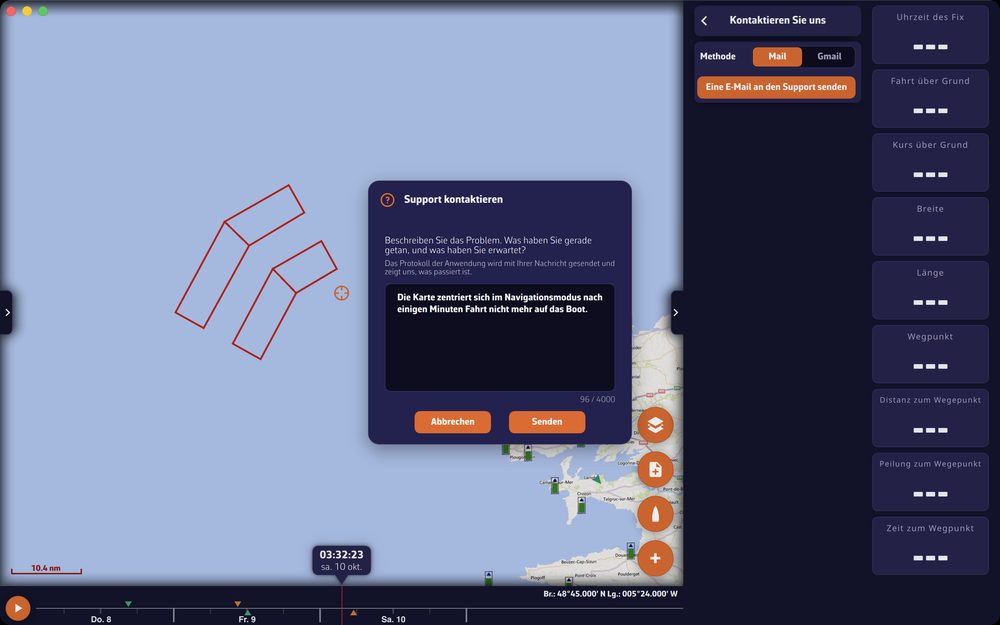 Fenster „Support kontaktieren“: zweizeilige Beschreibung, Zeichenzähler und Schaltflächen „Abbrechen“ und „Senden“
Weiter ins Detail
Die Nachricht an den Support
- Die Beschreibung ist Pflicht: Senden bleibt ausgegraut, solange sie leer ist. Sie nimmt bis zu 4.000 Zeichen an, ein Zähler zeigt das an.
- Schreiben Sie am besten direkt nach dem Vorfall: Die App aktualisiert das Protokoll auf der Festplatte unmittelbar vor dem Senden, der Vorfall ist darin also enthalten. Das Protokoll wird erneuert, wenn es eine bestimmte Größe erreicht; wurde es gerade erneuert, geht auch die vorherige Datei mit.
- Fügen Sie der E-Mail Screenshots hinzu, wenn sie zum Verständnis helfen. Sie lassen sich besser lesen als Fotos des Bildschirms.
- Ohne Internetverbindung, oder wenn das Senden des Protokolls fehlschlägt („Das Protokoll konnte nicht gesendet werden. Es wird stattdessen an Ihre E-Mail angehängt.“), öffnet sich die Nachricht ohne Referenznummer. Auf Smartphone, Tablet und mit „Mail“ auf dem Mac wird das Protokoll automatisch angehängt. Unter Windows und Linux oder mit „Gmail“ wird es unter dem Namen navimetrix.log auf den Schreibtisch kopiert (auf dem Mac in den Ordner Downloads): Hängen Sie es selbst an, die Nachricht erklärt es.
Wurde das Protokoll nicht angehängt und möchten Sie es selbst hinzufügen, finden Sie es hier:
- Windows:
C:\Users\[Ihr Benutzername]\AppData\Local\Soft4Sail\NavimetriX\logs\navimetrix.log - macOS:
~/Library/Containers/navimetrix.soft4sail.com/Data/Library/Application Support/Soft4Sail/NavimetriX/logs/navimetrix.log(die Library öffnet sich im Finder über Gehe zu > Gehe zum Ordner…) - Linux:
~/.local/share/Soft4Sail/NavimetriX/logs/navimetrix.log
Außerhalb der App nutzen Sie das Kontaktformular der Website.
Die anderen Hilfen der Einstellungs-Seitenleiste
- Schnellstart: die Einstiegsanleitungen. Siehe Einstieg und Oberfläche.
- Über: der Name und die Versionsnummer der App oben auf der Seite, dann:
- „Versionsverlauf“: die Neuerungen jeder Version;
- „Unsere Website besuchen“;
- „Facebook-Gruppe beitreten“: die Gruppe der NavimetriX-Nutzer, in der vielleicht schon andere Ihrer Frage begegnet sind;
- „Datenschutzrichtlinie“;
- „NavimetriX bewerten“: öffnet die Seite der App im App Store oder Google Play Store, nur unter macOS, iOS und Android.
Anonyme Nutzungsstatistiken
Unter Über ist der Schalter „Anonyme Nutzungsstatistiken teilen“ standardmäßig aktiviert. Diese Zahlen sagen uns, welche Funktionen genutzt werden und damit, welche es verdienen, behalten und verbessert zu werden. Sie enthalten weder Position noch Bootsname noch Adresse.
Deaktivieren Sie den Schalter, um abzulehnen: Die App löscht, was sie auf dem Gerät vorgehalten hatte, und fordert den Server auf, zu löschen, was er für dieses Gerät bereits hält. Gelingt die Anfrage nicht, etwa mangels Netz, wird sie beim nächsten Start wiederholt.