Die Plus-Schaltfläche und die Kartenmenüs
EinsteigerDas Wichtigste
Die runde Schaltfläche „+“  unten rechts auf der Karte bündelt die Aktionen: Wetter herunterladen (eine GRIB-Vorhersagedatei), einen POI (Interessenpunkt), eine Route oder eine Zone erstellen, ein Routing berechnen, den Anker werfen, messen, ein Instrument hinzufügen. „POI hinzufügen“ wird in der Bildschirmmitte gesetzt; „Routing zum Ziel“ zielt auf das im Ebenenmenü eingestellte Ziel (standardmäßig die Bildschirmmitte).
- Zentrieren Sie die Karte auf das Gebiet, das Sie interessiert.
- Drücken Sie „+“ und dann die gewünschte Aktion.
- Am Computer öffnet ein Rechtsklick auf die Karte ein anderes Menü, dessen Aktionen sich auf den angeklickten Punkt beziehen.
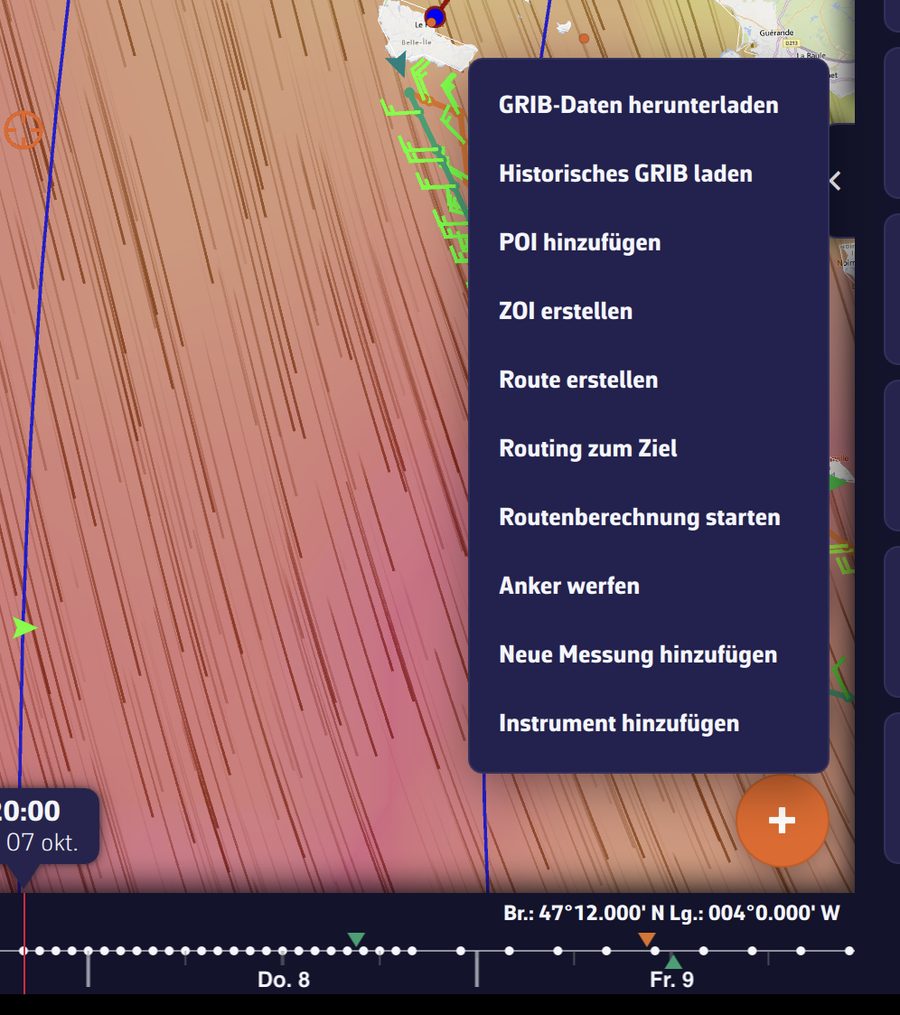 Das geöffnete Menü „+“ über der Schaltfläche
Im Detail
Die Aktionen des Menüs „+“
| Aktion | Was sie tut | Bedingung |
|---|---|---|
| „GRIB-Daten herunterladen“ | Ein Rahmen „Auswahl des Seegebiets“ erscheint; passen Sie ihn an, bestätigen Sie und wählen Sie dann das Modell. | Internet |
| „Historisches GRIB laden“ | Dieselbe Gebietsauswahl, für vergangenes Wetter. | Premium |
| „POI hinzufügen“ | Legt einen Interessenpunkt in der Bildschirmmitte an. | |
| „ZOI erstellen“ | Zeichnet eine Interessenzone (Sperr- oder Informationszone). | |
| „Route erstellen“ | Startet das Erstellen einer Route, Punkt für Punkt. | |
| „Routing zum Ziel“ | Berechnet ein Routing vom Boot aus, jetzt, bis zum Ziel (standardmäßig die Bildschirmmitte), mit den Einstellungen des letzten Routings. | Navigationsmodus, Position des Bootes, Wind-GRIB auf dem Gerät |
| „C-MAP AutoRouting“ | Zeichnet eine Route, die der C-MAP-Karte folgt. | C-MAP-Karte angezeigt |
| „Routenberechnung starten“ | Öffnet das Routing-Fenster. | ein Wind-GRIB und mindestens eine Route |
| „Anker werfen“ | Setzt den Ankeralarm. Aktiviert von selbst den Navigationsmodus, mit einer Meldung. Verschwindet, solange ein Anker gesetzt ist: Holen Sie ihn zuerst über das Menü seines POI ein. | Premium, gültige GPS-Position, Geschwindigkeit über Grund unter 2 Knoten (darüber meldet eine Nachricht, dass das Boot noch in Fahrt ist) |
| „Logbucheintrag hinzufügen“ | Öffnet einen neuen Logbucheintrag, jetzt datiert und verortet. | Navigationsmodus, Track wird aufgezeichnet |
| „Messung hinzufügen“ | Setzt ein Lineal zur Messung von Entfernung und Kurs. | |
| „Instrument hinzufügen“ | Öffnet die Galerie der Instrumente. Tippen Sie eines an und dann „Zur Instrumentenleiste hinzufügen“ oder „Zur Karte hinzufügen“. |
Fehlt eine Bedingung, erklärt die App sie, anstatt die Aktion zu verbergen. Zum Beispiel zeigt „Routing zum Ziel“ außerhalb des Navigationsmodus „Ein Routing zu einem Punkt startet jetzt vom Boot aus. Schalten Sie zuerst den Navigationsmodus ein“, und „Routenberechnung starten“ ohne Route zeigt „Bitte erstellen Sie eine Route, bevor Sie eine Routenberechnung starten.“
Haben Sie auf der Karte einen Punkt eines Routings ausgewählt, wird aus „Routenberechnung starten“ der Eintrag „Routenberechnung an diesem Punkt starten“.
Während des Replays eines Tracks behält das Menü nur „POI hinzufügen“, „Logbucheintrag hinzufügen“ (Replay Ihrer eigenen Tracks), „Messung hinzufügen“ und „Instrument hinzufügen“.
Das Rechtsklickmenü (Computer)
Ein Rechtsklick auf eine freie Stelle der Karte öffnet ein Menü, dessen Aktionen sich auf den angeklickten Punkt beziehen:
- „Route erstellen“: Die Route beginnt am ersten Punkt, den Sie anklicken;
- „Routing zu diesem Punkt“: Routing vom Boot aus, jetzt, bis zum angeklickten Punkt. Der Punkt wird zu einem nach der Uhrzeit benannten POI, und das Routing trägt diesen Namen. Gleiche Bedingungen wie bei „Routing zum Ziel“;
- „C-MAP AutoRouting“, auf einer C-MAP-Karte;
- „POI hinzufügen“, am angeklickten Punkt;
- „ZOI erstellen“;
- „Messung hinzufügen“, am angeklickten Punkt;
- „Instrument hinzufügen“, am angeklickten Punkt auf der Karte platziert;
- „Gezeiten in“ gefolgt vom Namen eines Hafens, wenn ein Gezeitenhafen weniger als 10 Seemeilen entfernt liegt: öffnet die Gezeitenkurve des Tages für diesen Hafen.
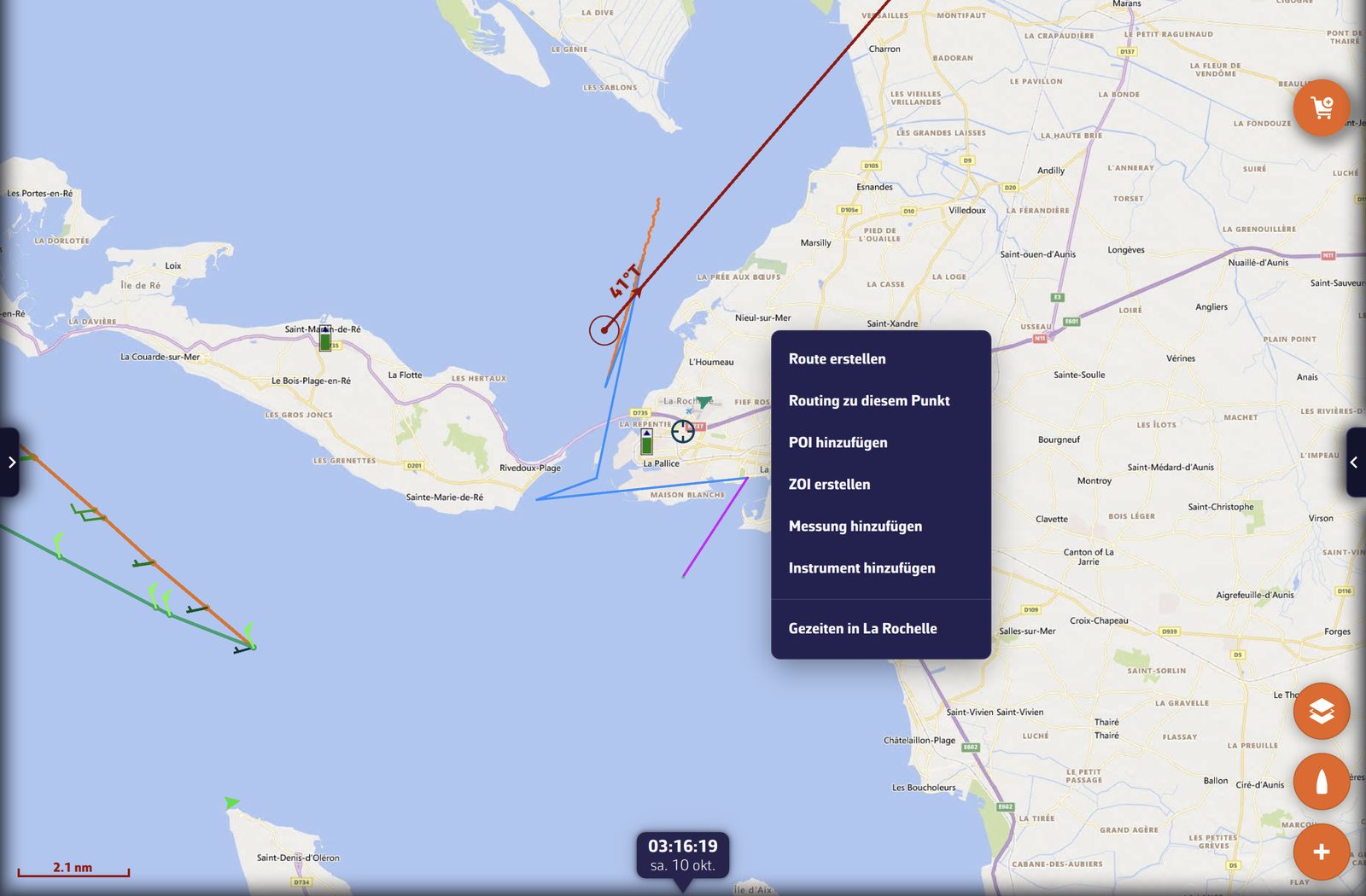 Das Rechtsklickmenü auf der Karte bei La Rochelle, mit „Gezeiten in La Pallice“
Auf dem Touchscreen
Ein Telefon oder Tablet hat keinen Rechtsklick: Gehen Sie über das Menü „+“. „POI hinzufügen“ setzt dort in der Bildschirmmitte, „Routing zum Ziel“ zielt auf das Ziel, und „Route erstellen“ beginnt am ersten Punkt, den Sie berühren. Zwei Gesten gibt es nur auf dem Touchscreen:
- ein langer Druck auf ein Objekt der Karte (ein AIS-Ziel, ein POI …) öffnet sein Datenblatt oder sein Menü;
- zwei Finger, etwas länger als eine halbe Sekunde ruhig aufgelegt, erzeugen eine Messung zwischen den beiden Fingern.
Die Menüs der Kartenobjekte
- Ein Punkt eines Routings (Isochronen angezeigt): Ein Tipp darauf bietet „Routenberechnung an diesem Punkt starten“, was das Routing ab diesem Punkt neu startet.
- Der Rand einer ZOI: Ein Tipp darauf bietet „Informationen anzeigen“, „Zone bearbeiten“ und „Zone löschen“.
- Eine C-MAP-Karte: Ein langer Druck, oder ein Doppelklick am Computer, öffnet das Datenblatt des Kartenobjekts (Tonne, Feuer, Gefahr …). Siehe das Kapitel Karten.
POIs, Routen, AIS-Ziele, Messungen und Instrumente haben ebenfalls ihre Menüs, beschrieben in ihren Kapiteln.
Siehe auch
- Der Hauptbildschirm
- Das Ebenenmenü (Einstellung des Ziels)
- GRIB herunterladen und Historisches Wetter
- POI erstellen und bearbeiten, Route, ZOIs
- Ein Routing starten und Von der Karte gestartete Routings
- Ankeralarm und Logbuch
- Instrumentenleiste und Instrumente auf der Karte
- FAQ: Können Sie die Benutzeroberfläche beschreiben?