Der Hauptbildschirm
EinsteigerDas Wichtigste
Die Karte füllt den ganzen Bildschirm. Verschieben Sie sie durch Ziehen, zoomen Sie durch Spreizen der Finger (am Computer mit dem Mausrad). Alles andere legt sich um sie herum:
- Linker Rand: Ein Griff mit Winkelsymbol öffnet das linke Seitenfenster und seine Tabs (GRIBs, Karten, Routen, Routings, Tracks, AIS …), mit dem Schalter „Navigation“ oben.
- Rechter Rand: Ein Griff mit Winkelsymbol öffnet die Einstellungen.
- Unten rechts: die runden orangefarbenen Schaltflächen. Von oben nach unten: die Ebenen
 , das Zentrieren auf das Boot
  und das Menü „+“
  .
. - Unten: die Zeitleiste (Timeline), die Zeitleiste der Vorhersagen, sobald ein Wetter oder ein Routing angezeigt wird.
- Oben: die Chips, die das Wetter am angesteuerten Punkt (dem „Ziel“) zur Uhrzeit der Zeitleiste angeben.
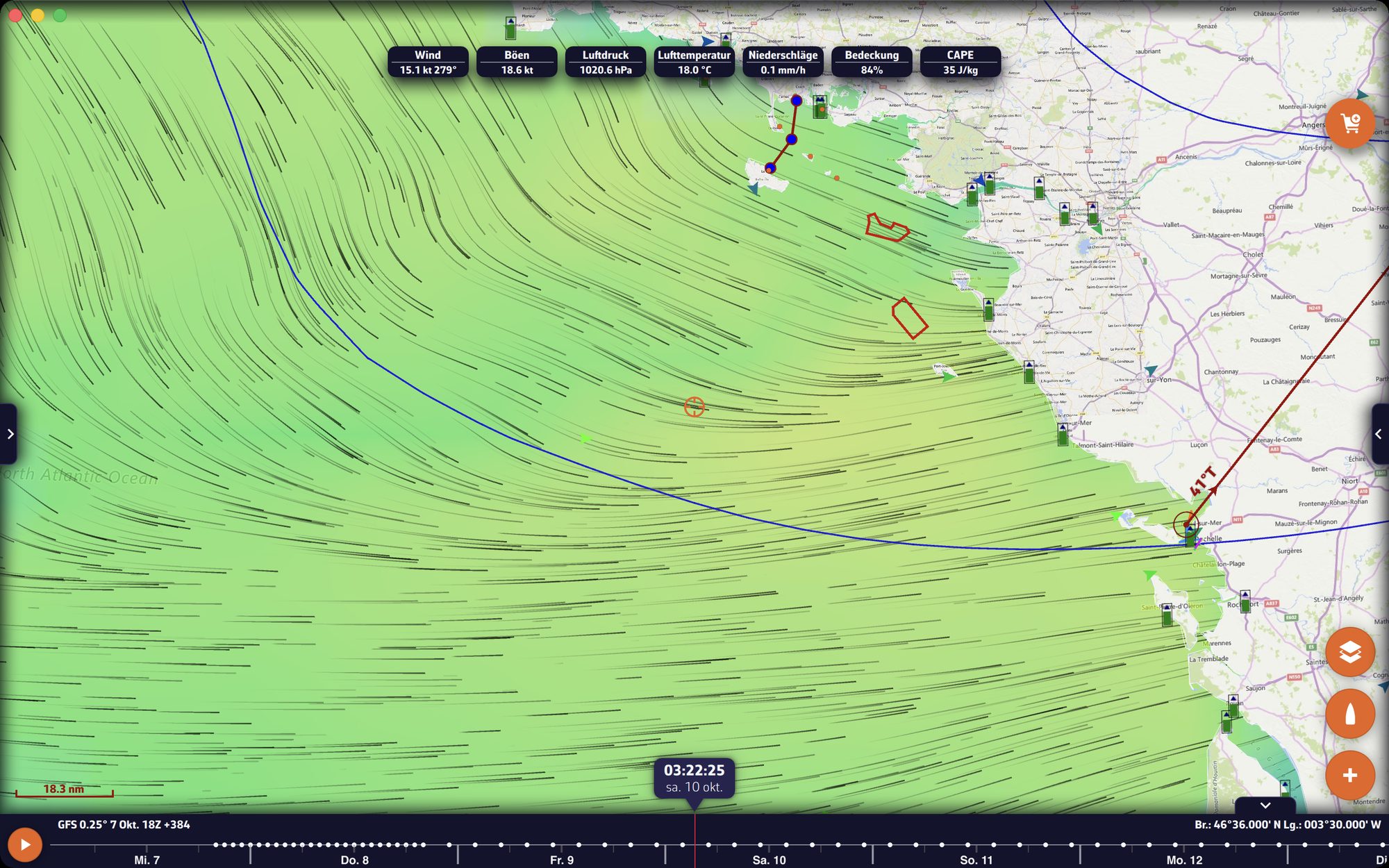 Der Hauptbildschirm mit einem Wind-GRIB über dem Golf von Biskaya
Im Detail
Das linke Seitenfenster
Der Griff am linken Rand öffnet und schließt dieses Seitenfenster. Oben aktiviert der Schalter „Navigation“ den Navigationsmodus (Premium-Abonnement); das Pfeilsymbol rechts davon zeigt im Navigationsmodus die Qualität der GPS-Position an. Siehe Betriebsmodi.
Darunter zehn Tabs in zwei Reihen:
| Tab | Inhalt | Kapitel |
|---|---|---|
| GRIBs | die heruntergeladenen Vorhersagedateien | Wetter: GRIB |
| Karten | die Wetterkarten der amtlichen Dienste (Isobaren, Fronten) | Wetter: Beobachtungen |
| Radar | die Quellen des Regenradars | Wetter: Beobachtungen |
| POIs | die Interessenpunkte | POIs, Routen und ZOIs |
| ZOIs | die Interessenzonen (Sperrzonen, Informationszonen) | POIs, Routen und ZOIs |
| Routen | Ihre Routen | POIs, Routen und ZOIs |
| Routings | die berechneten Routings | Wetterrouting |
| Tracks | die aufgezeichneten Fahrten | Tracks und Logbuch |
| AIS | die per AIS empfangenen Schiffe | Navigation: GPS, NMEA und AIS |
| Regatta | die Regattaverfolgung | Regatta und Flotten |
Der Tab „Karten“ enthält nicht die Seekarten: Diese werden im Ebenenmenü gewählt.
Das Einstellungs-Seitenfenster
Der Griff am rechten Rand öffnet und schließt die Einstellungen; er bleibt immer sichtbar. Oben im Seitenfenster, beiderseits des Titels „Einstellungen“:
- das Symbol „?“ öffnet die FAQ der Website;
- das Männchen-Symbol öffnet Ihr Konto (Anmelden, Abmelden). Siehe NavimetriX-Konto.
In einer Unterseite führt das Winkelsymbol oben links zur vorherigen Seite zurück. Die Liste der Rubriken ist in Allgemeine Einstellungen beschrieben.
Die runden Schaltflächen
- Ebenen: öffnet das Ebenenmenü (Hintergrundkarte, Ausrichtung, Anzeige der Vorhersagen, angezeigte Ebenen).
- Boot: Ein Tipp zentriert die Karte auf die Position des Bootes. Ohne GPS-Position greift die App am Computer auf eine angenäherte Position des Geräts zurück. Ein langer Druck zentriert und zoomt auf das Boot.
- „+“: das Menü der Aktionen (GRIB herunterladen, Route erstellen, Routing berechnen …). Siehe Die Plus-Schaltfläche und die Kartenmenüs.
- Logbucheintrag hinzufügen (Seitensymbol mit einem „+“): erscheint im Navigationsmodus über der Boot-Schaltfläche, während ein Track aufgezeichnet wird. Sie öffnet einen neuen Logbucheintrag, im Moment des Tippens datiert und verortet. Auf dem Telefon im Querformat erscheint diese Schaltfläche nicht: Nutzen Sie den gleichnamigen Eintrag des Menüs „+“.
- Abonnement: Solange das Gerät nicht abonniert ist, erscheint oben rechts auf der Karte eine runde orangefarbene Schaltfläche mit einem Einkaufswagen. Siehe Premium-Abonnement.
Auf dem Telefon im Querformat werden die runden Schaltflächen kleiner und ordnen sich auf der Seite der Zeitleiste an.
Unten links
- Der Maßstab: ein roter Strich, gefolgt von der Entfernung, die er darstellt, in Seemeilen (nm) oder in Metern.
- Die Zoom-Schaltflächen „−“ und „+“, wenn das Kontrollkästchen „Zoom-Tasten“ im Ebenenmenü angehakt ist. Ein gehaltener Druck zoomt kontinuierlich.
- Die MOB-Schaltfläche (Mann über Bord), wenn sie unter Einstellungen > „Allgemein“ > „MOB-Taste“ aktiviert ist. Sie erscheint nur im Navigationsmodus, mit einer GPS-Position. Ein langer Druck von anderthalb Sekunden löst sie aus. Siehe das Kapitel Sicherheit.
Die Werte oben auf dem Bildschirm
Wird ein GRIB angezeigt, gibt eine Reihe von Chips seine Werte am angesteuerten Punkt an (Wind, Böen, Luftdruck …), zur Uhrzeit der Zeitleiste. Der angesteuerte Punkt, das Ziel, wird im Ebenenmenü eingestellt: standardmäßig die Bildschirmmitte, die GPS-Position oder ein POI. Tippen Sie auf einen Chip, um unter der Reihe die zeitliche Entwicklung dieses Parameters am selben Punkt anzuzeigen (dafür ist ein aktives Ziel nötig); tippen Sie erneut darauf, um sie auszublenden. Diese Chips sind in der Textfarbe des Designs geschrieben. Ist ein Routing ausgewählt und sichtbar, gibt eine zweite Reihe direkt darunter die Werte dieses Routings zur selben Uhrzeit der Zeitleiste an, geschrieben in der Farbe der Linie dieses Routings: So unterscheiden Sie auf einen Blick das Wetter des GRIB und das Ihres Routings.
Die Zeitleiste (Timeline)
Die Zeitleiste erscheint, sobald ein GRIB, ein Routing, der Strömungsatlas oder das Regenradar angezeigt wird.
- Ziehen Sie sie, um in der Zeit vor- oder zurückzugehen: Die Karte folgt.
- Tippen Sie auf einen Punkt der Zeitleiste, um zu dieser Uhrzeit zu springen.
- Tippen Sie auf die Uhrzeitblase in der Mitte, um zu „jetzt“ zurückzukehren. Folgt die Zeitleiste der Echtzeit, wird die Uhrzeit orange mit Sekunden angezeigt. Decken die angezeigten Daten den gegenwärtigen Moment nicht ab (zum Beispiel ein zu altes GRIB), kann die Zeitleiste ihn nicht erreichen.
- Die Wiedergabeschaltfläche ▶ links der Zeitleiste lässt die Vorhersagen oder das angezeigte Routing in einer Schleife durchlaufen.
- Oben links erinnert die Zeitleiste an das Modell des angezeigten GRIB und seinen Run (die Uhrzeit, zu der das Modell gerechnet wurde); oben rechts stehen die Koordinaten des Ziels. Wird die Zeitleiste nicht angezeigt, wandern diese Koordinaten in die untere rechte Ecke.
- Auf Telefon und Tablet wird die Zeitleiste unter dem Finger größer und zieht sich zwei Sekunden später wieder zusammen.
- Einstellungen > „Allgemein“ > „Zeitleiste“ streckt die Zeitleiste um 100 bis 500 %: Je größer der Wert, desto mehr Platz nimmt eine Stunde ein und desto feiner ist der Sprung beim Antippen (1 h bei 100 %, 30 min bei 200 %, 15 min bei 300 %, 10 min bei 400 %, 5 min bei 500 %).
Die Zeitleiste einklappen. Ein Griff mit Winkelsymbol über dem rechten Ende der Zeitleiste klappt sie ein, um die Karte freizugeben; diese Wahl wird gespeichert. Ist die Zeitleiste ein waagerechtes Band (Telefon im Hochformat, Tablet, Computer), ist dieser Griff immer da. Ist die Zeitleiste verschwunden, prüfen Sie zuerst, ob sie nicht eingeklappt ist, und dann, ob tatsächlich ein Wetter oder ein Routing angezeigt wird.
Telefon im Querformat. Auf kleinen Bildschirmen (Telefone und Tablets mit weniger als 8,5 Zoll Diagonale) wird die Zeitleiste zu einer senkrechten Spalte am Bildschirmrand, auf der der Kamera gegenüberliegenden Seite, mit der Zukunft oben. Der Einklappgriff wird dort nur angeboten, wenn er einen Nachbarn hat: eine Instrumentenspalte oder ein daneben geöffnetes Seitenfenster. Ohne Nachbarn kann die Zeitleiste nicht eingeklappt werden und erscheint von selbst wieder: Um sie einzuklappen, genügt es dann, die Instrumente auszublenden und die Seitenfenster zu schließen.
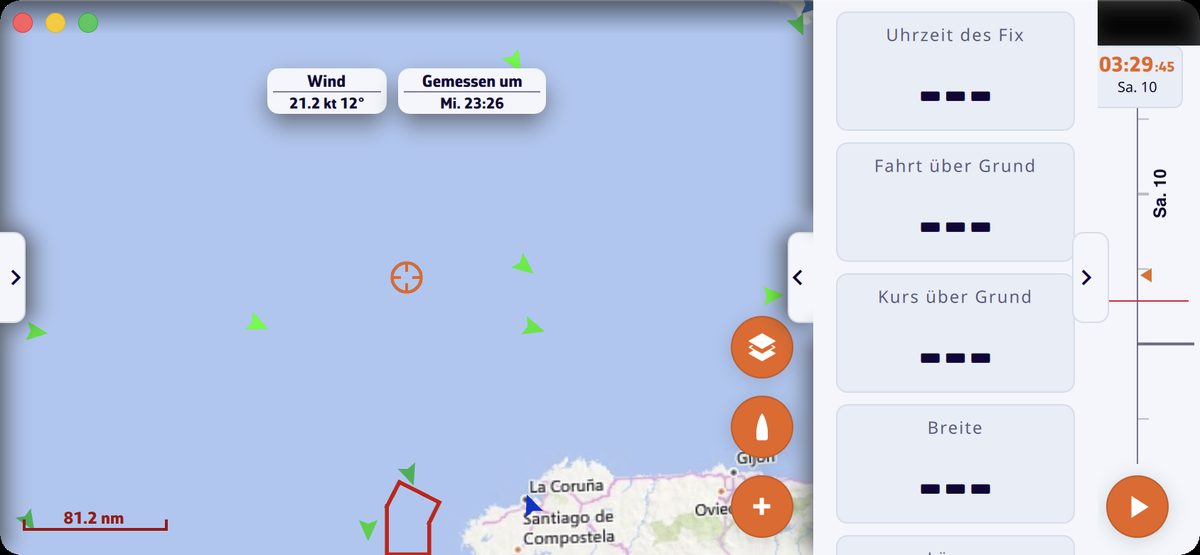 Telefon im Querformat: Wind-GRIB angezeigt und Zeitleiste als senkrechte Spalte am rechten Rand, Wiedergabeschaltfläche am Fuß
Die Instrumente
Wenn Sie sie anzeigen (Kontrollkästchen „Instrumente anzeigen“ im Fenster, das sich beim Aktivieren des Navigationsmodus öffnet, oder Einstellungen > „Instrumente“ > „Einblenden“), ordnen sich die Instrumente im Hochformat als Band oben am Bildschirm an, im Querformat als Spalte am rechten Rand. Siehe das Kapitel Instrumente.
Vollbild am Computer
Auf Mac und PC schaltet die Standardtastenkombination des Systems (F11 unter Windows, Ctrl + Cmd + F auf dem Mac) das Fenster in den Vollbildmodus; diese Wahl wird gespeichert.
Siehe auch
- Die Plus-Schaltfläche und die Kartenmenüs
- Das Ebenenmenü
- Betriebsmodi
- Allgemeine Einstellungen
- Instrumentenleiste und Instrumente auf der Karte
- Meteogramm
- FAQ: Können Sie die Benutzeroberfläche beschreiben?
- FAQ: Die Zeitleiste ist verschwunden: warum, und was tun?
- FAQ: Das Tippen auf das Datum zeigt die aktuelle Uhrzeit nicht mehr an. Was tun?