Die geteilte Karte
EinsteigerDas Wichtigste
Die geteilte Karte zeigt zwei Karten gleichzeitig: zum Beispiel den Wind auf der einen und die Wellen auf der anderen, oder zwei Wettermodelle für dasselbe Gebiet. Jede Karte hat ihr eigenes Ebenenmenü, ihre eigenen Ebenen, ihr eigenes GRIB und ihre eigene Hintergrundkarte. Die Zeitleiste bleibt gemeinsam: Beide Karten zeigen dieselbe Uhrzeit.
Die geteilte Karte ist auf Computer und Tablet verfügbar. Auf einem Smartphone und auf der geteilten Tracking-Seite gibt es sie nicht.
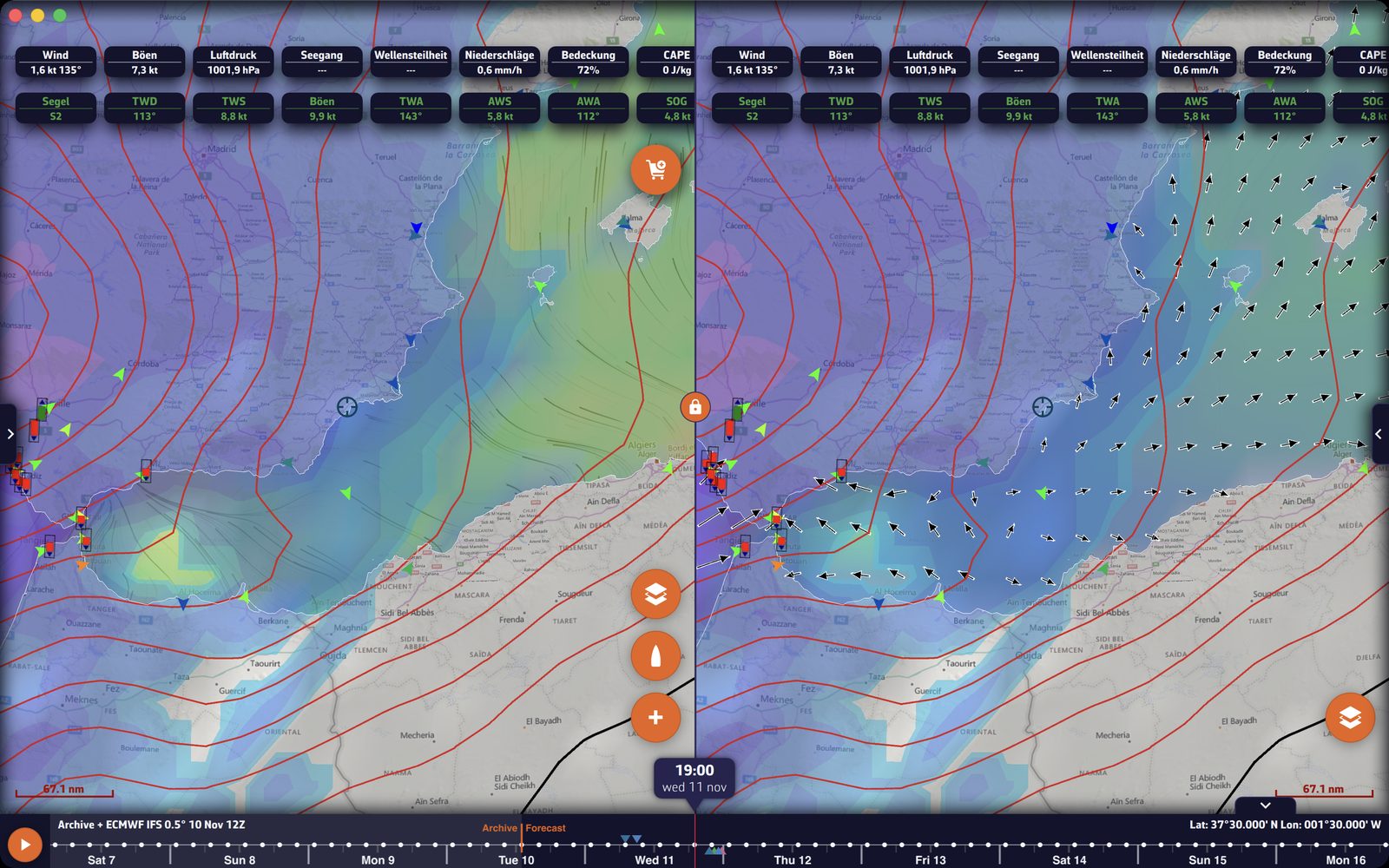 Zwei Karten nebeneinander: Wind auf der linken Karte, Wellen auf der rechten
- Öffnen Sie das Ebenenmenü mit der runden Ebenen-Schaltfläche unten rechts auf der Karte.
- Tippen Sie auf die Schaltfläche „Karte teilen“, rechts neben dem Titel „Anzeige“. Sie zeichnet einen in zwei Hälften geteilten Bildschirm und wird orange, wenn die Karte geteilt ist.
- Während die zweite Karte erstellt wird, dreht sich eine Sanduhr, auf einem Computer etwa eine Sekunde lang.
- Um zu einer einzelnen Karte zurückzukehren, tippen Sie erneut auf die Schaltfläche.
Der Name „Karte teilen“ erscheint, wenn Sie mit der Maus über die Schaltfläche fahren oder sie lange drücken. Die Wahl wird auf dem Gerät gespeichert.
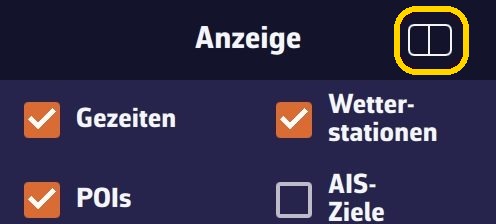 Das Ebenenmenü: die Schaltfläche „Karte teilen“ rechts neben dem Titel „Anzeige“
Im Detail
Anordnung und Trennlinie
- Querformat: Die beiden Karten liegen nebeneinander, die Hauptkarte links.
- Hochformat: Sie liegen übereinander, die zweite oben.
- Ziehen Sie die Trennlinie, um den Platz aufzuteilen. Jede Karte behält mindestens 20 % der Fläche.
Die beiden Karten koppeln oder trennen
In der Mitte der Trennlinie legt eine runde Schaltfläche mit Schloss die Kopplung fest:
- Geschlossenes Schloss (orange): Beide Karten zeigen denselben Ort im selben Zoom. Wird die eine verschoben oder gezoomt, folgt die andere. Das ist der Ausgangszustand.
- Offenes Schloss: Jede Karte behält ihre Position und ihren Zoom. Nützlich, um zwei Gebiete zu vergleichen.
Wenn Sie das Schloss wieder schließen, übernimmt die zweite Karte die Ansicht der ersten. Die Wahl wird gespeichert.
Die zweite Karte
Die zweite Karte hat ihre eigene Ebenen-Schaltfläche und ihr eigenes Menü.
- Ihre Einstellungen gehören ihr: die Hintergrundkarte, der Wetterparameter und die Wetterebenen, die Kontrollkästchen des Abschnitts „Anzeige“ (POIs, Gezeiten, AIS, Isochronen …). Was Sie in ihrem Menü anhaken, ändert die Hauptkarte nicht, und diese Einstellungen werden nicht an Ihre anderen Geräte gesendet.
- Ihr GRIB: Oben in ihrem Menü bietet eine Liste „Dasselbe GRIB wie die andere Karte“ (Standard), „Nur Karte“ oder eines der GRIBs der Liste an. Mit zwei verschiedenen GRIBs vergleichen Sie zwei Modelle nebeneinander. Auch der angezeigte Parameter gehört jeder Karte einzeln.
- „Nur Karte“: Die zweite Karte zeigt keine Vorhersage, nur die Seekarte. Sie navigieren auf einer Bildschirmhälfte, während die Hauptkarte das Wetter und die Zeitleiste behält.
- Mehrere Ebenen: Jede Karte kann bis zu drei Vorhersageebenen anzeigen (siehe das Ebenenmenü).
- Das Boot: Seine Position und seine Vektoren erscheinen auf beiden Karten.
- Keine Aufzeichnung: Die zweite Karte dient zum Ansehen. Sie zeichnet den Track nicht auf und zeigt weder die MOB-Taste noch die Anzeige des Ankeralarms; beide bleiben auf der Hauptkarte.
Blitze, Donner, Sternenhimmel
- Blitze: Die Einschläge erscheinen auf jeder Karte, auf der das Kontrollkästchen „Blitze“ angehakt ist. Der Datenstrom bleibt aktiv, solange eine der beiden Karten sie anzeigt.
- Donner: Das Donnergeräusch und das Erkennungszentrum der Einschläge gehören allein der Hauptkarte. Auf der zweiten Karte ist das Kontrollkästchen „Donner“ ausgegraut und nicht angehakt.
- Sternenhimmel und Tag-Nacht-Grenze: Das sind zwei getrennte Einstellungen (Einstellungen, „Allgemein“). Sie gelten für beide Karten.