Die Arbeitsordner
EinsteigerDas Wichtigste
Ein Arbeitsordner fasst alles zusammen, was zu einem Vorhaben gehört, einem Törn, einer Regatta, einem Revier: seine GRIBs, POIs (Points of Interest), ZOIs (Zones of Interest), Routen, Routings und Tracks. Es ist immer nur ein Ordner aktiv. Die sechs Tabs der linken Schublade und die Karte zeigen nur ihn.
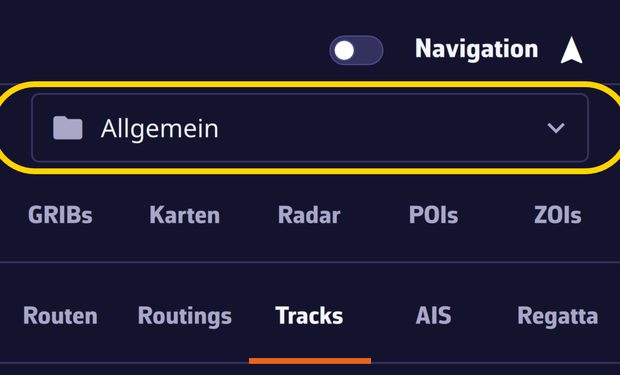 Die Leiste des Arbeitsordners über den Tabs
- Tippen Sie auf die Leiste des Arbeitsordners über den Tabs der linken Schublade. Sie zeigt den Namen des aktuellen Ordners.
- Tippen Sie im Fenster „Arbeitsordner“ auf einen Ordner, um darin zu arbeiten, oder auf „Neuer Ordner…“, um einen anzulegen und sofort zu öffnen.
- Listen und Karte wechseln gemeinsam zum gewählten Ordner.
Der Ordner „Allgemein“ ist der Standardordner: Er enthält alles, was Sie nicht anderswo abgelegt haben. Er lässt sich weder umbenennen noch löschen.
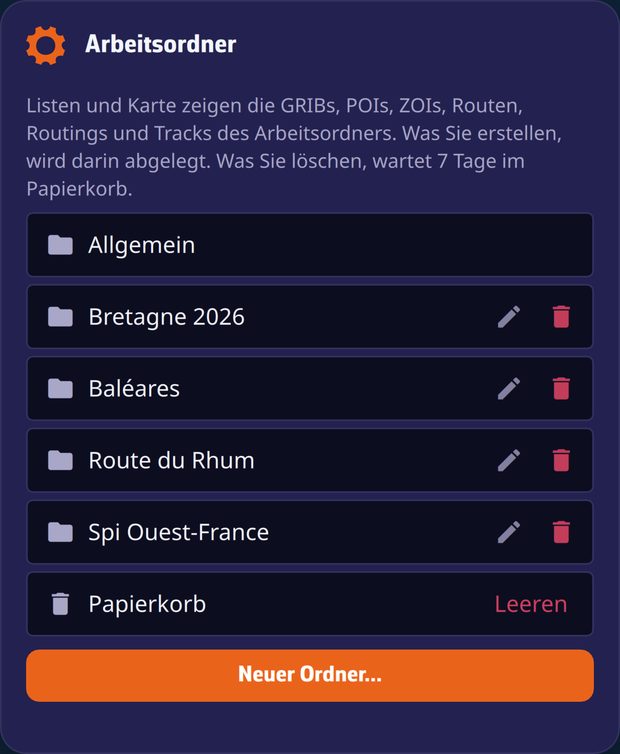 Das Fenster „Arbeitsordner“
Im Detail
Was der aktuelle Ordner bewirkt
- Alles, was Sie anlegen oder importieren (POI, Route, ZOI, GRIB, Routing, aufgezeichneter Track), wird im aktuellen Ordner abgelegt.
- Die Karte zeichnet nur die Elemente des aktuellen Ordners. Die Route, der Sie folgen, bleibt unabhängig vom Ordner sichtbar.
- Ein Routing berücksichtigt nur die ZOIs des aktuellen Ordners: Ein Sperrgebiet in einem anderen Ordner schränkt die Berechnung nicht mehr ein.
- Nur die GRIBs des aktuellen Ordners werden aktualisiert, über die Schaltfläche „Aktualisieren“ ebenso wie durch die Option „Automatischer Download“. Beim Betreten eines Ordners prüft die App, ob für dessen GRIBs ein neuerer Lauf verfügbar ist.
- Der Track, der gerade aufgezeichnet wird, bleibt unabhängig vom Ordner in der Liste. Er wird in dem Ordner abgelegt, der beim Start der Aufzeichnung aktuell ist.
In einen anderen Ordner verschieben oder duplizieren
- Ein Element: Schaltfläche ⋮ seiner Zeile, dann „Ordner…“. Wählen Sie den Zielordner oder „Neuer Ordner…“.
- Mehrere Elemente: Haken Sie die Kästchen links in den Zeilen an und tippen Sie in der unteren Leiste auf „Ordner“.
- POIs, Routen und ZOIs lassen sich verschieben oder duplizieren: Das Fenster bietet „Verschieben“ und „Duplizieren“. Die Kopie ist praktisch für einen Ankerplatz oder ein Sperrgebiet, das in mehreren Vorhaben gebraucht wird.
- GRIBs, Routings und Tracks lassen sich nur verschieben.
- Ein Routing, das zu einem Vergleich gehört, nimmt die anderen Routings der Serie mit.
Das verschobene Element verlässt Liste und Karte: Es liegt im anderen Ordner.
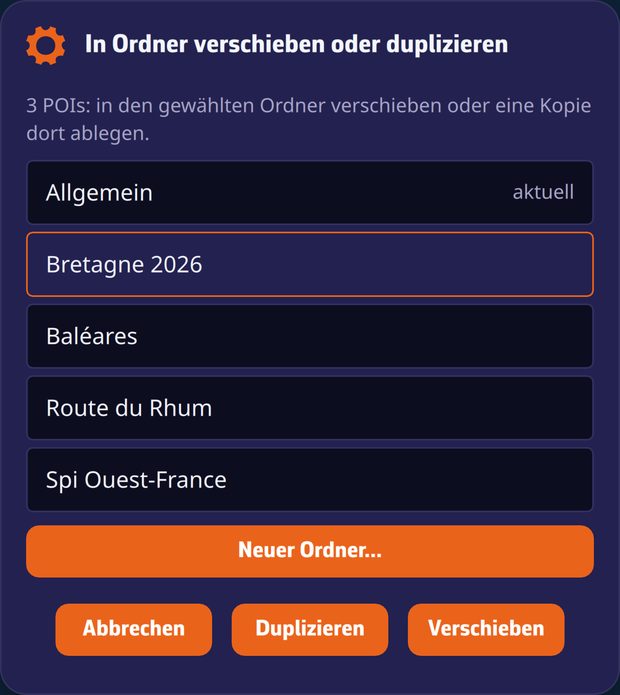 Das Fenster „In Ordner verschieben oder duplizieren“: ein Ordner gewählt, Schaltflächen „Duplizieren“ und „Verschieben“
Einen Ordner umbenennen oder löschen
Im Fenster „Arbeitsordner“ trägt jeder Ordner zwei Schaltflächen: Der Stift benennt ihn um, der Papierkorb löscht ihn. Das Löschen eines Ordners schickt seinen gesamten Inhalt in den „Papierkorb“, wo er 7 Tage aufbewahrt wird, und die App weist vor der Bestätigung darauf hin. Wenn Sie den aktuellen Ordner löschen, kehrt die App zum Ordner „Allgemein“ zurück.
Der Papierkorb
Was Sie in einer Liste oder auf der Karte löschen (GRIB, POI, ZOI, Route, Routing, Track), wird nicht sofort gelöscht: Es kommt ohne Rückfrage in den „Papierkorb“.
- Der „Papierkorb“ ist die letzte Zeile des Fensters „Arbeitsordner“. Tippen Sie darauf, um ihn wie einen Ordner zu öffnen: Listen und Karte zeigen dann seinen Inhalt.
- Um ein Element zurückzuholen: Schaltfläche ⋮ seiner Zeile, dann „Ordner…“, und wählen Sie einen Ordner. Für mehrere Elemente haken Sie sie an und tippen in der unteren Leiste auf „Ordner“.
- Im Papierkorb löscht „Löschen“ endgültig, nach Bestätigung.
- Was seit 7 Tagen im Papierkorb liegt, wird endgültig gelöscht.
- Die Schaltfläche „Leeren“ in der Zeile „Papierkorb“ löscht sofort alles, was er enthält, nach Bestätigung. Die Rückfrage nennt die Anzahl der Elemente und erinnert daran, dass ein Track dann aus Ihrem Konto und von allen Ihren Geräten entfernt wird.
- Ein GRIB, das Sie erneut herunterladen, während es im Papierkorb liegt, kommt wieder heraus: Es kehrt in den aktuellen Ordner zurück.
Der gerade aufgezeichnete Track kommt nicht in den Papierkorb. Der Papierkorb und das Datum, an dem etwas hineingelegt wurde, folgen Ihrem Konto: Die Frist von 7 Tagen ist auf allen Ihren Geräten dieselbe.
Auf Ihren anderen Geräten
Die Ordner und ihr Inhalt folgen Ihrem Konto: Ein am Computer angelegter Ordner ist auch auf dem Tablet. Der aktuelle Ordner dagegen gehört zum jeweiligen Gerät: Sie können am Computer den nächsten Törn vorbereiten, während das Tablet an Bord beim heutigen Törn bleibt.
Die früheren Archivordner für Tracks sind zu Arbeitsordnern geworden: Sie finden sie in der Liste, mit den Tracks, die Sie dort abgelegt hatten.