Meine Yacht
EinsteigerDas Wichtigste
Die Seite Meine Yacht beschreibt der App Ihr Boot: seinen Namen und seinen Typ, seine Abmessungen, seine Polare (die Tabelle seiner Geschwindigkeiten je nach Wind, die das Routing braucht) und die Art, wie es unterwegs auf der Karte gezeichnet wird.
- Öffnen Sie die Einstellungen (Griff am rechten Rand) und dann „Meine Yacht“.
- Geben Sie den Namen ein und wählen Sie den Typ: „Einrumpfer“, „Katamaran“ oder „Trimaran“. Das Bootssymbol auf der Karte folgt diesem Typ.
- Stellen Sie den Tiefgang und die Durchfahrtshöhe ein.
- Drücken Sie auf die Zeile Polardiagramm und wählen Sie die Polare Ihres Bootes. Das ist die wichtigste Einstellung für das Routing.
Weiter ins Detail
Alle diese Einstellungen folgen Ihrem NavimetriX-Konto auf Ihre anderen Geräte.
Identität
 Einstellungen > Meine Yacht: Name, Typ, MMSI, Identität, Abmessungen, AIS-Übertragung, Polare und Windschwellen
| Einstellung | Verwendung |
|---|---|
| Name | Name des Bootes, übernommen vom Teilen der Position und vom Logbuch; solange Sie ihn nicht eingegeben haben, haben sie keinen Namen |
| Typ | Einrumpfer (Standard), Katamaran oder Trimaran; ändert das Bootssymbol |
| MMSI | Kennnummer des Seefunkdienstes (Maritime Mobile Service Identity), 9-stellig, die Ihres UKW-Funkgeräts oder Ihres AIS-Transponders (automatisches Schiffsidentifizierungssystem) |
| Registrierung, Rufzeichen, Heimathafen | Abschnitt „Identität“; übernommen in den Kopf des exportierten Logbuchs |
Abmessungen
- Tiefgang: von 0 bis 20 m, in Schritten von 0,10 m, standardmäßig 2,00 m.
- Durchfahrtshöhe: von 0 bis 100 m, in Schritten von 0,10 m, standardmäßig 16,00 m.
Der Tiefgang dient dem Küstenrouting auf C-MAP-Karten (Untiefen meiden), dem C-MAP AutoRouting, dem Alarm „Gefahren voraus (C-MAP)“ und der Gefahrenlinie des Tiefeninstruments. Die Durchfahrtshöhe dient dem C-MAP AutoRouting und dem Alarm „Gefahren voraus (C-MAP)“.
AIS-Übertragung
„Meine Position teilen“ (standardmäßig deaktiviert) sendet die Position des Bootes alle 10 Sekunden über das NavimetriX-Netz, in Form einer AIS-Nachricht: Andere NavimetriX-Nutzer, die AIS über Internet anzeigen, sehen Sie als AIS-Ziel. Das ist nützlich für ein Boot ohne AIS-Transponder. Die Position geht nie in das öffentliche AIS-Netz.
Voraussetzungen: Premium-Abonnement, gültige GPS-Position, kein DEMO-Modus. Ist keine MMSI eingetragen, verwendet die App eine gerätespezifische Kennung.
Farbe
Die Farbe des Bootssymbols im Modus Navigation, standardmäßig rot.
Polare und Windschwellen
- Polardiagramm: öffnet die Auswahl der Polare (Bibliothek, Import, Berechnung nach den Abmessungen des Bootes …). Siehe das Kapitel Polaren und Sailchart.
- Schwelle Leichtwind (von 0 bis 30 Knoten, standardmäßig 10 kn) und Schwelle Starkwind (von 5 bis 50 kn, standardmäßig 20 kn): Unterhalb der ersten wendet das Routing die Einstellung „Polareffizienz < … kn“ an; oberhalb der zweiten die Einstellung „Polareffizienz > … kn“; dazwischen einen Zwischenwert. Diese Effizienzen werden unter Einstellungen > „Routenberechnung“ eingestellt. Die Starkwind-Schwelle kann nicht unter die Leichtwind-Schwelle sinken (die App begrenzt sie gegenseitig); sind sie gleich, springt die Effizienz ohne Übergang von der einen zur anderen.
Windanzeige
„Anzeige“ (standardmäßig deaktiviert) zeichnet im Modus Navigation eine Windrose um das Boot, wenn die App den Wind empfängt: Ein gelbes Dreieck markiert den Winkel des wahren Windes (TWA, der Winkel zwischen der Bootsachse und dem wahren Wind), ein cyanfarbener Strich den Winkel des scheinbaren Windes (AWA).
COG-Vektor und Kurslinie
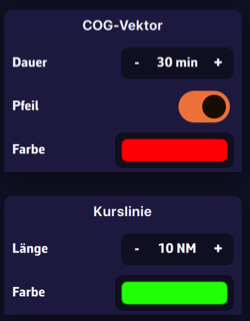 Meine Yacht, Abschnitte COG-Vektor und Kurslinie
- COG-Vektor: ein Strich, der vom Boot in Richtung seines Kurses über Grund (COG, die tatsächliche Bewegungsrichtung) ausgeht, so lang wie die Distanz, die in der eingestellten Dauer mit der aktuellen Geschwindigkeit über Grund zurückgelegt wird. Dauer von 0 bis 300 min (standardmäßig 60 min), Pfeil am Ende (standardmäßig aktiviert), Farbe standardmäßig rot.
- Kurslinie: ein Strich in der Bootsachse, entsprechend dem Kurs (HDG), mit fester Länge: von 0 bis 300 NM, in Seemeilen (standardmäßig 60 NM), Farbe standardmäßig grün. Sie wird nur angezeigt, wenn die App einen Kurs empfängt.
Beide Striche werden nur im Modus Navigation mit einer echten GPS-Position angezeigt.
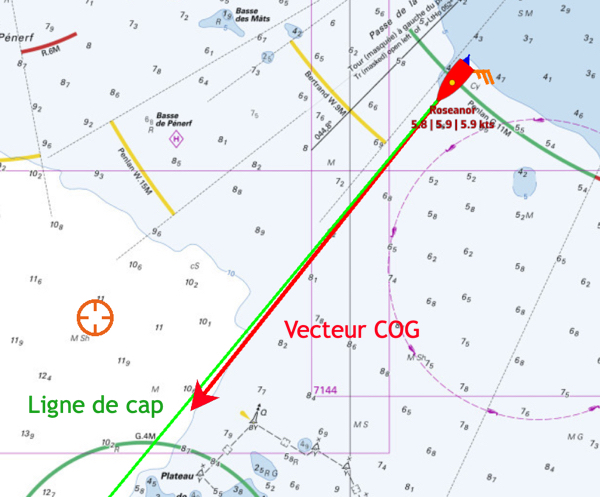 Auf der Karte: der COG-Vektor in Rot und die Kurslinie in Grün
Kursabweichung
Die „XTE-Grenze“ (von 0 bis 2.000 m, in Schritten von 10 m, standardmäßig 500 m) legt den größten zulässigen Abstand beiderseits der Route fest (XTE: die seitliche Abweichung zwischen dem Boot und der geplanten Route). Der Kursabweichungs-Korridor ist also doppelt so breit: 500 m ergeben einen Korridor von 1.000 m. Der Korridor wird im Modus Navigation angezeigt, während eines „Goto“ oder beim Verfolgen einer Route, ab einem ausreichend nahen Zoom. Es ist derselbe Wert wie die Einstellung „XTE“ des Querabweichungsalarms (Einstellungen > „Alarme“). Siehe das Kapitel Sicherheit.
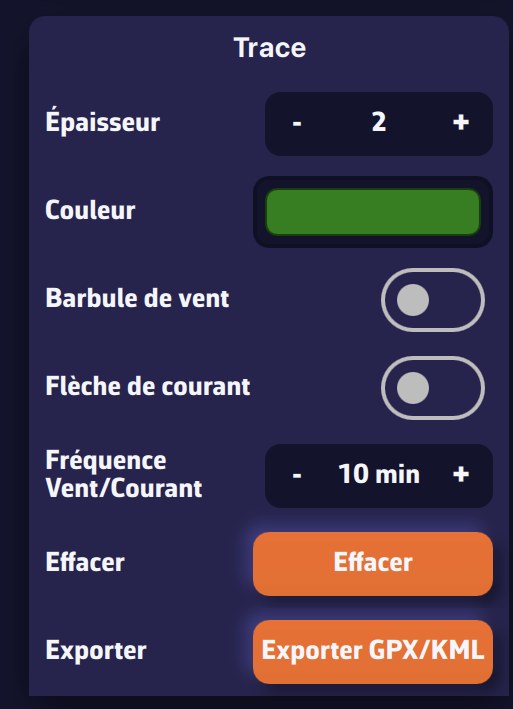
Spur
Diese Einstellungen betreffen den Track, der gerade aufgezeichnet wird:
| Einstellung | Werte | Standard |
|---|---|---|
| Breite | von 1 bis 5 | 2 |
| Farbe | Farbpalette | dunkelrot |
| Windbarbule | Windbarbulen entlang des Tracks | aktiviert |
| Strompfeil | Strömungspfeile entlang des Tracks | aktiviert |
| Wind/Strömung Frequenz | von 1 bis 360 min zwischen zwei Symbolen | 10 min |
Die Schaltfläche Löschen entfernt den gerade aufgezeichneten Track, auch in Ihrem Konto, nach Bestätigung („Diese Aktion kann nicht rückgängig gemacht werden.“). Die übrige Darstellung der Tracks wird im Tab Tracks eingestellt: siehe das Kapitel Tracks, Replay und Logbuch.
Siehe auch
- Allgemeine Einstellungen
- Polaren und Sailchart
- Navigation: GPS, NMEA und AIS
- Den Track aufzeichnen und anzeigen
- Routing-Einstellungen und Küstenrouting mit den C-MAP-Karten
- Navigationsalarme
- FAQ: Wie stelle ich die Anzeige der COG- und Kursvektoren ein?
- FAQ: Wie zeige ich einen Kursabweichungs-Korridor (XTE) an?
- FAQ: Wie zeige ich den Track an und stelle ihn ein?