KI-Assistenten
FortgeschrittenDas Wichtigste
Ein KI-Assistent wie Claude oder ChatGPT kann die Daten von NavimetriX lesen (Ihr Boot, die Vorhersagen, die Gezeiten, Ihre Routings) und Berechnungen für Sie ausführen, ausgehend von einer einfachen Frage: „Wann sollte ich morgen losfahren, um vor dem Kentern der Tide anzukommen?“. NavimetriX dient dem Assistenten dann als Datenquelle und Rechenwerkzeug; die Antwort formuliert der Assistent.
Der Assistent erreicht NavimetriX über die NavimetriX-Server, mit Ihrem Konto. Das funktioniert auf dem Computer, auf iPhone und iPad, auf Android und in der Webversion. Die Funktion ist standardmäßig deaktiviert: Solange Sie sie nicht erlauben, wird nichts geteilt.
 Einstellungen > Allgemein: die Karte „KI-Assistent“ mit ihrem Status
- Melden Sie NavimetriX auf dem Gerät mit Ihrem NavimetriX-Konto an.
- Öffnen Sie die Einstellungen (Chevron-Griff am rechten Bildschirmrand), dann „Allgemein“, und tippen Sie auf die Karte KI-Assistent.
- Schalten Sie KI-Assistenten erlauben ein.
- Tippen Sie auf Connector-Adresse kopieren. Die Adresse lautet
https://mcp.navimetrix.com/mcp - Fügen Sie diese Adresse in Ihrem Assistenten als benutzerdefinierten Connector (entfernter MCP-Server) hinzu und melden Sie sich mit Ihrem NavimetriX-Konto an.
- Stellen Sie eine Frage zu Ihrer Navigation: Der Assistent ruft NavimetriX von selbst auf.
NavimetriX muss auf dem Gerät geöffnet bleiben, solange der Assistent arbeitet.
Im Detail
Einen Assistenten verbinden
- Die Karte KI-Assistent unter „Allgemein“ zeigt den Status als Plakette: „Aus“ (Schalter aus), „Nicht verbunden“ (Schalter ein, aber die Server erreichen NavimetriX nicht, zum Beispiel ohne Konto oder ohne Internet), „Online“ (die Assistenten Ihres Kontos erreichen dieses Gerät) oder „Verbunden“ (ein Assistent nutzt dieses Gerät gerade; sein Name steht daneben, zum Beispiel „Claude“).
- Der Connector wird einmal im Assistenten eingerichtet, mit Ihrem NavimetriX-Konto (E-Mail-Adresse und Passwort). Es gibt kein eigenes Passwort für den Assistenten.
- Sind mehrere Geräte Ihres Kontos online, kann der Assistent Sie fragen, welches er verwenden soll. Jedes meldet sich mit seiner Art (Mac, iPad, iPhone, Webbrowser …).
- Der Schalter KI-Assistenten erlauben schaltet alles ab: Ist er aus, kann kein Assistent auf NavimetriX auf diesem Gerät zugreifen.
- Unter Letzte Anfragen nennt die Liste seit dem Öffnen von NavimetriX den Assistenten und das aufgerufene Werkzeug (zum Beispiel „Claude (entfernt) · Routing-Vergleich“). Während er arbeitet, zeigt eine Plakette, was er tut: „berechnet ein Routing…“, „bewegt die Karte…“.
- Bleibt die Plakette auf „Nicht verbunden“, obwohl Sie mit Ihrem Konto angemeldet und online sind, schalten Sie den Schalter aus und wieder ein.
Auf Smartphone und Tablet
- iPhone und iPad: NavimetriX antwortet dem Assistenten, wenn es im Vordergrund ist, wenn der Navigationsmodus aktiv ist oder wenn die Option Im Hintergrund verfügbar bleiben (Seite „KI-Assistent“) eingeschaltet ist. Diese Option lässt NavimetriX weiterlaufen, wenn Sie zu einer anderen App wechseln, und verbraucht mehr Akku.
- Android: Solange der Schalter eingeschaltet ist, bleibt NavimetriX im Hintergrund verfügbar. Eine dezente Benachrichtigung zeigt das an.
Was Sie fragen können
Die Werkzeuge sind hier nach Familien gruppiert. Sie müssen sie nicht kennen: Der Assistent wählt je nach Ihrer Frage.
Lesen (kostenlos)
- Das Boot: sein Profil (Name, Typ, Polare, Tiefgang, Durchfahrtshöhe, Länge über alles, Heimathafen, Motorgeschwindigkeit, Kraftstoff) und seine Live-Daten: Position, Geschwindigkeit und Kurs über Grund, Steuerkurs, wahrer und scheinbarer Wind, Tiefe, Strömung, Luftdruck.
- AIS-Ziele rund um das Boot, mit CPA und TCPA, die NavimetriX berechnet (den CPA nur im Navigationsmodus).
- Vorhersagen: die Liste der heruntergeladenen GRIBs mit ihrer Aktualität (Lauf, Alter, neuerer Lauf verfügbar), die Werte an bestimmten Punkten und Zeiten, zum Beispiel entlang einer Route, und der Vergleich aller verfügbaren Modelle an einem Punkt (Internetverbindung erforderlich).
- Gemessenes Wetter: der Wind der nahen Stationen (Küste, Bojen, Schiffe), Blitze rund um einen Punkt und der Vergleich der Vorhersagen mit dem gemessenen Wind der letzten Stunden.
- Gezeiten und Strömungen: Hoch- und Niedrigwasser eines Hafens (des nächstgelegenen oder eines Hafens nach Namen) für 1 bis 7 Tage, der Koeffizient und der Gezeitenstrom aus den installierten Atlanten.
- Heruntergeladene C-MAP-Karten: die Objekte eines Gebiets (Ankerplätze, Grundbeschaffenheit, Sperrgebiete, Festmachertonnen …) und die Ankerplätze, nach ihrem Schutz vor einem bestimmten Wind geordnet. Die Länge über alles des Bootes dient für den Schwojkreis.
- Nautische Warnnachrichten, die in französischen Gewässern gelten (AVURNAV und vom SHOM, dem französischen hydrografischen Dienst, veröffentlichte Hinweise), um einen Punkt, in einem Gebiet oder entlang einer Route.
- Ihre Daten: Arbeitsordner, Routings (Zusammenfassung, Details und angewandte Einstellungen), Routing-Einstellungen, Routen, POIs und ZOIs, aufgezeichnete Tracks, das Logbuch eines Törns, die verfolgte Regatta, Polaren und Segeltabelle. MOB-Punkte sind sichtbar, nur lesend.
- Der Bildschirm: ein Bild des NavimetriX-Fensters, wenn der Blick auf die Karte hilft. Bilder belasten die Grenzen Ihres Assistenten-Abonnements stärker als Text.
- Diagnose: Version, Plattform, letzte Warnungen des Protokolls.
Kostenloses Schreiben
- PDF-Berichte (Routing, Logbuch eines Törns, Regattaanalyse), gespeichert im Ordner Downloads/NavimetriX.
- Der Export Ihrer POIs, Routen und ZOIs (Tracks, Routings und GRIBs auf Anfrage) in einen datierten Ordner unter Downloads/NavimetriX/Exports. In NavimetriX wird nichts verändert.
- Der Export aller Punkte eines Tracks in eine CSV-Datei.
- Das Speichern des Bootsprofils.
- Das Logbuch: einen Eintrag zum laufenden Törn hinzufügen („notiere, dass wir gerefft haben“) oder einen vom Assistenten geschriebenen Eintrag zurücknehmen. Die Einträge der Crew löscht der Assistent nie.
- Der öffentliche Link eines Törns: ihn erstellen, abfragen oder aufheben.
- Polaren: eine speichern oder mit iPolar aus den Abmessungen des Bootes berechnen. Die Segeltabelle einer Polare ändern.
- Einen Track mit einer Polare vergleichen und eine NMEA-Datei lesen, ohne sie zu importieren.
Aktionen (Premium)
- Ein Routing, eine Serie von 2 bis 15 Routings, die sich in einer einzigen Einstellung unterscheiden (Abfahrtszeit, Modell, Polare …), oder ein Ensemble-Routing (GEFS oder ECMWF ENS) starten und das Ergebnis auf der Karte anzeigen.
- Die Routing-Einstellungen ändern (Wellen, Motor, Strömung, Sperrzonen, Windgrenzen, Zeitschritt, Strafzeiten, Polarkoeffizienten). Diese Einstellungen gelten danach für alle Routings, auch die von Hand gestarteten.
- Die Karte bewegen: ein Gebiet einstellen, die Uhrzeit der Zeitleiste setzen, das angezeigte Routing oder die angezeigte Vorhersage wählen, Ebenen ein- oder ausblenden, einen Ordner öffnen. Routen, POIs und ZOIs ein- oder ausblenden.
- Ein GRIB herunterladen oder aktualisieren (höchstens 5 Downloads pro Stunde), historisches Wetter herunterladen (ERA5 seit 2010 oder das ECMWF-Archiv) und eine Vorhersagekorrektur anwenden.
- Eine Route oder einen POI erstellen, oder auf einmal die POIs, ZOIs und Routen aus einem Dokument; Vorhandenes ändern (Name, Position, Kommentar, Wegpunkte einer Route, Umriss einer ZOI, Name eines Tracks oder eines Routings), Ihre Elemente in Ordnern ablegen und den Papierkorb leeren.
- Eine Regatta anhand ihrer Segelanweisungen vorbereiten (Ordner, Marken, Sperrzonen, Routen), sie anhand der .dcc-Datei des Veranstalters verfolgen und die offiziellen Zieleinläufe eintragen.
- Ein NMEA-Protokoll als Tracks importieren und einen NavimetriX-Export wieder importieren, um ihn zusammenzuführen oder wiederherzustellen.
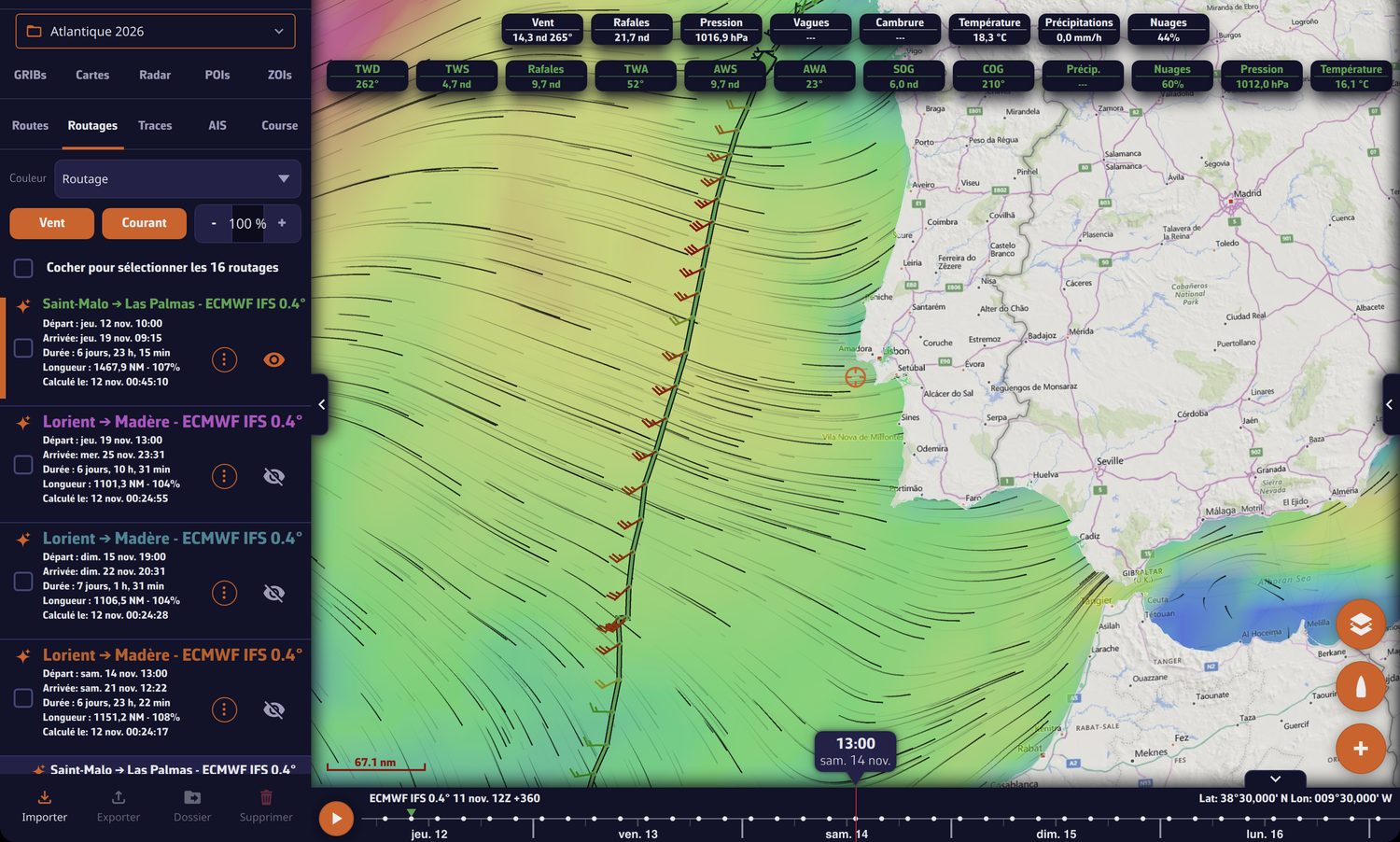 Ein vom Assistenten gestartetes Routing auf der Karte von NavimetriX
Kostenlos oder Premium
Das Lesen ist kostenlos, ebenso das oben genannte Schreiben. Aktionen erfordern ein Premium-Abonnement und funktionieren nicht, solange NavimetriX eine Wiedergabe oder ein anderes Boot zeigt (Zuschauermodus).
Ihre Zustimmung, im Gespräch
NavimetriX zeigt keine Bestätigungsabfrage mehr, wenn ein Assistent handelt. Der Assistent fragt Sie im Gespräch nach Ihrer Zustimmung, bevor er etwas erstellt, ändert, verschiebt, ausblendet, importiert oder herunterlädt oder das Bootsprofil ändert. Lesen Sie, was er ankündigt, bevor Sie antworten.
- Ein Löschen geht über den Papierkorb: Die Elemente bleiben dort 7 Tage und können in dieser Zeit wieder in einen Ordner verschoben werden.
- Das Leeren des Papierkorbs löscht endgültig, auf allen Geräten des Kontos. Der Assistent muss Ihnen sagen, wie viele Elemente er enthält, und Ihre Zustimmung einholen, bevor er ihn leert.
- Wird ein Ablegen in Ordnern verlangt, kann der Assistent zuerst eine Sicherung anlegen, mit der Sie durch erneutes Importieren zurückgehen können.
- Verfolgt NavimetriX bereits eine Regatta, löscht das Verfolgen einer anderen die erste: Der Assistent muss Ihnen das sagen und vorher fragen.
Was der Assistent nicht tun kann
- Er steuert das Boot nicht: kein Zugriff auf den Autopiloten, auf die NMEA-Ausgänge, auf die MOB-Funktion oder auf die Alarme.
- Er aktiviert keine Route für die Navigation: Eine vom Assistenten erstellte Route bleibt eine einfach gespeicherte Route.
- Er ändert nichts, was das Boot gerade führt: die verfolgte Route, den Punkt, den das Boot ansteuert, das gesperrte Ziel. Die verfolgte Route wird nie ausgeblendet.
- Er sieht die MOB-Punkte, aber keines seiner Werkzeuge ändert sie oder blendet sie aus. Das Auge eines MOB-Punkts schließen Sie in der POI-Liste.
Diese Grenzen werden bei jedem Build von NavimetriX geprüft: Der Build schlägt fehl, wenn der Code des Assistenten eine der Funktionen nennt, die das Boot steuern, eine Route aktivieren, NMEA senden oder den MOB verwalten.
Der Assistent berät, der Skipper entscheidet. Ein Routing oder eine Vorhersage ist nie eine Sicherheitsgarantie: Vergleichen Sie die Modelle und behalten Sie Ihr eigenes Urteil.
Ihre Daten
Die Anfragen des Assistenten laufen über die NavimetriX-Server, mit Ihrem Konto. Was der Assistent in NavimetriX liest, wird an den von Ihnen genutzten Assistenten weitergegeben und zählt auf die Grenzen Ihres Abonnements bei ihm. Die Ergebnisse sind bewusst kompakt. Schalten Sie den Schalter „KI-Assistenten erlauben“ aus, damit nichts geteilt wird.