Benutzerhandbuch
NavimetriX-Handbuch
Das vollständige Handbuch zu NavimetriX, Funktion für Funktion: Wetter, Karten, Routing, Navigation, Instrumente, Tracks. Jede Seite beginnt mit dem Wichtigsten und geht dann weiter ins Detail.
Version 2.0.165 · 30. Oktober 2026
navimetrix.com

Inhaltsverzeichnis

1 Installation, Konto und Abonnement
2 Einstieg und Oberfläche
3 Einstellungen
4 Wetter: GRIB-Dateien und Vorhersagen
5 Wetter: Beobachtungen, Karten und Gezeiten
6 Karten
7 POIs, Routen und ZOIs
8 Polaren und Sailchart
9 Wetterrouting
10 Navigation: GPS, NMEA und AIS
11 Instrumente
12 Sicherheit: Alarme, Mensch über Bord, Ankeralarm
13 Tracks, Replay und Logbuch
14 Regatta, Flotten und Fernverfolgung
15 Hilfe und Fehlerbehebung

↑ Inhalt

1 Installation, Konto und Abonnement

Dieses Kapitel behandelt alles, was der ersten Fahrt vorausgeht: die Geräte, auf denen NavimetriX läuft, Installation und Updates, das Premium-Abonnement und was es zur kostenlosen Version hinzufügt, das NavimetriX-Konto, das Ihre Geräte verbindet, und was es synchronisiert, und schließlich die Version, die sich in einem Browser öffnet.

1.1 Plattformen und Installation

Einsteiger

Das Wichtigste

NavimetriX läuft auf Telefon, Tablet und Computer: iPhone und iPad, Android, Mac, Windows-PC und Linux. Es gibt auch eine Version, die sich in einem Webbrowser öffnet. Dasselbe NavimetriX-Konto dient auf allen diesen Geräten.

  1. Laden Sie die App von der Startseite der Website herunter: App Store (iPhone, iPad und Mac), Google Play (Android), Windows-Installationsprogramm oder Linux-AppImage (eine einzelne Datei, die ohne Installation startet).
  2. Beim ersten Start kündigt das Fenster „Willkommen bei NavimetriX“ den Download der Basisdaten an, etwa 400 MB. Drücken Sie „Los geht’s“.
  3. Lassen Sie NavimetriX während dieses Downloads geöffnet: Der Wechsel zu einer anderen App oder der Ruhezustand des Geräts kann ihn unterbrechen.
  4. Drücken Sie am Ende „Starten Sie mit der Nutzung von NavimetriX“. Die Schaltfläche „Schnellstartanleitung anzeigen“ öffnet den Schnellstart.

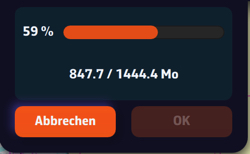
Fenster „Einrichten von NavimetriX“ während des Downloads der Basisdaten: Fortschrittsbalken und heruntergeladenes VolumenFenster „Einrichten von NavimetriX“ während des Downloads der Basisdaten: Fortschrittsbalken und heruntergeladenes Volumen

Im Detail

Mindestversionen

PlattformMindestversionHinweise
macOS13 (Ventura)Intel-Mac und Mac mit Apple-Chip
WindowsWindows 10 Version 1809 (Build 17763)Windows 11 eingeschlossen
LinuxAppImagezwei Versionen: x86_64 (PC) und aarch64 (ARM 64 Bit)
Android9 (API 28)nur Geräte mit ARM-64-Bit-Prozessor
iOS und iPadOS16iPhone und iPad

Diese Versionen sind ein Minimum. Sie garantieren nicht, dass die App auf einem älteren Gerät gut läuft: Auch Arbeitsspeicher und Grafikprozessor spielen eine Rolle.

Der erste Start

  • Die Sprache der App folgt der des Systems, wenn es Französisch, Englisch, Deutsch oder Spanisch ist; andernfalls startet die App auf Englisch. Sie lässt sich anschließend in den Allgemeinen Einstellungen ändern.
  • Die Basisdaten (etwa 400 MB) erfordern eine Internetverbindung. Das Fenster zeigt die aktuelle Datei und die insgesamt heruntergeladene Menge.
  • Bei einem Fehler zeigt das Fenster „Fehler bei der Installation“ den Grund an und bietet „Wiederholen“ oder „Abbrechen“.

Die Updates

  • Beim Start vergleicht NavimetriX seine Version mit der zuletzt für Ihre Plattform veröffentlichten. Gibt es eine neuere, zeigt es „Eine neue Version ist verfügbar. Möchten Sie Ihre Version aktualisieren?“ Mit Zustimmen öffnet sich die Download-Seite der Website.
  • Nach einem Update listet das Fenster „Neuigkeiten“ auf, was sich in der installierten Version ändert. Es erscheint nicht beim allerersten Start. Den vollständigen Verlauf finden Sie unter Einstellungen > „Über“ > „Versionsverlauf anzeigen“.

Windows

  • Auf der Startseite der Website lädt das Badge „Get it from Microsoft“ das Installationsprogramm NavimetrixSetup_<version>.exe direkt von navimetrix.com herunter. Der Umweg über die Microsoft-Store-App ist nicht nötig.
  • Zum Aktualisieren laden Sie das neue Installationsprogramm herunter und führen es aus.
  • Das Installationsprogramm ist signiert. Blockiert Windows SmartScreen oder ein Virenscanner die Installation trotzdem, oder zeigt Windows 11 den Fehler 4551 (Smart App Control), folgen Sie den unten genannten FAQ-Seiten.
  • Das Installationsprogramm öffnet in der Windows-Firewall die Ports, die für den Empfang von NMEA-Daten über das Netzwerk verwendet werden (NMEA: das Format der Bordinstrumentendaten). Die Deinstallation entfernt diese Regeln.

Vollständig deinstallieren

  • Windows: Deinstallieren Sie NavimetriX über Einstellungen > Apps > Installierte Apps. Das Deinstallationsprogramm löscht auch den Datenordner %LOCALAPPDATA%\Soft4Sail\NavimetriX, die C-MAP-Daten, den Registrierungsschlüssel der App und ihre Firewall-Regeln.
  • macOS: Die App legt ihre Daten in ihrem Container ab, ~/Library/Containers/navimetrix.soft4sail.com (der Finder zeigt ihn unter dem Namen „NavimetriX“ an). Die App in den Papierkorb zu legen löscht diesen Ordner nicht: Löschen Sie ihn für eine vollständige Deinstallation ebenfalls.
  • Was mit Ihrem NavimetriX-Konto synchronisiert ist, geht nicht verloren: Sie finden es nach der erneuten Anmeldung wieder. Siehe Synchronisierung zwischen Geräten.

Siehe auch

↑ Inhalt

1.2 Premium-Abonnement

Einsteiger

Das Wichtigste

NavimetriX lässt sich ohne Abonnement nutzen, mit Einschränkungen: Vorhersagen nur des Modells GFS, Routing auf 2 Tage begrenzt, kein Navigationsmodus und keine Bordinstrumentendaten. Das Premium-Abonnement schaltet die gesamte App frei, ebenso das NavimetriX-Konto, das Ihre Geräte synchronisiert. Es ist jährlich und verlängert sich automatisch.

  1. Drücken Sie die runde orangefarbene Schaltfläche mit dem Einkaufswagen Abonnement-Schaltfläche oben rechts auf der Karte. Sie erscheint nur, solange das Gerät nicht abonniert ist. Anderer Zugang: Einstellungen > „Premium-Abonnement“.
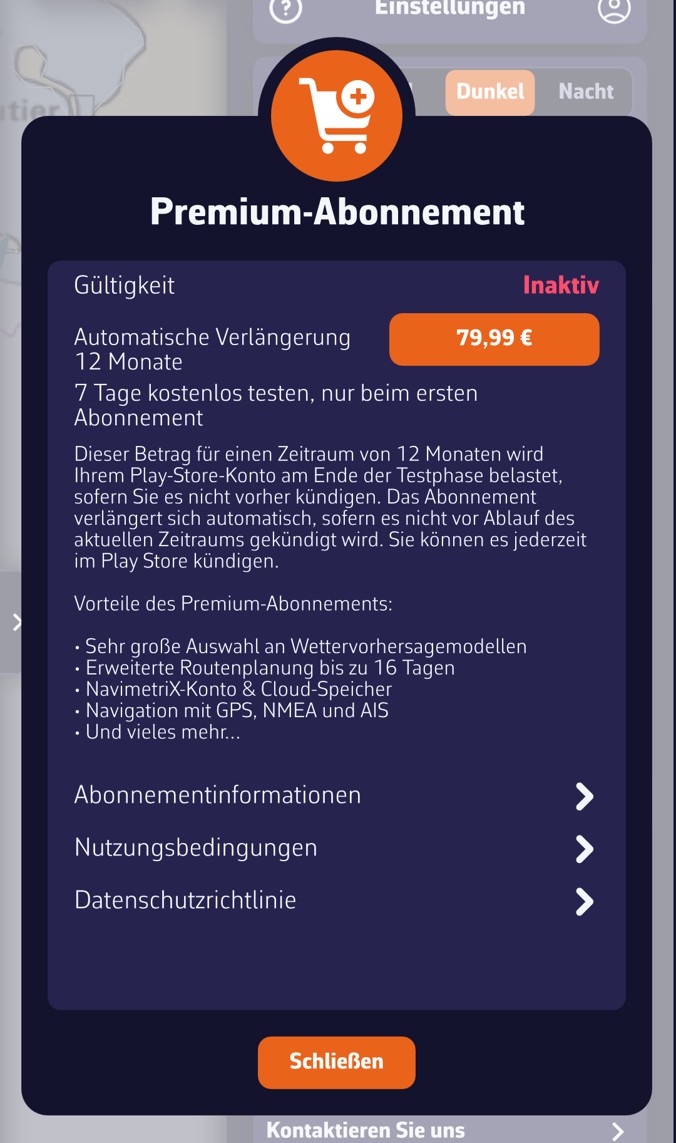
  2. Drücken Sie im Fenster „Premium-Abonnement“ die Schaltfläche, die den Preis anzeigt. Der Kauf erfolgt über den App Store (iPhone, iPad, Mac) oder über Google Play (Android). Der Preis stammt aus diesem Store und wird in der Währung des Landes Ihres Stores angezeigt (zum Beispiel 79,99 € in Frankreich bei Google Play, zum Zeitpunkt der folgenden Aufnahme). Unter Windows, unter Linux und im Browser erfolgt der Kauf über die mobilen Apps.
  3. Erstellen Sie anschließend Ihr NavimetriX-Konto auf demselben Gerät und melden Sie sich dort an, und melden Sie sich dann auf Ihren anderen Geräten bei diesem Konto an: Das Abonnement wird dort erkannt. Siehe NavimetriX-Konto.

Fenster „Premium-Abonnement“ auf Android, Gerät nicht abonniert: Gültigkeit „Inaktiv“, Preisschaltfläche (in diesem Beispiel 79,99 €), 7 Tage kostenlose Testphase, Informationen zum AbonnementFenster „Premium-Abonnement“ auf Android, Gerät nicht abonniert: Gültigkeit „Inaktiv“, Preisschaltfläche (in diesem Beispiel 79,99 €), 7 Tage kostenlose Testphase, Informationen zum Abonnement

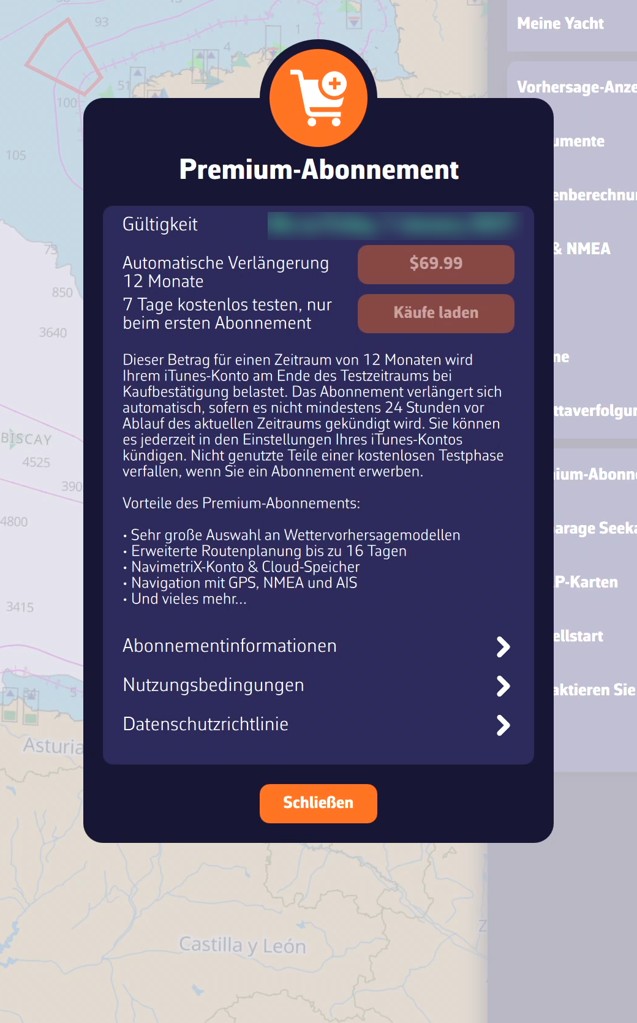
Fenster „Premium-Abonnement“ auf dem iPad, Abonnement aktiv: Die Gültigkeit zeigt das Ablaufdatum des Abonnements (hier unkenntlich gemacht), die Preisschaltfläche ist ausgegraut, und „Käufe laden“ bleibt verfügbar; hier steht der Preis in Dollar, weil der Store des Geräts amerikanisch istFenster „Premium-Abonnement“ auf dem iPad, Abonnement aktiv: Die Gültigkeit zeigt das Ablaufdatum des Abonnements (hier unkenntlich gemacht), die Preisschaltfläche ist ausgegraut, und „Käufe laden“ bleibt verfügbar; hier steht der Preis in Dollar, weil der Store des Geräts amerikanisch ist

Im Detail

Kostenlose Version und Premium-Version

Ohne Abonnement behalten Sie unter anderem die Karte und ihre Ebenen, die POIs (Interessenpunkte), die Routen und die ZOIs (Interessenzonen), die atmosphärischen GRIBs des Modells GFS für die ganze Welt (ein GRIB ist eine Wettervorhersagedatei) und das Wetterrouting bis zu 2 Tagen. Darüber hinaus bricht die Berechnung mit der Meldung „Die Routenberechnung wurde angehalten, da die maximale Dauer von 2 Tagen für Nicht-Premium-Benutzer erreicht wurde“ ab.

Dem Premium-Abonnement vorbehalten sind:

  • das Wetter: alle Modelle außer GFS, die Regionalmodelle, die Wellen- und Strömungs-GRIBs und das historische Wetter („Historisches GRIB laden“);
  • das Routing über 2 Tage hinaus: Die maximale Dauer lässt sich dann von 1 bis 30 Tagen einstellen (Einstellungen > „Routenberechnung“ > „Maximale Planungsdauer“), innerhalb der Dauer des GRIB;
  • die KI-Segelanweisung (das KI-Briefing) eines Routings, die ebenfalls eine Internetverbindung und ein verbundenes Konto erfordert;
  • der Navigationsmodus: Aufzeichnung des Tracks und Alarme (siehe Betriebsmodi);
  • die Borddaten: NMEA-Empfang (Format der Instrumentendaten), DEMO-Modus eingeschlossen;
  • AIS (automatisches Identifikationssystem für Schiffe): Anzeige der Ziele, AIS über Internet, Teilen Ihrer Position;
  • die Einstellungsseiten „Instrumente“ und „AIS“;
  • der Ankeralarm („Anker werfen“) und seine SMS-Warnung;
  • das NavimetriX-Konto: seine Erstellung, die Synchronisierung zwischen Geräten und das Hochladen der Tracks ins Konto.

Ohne Abonnement öffnen der Navigationsmodus, das Aktivieren des NMEA-Empfangs (DEMO-Modus eingeschlossen), „Anker werfen“ und die Einstellungsseiten „Instrumente“ und „AIS“ das Fenster „Premium-Funktion“: „Diese Funktion erfordert ein gültiges Premium-Abonnement.“ Die Schaltfläche „Abonnieren“ führt zum Abonnementfenster. An anderer Stelle reagiert die App anders: Die reservierten Modelle erscheinen nicht in der Liste, die Schaltfläche der KI-Segelanweisung bleibt ausgegraut, und das historische Wetter wie das Routing über 2 Tage hinaus enden mit einer Meldung.

Das Abonnement umfasst keine Seekarten: Die GeoGarage-Karten und die C-MAP-Karten werden separat gekauft (siehe das Kapitel Karten).

Das Fenster „Premium-Abonnement“

  • Gültigkeit: „Inaktiv“ ohne Abonnement, „Bis zu“ gefolgt vom Ablaufdatum, oder „Abgelaufen“. Maßgeblich ist das späteste Datum zwischen dem auf dem Gerät getätigten Kauf und dem von Ihrem Konto getragenen Abonnement.
  • Die Preisschaltfläche: Der Preis stammt aus dem Store Ihres Geräts (App Store oder Google Play), in der Währung des Landes dieses Stores. Sie ist ausgegraut, wenn das Abonnement gültig ist.
  • Käufe laden (iPhone, iPad, Mac): ruft ein bereits mit derselben Apple-ID abgeschlossenes Abonnement ab, zum Beispiel nach einer Neuinstallation.
  • Automatische Verlängerung alle 12 Monate.
  • 7 Tage kostenlose Testphase, nur beim ersten Abschluss. Die Testphase wird nur einmal gewährt: pro Google-Konto auf Android, pro Apple-ID auf iPhone, iPad und Mac. Wenn Sie sie bereits genutzt haben, wird das Abonnement ab dem Abschluss abgebucht.

Von einem Windows-PC, Linux oder einem Browser abonnieren

Der Kauf in der App gibt es nur auf iPhone, iPad, Mac und Android. Unter Windows, unter Linux und im Browser erklärt das Abonnementfenster dies: Schließen Sie das Abonnement auf einem Telefon, einem Tablet oder einem Mac ab, erstellen Sie Ihr Konto auf diesem Gerät und melden Sie sich dann auf dem PC bei diesem Konto an. Das Abonnement wird dann geteilt.

Das Gerät, das gekauft hat, übermittelt das Ablaufdatum an den Server, sobald das Konto auf diesem Gerät verbunden ist. Starten Sie die App daher nach einer Verlängerung auf diesem Gerät, damit Ihre anderen Geräte das neue Ablaufdatum sehen.

Kündigen

Die Kündigung erfolgt außerhalb der App, in dem Store, der das Abonnement abgebucht hat: in den Einstellungen Ihres Apple-Kontos (iPhone, iPad, Mac) oder bei Google Play (Android). Kündigen Sie bei einem ersten Abschluss vor Ende der 7 Testtage, wenn Sie nicht belastet werden möchten.

Das Abonnement teilen

Das NavimetriX-Konto teilt das Abonnement zwischen allen Ihren Geräten, unabhängig von ihrer Plattform. Die Familienfreigabe zwischen verschiedenen Apple-IDs oder Google-Konten wird im Store eingerichtet: siehe die beiden FAQ-Seiten unten.

Siehe auch

↑ Inhalt

1.3 NavimetriX-Konto

Einsteiger

Das Wichtigste

Das Fenster „Authentifizierung“, Tab „Anmelden“, mit dem Link „Passwort vergessen?“Das Fenster „Authentifizierung“, Tab „Anmelden“, mit dem Link „Passwort vergessen?“

Das NavimetriX-Konto verbindet Ihre Geräte: Es trägt Ihr Premium-Abonnement und synchronisiert Ihre Einstellungen, Routen, POIs (Interessenpunkte), Routings und Tracks. Seine Erstellung ist Premium-Abonnenten vorbehalten und erfolgt auf dem Gerät, das das Abonnement abgeschlossen hat. Die Anmeldung funktioniert dagegen auf allen Geräten.

  1. Öffnen Sie die Einstellungen mit dem Griff mit Winkelsymbol am rechten Bildschirmrand.
  2. Drücken Sie das Männchen-Symbol Konto-Symbol rechts neben dem Titel „Einstellungen“. Das Fenster „Authentifizierung“ öffnet sich.
  3. Zum Erstellen des Kontos: Tab „Registrieren“, geben Sie Ihre E-Mail-Adresse und zweimal ein Passwort ein, drücken Sie „Verifizierungscode“, geben Sie den per E-Mail erhaltenen Code ein und drücken Sie dann „Registrieren“.
  4. Zum Anmelden: Tab „Anmelden“, geben Sie E-Mail-Adresse und Passwort des Kontos ein und drücken Sie dann „Anmelden“.

Im Detail

Das Konto erstellen

  • Auf einem Gerät ohne gültiges Abonnement zeigt der Tab „Registrieren“ „Premium erforderlich“ und „Die Kontoerstellung ist nur für Premium-Abonnenten verfügbar.“ Die Schaltfläche „Auf Premium upgraden“ öffnet das Abonnementfenster. Siehe Premium-Abonnement.
  • „Verifizierungscode“ wird erst aktiv, wenn die Adresse gültig ist und beide Passwörter übereinstimmen. Der Code kommt per E-Mail; wenn Sie ihn nicht sehen, schauen Sie in Ihren Spam-Ordner. Geben Sie ihn im Feld „# Code“ ein.
  • Melden Sie sich nach dem Erstellen des Kontos im Tab „Anmelden“ an. Das Erstellen des Kontos öffnet die Sitzung nicht von selbst.

Sich anmelden

  • Passen Adresse oder Passwort zu keinem Konto, weist die App darauf hin und bietet an, ein Konto zu erstellen oder es erneut zu versuchen.
  • Die Meldung „Der Server ist nicht erreichbar“ weist auf ein Netzwerkproblem hin: Prüfen Sie die Internetverbindung oder die Firewall, oder versuchen Sie es über ein anderes Netzwerk (zum Beispiel einen Hotspot des Smartphones).
  • Nach der Anmeldung öffnet das Männchen-Symbol ein kleines Menü: „Abmelden“ und „Konto löschen“. Am Computer zeigt sein Tooltip „Mein Konto“ oder „Abmelden“.

Passwort vergessen

  1. Drücken Sie im Tab „Anmelden“ unter dem Passwortfeld „Passwort vergessen?“. Der Tab „Passwort zurücksetzen“ öffnet sich.
  2. Geben Sie Ihre E-Mail-Adresse ein und drücken Sie „Zurücksetzen“. Die Meldung „Falls ein Konto für diese E-Mail existiert, erhalten Sie Anweisungen zum Zurücksetzen Ihres Passworts.“ erscheint, ob die Adresse existiert oder nicht.
  3. Geben Sie den per E-Mail erhaltenen Code unter „Rücksetzungscode“ ein, dann zweimal das neue Passwort, und drücken Sie „Zurücksetzen“.

Das Zurücksetzen erfordert kein Abonnement: Es funktioniert von jedem Gerät aus.

Sitzung abgelaufen

Wurde das Passwort des Kontos auf einem anderen Gerät geändert, lehnt der Server das Passwort ab, das das Gerät gespeichert hatte. Beim Start zeigt die App dann an: „Ihre Sitzung ist abgelaufen: Das Passwort Ihres Kontos wurde wahrscheinlich auf einem anderen Gerät geändert. Melden Sie sich erneut an, um die Synchronisierung Ihrer Tracks, Routen und Einstellungen fortzusetzen.“ Drücken Sie „Anmelden“ und geben Sie das neue Passwort ein. Was Sie in der Zwischenzeit auf dem Gerät erstellt haben, bleibt erhalten. „Später“ verschiebt die Frage auf den nächsten Start.

Sich abmelden, das Konto wechseln

  • „Abmelden“ zeigt die Adresse des Kontos an und fragt nach einer Bestätigung.
  • Wenn Sie sich wieder beim selben Konto anmelden, bleibt erhalten, was Sie auf dem Gerät erstellt haben. Wenn Sie sich bei einem anderen Konto anmelden, werden stattdessen die Daten dieses Kontos geladen: Ein Banner „Ihr Konto wird synchronisiert…“ zeigt den Fortschritt. Die Tracks des vorherigen Kontos verlassen das Gerät, bleiben aber in ihrem Konto. Siehe Synchronisierung zwischen Geräten.
  • In der Browserversion ist ein Konto unverzichtbar: Das Abmelden öffnet sofort wieder das Anmeldefenster.

Das Konto löschen

„Konto löschen“ erfordert eine Internetverbindung. Die App fragt nach einer Bestätigung („Diese Aktion kann nicht rückgängig gemacht werden.“) und lässt Sie den Satz „Mein Konto löschen“ eingeben, bevor das Konto gelöscht wird. Ein in einem Store abgeschlossenes Abonnement endet dadurch nicht: Kündigen Sie es im App Store oder bei Google Play (siehe Premium-Abonnement).

Siehe auch

↑ Inhalt

1.4 Synchronisierung zwischen Geräten

Einsteiger

Das Wichtigste

Verbinden Sie alle Ihre Geräte mit demselben NavimetriX-Konto: Eine auf dem Telefon erstellte Route erscheint auf dem Computer, eine auf dem Tablet geänderte Einstellung folgt auf den anderen Geräten. Die Synchronisierung läuft von selbst, sobald das Gerät Internet hat.

  1. Schließen Sie das Premium-Abonnement ab und erstellen Sie Ihr Konto (siehe NavimetriX-Konto).
  2. Verbinden Sie jedes Gerät mit diesem Konto: Einstellungen, Männchen-Symbol, Tab „Anmelden“.
  3. Lassen Sie die Geräte eine Verbindung zum Internet herstellen (WLAN, Mobilfunk oder Satellit). Ohne Netz wird weiterhin alles auf dem Gerät gespeichert, und die Synchronisierung wird fortgesetzt, sobald die Verbindung zurück ist.

Im Detail

Was dem Konto folgt

  • Die POIs (Interessenpunkte), die Routen, die ZOIs (Interessenzonen) und die Routings.
  • Die meisten Einstellungen: Einheiten, Zeitzone, an Farbenblinde angepasste Farben, MOB-Taste (Mann über Bord), Meine Yacht, Routenberechnung, Vorhersage-Anzeige, Alarme.
  • Die GRIB-Liste (Wettervorhersagedateien). Jedes Gerät lädt deren Inhalt selbst herunter: Ein auf dem Gerät fehlendes GRIB trägt den Vermerk „Fehlend“ und ein Download-Symbol Download-Symbol. Drücken Sie darauf, um es abzurufen.
  • Die Tracks Ihrer Fahrten und ihr Logbuch: Sie gehen ins Konto, sobald das Gerät Internet hat und das Abonnement gültig ist, und erscheinen dann im Tab Tracks der anderen Geräte. Siehe das Kapitel Tracks, Replay und Logbuch.
  • Das GeoGarage-Konto, das alle Ihre Geräte nutzen. Die für die Offline-Nutzung heruntergeladenen Kartengebiete bleiben dagegen auf dem Gerät, das sie heruntergeladen hat.

Was für jedes Gerät eigen bleibt

Manche Einstellungen hängen vom Bildschirm oder vom Einsatzort des Geräts ab. Sie verlassen das Gerät nicht:

  • das Design (hell im Cockpit, Nacht am Kartentisch);
  • unter Einstellungen > „Allgemein“: die Sprache, der Sternenhimmel, die Skalierung der Vergrößerung, die Schriftart (Windows), die Größe der Zeitleiste und der Energiesparmodus;
  • die Konfiguration der Instrumente, angepasst an die Größe jedes Bildschirms;
  • die im Ebenenmenü gewählte Hintergrundkarte und die Ausrichtung der Karte;
  • die Einstellungen der Seite GPS & NMEA: Verbindungen zu den Bordinstrumenten, GPS-Quelle, AIS-Quelle (die über das automatische Identifikationssystem empfangenen Schiffe);
  • die Stimme der Alarme (Einstellungen > „Alarme“), die von den auf jedem Gerät installierten Stimmen abhängt: Auf einem Windows-Computer und einem iPad lässt sich zum Beispiel nicht dieselbe Stimme haben;
  • die C-MAP-Karten: Jedes Gerät registriert sich bei Ihrem C-MAP-Konto und lädt seine eigenen Gebiete herunter.

Das Synchronisierungs-Banner

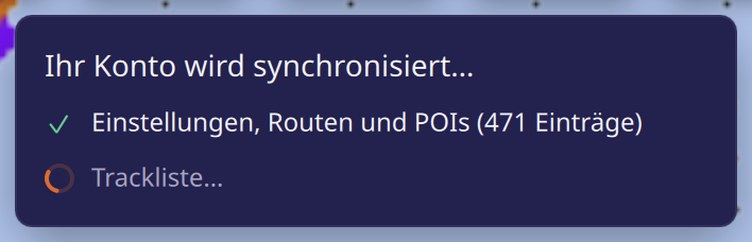
Wenn Sie sich bei einem anderen Konto anmelden als dem, das das Gerät verwendet hat, richtet sich alles neu aus: Einstellungen, Trackliste, Tracks des Kontos, Senden der ausstehenden Track-Blöcke. Ein Banner „Ihr Konto wird synchronisiert…“ zeigt jeden Schritt:

  • „Einstellungen, Routen und POIs“ mit der Anzahl der empfangenen Einträge;
  • „Trackliste“;
  • „Tracks werden geladen: x von y…“, dann „Tracks geladen: n“;
  • „n Blöcke werden gesendet…“.

Ohne Netz zeigt eine Zeile „warten auf Netzwerk“ an. Das Banner zeigt „Konto synchronisiert“, wenn alles abgeschlossen ist, und zieht sich dann zurück. Ein Start oder eine erneute Anmeldung beim selben Konto zeigt es nicht an.

Banner „Ihr Konto wird synchronisiert…“ direkt nach der Anmeldung: Einstellungen, Routen und POIs, Trackliste, dann laufendes Laden der TracksBanner „Ihr Konto wird synchronisiert…“ direkt nach der Anmeldung: Einstellungen, Routen und POIs, Trackliste, dann laufendes Laden der Tracks

Gut zu wissen

  • Das Fahrtenprotokoll geht nur ins Konto, wenn das Abonnement gültig ist. Ohne Kontozugangsdaten auf dem Gerät wird nichts gesendet.
  • Nach einer Passwortänderung auf einem anderen Gerät hält die Synchronisierung an, bis Sie sich erneut anmelden (siehe „Sitzung abgelaufen“ in NavimetriX-Konto).

Siehe auch

↑ Inhalt

1.5 NavimetriX im Browser

Fortgeschritten

Das Wichtigste

NavimetriX öffnet sich auch in einem Webbrowser, auf zwei Arten:

  • ein Freigabelink, den Sie aus einem anderen Browser erhalten (ein Crewmitglied, ein Freund an Land): Er öffnet sich ohne Konto und ohne Installation, um eine Fahrt abzuspielen oder live zu verfolgen;
  • die vollständige App unter der Adresse nav.navimetrix.com, NavimetriX-Konten mit gültigem Abonnement vorbehalten.
  1. Um einen Freigabelink zu öffnen, tippen Sie ihn einfach an: Die geteilte Fahrt erscheint auf der Karte, mit ihrer Wiedergabeleiste.
  2. Für die vollständige App öffnen Sie nav.navimetrix.com und melden sich mit Ihrem NavimetriX-Konto an.
  3. Bevorzugen Sie auf einem Telefon oder Tablet die installierte App: Nur sie bietet GPS im Hintergrund, Alarme und die Nutzung offline.

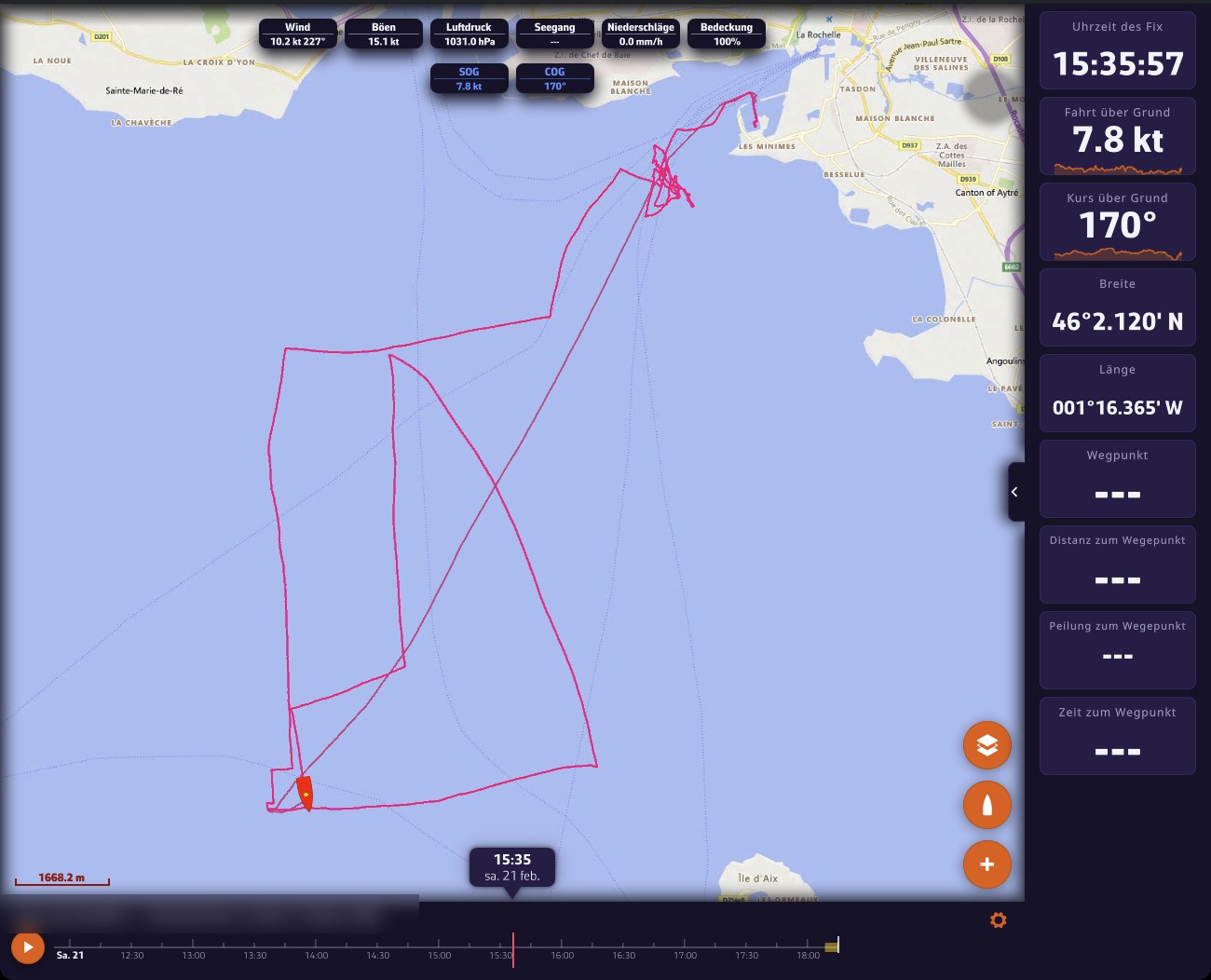
Player eines Freigabelinks in einem Computer-Browser: abgespielter Track auf der Karte mit der Flotte, Etiketten oben, Instrumente rechts und Wiedergabeleiste unten; der Titel des Tracks ist unkenntlich gemachtPlayer eines Freigabelinks in einem Computer-Browser: abgespielter Track auf der Karte mit der Flotte, Etiketten oben, Instrumente rechts und Wiedergabeleiste unten; der Titel des Tracks ist unkenntlich gemacht

Im Detail

Ein Freigabelink wird im Tab Tracks über das Menü eines Tracks erstellt: „Replay-Link teilen“ oder „Live-Link teilen“. Jede Person, die den Link hat, kann den Track abspielen und sein Logbuch in einem Browser lesen. Sie kann nichts ändern. Siehe das Kapitel Tracks, Replay und Logbuch.

Der Besucher hat weder Konto noch Abonnement. Der Player zeigt ihm daher nur, was zum Betrachten der Fahrt dient:

  • kein linkes Seitenfenster (Tabs GRIBs, Routen, Routings …) und kein Konto-Symbol;
  • ein auf das Aussehen der Seite reduziertes Einstellungs-Seitenfenster: Design, Allgemein (Sprache, Zeitzone, Einheiten, Farben, Anzeigeskalierung), Vorhersage-Anzeige, Instrumente und Über. Seine Einstellungen bleiben in seinem Browser;
  • im Ebenenmenü nur die Hintergrundkarten OSM und BING;
  • keine Gezeiten, Strömungsatlanten, Wetterkarten oder Satellitenbilder, die die heutige Lage auf einer vergangenen Fahrt zeigen würden. Wetterstationen, Blitze und Regenradar werden nur angeboten, wenn das geladene Wetter den gegenwärtigen Moment abdeckt, typischerweise bei einem Live-Link.

Vollbild auf dem iPhone. Safari bietet auf dem iPhone kein echtes Vollbild. Fügen Sie für einen Freigabelink die Seite zum Home-Bildschirm hinzu (Teilen-Schaltfläche von Safari, „Zum Home-Bildschirm“): Über ihr Symbol geöffnet, erscheint sie ohne die Leisten von Safari.

Die vollständige App im Browser

  • Beim Start müssen Sie sich bei Ihrem NavimetriX-Konto anmelden. Ohne gültiges Abonnement erscheint der Bildschirm „Abonnement erforderlich“: „Der Zugriff über den Browser ist Konten mit einem gültigen Abonnement vorbehalten. Sie können das Abonnement in der NavimetriX-App auf Ihrem Telefon, Tablet oder Computer abschließen.“ Antwortet der Abonnementdienst nicht, bietet der Bildschirm „Abonnement konnte nicht überprüft werden“ die Schaltfläche „Erneut versuchen“.
  • Im Browser können Sie kein Abonnement abschließen: Das Abonnementfenster verweist auf den App Store oder Google Play (siehe Premium-Abonnement).
  • Das Abmelden öffnet sofort wieder das Anmeldefenster: Die App im Browser funktioniert nicht ohne Konto.
  • Auf einem Telefon oder Tablet bietet die Seite zuerst die native App an: „Im App Store öffnen“ oder „In Google Play öffnen“, oder „Im Browser fortfahren“.

Was die Browserversion nicht kann

Ein Browser hat keinen Zugriff auf die Bordinstrumente und setzt einen in den Hintergrund gewechselten Tab aus. Die Browserversion entfernt daher:

  • den Schalter des Navigationsmodus;
  • die Seite GPS & NMEA der Einstellungen: Ein Browser kann keine NMEA-Daten empfangen (das Format der Bordinstrumentendaten);
  • die Seite Alarme: Ein Browser-Tab kann bei ausgeschaltetem Bildschirm nicht wachen;
  • die Seite GeoGarage Seekarten und die Offline-Karten: Das GeoGarage-Konto kommt über die Synchronisierung, aber nichts wird für die Offline-Nutzung heruntergeladen;
  • den Energiesparmodus;
  • die C-MAP-Karten;
  • den Donner-Ton der Blitz-Ebene.

Der Rest folgt Ihrem Konto wie auf den anderen Geräten: Routen, POIs (Interessenpunkte), ZOIs (Interessenzonen), Routings, Einstellungen. Siehe Synchronisierung zwischen Geräten.

Siehe auch

↑ Inhalt

↑ Inhalt

2 Einstieg und Oberfläche

Dieses Kapitel führt einmal durch die Oberfläche: die Anleitungen für den Einstieg, den Hauptbildschirm mit seinen Seitenfenstern, runden Schaltflächen und seiner Zeitleiste, das Menü „+“ und die Kartenmenüs, das Ebenenmenü und schließlich die Betriebsmodi (Navigationsmodus, Energiesparmodus, Demo-Modus).

2.1 Erste Schritte und Anleitungen

Einsteiger

Das Wichtigste

Für eine erste Fahrt folgen Sie dem Schnellstart: Er führt Sie durch den Bildschirm, die Wahl der Polare Ihres Bootes, das Herunterladen der Wetterdaten, das Erstellen einer Route, die Berechnung eines Routings und den Navigationsmodus. Dieses Handbuch geht danach weiter ins Detail, Funktion für Funktion.

  1. Öffnen Sie in der App die Einstellungen (Griff mit Winkelsymbol am rechten Rand) und dann „Schnellstart“ > „Anleitung öffnen“. Die Seite öffnet sich in Ihrem Browser.
  2. Für eine konkrete Frage drücken Sie das Symbol „?“ Hilfesymbol links neben dem Titel „Einstellungen“: Es öffnet die FAQ.
  3. Lesen Sie nach jedem Update das Fenster „Neuigkeiten“: Es fasst zusammen, was sich in der installierten Version ändert.

Im Detail

Ein erster Ablauf

In der Reihenfolge, in der Sie es brauchen werden:

  1. Wählen Sie die Polare Ihres Bootes unter Einstellungen > „Meine Yacht“: Das Routing entnimmt ihr die Geschwindigkeit des Bootes. Siehe Meine Yacht.
  2. Laden Sie ein GRIB herunter, die Wettervorhersagedatei: Menü „+“, „GRIB-Daten herunterladen“. Siehe das Kapitel Wetter: GRIB-Dateien und Vorhersagen.
  3. Erstellen Sie eine Route: Menü „+“, „Route erstellen“. Siehe das Kapitel POIs, Routen und ZOIs.
  4. Berechnen Sie ein Routing: Menü „+“, „Routenberechnung starten“. Siehe das Kapitel Wetterrouting.
  5. Aktivieren Sie auf See den Navigationsmodus im linken Seitenfenster. Siehe Betriebsmodi.

Um Schaltflächen und Seitenfenster zu finden, beginnen Sie mit Der Hauptbildschirm.

Der Schnellstart

Dieselbe Seite öffnet sich an zwei Stellen der App: Einstellungen > „Schnellstart“ > „Anleitung öffnen“ und die Schaltfläche „Schnellstartanleitung anzeigen“ im Abschlussfenster der Installation beim ersten Start. Sie öffnet sich in der Sprache der App.

Neuigkeiten und Versionsverlauf

  • Das Fenster „Neuigkeiten“ erscheint einmal, beim ersten Start nach einem Update. Es braucht Internet, um die Liste der Änderungen abzurufen; nach der allerersten Installation erscheint es nicht.
  • Einstellungen > „Über“ > „Versionsverlauf anzeigen“ listet die Änderungen aller Versionen auf. Auch dafür ist eine Internetverbindung nötig.

Die Seite „Über“

Einstellungen > „Über“ zeigt Name und Version der App, dann:

  • Anonyme Nutzungsstatistiken teilen (standardmäßig aktiviert): Diese Zahlen enthalten weder Position noch Bootsnamen noch Adresse. Das Ausschalten des Schalters fordert den Server außerdem auf, bereits vom Gerät Empfangenes zu löschen.
  • Datenschutzrichtlinie, Unsere Website besuchen, Facebook-Gruppe beitreten;
  • NavimetriX bewerten, auf iPhone, iPad, Mac und Android: öffnet die Seite der App im App Store oder bei Google Play.

Glossar und Roadmap

  • Das Glossar der Seemannsbegriffe erklärt die von der App angezeigten Kürzel: COG, SOG, TWA, VMG, XTE und die übrigen.
  • Die Roadmap listet die umgesetzten Funktionen nach Quartal auf.

Brauchen Sie Hilfe?

Einstellungen > „Kontaktieren Sie uns“ erlaubt es, dem Support zu schreiben. Siehe das Kapitel Hilfe und Fehlerbehebung.

Siehe auch

↑ Inhalt

2.2 Der Hauptbildschirm

Einsteiger

Das Wichtigste

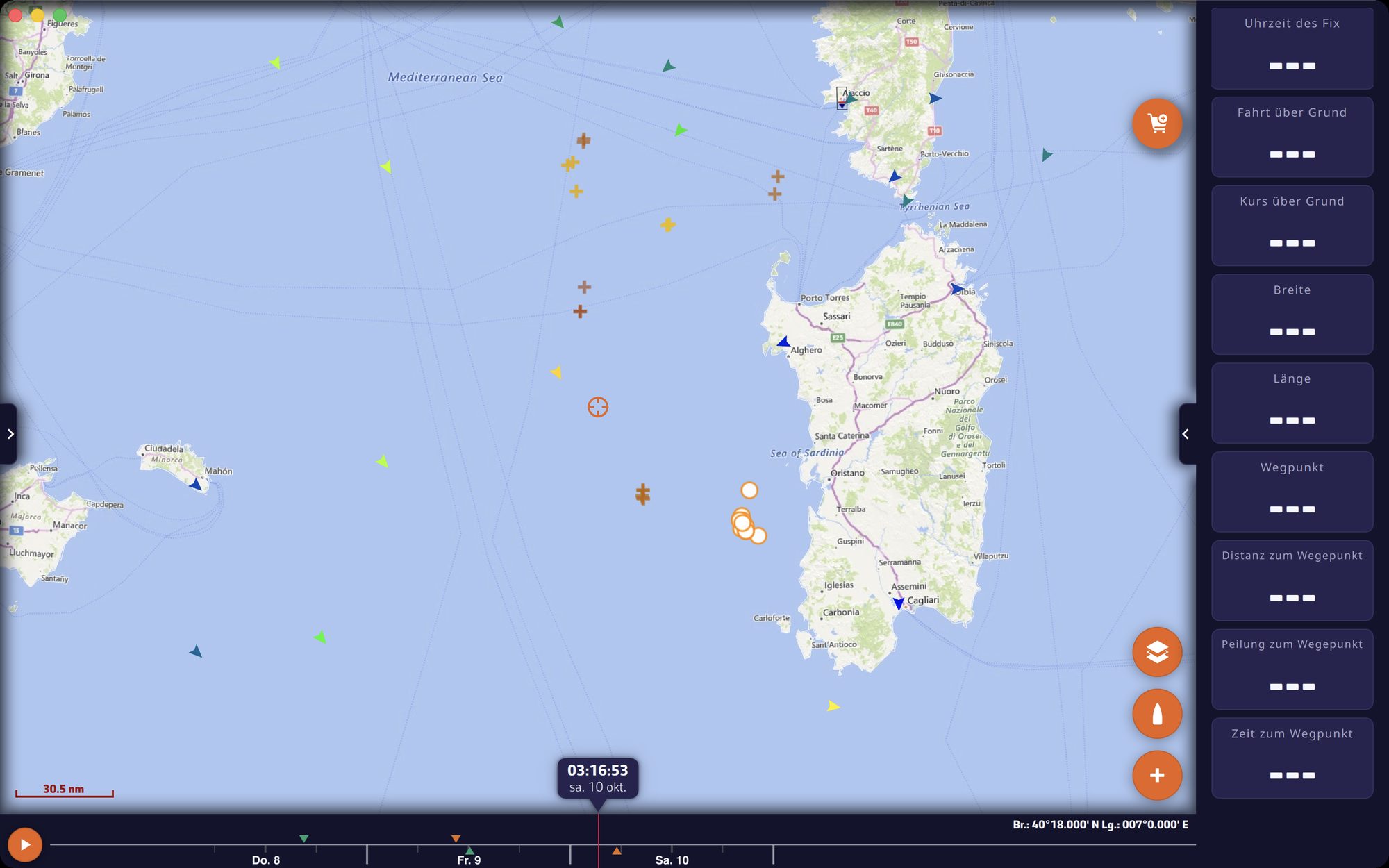
Die Karte füllt den ganzen Bildschirm. Verschieben Sie sie durch Ziehen, zoomen Sie durch Spreizen der Finger (am Computer mit dem Mausrad). Alles andere legt sich um sie herum:

  1. Linker Rand: Ein Griff mit Winkelsymbol öffnet das linke Seitenfenster und seine Tabs (GRIBs, Karten, Routen, Routings, Tracks, AIS …), mit dem Schalter „Navigation“ oben.
  2. Rechter Rand: Ein Griff mit Winkelsymbol öffnet die Einstellungen.
  3. Unten rechts: die runden orangefarbenen Schaltflächen. Von oben nach unten: die Ebenen Ebenen-Schaltfläche, das Zentrieren auf das Boot Boot-Schaltfläche und das Menü „+“ Plus-Schaltfläche.
  4. Unten: die Zeitleiste (Timeline), die Zeitleiste der Vorhersagen, sobald ein Wetter oder ein Routing angezeigt wird.
  5. Oben: die Etiketten, kleine Rechtecke, die das Wetter am angesteuerten Punkt (dem „Ziel“) zur Uhrzeit der Zeitleiste angeben.

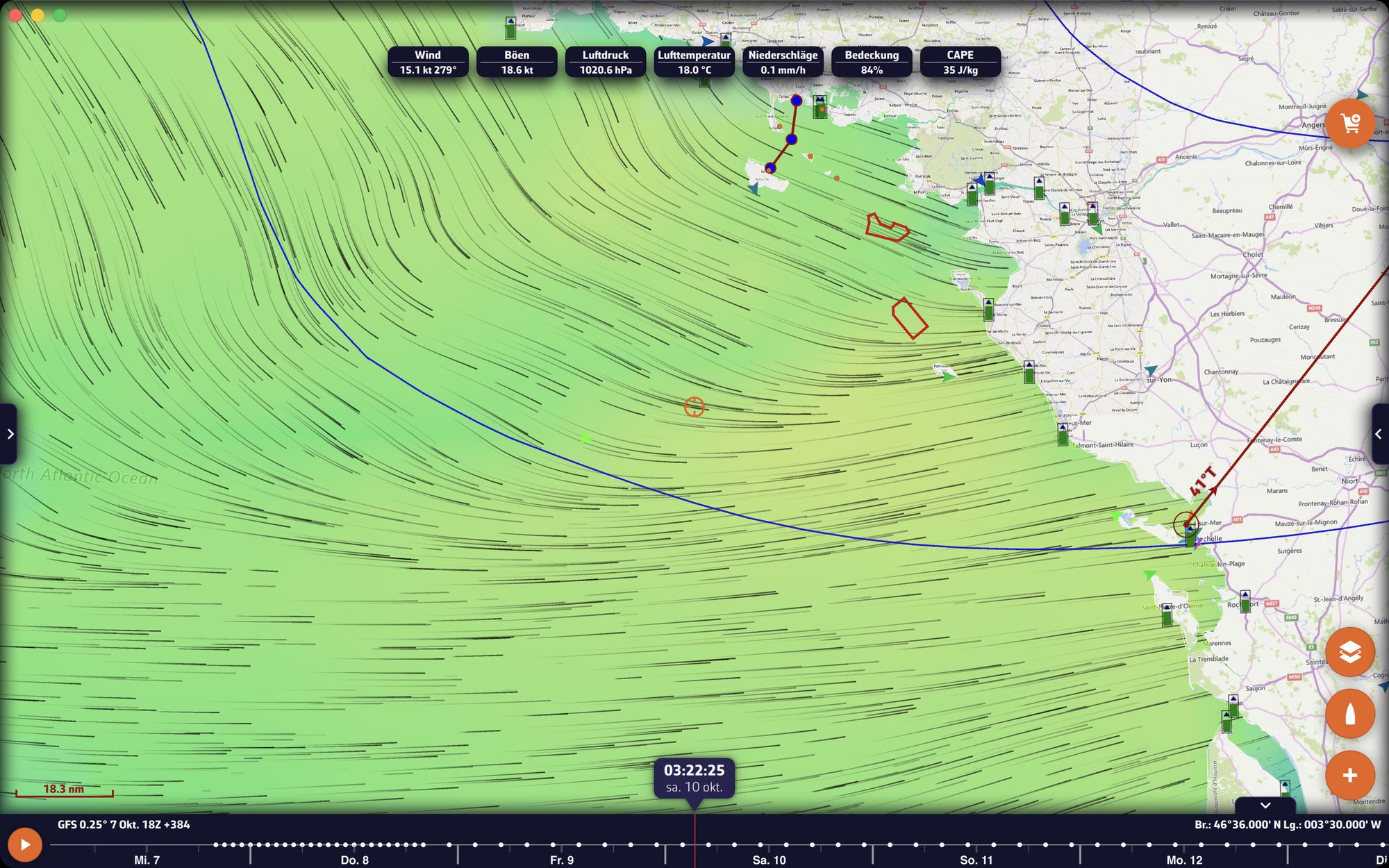
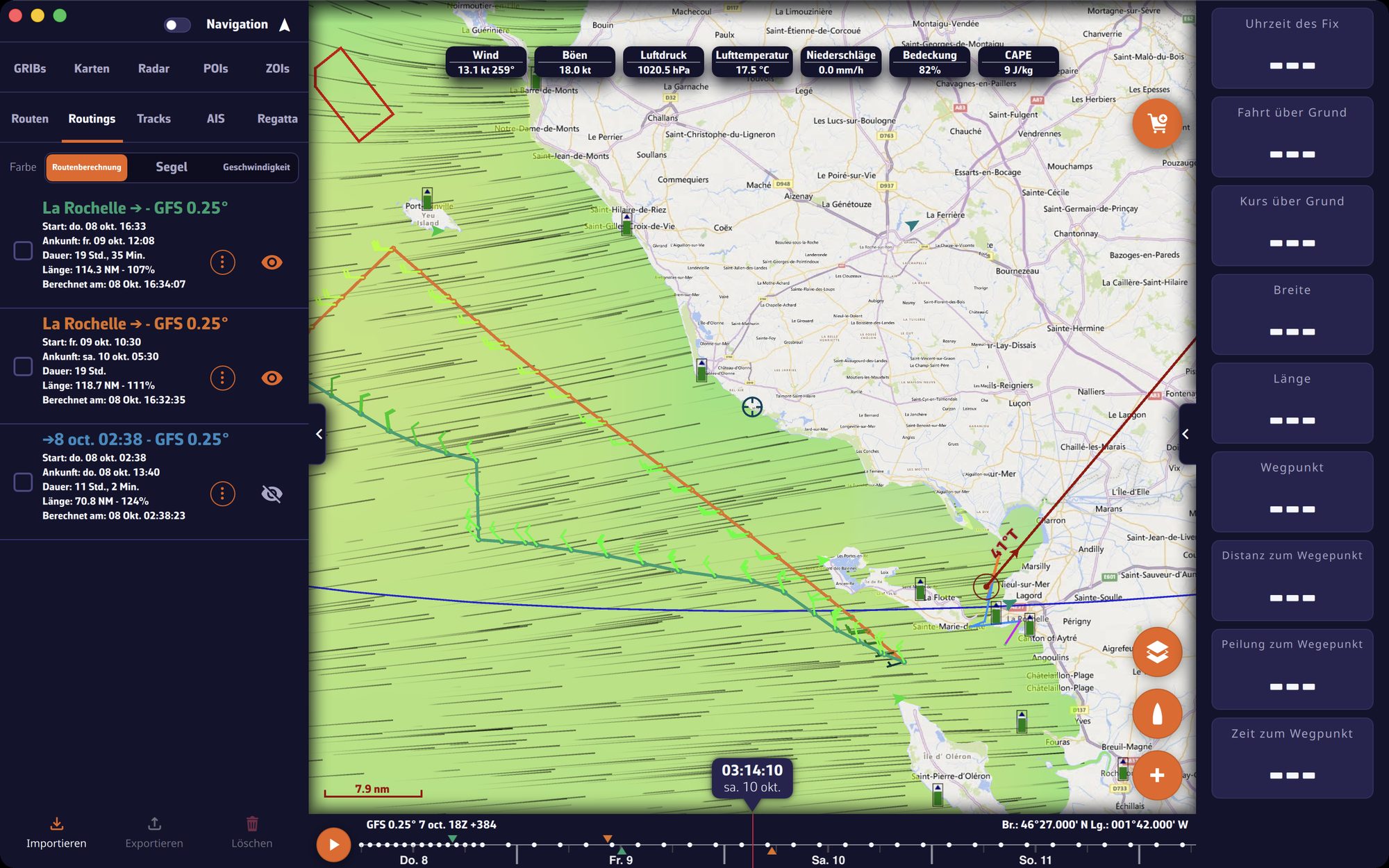
Der Hauptbildschirm mit einem Wind-GRIB über dem Golf von BiskayaDer Hauptbildschirm mit einem Wind-GRIB über dem Golf von Biskaya

Im Detail

Das linke Seitenfenster

Der Griff am linken Rand öffnet und schließt dieses Seitenfenster. Oben aktiviert der Schalter „Navigation“ den Navigationsmodus (Premium-Abonnement); das Pfeilsymbol rechts davon zeigt im Navigationsmodus die Qualität der GPS-Position an. Siehe Betriebsmodi.

Darunter zehn Tabs in zwei Reihen:

TabInhaltKapitel
GRIBsdie heruntergeladenen VorhersagedateienWetter: GRIB
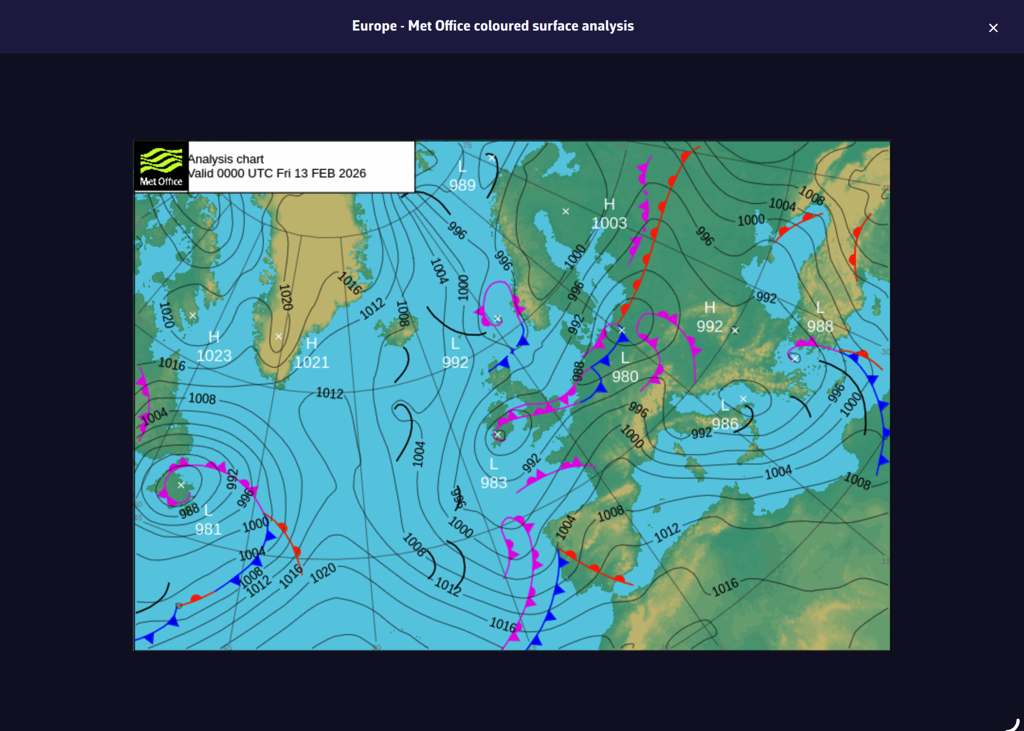
Kartendie Wetterkarten der amtlichen Dienste (Isobaren, Fronten)Wetter: Beobachtungen
Radardie Quellen des RegenradarsWetter: Beobachtungen
POIsdie InteressenpunktePOIs, Routen und ZOIs
ZOIsdie Interessenzonen (Sperrzonen, Informationszonen)POIs, Routen und ZOIs
RoutenIhre RoutenPOIs, Routen und ZOIs
Routingsdie berechneten RoutingsWetterrouting
Tracksdie aufgezeichneten FahrtenTracks und Logbuch
AISdie per AIS empfangenen SchiffeNavigation: GPS, NMEA und AIS
Regattadie RegattaverfolgungRegatta und Flotten

Der Tab „Karten“ enthält nicht die Seekarten: Diese werden im Ebenenmenü gewählt.

Das Einstellungs-Seitenfenster

Der Griff am rechten Rand öffnet und schließt die Einstellungen; er bleibt immer sichtbar. Oben im Seitenfenster, beiderseits des Titels „Einstellungen“:

  • das Symbol „?“ öffnet die FAQ der Website;
  • das Männchen-Symbol öffnet Ihr Konto (Anmelden, Abmelden). Siehe NavimetriX-Konto.

In einer Unterseite führt das Winkelsymbol oben links zur vorherigen Seite zurück. Die Liste der Rubriken ist in Allgemeine Einstellungen beschrieben.

Die runden Schaltflächen

  • Ebenen: öffnet das Ebenenmenü (Hintergrundkarte, Ausrichtung, Anzeige der Vorhersagen, angezeigte Ebenen).
  • Boot: Ein Tipp zentriert die Karte auf die Position des Bootes. Ohne GPS-Position greift die App am Computer auf eine angenäherte Position des Geräts zurück. Ein langer Druck zentriert und zoomt auf das Boot.
  • „+“: das Menü der Aktionen (GRIB herunterladen, Route erstellen, Routing berechnen …). Siehe Die Plus-Schaltfläche und die Kartenmenüs.
  • Logbucheintrag hinzufügen (Seitensymbol mit einem „+“): erscheint im Navigationsmodus über der Boot-Schaltfläche, während ein Track aufgezeichnet wird. Sie öffnet einen neuen Logbucheintrag, im Moment des Tippens datiert und verortet. Auf dem Telefon im Querformat erscheint diese Schaltfläche nicht: Nutzen Sie den gleichnamigen Eintrag des Menüs „+“.
  • Abonnement: Solange das Gerät nicht abonniert ist, erscheint oben rechts auf der Karte eine runde orangefarbene Schaltfläche mit einem Einkaufswagen. Siehe Premium-Abonnement.

Auf dem Telefon im Querformat werden die runden Schaltflächen kleiner und ordnen sich auf der Seite der Zeitleiste an.

  • Der Maßstab: ein roter Strich, gefolgt von der Entfernung, die er darstellt, in Seemeilen (nm) oder in Metern.
  • Die Zoom-Schaltflächen „−“ und „+“, wenn das Kontrollkästchen „Zoom-Tasten“ im Ebenenmenü angehakt ist. Ein gehaltener Druck zoomt kontinuierlich.
  • Die MOB-Schaltfläche (Mann über Bord), wenn sie unter Einstellungen > „Allgemein“ > „MOB-Taste“ aktiviert ist. Sie erscheint nur im Navigationsmodus, mit einer GPS-Position. Ein langer Druck von anderthalb Sekunden löst sie aus. Siehe das Kapitel Sicherheit.

Die Werte oben auf dem Bildschirm

Wird ein GRIB angezeigt, gibt eine Reihe von Etiketten seine Werte am angesteuerten Punkt an (Wind, Böen, Luftdruck …), zur Uhrzeit der Zeitleiste. Der angesteuerte Punkt, das Ziel, wird im Ebenenmenü eingestellt: standardmäßig die Bildschirmmitte, die GPS-Position oder ein POI. Tippen Sie auf ein Etikett, um unter der Reihe die zeitliche Entwicklung dieses Parameters am selben Punkt anzuzeigen (dafür ist ein aktives Ziel nötig); tippen Sie erneut darauf, um sie auszublenden. Diese Etiketten sind in der Textfarbe des Designs geschrieben. Ist ein Routing ausgewählt und sichtbar, gibt eine zweite Reihe direkt darunter die Werte dieses Routings zur selben Uhrzeit der Zeitleiste an, geschrieben in der Farbe der Linie dieses Routings: So unterscheiden Sie auf einen Blick das Wetter des GRIB und das Ihres Routings.

Die Zeitleiste (Timeline)

Die Zeitleiste erscheint, sobald ein GRIB, ein Routing, der Strömungsatlas oder das Regenradar angezeigt wird.

  • Ziehen Sie sie, um in der Zeit vor- oder zurückzugehen: Die Karte folgt.
  • Tippen Sie auf einen Punkt der Zeitleiste, um zu dieser Uhrzeit zu springen.
  • Tippen Sie auf die Uhrzeitblase in der Mitte, um zu „jetzt“ zurückzukehren. Folgt die Zeitleiste der Echtzeit, wird die Uhrzeit orange mit Sekunden angezeigt. Decken die angezeigten Daten den gegenwärtigen Moment nicht ab (zum Beispiel ein zu altes GRIB), kann die Zeitleiste ihn nicht erreichen.
  • Die Wiedergabeschaltfläche ▶ links der Zeitleiste lässt die Vorhersagen oder das angezeigte Routing in einer Schleife durchlaufen.
  • Oben links erinnert die Zeitleiste an das Modell des angezeigten GRIB und seinen Run (die Uhrzeit, zu der das Modell gerechnet wurde); oben rechts stehen die Koordinaten des Ziels. Wird die Zeitleiste nicht angezeigt, wandern diese Koordinaten in die untere rechte Ecke.
  • Auf Telefon und Tablet wird die Zeitleiste unter dem Finger größer und zieht sich zwei Sekunden später wieder zusammen.
  • Einstellungen > „Allgemein“ > „Zeitleiste“ streckt die Zeitleiste um 100 bis 500 %: Je größer der Wert, desto mehr Platz nimmt eine Stunde ein und desto feiner ist der Sprung beim Antippen (1 h bei 100 %, 30 min bei 200 %, 15 min bei 300 %, 10 min bei 400 %, 5 min bei 500 %).

Die Zeitleiste einklappen. Ein Griff mit Winkelsymbol über dem rechten Ende der Zeitleiste klappt sie ein, um die Karte freizugeben; diese Wahl wird gespeichert. Ist die Zeitleiste ein waagerechtes Band (Telefon im Hochformat, Tablet, Computer), ist dieser Griff immer da. Ist die Zeitleiste verschwunden, prüfen Sie zuerst, ob sie nicht eingeklappt ist, und dann, ob tatsächlich ein Wetter oder ein Routing angezeigt wird.

Telefon im Querformat. Auf kleinen Bildschirmen (Telefone und Tablets mit weniger als 8,5 Zoll Diagonale) wird die Zeitleiste zu einer senkrechten Spalte am Bildschirmrand, auf der der Kamera gegenüberliegenden Seite, mit der Zukunft oben. Der Einklappgriff wird dort nur angeboten, wenn er einen Nachbarn hat: eine Instrumentenspalte oder ein daneben geöffnetes Seitenfenster. Ohne Nachbarn kann die Zeitleiste nicht eingeklappt werden und erscheint von selbst wieder: Um sie einzuklappen, genügt es dann, die Instrumente auszublenden und die Seitenfenster zu schließen.

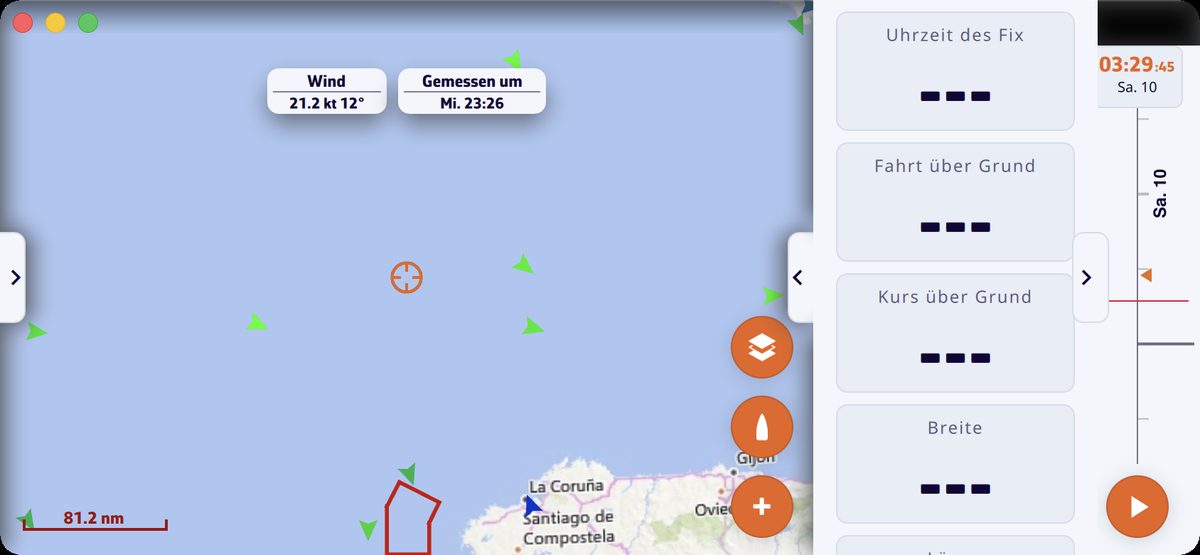
Telefon im Querformat: Wind-GRIB angezeigt und Zeitleiste als senkrechte Spalte am rechten Rand, Wiedergabeschaltfläche am FußTelefon im Querformat: Wind-GRIB angezeigt und Zeitleiste als senkrechte Spalte am rechten Rand, Wiedergabeschaltfläche am Fuß

Die Instrumente

Wenn Sie sie anzeigen (Kontrollkästchen „Instrumente anzeigen“ im Fenster, das sich beim Aktivieren des Navigationsmodus öffnet, oder Einstellungen > „Instrumente“ > „Einblenden“), ordnen sich die Instrumente im Hochformat als Band oben am Bildschirm an, im Querformat als Spalte am rechten Rand. Siehe das Kapitel Instrumente.

Vollbild am Computer

Auf Mac und PC schaltet die Standardtastenkombination des Systems (F11 unter Windows, Ctrl + Cmd + F auf dem Mac) das Fenster in den Vollbildmodus; diese Wahl wird gespeichert.

Siehe auch

↑ Inhalt

2.3 Die Plus-Schaltfläche und die Kartenmenüs

Einsteiger

Das Wichtigste

Die runde Schaltfläche „+“ Plus-Schaltfläche unten rechts auf der Karte bündelt die Aktionen: Wetter herunterladen (eine GRIB-Vorhersagedatei), einen POI (Interessenpunkt), eine Route oder eine Zone erstellen, ein Routing berechnen, den Anker werfen, messen, ein Instrument hinzufügen. „POI hinzufügen“ wird in der Bildschirmmitte gesetzt; „Routing zum Ziel“ zielt auf das im Ebenenmenü eingestellte Ziel (standardmäßig die Bildschirmmitte).

  1. Zentrieren Sie die Karte auf das Gebiet, das Sie interessiert.
  2. Drücken Sie „+“ und dann die gewünschte Aktion.
  3. Am Computer öffnet ein Rechtsklick auf die Karte ein anderes Menü, dessen Aktionen sich auf den angeklickten Punkt beziehen.

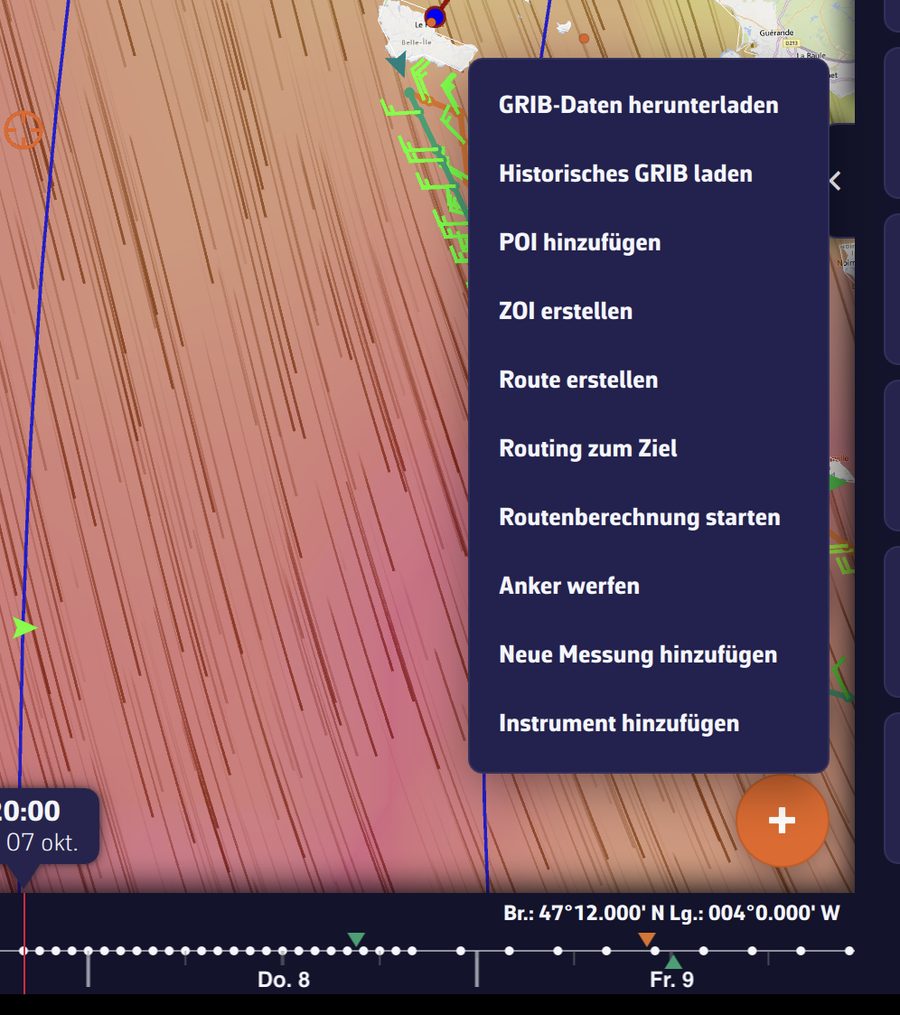
Das geöffnete Menü „+“ über der SchaltflächeDas geöffnete Menü „+“ über der Schaltfläche

Im Detail

Die Aktionen des Menüs „+“

AktionWas sie tutBedingung
„GRIB-Daten herunterladen“Ein Rahmen „Auswahl des Seegebiets“ erscheint; passen Sie ihn an, bestätigen Sie und wählen Sie dann das Modell.Internet
„Historisches GRIB laden“Dieselbe Gebietsauswahl, für vergangenes Wetter.Premium
„POI hinzufügen“Legt einen Interessenpunkt in der Bildschirmmitte an.
„ZOI erstellen“Zeichnet eine Interessenzone (Sperr- oder Informationszone).
„Route erstellen“Startet das Erstellen einer Route, Punkt für Punkt.
„Routing zum Ziel“Berechnet ein Routing vom Boot aus, jetzt, bis zum Ziel (standardmäßig die Bildschirmmitte), mit den Einstellungen des letzten Routings.Navigationsmodus, Position des Bootes, Wind-GRIB auf dem Gerät
„C-MAP AutoRouting“Zeichnet eine Route, die der C-MAP-Karte folgt.C-MAP-Karte angezeigt
„Routenberechnung starten“Öffnet das Routing-Fenster.ein Wind-GRIB und mindestens eine Route
„Anker werfen“Setzt den Ankeralarm. Aktiviert von selbst den Navigationsmodus, mit einer Meldung. Verschwindet, solange ein Anker gesetzt ist: Holen Sie ihn zuerst über das Menü seines POI ein.Premium, gültige GPS-Position, Geschwindigkeit über Grund unter 2 Knoten (darüber meldet eine Nachricht, dass das Boot noch in Fahrt ist)
„Logbucheintrag hinzufügen“Öffnet einen neuen Logbucheintrag, jetzt datiert und verortet.Navigationsmodus, Track wird aufgezeichnet
„Messung hinzufügen“Setzt ein Lineal zur Messung von Entfernung und Kurs.
„Instrument hinzufügen“Öffnet die Galerie der Instrumente. Tippen Sie eines an und dann „Zur Instrumentenleiste hinzufügen“ oder „Zur Karte hinzufügen“.

Fehlt eine Bedingung, erklärt die App sie, anstatt die Aktion zu verbergen. Zum Beispiel zeigt „Routing zum Ziel“ außerhalb des Navigationsmodus „Ein Routing zu einem Punkt startet jetzt vom Boot aus. Schalten Sie zuerst den Navigationsmodus ein“, und „Routenberechnung starten“ ohne Route zeigt „Bitte erstellen Sie eine Route, bevor Sie eine Routenberechnung starten.“

Haben Sie auf der Karte einen Punkt eines Routings ausgewählt, wird aus „Routenberechnung starten“ der Eintrag „Routenberechnung an diesem Punkt starten“.

Während des Replays eines Tracks behält das Menü nur „POI hinzufügen“, „Logbucheintrag hinzufügen“ (Replay Ihrer eigenen Tracks), „Messung hinzufügen“ und „Instrument hinzufügen“.

Das Rechtsklickmenü (Computer)

Ein Rechtsklick auf eine freie Stelle der Karte öffnet ein Menü, dessen Aktionen sich auf den angeklickten Punkt beziehen:

  • „Route erstellen“: Die Route beginnt am ersten Punkt, den Sie anklicken;
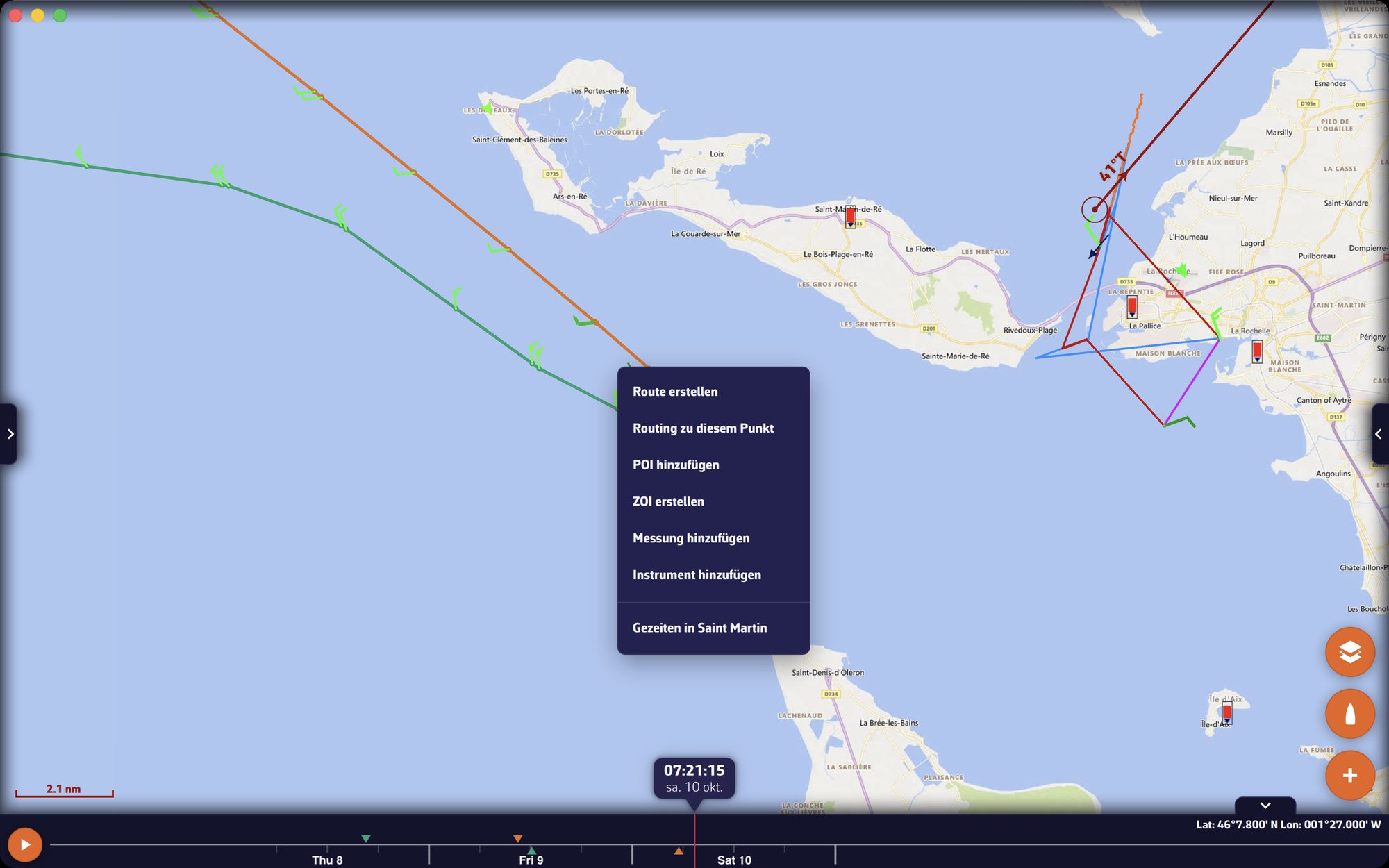
  • „Routing zu diesem Punkt“: Routing vom Boot aus, jetzt, bis zum angeklickten Punkt. Der Punkt wird zu einem nach der Uhrzeit benannten POI, und das Routing trägt diesen Namen. Gleiche Bedingungen wie bei „Routing zum Ziel“;
  • „C-MAP AutoRouting“, auf einer C-MAP-Karte;
  • „POI hinzufügen“, am angeklickten Punkt;
  • „ZOI erstellen“;
  • „Messung hinzufügen“, am angeklickten Punkt;
  • „Instrument hinzufügen“, am angeklickten Punkt auf der Karte platziert;
  • „Gezeiten in“ gefolgt vom Namen eines Hafens, wenn ein Gezeitenhafen weniger als 10 Seemeilen entfernt liegt: öffnet die Gezeitenkurve des Tages für diesen Hafen.

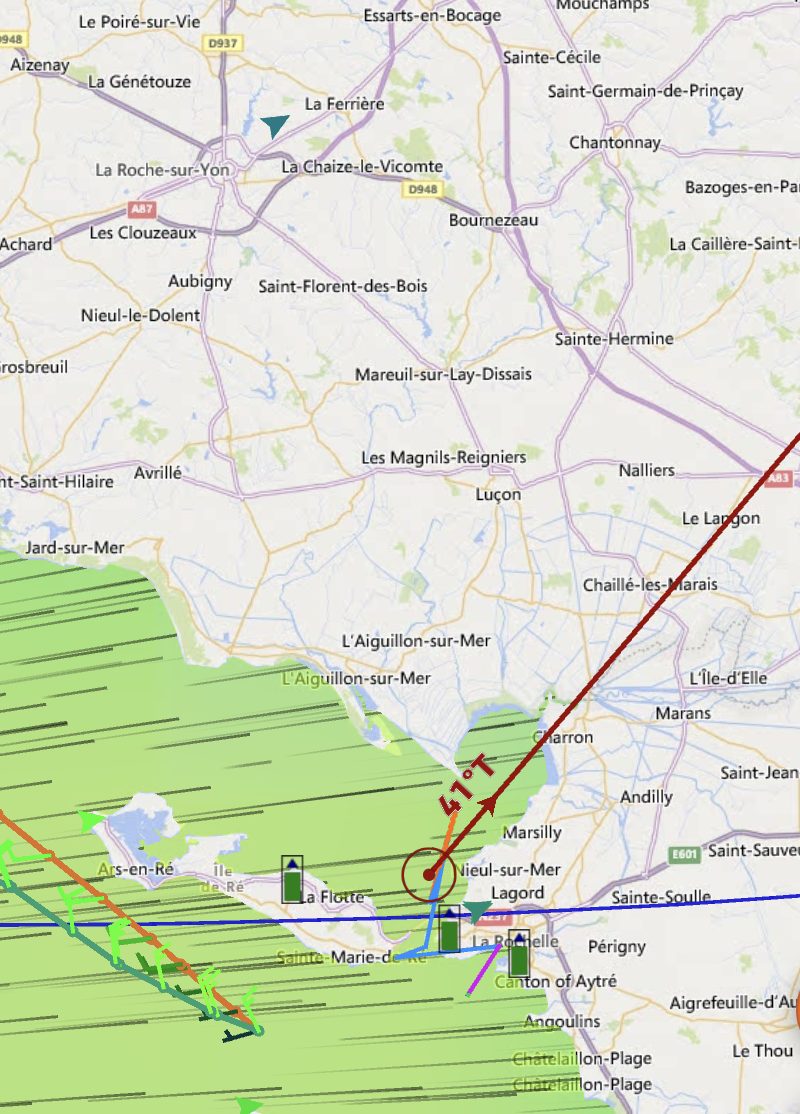
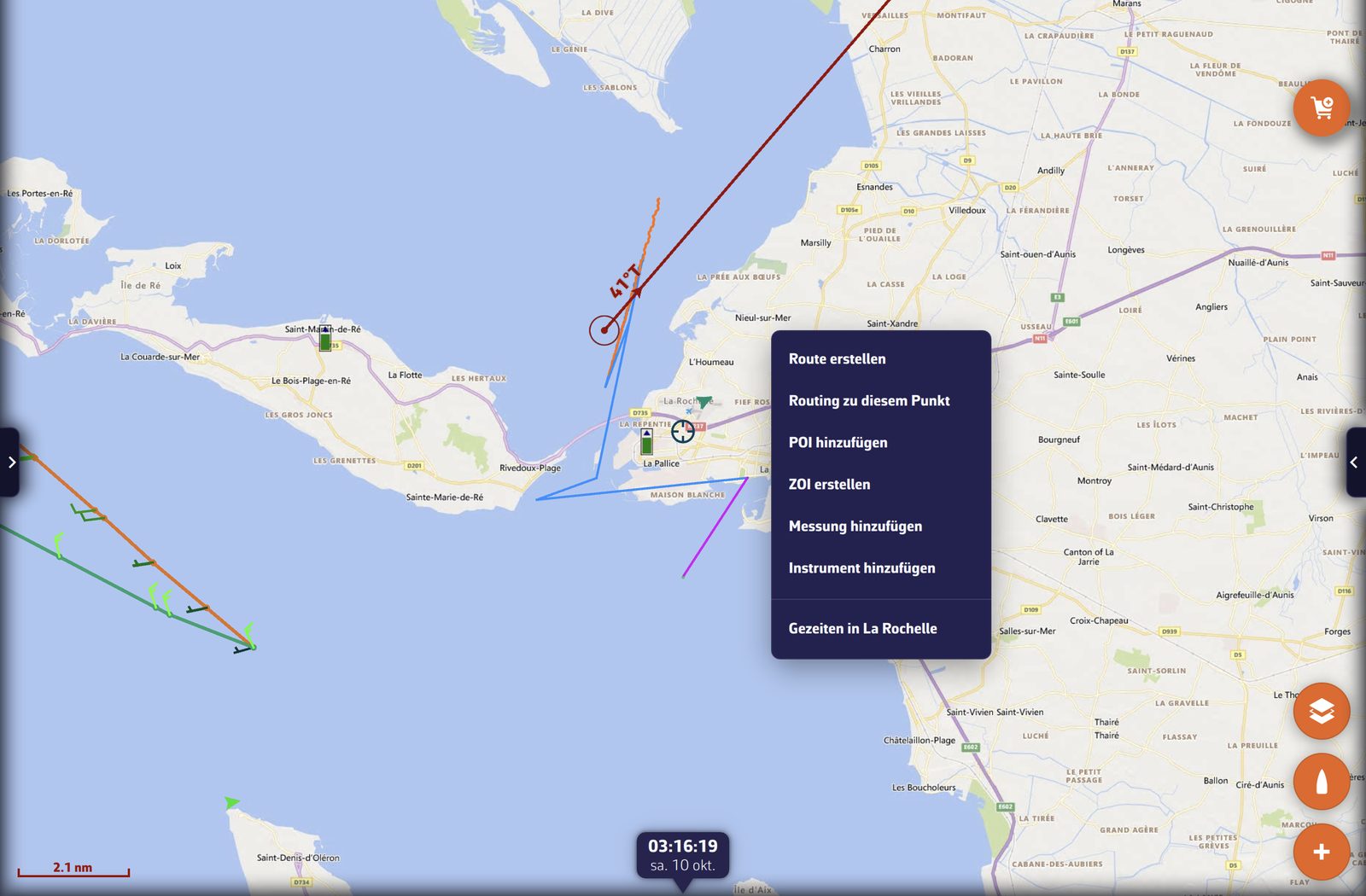
Das Rechtsklickmenü auf der Karte bei La Rochelle, mit „Gezeiten in La Pallice“Das Rechtsklickmenü auf der Karte bei La Rochelle, mit „Gezeiten in La Pallice“

Auf dem Touchscreen

Ein Telefon oder Tablet hat keinen Rechtsklick: Gehen Sie über das Menü „+“. „POI hinzufügen“ setzt dort in der Bildschirmmitte, „Routing zum Ziel“ zielt auf das Ziel, und „Route erstellen“ beginnt am ersten Punkt, den Sie berühren. Zwei Gesten gibt es nur auf dem Touchscreen:

  • ein langer Druck auf ein Objekt der Karte (ein AIS-Ziel, ein POI …) öffnet sein Datenblatt oder sein Menü;
  • zwei Finger, etwas länger als eine halbe Sekunde ruhig aufgelegt, erzeugen eine Messung zwischen den beiden Fingern.

Die Menüs der Kartenobjekte

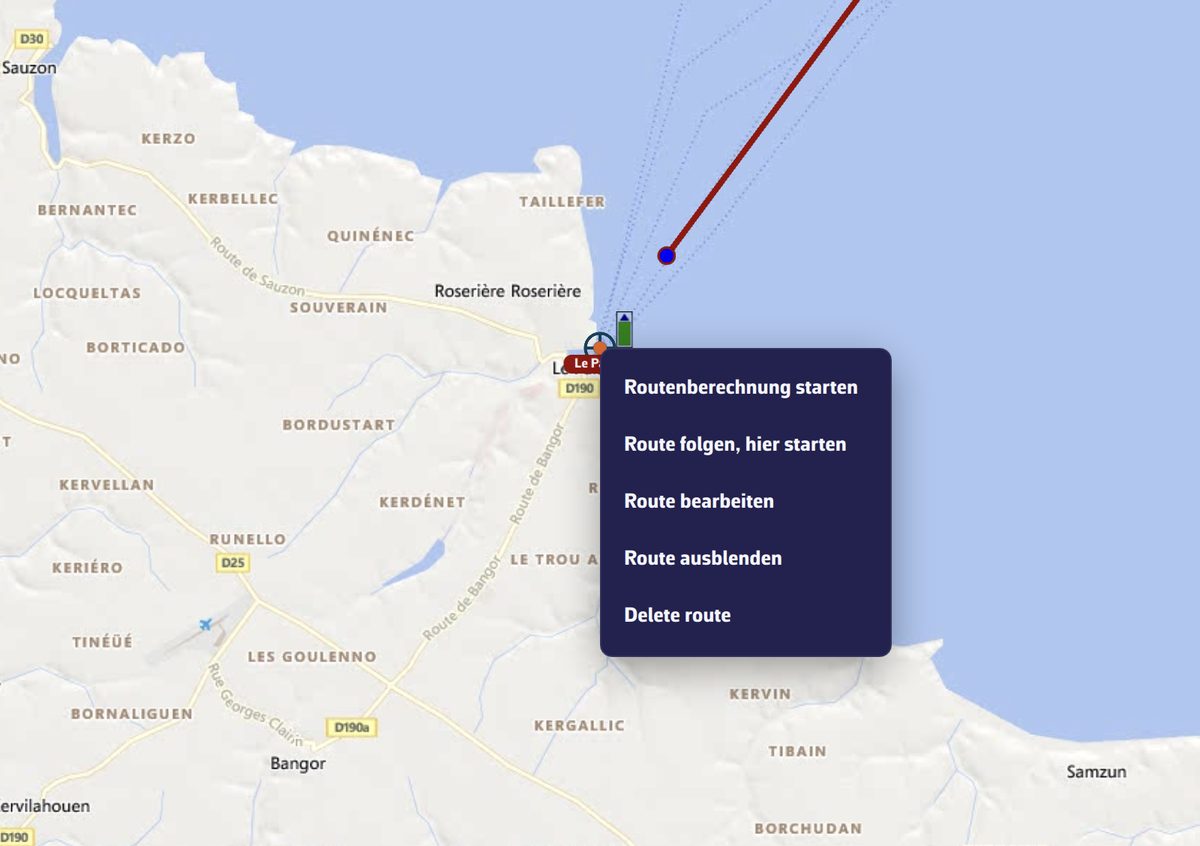
  • Ein Punkt eines Routings (Isochronen angezeigt): Ein Tipp darauf bietet „Routenberechnung an diesem Punkt starten“, was das Routing ab diesem Punkt neu startet.
  • Der Rand einer ZOI: Ein Tipp darauf bietet „Informationen anzeigen“, „Zone bearbeiten“ und „Zone löschen“.
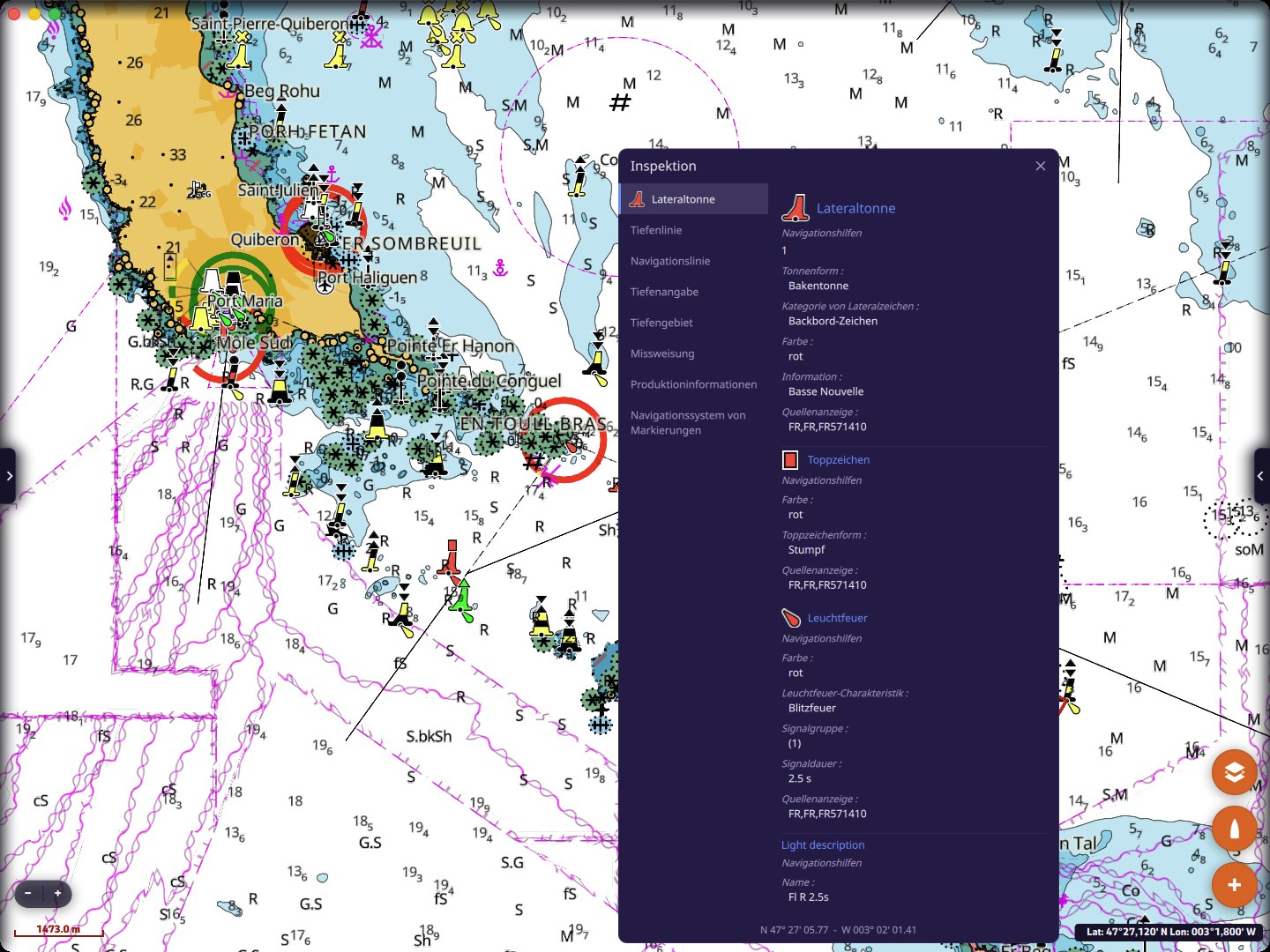
  • Eine C-MAP-Karte: Ein langer Druck, oder ein Doppelklick am Computer, öffnet das Datenblatt des Kartenobjekts (Tonne, Feuer, Gefahr …). Siehe das Kapitel Karten.

POIs, Routen, AIS-Ziele, Messungen und Instrumente haben ebenfalls ihre Menüs, beschrieben in ihren Kapiteln.

Siehe auch

↑ Inhalt

2.4 Das Ebenenmenü

Einsteiger

Das Wichtigste

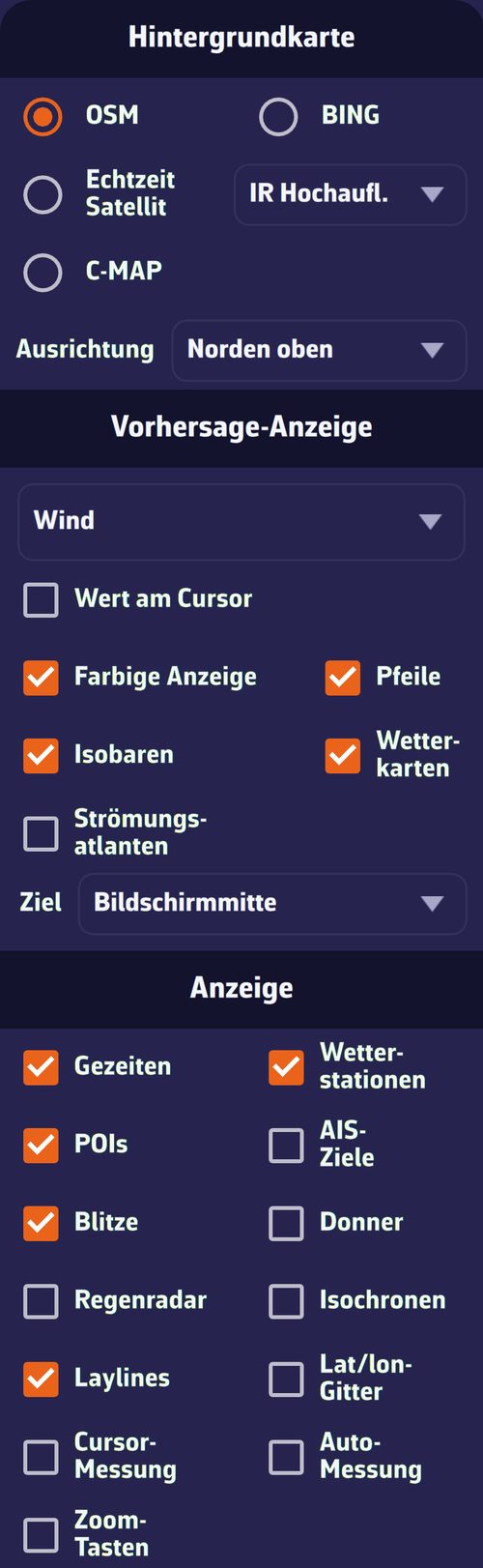
Das Ebenenmenü mit geladenem Wind-GRIBDas Ebenenmenü mit geladenem Wind-GRIB

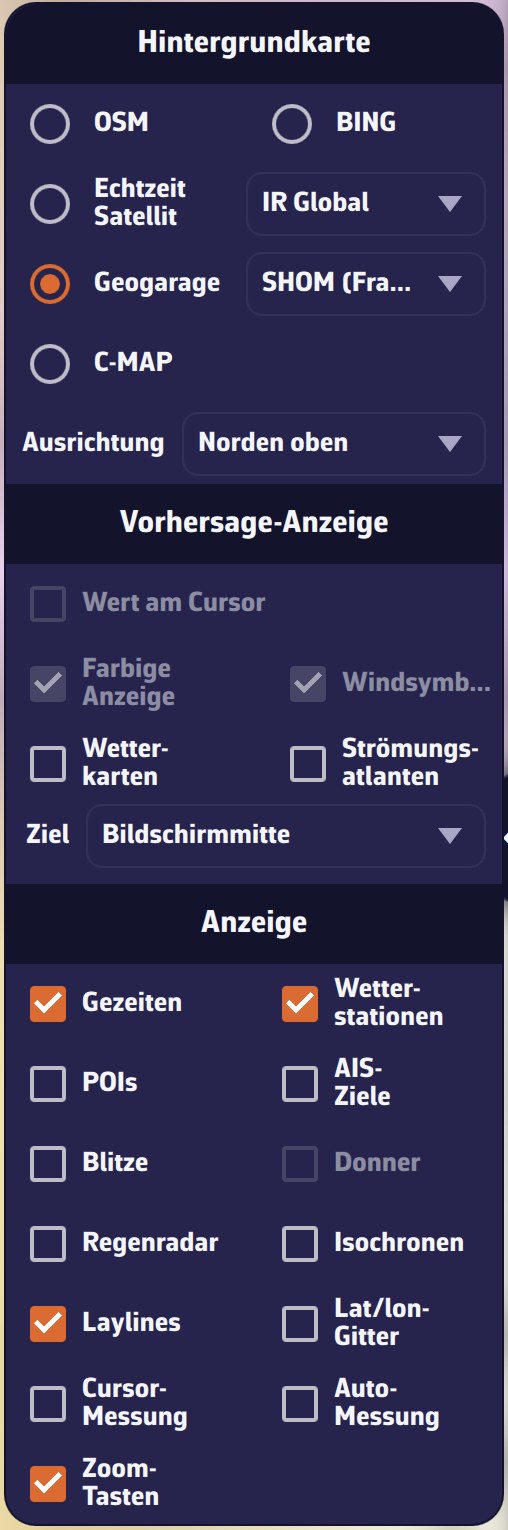
Die runde Ebenen-Schaltfläche Ebenen-Schaltfläche unten rechts auf der Karte öffnet ein Menü in drei Teilen: „Hintergrundkarte“ (die Hintergrundkarte und die Ausrichtung), „Vorhersage-Anzeige“ (der angezeigte Wetterparameter und seine Darstellungsart, die Wetterkarten, die Strömungsatlanten und das Ziel) und „Anzeige“ (die auf die Karte gelegten Ebenen).

  1. Drücken Sie die Ebenen-Schaltfläche.
  2. Wählen Sie die Hintergrundkarte und haken Sie dann die anzuzeigenden Ebenen an.
  3. Drücken Sie die Schaltfläche erneut oder tippen Sie auf die Karte, um das Menü zu schließen.

Im Detail

Hintergrundkarte

  • OSM (Standard): Karte der Landflächen und der Küste; BING: Satellitenbilder (Luftaufnahmen).
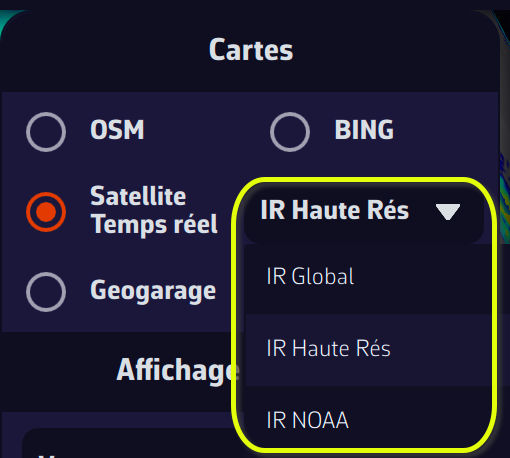
  • Echtzeit Satellit: die aktuellen Infrarotbilder der Wettersatelliten, die die Wolkenbedeckung zeigen. Die danebenliegende Liste wählt die Quelle: „IR Global“, „IR Hochaufl.“ (Standard) oder „IR NOAA“. Die Wahl wird gespeichert.
  • GeoGarage Seekarten: die Seekarten Ihres GeoGarage-Abonnements. Die Zeile erscheint erst, wenn Sie mit einem GeoGarage-Konto verbunden sind; die danebenliegende Liste wählt die Ebene.
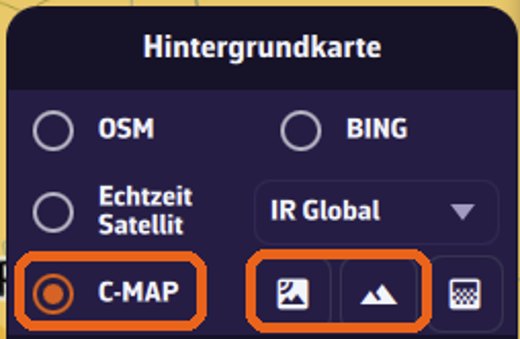
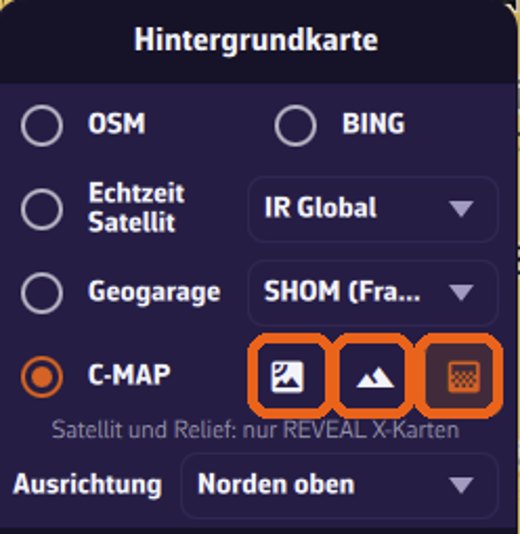
  • C-MAP: die auf Ihrem C-MAP-Konto gekauften Seekarten C-MAP DISCOVER X und REVEAL X. Wird die C-MAP-Karte angezeigt, erscheinen in ihrer Zeile drei Schaltflächen mit Symbol: Satellitenbild, Schummerungsrelief und hochauflösende Bathymetrie. Satellit und Relief schließen einander aus und funktionieren nur mit REVEAL X-Karten; das Menü weist darauf hin, wenn Ihre Karten sie nicht haben.

Die gewählte Hintergrundkarte gilt für jedes Gerät einzeln. Die Einzelheiten zu den Seekarten stehen im Kapitel Karten.

Ausrichtung

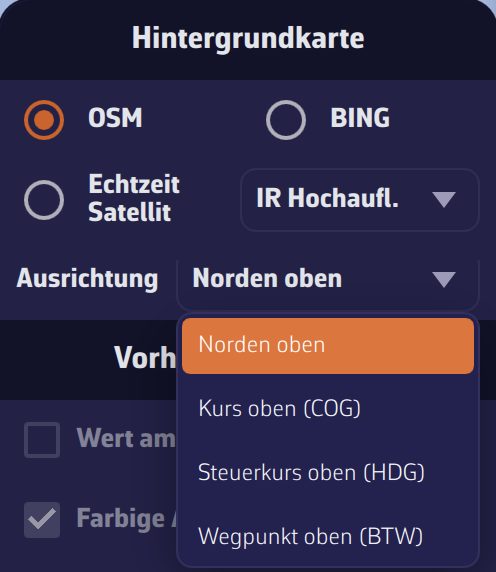
Die Liste „Ausrichtung“ wählt, was am oberen Bildschirmrand liegt:

  • „Norden oben“ (Standard);
  • „Kurs oben (COG)“: der Kurs über Grund, die tatsächliche Bewegungsrichtung über Grund;
  • „Steuerkurs oben (HDG)“: der Steuerkurs, die Richtung, in die der Bug zeigt;
  • „Wegpunkt oben (BTW)“: die Peilung des angesteuerten Routenpunkts.

Ohne gültigen Wert (keine Position, kein Steuerkurs, kein aktiver Routenpunkt) kehrt die Karte zu „Norden oben“ zurück. Diese Einstellung gilt für jedes Gerät einzeln.

Vorhersage-Anzeige

Die ersten Zeilen betreffen das angezeigte GRIB: Ohne GRIB sind sie ausgegraut oder fehlen. „Wetterkarten“, „Strömungsatlanten“ und „Ziel“ bleiben auch ohne GRIB verfügbar.

  • Die Liste der Parameter: Wind, Böen, Luftdruck, Wellen … je nach Inhalt der Datei. Sie wählt den auf der Karte gezeichneten Parameter.
  • Wert am Cursor (nur Computer): zeigt den Wert des Parameters unter der Maus an.
  • Farbige Anzeige: färbt die Karte nach dem Wert des Parameters.
  • Pfeile (die animierten Partikel) oder Windsymbole (Barbulen) für Wind und Böen, Pfeile für Strömungen, Wellen und Luftdruck: Das Kontrollkästchen zeigt die tatsächlich gezeichnete Darstellungsart. Die Wahl zwischen Partikeln und Barbulen erfolgt unter Einstellungen > „Vorhersage-Anzeige“. Im Energiesparmodus zeichnet die Karte immer Barbulen (und Pfeile für Strömungen).
  • Isobaren: die Linien gleichen Luftdrucks, wenn das GRIB den Luftdruck enthält.
  • Wetterkarten: die Karten der Wetterdienste, die im Tab Karten des linken Seitenfensters gewählt wurden (gezeichnete Isobaren und Fronten).
  • Strömungsatlanten: die Gezeitenströme der Atlanten.

Das Ziel

Die Zeile „Ziel“ wählt den Punkt, für den die Etiketten oben am Bildschirm das Wetter angeben und den „Routing zum Ziel“ sowie die in der Zeitleiste angezeigten Koordinaten ansteuern:

  • „Deaktiviert“: kein Ziel, keine Wert-Etiketten;
  • „Bildschirmmitte“ (Standard): die Kartenmitte;
  • „GPS-Position“: die Position des Bootes;
  • dann Ihre sichtbaren POIs in alphabetischer Reihenfolge: Das Ziel bleibt auf diesem POI, wenn Sie die Karte verschieben.

Ein Fadenkreuz markiert das Ziel auf der Karte. Das Ziel hängt nicht vom GRIB ab: Die Zeile bleibt auch ohne geladenes Wetter aktiv.

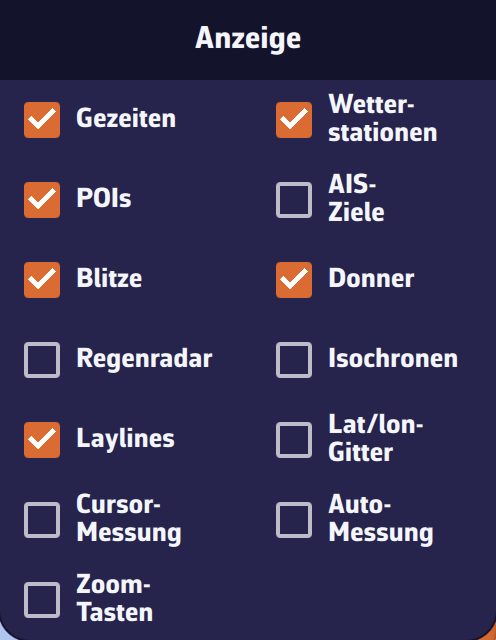
Anzeige

KontrollkästchenWas es anzeigt
Gezeitendie Gezeitenhäfen und ihre Wasserhöhe zur Uhrzeit der Zeitleiste
Gezeiten-Infodie Gezeiten-Blase neben den Etiketten oben auf der Karte: die Gezeiten des Hafens, der der Bildschirmmitte am nächsten liegt (standardmäßig aktiviert, unabhängig von den Strömungsatlanten)
Wetterstationendie Beobachtungen der Wetterstationen an Land und auf See
POIsIhre Interessenpunkte
AIS-Zieledie per AIS empfangenen Schiffe (Premium-Abonnement oder DEMO-Modus)
Blitzedie jüngsten Blitzeinschläge
Donnerein Donnergeräusch, wenn ein Einschlag im sichtbaren Teil der Karte fällt (Kontrollkästchen aktiv, wenn „Blitze“ angehakt ist)
Regenradardie von den Wetterradaren gemessenen Niederschläge
Isochronendie Isochronen der angezeigten Routings: die Linien, die das Boot nach derselben Zeit erreichen kann
Laylinesdie Laylines: die Kurse im optimalen Winkel der Polare, am Wind oder vor dem Wind je nach Kurs des Bootes, Backbord- und Steuerbordbug, die zum Routenpunkt führen
Lat/lon-Gitterdas Gitter der Breiten- und Längengrade
Cursor-Messung(Computer) die Entfernung, der Kurs und die Zeit des Bootes bis zum Punkt unter der Maus
Auto-Messungbei jedem Tippen auf die Karte ein Lineal vom Boot zur Bildschirmmitte, mit Entfernung, Kurs und Zeit bis dorthin; es verschwindet nach zwei Sekunden ohne Geste
Zoom-Tastendie Schaltflächen „−“ und „+“ unten links auf der Karte

Die von den Messungen angegebene Zeit wird aus der Annäherungsgeschwindigkeit an den Punkt berechnet, abgeleitet aus der gedämpften Geschwindigkeit und dem gedämpften Kurs über Grund (standardmäßig 30 s, Dämpfungseinstellung „Laylines und Wegpunkt“); sie wird nicht angezeigt, wenn sich das Boot dem Punkt mit weniger als 0,3 Knoten nähert (Boot liegt still, quer zum Punkt oder entfernt sich) oder wenn es mehr als 99 h bräuchte.

Jede Ebene hat ihr Kapitel: Wetter: Beobachtungen, Karten und Gezeiten, Wetterrouting, Navigation: GPS, NMEA und AIS.

Siehe auch

↑ Inhalt

2.5 Betriebsmodi

Einsteiger

Das Wichtigste

An Land, beim Vorbereiten eines Törns, schont NavimetriX den Akku: Das GPS des Geräts liefert seine Position nur in großen Abständen, nichts wird aufgezeichnet. Aktivieren Sie auf See den Navigationsmodus: Position im Sekundentakt, Aufzeichnung des Tracks, aktive Alarme. Der Navigationsmodus erfordert das Premium-Abonnement.

  1. Öffnen Sie das linke Seitenfenster mit dem Griff mit Winkelsymbol am linken Rand.
  2. Schalten Sie den Schalter „Navigation“ oben im Seitenfenster um (ein Tipp auf das Wort „Navigation“ genügt ebenfalls).
  3. Das Fenster „Navigationsmodus aktiviert“ fasst zusammen, was sich ändert. Haken Sie bei Bedarf „Instrumente anzeigen“ und „NMEA“ an (Empfang der Daten der Bordinstrumente) und schließen Sie es dann.
  4. Schalten Sie bei der Rückkehr in den Hafen den Schalter erneut um: Der Track wird abgeschlossen, und das GPS kehrt in den sparsamen Modus zurück.

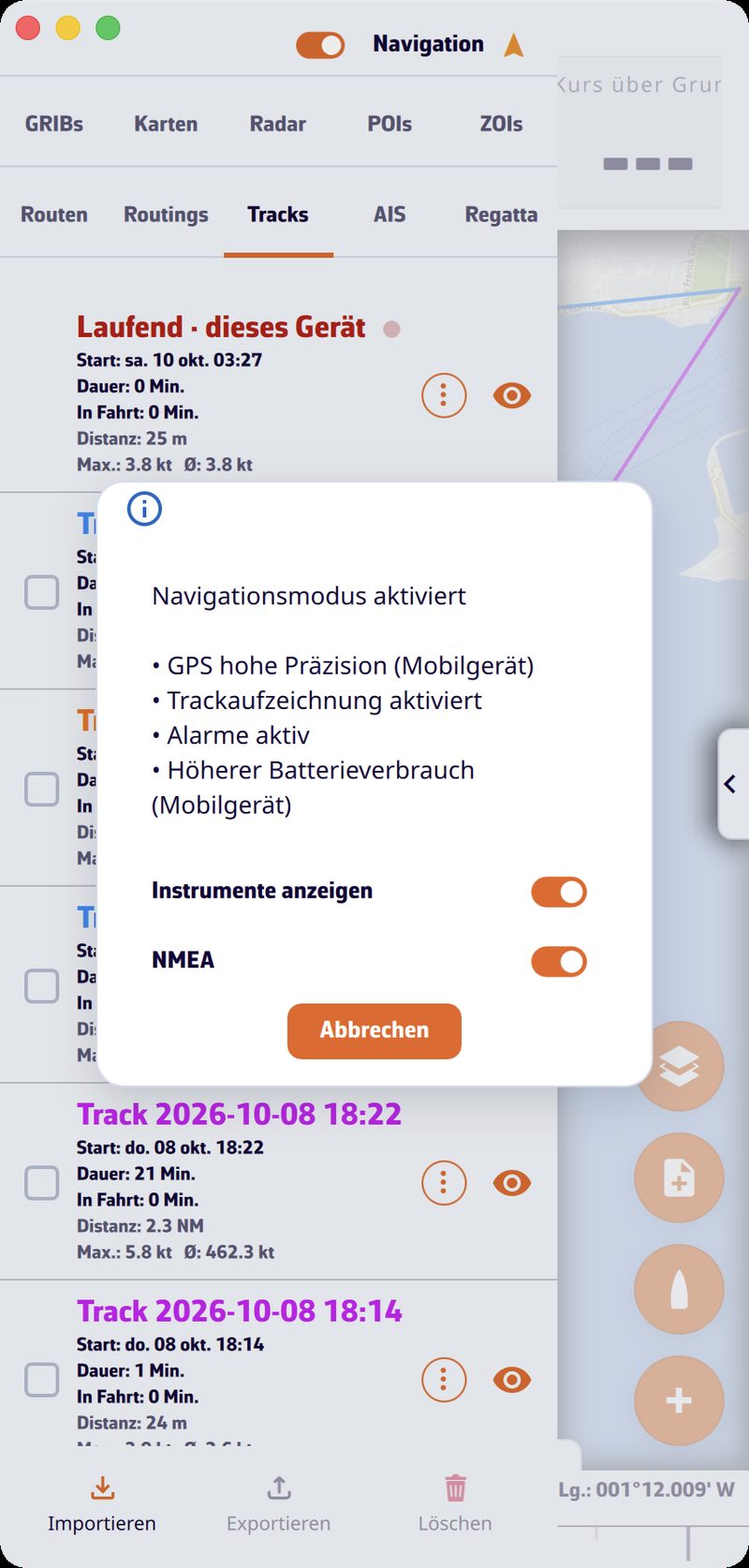
Linkes Seitenfenster mit aktiviertem Schalter „Navigation“ und das Fenster „Navigationsmodus aktiviert“, das die Auswirkungen auflistet, mit den Kontrollkästchen „Instrumente anzeigen“ und „NMEA“Linkes Seitenfenster mit aktiviertem Schalter „Navigation“ und das Fenster „Navigationsmodus aktiviert“, das die Auswirkungen auflistet, mit den Kontrollkästchen „Instrumente anzeigen“ und „NMEA“

Im Detail

Der Navigationsmodus

Navigationsmodus ausNavigationsmodus an
GPS des Geräts (Mobilgerät)niedrige Genauigkeit, eine Position alle 30 Sekundenhohe Genauigkeit, eine Position pro Sekunde
Trackkeine Aufzeichnungaufgezeichnet, beim Beenden des Modus abgeschlossen
Alarmedeaktiviertaktiv
Akku (Mobilgerät)Sparbetrieberhöhter Verbrauch
  • Ohne Abonnement springt der Schalter sofort zurück auf Aus, und das Fenster „Premium-Funktion“ öffnet sich.
  • Das Pfeilsymbol rechts neben dem Wort „Navigation“ zeigt im Navigationsmodus die Qualität der Position an: grün bei einer Genauigkeit von 15 m oder besser (blau bei den für Farbenblinde angepassten Farben), von Orange bis Rot bis 50 m, rot ohne Position oder wenn der GPS-Datenstrom unterbrochen wird.
  • Die Kontrollkästchen des Fensters „Instrumente anzeigen“ und „NMEA“ werden für das Aktivieren und für das Beenden des Modus getrennt gespeichert: Das Fenster schlägt Ihnen Ihre letzte Wahl erneut vor.
  • Auf Android hält ein Vordergrunddienst GPS, NMEA und Alarme bei ausgeschaltetem Bildschirm aktiv; seine Benachrichtigung zeigt Position, Geschwindigkeit über Grund und Kurs über Grund. Der Bildschirm bleibt an, solange der Modus aktiv ist.
  • Auf iPhone und iPad verlangt der Navigationsmodus den genauen Standort.
  • Die Schaltfläche zum Hinzufügen eines Logbucheintrags erscheint während der Aufzeichnung über der Boot-Schaltfläche.
  • Im Browser gibt es den Navigationsmodus nicht.

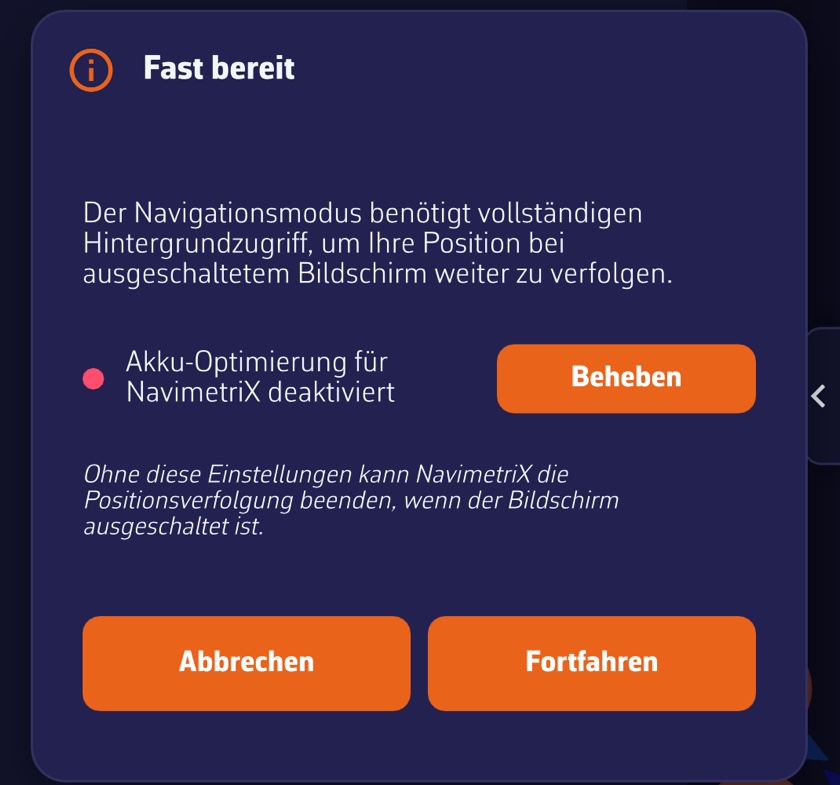
Beim Aktivieren, auf Telefon und Tablet, prüft die App die Berechtigungen des Systems. Fehlen welche, listet das Fenster „Fast bereit“ die zu korrigierenden Einstellungen auf, jede mit einer Schaltfläche „Beheben“: Standortberechtigung, genauer Standort, Standort „Immer“ (iOS), Benachrichtigungen und Akkuoptimierung (Android). „Weiter“ setzt sich für die Sitzung darüber hinweg, „Abbrechen“ verzichtet auf den Navigationsmodus. Siehe Tablet und Smartphone vorbereiten.

Automatisches Beenden im Hafen. Eine Stunde nach der Aktivierung (sechs Stunden, wenn Sie ihn im Landesinneren aktiviert haben, zum Beispiel auf einem See) beendet sich der Navigationsmodus von selbst, wenn die GPS-Position eine Minute lang an Land bleibt, mit Land ringsum in einem Radius von 1 km. Eine angenäherte Position (ohne echtes GPS) löst dieses Beenden nie aus, und ein scharfer Ankeralarm verhindert es.

Ankeralarm. Ist ein Ankeralarm scharf, deaktiviert das Ausschalten des Navigationsmodus ihn: Die App fragt nach einer Bestätigung („Ausschalten“ oder „Überwachung behalten“).

Die Instrumente außerhalb des Navigationsmodus

Für Wind oder Wassertiefe am Steg brauchen Sie den Navigationsmodus nicht: Wenn die Instrumente angezeigt werden und ein NMEA-Datenstrom von den Bordinstrumenten eintrifft, werden ihre Werte einmal pro Sekunde aktualisiert, solange die App im Vordergrund ist. Außerhalb des Navigationsmodus gibt es weder Track noch Alarme noch Verlaufs-Minidiagramme in den Kacheln.

Der Energiesparmodus

Einstellungen > „Allgemein“ > „Energie“ > „Energiesparmodus“ (standardmäßig deaktiviert) entlastet das Gerät, nützlich im Akkubetrieb:

  • im Navigationsmodus werden die Instrumente zweimal pro Sekunde statt etwa dreißigmal aktualisiert;
  • das GPS des Geräts liefert alle zwei Sekunden eine Position statt jede Sekunde;
  • die Alarme werden einmal pro Sekunde statt zweimal geprüft;
  • die animierten Partikel verschwinden: Der Wind wird als Barbulen gezeichnet, die Strömungen als Pfeile;
  • auf Android wird die Benachrichtigung des Navigationsmodus alle 15 Sekunden statt alle 5 aktualisiert.

Diese Einstellung gilt für jedes Gerät einzeln. In der Browserversion gibt es sie nicht.

Bildschirmruhe auf Android. Wenn Sie das Pfeilsymbol rechts neben dem Wort „Navigation“ berühren, wird der Bildschirm maximal abgedunkelt, ohne auszugehen: WLAN bleibt aktiv, und der NMEA-Empfang läuft weiter. Ein Tipp irgendwo („Bildschirm berühren zum Reaktivieren“) stellt die Helligkeit wieder her.

Der Demo-Modus

Der Demo-Modus spielt eine aufgezeichnete Fahrt ab, mit sich bewegenden AIS-Zielen (simulierte Schiffe, wie sie das automatische Identifikationssystem zeigt), damit Sie die App zu Hause kennenlernen können. Er läuft über den NMEA-Empfang und erfordert daher das Premium-Abonnement.

  1. Öffnen Sie Einstellungen > „GPS & NMEA“.
  2. Wählen Sie in der Liste „NMEA-Protokoll“ den Eintrag „DEMO“. Der Schalter „NMEA“ aktiviert sich von selbst.

Die App schließt dann die Einstellungen, löscht den laufenden Track, legt einen POI (Interessenpunkt) „Gascogne“ an und startet ein „Goto“ dorthin, stellt die GPS-Quelle auf NMEA, aktiviert den Navigationsmodus, zeigt die Instrumente an und öffnet den Tab AIS (auf Tablet und Computer öffnet sich das linke Seitenfenster). Das Etikett „Demo-Modus“ erscheint für einige Sekunden, und die Karte zentriert sich auf das simulierte Boot. Sie können die AIS-Ziele auswählen, ihre Informationen lesen und die Instrumente verfolgen.

Zum Beenden schalten Sie den Schalter „NMEA“ aus, beenden den Navigationsmodus oder wählen ein anderes Protokoll. Die App entfernt den POI „Gascogne“ und das „Goto“ und stellt Protokoll, GPS-Quelle und Navigationsmodus von vor der Demo wieder her. Die Daten der Demo werden nie im Netzwerk weitergegeben oder ins Internet gesendet.

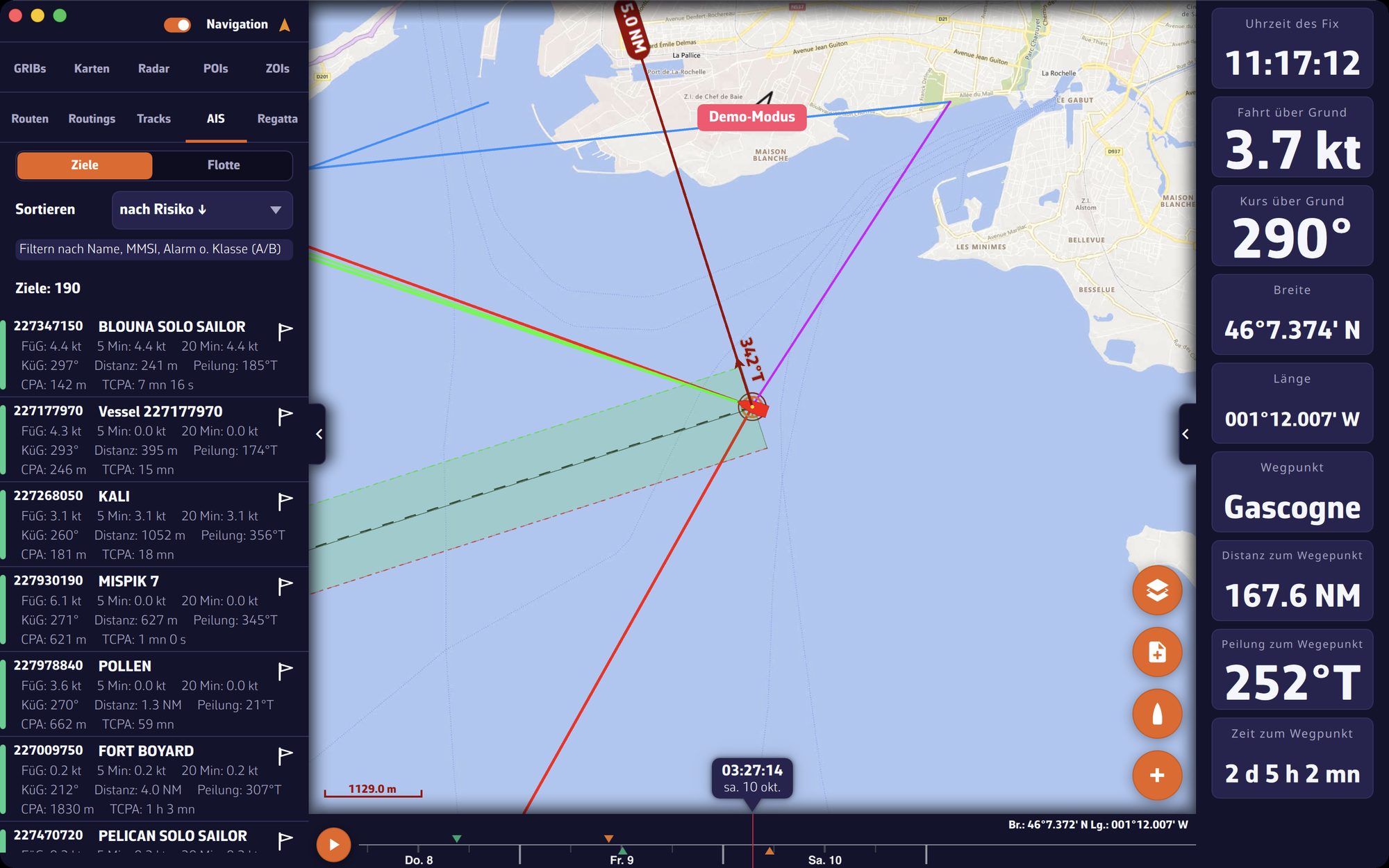
Der Demo-Modus: simuliertes Boot, AIS-Ziele und geöffneter Tab AISDer Demo-Modus: simuliertes Boot, AIS-Ziele und geöffneter Tab AIS

Siehe auch

↑ Inhalt

↑ Inhalt

3 Einstellungen

Dieses Kapitel beschreibt die Einstellungen, die für die gesamte App gelten: das Design und die Seite Allgemein (Sprache, Zeitzone, Einheiten, Darstellung), die Seite Meine Yacht und dann die Einstellungen des Smartphones oder Tablets, die vor dem Segeln vorzunehmen sind. Die Einstellungen, die zu einer bestimmten Funktion gehören (Routing, Alarme, NMEA, Instrumente), sind im Kapitel dieser Funktion beschrieben.

3.1 Allgemeine Einstellungen

Einsteiger

Das Wichtigste

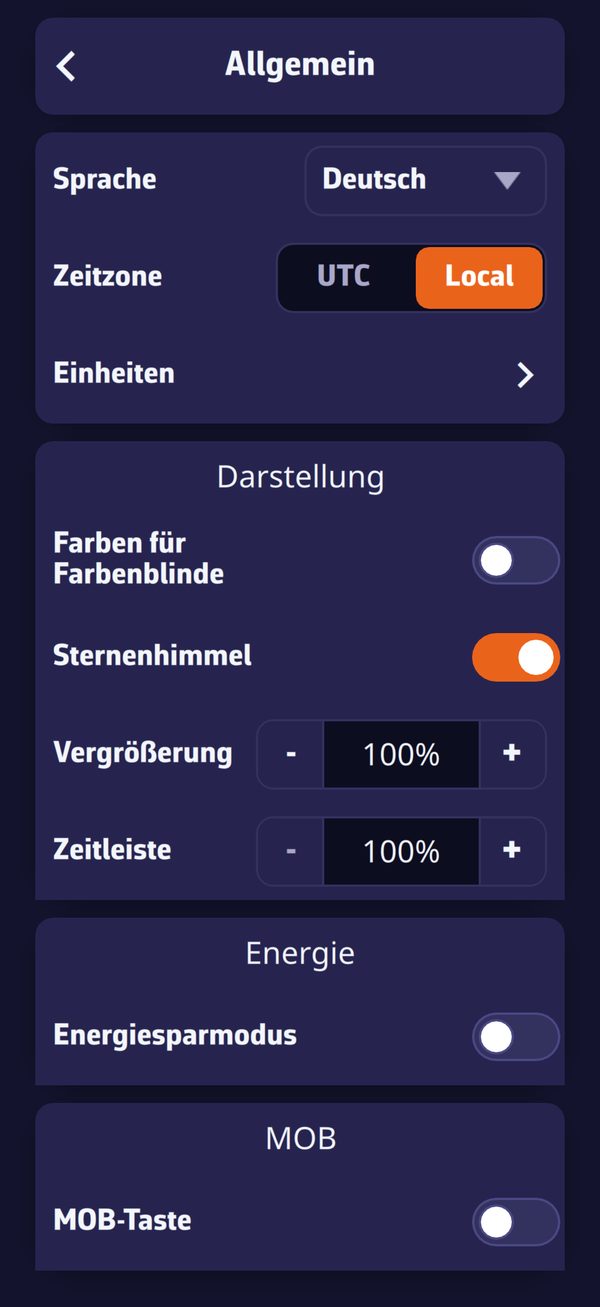
Einstellungen > Allgemein: Sprache, Zeitzone, Einheiten, dann die Abschnitte Darstellung, Energie und MOBEinstellungen > Allgemein: Sprache, Zeitzone, Einheiten, dann die Abschnitte Darstellung, Energie und MOB

Die Einstellungen öffnen sich über den Griff mit dem Winkelzeichen am rechten Bildschirmrand. Oben in der Seitenleiste lässt sich das Design mit einer Geste ändern; direkt darunter fasst die Seite Allgemein die Präferenzen der gesamten App zusammen: Sprache, Zeitzone, Einheiten, Darstellung, Energie, MOB-Taste (Mensch über Bord).

  1. Öffnen Sie die Einstellungen mit dem Griff am rechten Rand.
  2. Wählen Sie das Design: „Hell“, „Dunkel“ oder „Nacht“.
  3. Drücken Sie auf „Allgemein“ für Sprache, Zeitzone und Einheiten.
  4. Das Winkelzeichen oben links führt zur vorherigen Seite zurück; der Griff schließt die Seitenleiste.

Weiter ins Detail

Die Rubriken der Seitenleiste

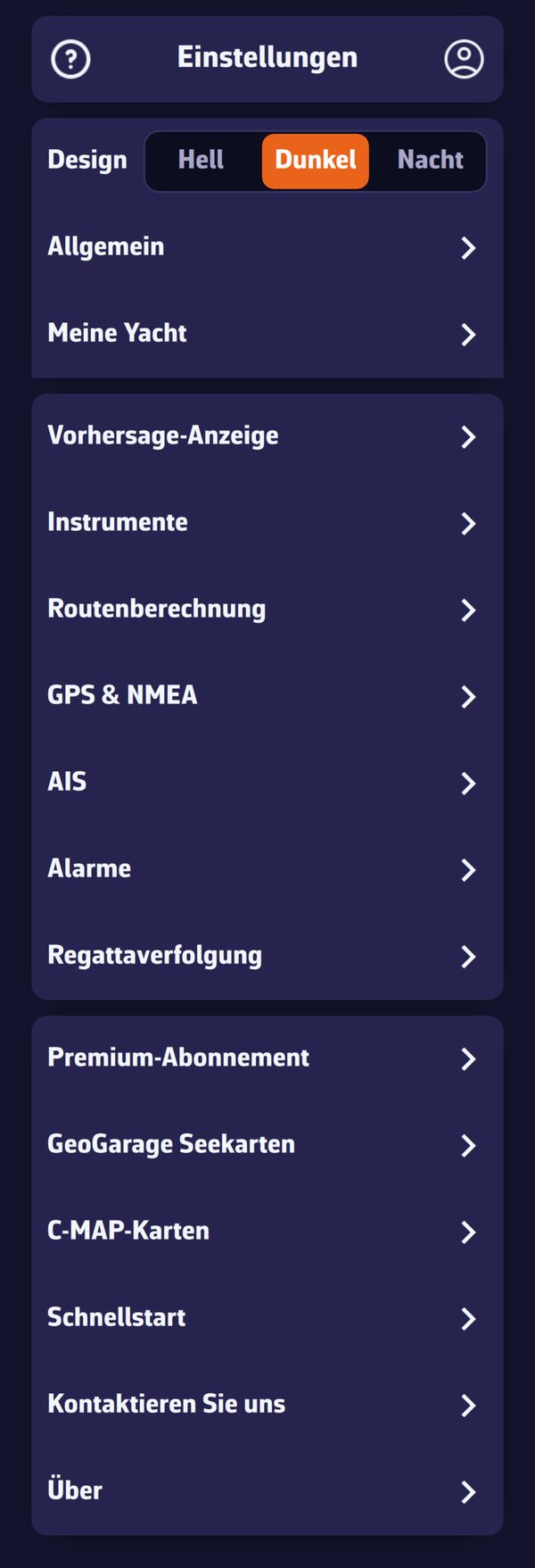
Die oberste Ebene der Einstellungs-SeitenleisteDie oberste Ebene der Einstellungs-Seitenleiste

RubrikInhalt
DesignHell, Dunkel oder Nacht
AllgemeinSprache, Zeitzone, Einheiten, Darstellung, Energie, MOB-Taste, Tastaturkürzel (diese Seite)
Meine YachtIdentität, Abmessungen, Polare, Vektoren, Track (siehe Meine Yacht)
Vorhersage-AnzeigeStile, Transparenzen und Isolinien der Wetterebenen
ZentraleInstrumentenleiste und Instrumentenkacheln (Premium)
RoutenberechnungEinstellungen der Routing-Berechnung
GPS & NMEAPositionsquelle und Verbindungen zu den Bordinstrumenten
AISEinstellungen der AIS-Ziele (Premium)
AlarmeNavigationsalarme
RegattaverfolgungVerfolgung einer Regatta
Premium-Abonnementdas Abonnement-Fenster
GeoGarage Seekarten, C-MAP-KartenKonten und Zonen der Seekarten
Schnellstartöffnet die Einstiegsanleitung
Kontaktieren Sie unsden Support schreiben
ÜberVersion, Nutzungsstatistiken, Versionsverlauf

In der Browserversion gibt es die Seiten „GPS & NMEA“, „GeoGarage Seekarten“, „Alarme“ und „C-MAP-Karten“ nicht.

Design

  • Hell, Dunkel (Standard) oder Nacht.
  • Das Design Nacht zeichnet die Oberfläche in Rot und Bernstein auf schwarzem Grund, mit niedriger Helligkeit, um das Nachtsehen am Kartentisch zu schonen.
  • Das Design ist für jedes Gerät eigen: hell im Cockpit, Nacht am Kartentisch, ohne dass das eine dem anderen seine Wahl aufzwingt.

Seite Allgemein

EinstellungWerteStandardGeltungsbereich
SpracheEnglisch, Französisch, Deutsch, Spanischdie Systemsprache beim ersten Start (Englisch, wenn sie nicht angeboten wird)Gerät
ZeitzoneUTC, LocalLocalKonto
EinheitenUnterseite, siehe weiter untenKonto
Farben für Farbenblindeaktiviert, deaktiviertdeaktiviertKonto
Sternenhimmelaktiviert, deaktiviertaktiviertGerät
Vergrößerungvon 60 bis 200 %100 %Gerät
Schriftart (nur Windows)von 75 bis 250 %, in Schritten von 25 %die Skalierung von WindowsGerät
Zeitleistevon 100 bis 500 %, in Schritten von 100 %100 %Gerät
Energiesparmodusaktiviert, deaktiviertdeaktiviertGerät
MOB-Tasteaktiviert, deaktiviertdeaktiviertKonto

„Gerät“: Die Einstellung bleibt auf diesem Gerät. „Konto“: Sie folgt Ihrem NavimetriX-Konto auf alle Ihre Geräte (siehe Synchronisierung zwischen Geräten).

Zeitzone. Die Zeiten werden in Weltzeit (UTC) oder in der Ortszeit des Geräts angezeigt.

Farben für Farbenblinde. Die Farben mit Bedeutung (Grün und Rot der Zustände, Backbord und Steuerbord, Cursor „jetzt“, AIS-Gefahr, Windskala) wechseln zu einer Palette, die für Menschen lesbar ist, die Rot und Grün verwechseln. Zum Beispiel wechselt das Symbol der GPS-Qualität von Grün zu Blau. Diese Einstellung gehört zur Person, also zum Konto.

Sternenhimmel. Rein dekorativ: Sterne, Atmosphärenschein, Sonne, Mond und Planeten um den Globus, wenn Sie herauszoomen. Ihn auszuschalten entlastet auch einen Grafikprozessor, der sich schwertut.

Vergrößerung. Vergrößert oder verkleinert die Karte und alles, was sie trägt, von 60 bis 200 %, praktisch, um die Karte ohne Brille zu lesen. Die Menüs behalten ihre Größe.

Schriftart (Windows). Vergrößert oder verkleinert die Texte und Menüs der gesamten App, von 75 bis 250 %. Die Änderung wird beim Neustart der App wirksam.

Zeitleiste. Dehnt die Zeitleiste: Je größer der Wert, desto mehr Platz nimmt eine Stunde ein und desto feiner ist der Sprung beim Antippen, von 1 h bei 100 % bis 5 min bei 500 %. Siehe Der Hauptbildschirm.

Energiesparmodus. Streckt die Aktualisierungen von GPS, Instrumenten und Alarmen und ersetzt die animierten Partikel durch Windfiedern und Pfeile. Siehe Betriebsmodi. In der Browserversion nicht vorhanden.

MOB-Taste. Zeigt die Mensch-über-Bord-Taste unten links auf der Karte an, im Modus Navigation mit einer GPS-Position. Siehe das Kapitel Sicherheit.

Tastaturkürzel

Auf Mac, PC und Linux stellt die Tastatur die angezeigte Zeit ein, bedient die Karte und öffnet die Bereiche. Die Taste „?“ oder die Schaltfläche „Tastaturkürzel“ unten auf der Seite Allgemein zeigt die Liste an. Tablets, Telefone und die Browserversion haben keine Tastaturkürzel und auch diese Schaltfläche nicht.

TastenAktion
← →1 Stunde zurück / vor
Shift + ← →15 Minuten zurück / vor
Alt + ← → (⌥ auf dem Mac)1 Tag zurück / vor
Ctrl + ← → (⌘ auf dem Mac)Anfang / Ende der Vorhersage
LeertasteVorhersage-Animation starten / pausieren
HomeZurück zu jetzt
+ −Vergrößern / Verkleinern
CAuf das Boot zentrieren
NNorden oben
RRoutenberechnung starten
GGRIB-Liste
MEntfernung messen
LEbenen
IInstrumente ein- / ausblenden
TZeitleiste ein- / ausblenden
?Tastaturkürzel

Die Zeittasten verschieben die Zeit der ausgewählten GRIB-Datei, ohne GRIB die der Zeitleiste, ohne den abgedeckten Zeitraum zu verlassen. Solange die Zeitleiste leer ist und während eines Replays bleiben sie ohne Wirkung, ebenso „R“ und „G“. Kein Tastaturkürzel reagiert, während Sie in ein Textfeld tippen oder solange ein geöffnetes Fenster oder Menü die Tastatureingaben erhält.

„R“ öffnet das Routing-Fenster oder startet das Routing ab dem ausgewählten Pivotpunkt (siehe Ein Routing untersuchen und Pivotpunkte). „M“ beginnt eine neue Messung, „L“ öffnet oder schließt das Ebenenmenü. Auf einer Mac-Tastatur ohne Home-Taste erfüllt fn + ← denselben Zweck.

Einheiten

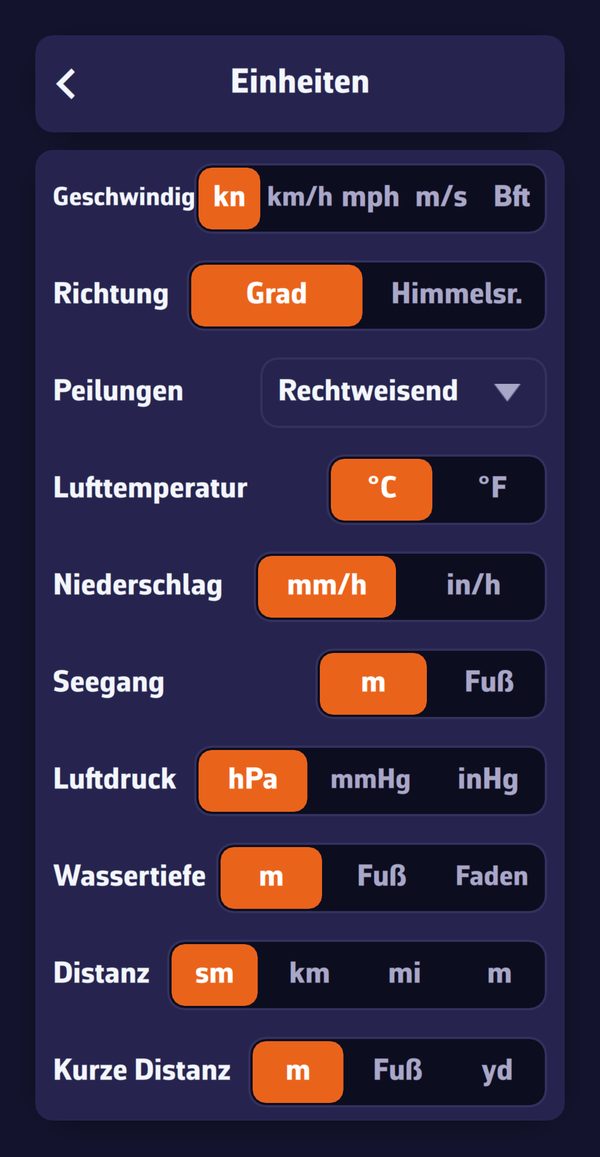
Einstellungen > „Allgemein“ > „Einheiten“:

Einstellungen > Allgemein > EinheitenEinstellungen > Allgemein > Einheiten

EinheitAuswahl (die erste ist die Standardeinstellung)
Geschwindigkeitkn, km/h, mph, m/s, bft (Beaufort-Skala)
Richtung° (Grad), Himmelsr. (Himmelsrichtungen)
PeilungenRechtweisend, Missweisend
Lufttemperatur°C, °F
Niederschlagmm/h, in/h
Wellenm, ft
LuftdruckhPa, mmHg, inHg
Wassertiefem, ft, Faden
DistanzNM (Seemeilen), km, mi, m
Kurze Distanzm, ft, yd

Peilungen. Diese Einstellung gilt für Peilungen zu einem Routenpunkt, einem POI (Point of Interest) oder einem AIS-Ziel (ein per AIS empfangenes Schiff), für Messungen und für die Kurse der Routenabschnitte. Sie werden „°T“ bei rechtweisend und „°M“ bei missweisend geschrieben, dann um die magnetische Missweisung korrigiert.

Siehe auch

↑ Inhalt

3.2 Meine Yacht

Einsteiger

Das Wichtigste

Die Seite Meine Yacht beschreibt der App Ihr Boot: seinen Namen und seinen Typ, seine Abmessungen, seine Polare (die Tabelle seiner Geschwindigkeiten je nach Wind, die das Routing braucht) und die Art, wie es unterwegs auf der Karte gezeichnet wird.

  1. Öffnen Sie die Einstellungen (Griff am rechten Rand) und dann „Meine Yacht“.
  2. Geben Sie den Namen ein und wählen Sie den Typ: „Einrumpfer“, „Katamaran“ oder „Trimaran“. Das Bootssymbol auf der Karte folgt diesem Typ.
  3. Stellen Sie den Tiefgang und die Durchfahrtshöhe ein.
  4. Drücken Sie auf die Zeile Polardiagramm und wählen Sie die Polare Ihres Bootes. Das ist die wichtigste Einstellung für das Routing.

Weiter ins Detail

Alle diese Einstellungen folgen Ihrem NavimetriX-Konto auf Ihre anderen Geräte.

Identität

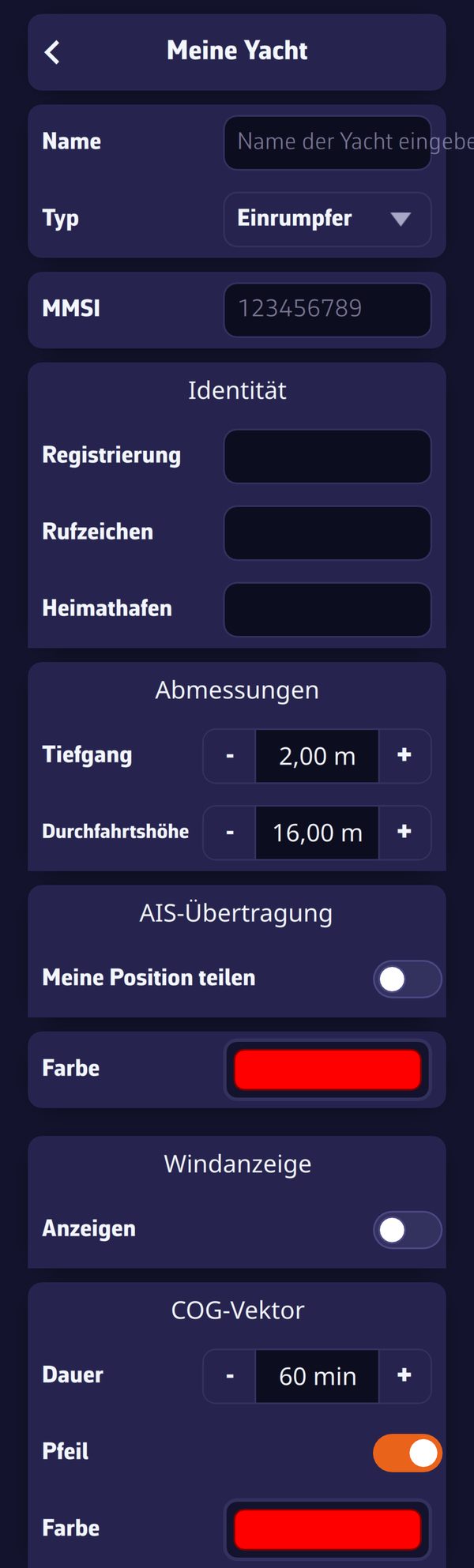
Einstellungen > Meine Yacht: Name, Typ, MMSI, Identität, Abmessungen, AIS-Übertragung, Polare und WindschwellenEinstellungen > Meine Yacht: Name, Typ, MMSI, Identität, Abmessungen, AIS-Übertragung, Polare und Windschwellen

EinstellungVerwendung
NameName des Bootes, übernommen vom Teilen der Position und vom Logbuch; solange Sie ihn nicht eingegeben haben, haben sie keinen Namen
TypEinrumpfer (Standard), Katamaran oder Trimaran; ändert das Bootssymbol
MMSIKennnummer des Seefunkdienstes (Maritime Mobile Service Identity), 9-stellig, die Ihres UKW-Funkgeräts oder Ihres AIS-Transponders (automatisches Schiffsidentifizierungssystem)
Registrierung, Rufzeichen, HeimathafenAbschnitt „Identität“; übernommen in den Kopf des exportierten Logbuchs

Abmessungen

  • Tiefgang: von 0 bis 20 m, in Schritten von 0,10 m, standardmäßig 2,00 m.
  • Durchfahrtshöhe: von 0 bis 100 m, in Schritten von 0,10 m, standardmäßig 16,00 m.

Der Tiefgang dient dem Küstenrouting auf C-MAP-Karten (Untiefen meiden), dem C-MAP AutoRouting, dem Alarm „Gefahren voraus (C-MAP)“ und der Gefahrenlinie des Tiefeninstruments. Die Durchfahrtshöhe dient dem C-MAP AutoRouting und dem Alarm „Gefahren voraus (C-MAP)“.

AIS-Übertragung

„Meine Position teilen“ (standardmäßig deaktiviert) sendet die Position des Bootes alle 10 Sekunden über das NavimetriX-Netz, in Form einer AIS-Nachricht: Andere NavimetriX-Nutzer, die AIS über Internet anzeigen, sehen Sie als AIS-Ziel. Das ist nützlich für ein Boot ohne AIS-Transponder. Die Position geht nie in das öffentliche AIS-Netz.

Voraussetzungen: Premium-Abonnement, gültige GPS-Position, kein DEMO-Modus. Ist keine MMSI eingetragen, verwendet die App eine gerätespezifische Kennung.

Farbe

Die Farbe des Bootssymbols im Modus Navigation, standardmäßig rot.

Polare und Windschwellen

  • Polardiagramm: öffnet die Auswahl der Polare (Bibliothek, Import, Berechnung nach den Abmessungen des Bootes …). Siehe das Kapitel Polaren und Sailchart.
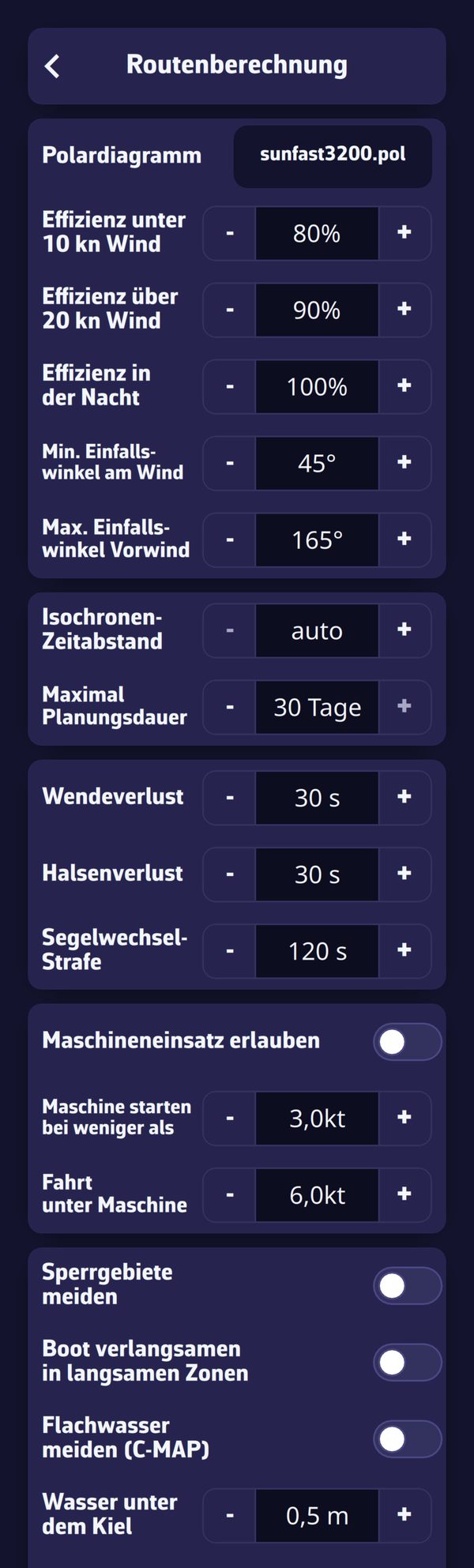
  • Schwelle Leichtwind (von 0 bis 30 Knoten, standardmäßig 10 kn) und Schwelle Starkwind (von 5 bis 50 kn, standardmäßig 20 kn): Unterhalb der ersten wendet das Routing die Einstellung „Polareffizienz < … kn“ an; oberhalb der zweiten die Einstellung „Polareffizienz > … kn“; dazwischen einen Zwischenwert. Diese Effizienzen werden unter Einstellungen > „Routenberechnung“ eingestellt. Die Starkwind-Schwelle kann nicht unter die Leichtwind-Schwelle sinken (die App begrenzt sie gegenseitig); sind sie gleich, springt die Effizienz ohne Übergang von der einen zur anderen.

Windanzeige

„Anzeige“ (standardmäßig deaktiviert) zeichnet im Modus Navigation eine Windrose um das Boot, wenn die App den Wind empfängt: Ein gelbes Dreieck markiert den Winkel des wahren Windes (TWA, der Winkel zwischen der Bootsachse und dem wahren Wind), ein cyanfarbener Strich den Winkel des scheinbaren Windes (AWA).

COG-Vektor und Kurslinie

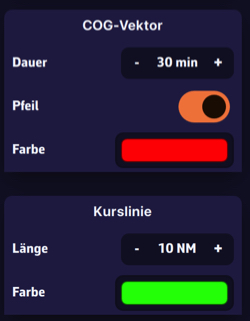
Meine Yacht, Abschnitte COG-Vektor und KurslinieMeine Yacht, Abschnitte COG-Vektor und Kurslinie

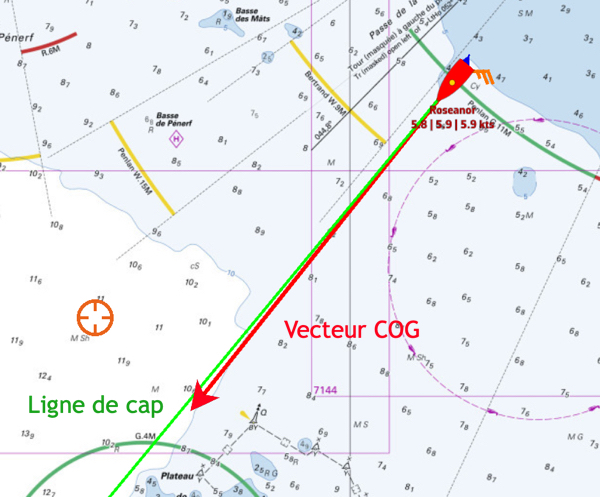
  • COG-Vektor: ein Strich, der vom Boot in Richtung seines Kurses über Grund (COG, die tatsächliche Bewegungsrichtung) ausgeht, so lang wie die Distanz, die in der eingestellten Dauer mit der aktuellen Geschwindigkeit über Grund zurückgelegt wird. Dauer von 0 bis 300 min (standardmäßig 60 min), Pfeil am Ende (standardmäßig aktiviert), Farbe standardmäßig rot.
  • Kurslinie: ein Strich in der Bootsachse, entsprechend dem Kurs (HDG), mit fester Länge: von 0 bis 300 NM, in Seemeilen (standardmäßig 60 NM), Farbe standardmäßig grün. Sie wird nur angezeigt, wenn die App einen Kurs empfängt.

Beide Striche werden nur im Modus Navigation mit einer echten GPS-Position angezeigt.

Auf der Karte: der COG-Vektor in Rot und die Kurslinie in GrünAuf der Karte: der COG-Vektor in Rot und die Kurslinie in Grün

Kursabweichung

Die „XTE-Grenze“ (von 0 bis 2.000 m, in Schritten von 10 m, standardmäßig 500 m) legt den größten zulässigen Abstand beiderseits der Route fest (XTE: die seitliche Abweichung zwischen dem Boot und der geplanten Route). Der Kursabweichungs-Korridor ist also doppelt so breit: 500 m ergeben einen Korridor von 1.000 m. Der Korridor wird im Modus Navigation angezeigt, während eines „Goto“ oder beim Verfolgen einer Route, ab einem ausreichend nahen Zoom. Es ist derselbe Wert wie die Einstellung „XTE“ des Querabweichungsalarms (Einstellungen > „Alarme“). Siehe das Kapitel Sicherheit.

Spur

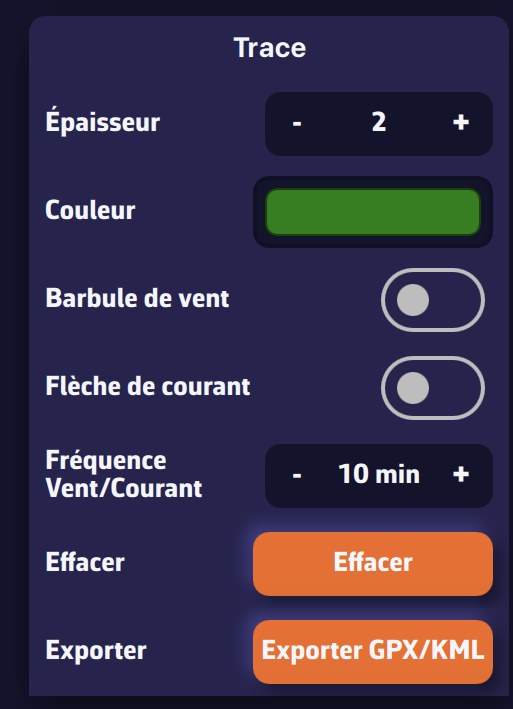
Diese Einstellungen betreffen den Track, der gerade aufgezeichnet wird:

EinstellungWerteStandard
Breitevon 1 bis 52
FarbeFarbpalettedunkelrot
WindbarbuleWindbarbulen entlang des Tracksaktiviert
StrompfeilStrömungspfeile entlang des Tracksaktiviert
Wind/Strömung Frequenzvon 1 bis 360 min zwischen zwei Symbolen10 min

Hier gibt es keine Schaltfläche „Löschen“ mehr: Um den gerade aufgezeichneten Track zu löschen, verwenden Sie ⋮ > Löschen in der Zeile „Laufend“ im Tab Tracks, nach Bestätigung. Die übrige Darstellung der Tracks wird im Tab Tracks eingestellt: siehe das Kapitel Tracks, Replay und Logbuch.

Siehe auch

↑ Inhalt

3.3 Tablet oder Smartphone vorbereiten

Einsteiger

Das Wichtigste

Unterwegs muss NavimetriX die Position des Bootes behalten und die Alarme überwachen, auch bei ausgeschaltetem Bildschirm, und Sie müssen es mit einem Handgriff wieder öffnen können. Einige Einstellungen des Smartphones oder Tablets tragen dazu bei. Die App prüft die wichtigsten selbst, wenn der Modus Navigation aktiviert wird.

  1. Aktivieren Sie den Modus Navigation ein erstes Mal im Hafen (Schalter „Navigation“ der linken Seitenleiste).
  2. Öffnet sich das Fenster „Fast bereit“, drücken Sie bei jeder Zeile auf „Beheben“: Die entsprechende Systemeinstellung öffnet sich. Kehren Sie in die App zurück: Die Zeile verschwindet, sobald die Einstellung vorgenommen ist.
  3. Stellen Sie anschließend Standby und Bildschirmsperre ein (siehe weiter unten).

Fenster „Fast bereit“ auf Android: die Zeile „Akku-Optimierung für NavimetriX deaktiviert“ mit ihrer Schaltfläche „Beheben“, dann die Schaltflächen „Abbrechen“ und „Weiter“Fenster „Fast bereit“ auf Android: die Zeile „Akku-Optimierung für NavimetriX deaktiviert“ mit ihrer Schaltfläche „Beheben“, dann die Schaltflächen „Abbrechen“ und „Weiter“

Weiter ins Detail

Was die App prüft

Bei der Aktivierung des Modus Navigation auf Smartphone oder Tablet erinnert das Fenster „Fast bereit“ daran, dass „Der Navigationsmodus benötigt vollständigen Hintergrundzugriff, um Ihre Position bei ausgeschaltetem Bildschirm weiter zu verfolgen.“ Es listet nur auf, was fehlt:

ZeilePlattformWarum
StandortberechtigungiOS und Androidohne sie gibt es überhaupt keine Position
Standort auf „Immer“ eingestellt (im Hintergrund erforderlich)iOSum die Position bei ausgeschaltetem Bildschirm oder App im Hintergrund zu verfolgen
Genauer Standort aktiviertiOS und Androideine ungefähre Position genügt zum Navigieren nicht
Benachrichtigungsberechtigungen erteiltAndroidder Dienst, der NavimetriX im Hintergrund aktiv hält, wird durch eine Benachrichtigung angezeigt
Akku-Optimierung für NavimetriX deaktiviertAndroidsonst kann das System die App anhalten, um Akku zu sparen

„Weiter“ setzt sich bis zum nächsten Start der App darüber hinweg; „Abbrechen“ verzichtet auf den Modus Navigation. Ohne diese Einstellungen kann NavimetriX aufhören, Ihre Position bei ausgeschaltetem Bildschirm zu verfolgen.

Haben Sie unter Android für den Standort „Nicht mehr fragen“ geantwortet, kann die App ihn nicht erneut anfragen: Sie bietet „Einstellungen öffnen“ des Systems an. Android kann NavimetriX nach der Änderung der Berechtigung neu starten; starten Sie die App einfach erneut.

Bildschirm-Standby

  • Android: NavimetriX hält den Bildschirm selbst eingeschaltet, solange der Modus Navigation aktiv ist. Die Standby-Zeit des Systems zählt also nur außerhalb dieses Modus.
  • iPhone und iPad: Die App hält den Bildschirm nicht an. Wollen Sie die Karte angezeigt lassen, stellen Sie die automatische Sperre in den Anzeigeeinstellungen des Geräts auf „Nie“.
  • Bildschirmschoner unter Android: Tippen Sie im Modus Navigation auf das Pfeilsymbol rechts neben dem Wort „Navigation“, um den Bildschirm maximal abzudunkeln, ohne ihn auszuschalten. Das WLAN bleibt aktiv, der Empfang der NMEA-Daten der Bordinstrumente läuft weiter, und eine Berührung stellt die Helligkeit wieder her. Siehe Betriebsmodi.

Tipps für die Sicherheit an Bord

Diese Einstellungen gehören zum System, nicht zur App, und hängen von Ihrer Nutzung ab:

  • Der Entsperrcode: Ihre Crewmitglieder müssen die Navigations-App ohne Sie öffnen können, falls Sie dazu nicht in der Lage sind. Wägen Sie ab, ob es sinnvoll ist, den Code während der Fahrt zu entfernen.
  • Die automatische Rechtschreibkorrektur: Sie zu deaktivieren verhindert, dass sie die Namen von Routen oder POIs (Points of Interest) ändert, die Sie eingeben.
  • Nasse Finger machen den Touchscreen launisch: Halten Sie etwas zum Abwischen bereit und testen Sie die nützlichen Gesten (Griffe der Seitenleisten, Bootstaste, Menü „+“), bevor Sie sie brauchen.

Am Computer

Dieselben Grundsätze gelten für einen Bordcomputer: Deaktivieren Sie den Standby während der Fahrt. Unter Windows öffnet das Installationsprogramm in der Firewall die Ports für den Empfang von NMEA über das Netzwerk (siehe Plattformen und Installation).

Siehe auch

↑ Inhalt

↑ Inhalt

4 Wetter: GRIB-Dateien und Vorhersagen

Dieses Kapitel erklärt, wie Sie in NavimetriX Wettervorhersagen erhalten und lesen: was eine GRIB-Datei ist, wie Sie ein Modell auswählen und herunterladen, wie Sie die Liste Ihrer Dateien verwalten und wie Sie Wind, Luftdruck, Regen, Wellen und Strömungen auf der Karte anzeigen. Es stellt außerdem das Meteogramm vor, das die Entwicklung der Vorhersage an einem Punkt zeigt, sowie das historische Wetter, mit dem Sie eine vergangene Fahrt mit dem Wetter wiedergeben können, das damals herrschte.

4.1 GRIB-Dateien verstehen und ein Modell wählen

Einsteiger

Das Wichtigste

Eine GRIB-Datei (von GRIdded Binary) enthält eine Wettervorhersage, die ein numerisches Modell berechnet hat: Werte für Wind, Luftdruck, Regen, Wellen oder Strömung auf einem Gitter von Punkten, für eine Reihe kommender Stunden. Es ist das Standardformat der Wetterdienste, kompakt und von den meisten Navigationsprogrammen lesbar. NavimetriX lädt seine GRIB-Dateien von unseren Servern herunter, für das Gebiet und die Dauer, die Sie wählen. NavimetriX bietet eine der umfangreichsten Bibliotheken von Wettermodellen.

So wählen Sie ein Modell richtig:

  1. Wählen Sie die Art der Daten: die Atmosphäre (Wind, Luftdruck, Regen …), den Seegang (Wellen), die Strömungen, ein Ensemblemodell zur Einschätzung der Unsicherheit oder die ASCAT-Beobachtungen (per Satellit gemessener Wind).
  2. Wählen Sie die Abdeckung: ein globales Modell für eine Überfahrt oder eine Vorhersage über mehr als einige Tage, ein regionales Modell für die Küste und die nächsten zwei bis vier Tage, sofern es für Ihr Gebiet eines gibt.
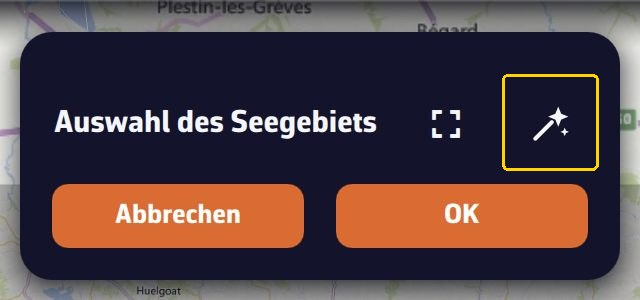
  3. Im Zweifel nehmen Sie das globale Modell ECMWF IFS, oder Sie lassen den Zauberstab der Gebietsauswahl für sich wählen (siehe GRIB herunterladen).
  4. Achten Sie auf den Lauf, der unter dem Modell angezeigt wird: Es ist die Uhrzeit der Berechnung. Je jünger er ist, desto frischer ist die Vorhersage.

Im Detail

Modelllauf, Gültigkeitszeit, Schritt und Gitterweite

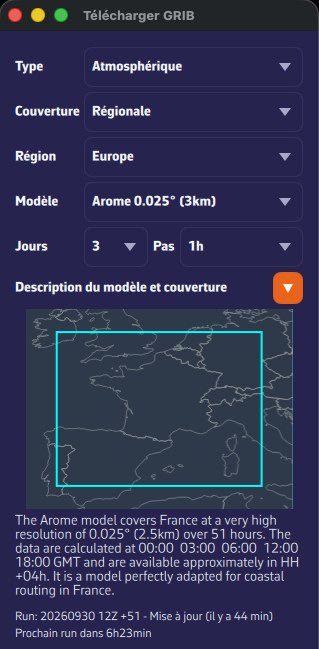
  • Der Modelllauf ist eine vollständige Berechnung des Modells, die zu einer festen Uhrzeit ausgehend von den aktuellen Beobachtungen gestartet wird. Die meisten Modelle werden zwei- bis viermal täglich neu berechnet, und jeder Lauf ist erst einige Stunden nach seiner Startzeit verfügbar. Im Download-Fenster liest sich die Zeile Lauf: 20260930 12Z +51 so: Lauf vom 30. September 2026, gestartet vom Zustand der Atmosphäre um 12:00 UTC (das „Z“ steht für die UTC-Zeit), mit 51 Stunden Vorhersage. Diese Dauer hängt vom Modell ab: AROME und AROME HD bieten 51 Stunden aus einem einzigen Lauf, das von Météo-France veröffentlichte Maximum. Bei GFS und GFS Wave setzt NavimetriX die GRIB-Dateien auf seinen Servern zusammen: Die ersten Stunden stammen vom letzten Lauf, die fernen Zeitpunkte vom vorherigen Lauf. Die Datei deckt so bis zu 384 Stunden (16 Tage) ab, selbst während der Veröffentlichung eines neuen Laufs, und die ersten Vorhersagestunden kommen sehr früh an. Die nächste Zeile, „Nächster Lauf in …“, nennt die Zeit bis zum folgenden Lauf.
  • Die Gültigkeitszeit ist die Uhrzeit, für die eine Vorhersage gilt. Eine GRIB-Datei enthält eine ganze Reihe davon, durch die Sie mit der Zeitleiste (Zeitachse) unten auf dem Bildschirm blättern.
  • Der Schritt ist der Abstand zwischen zwei Gültigkeitszeiten: 1 h, 3 h, 6 h … Ein feiner Schritt verfolgt den Durchzug einer Front oder einer Brise besser, macht die Datei aber größer. Manche Modelle wechseln ab einer bestimmten Vorhersagedauer von einem Ein-Stunden-Schritt zu einem Drei-Stunden-Schritt.
  • Die Gitterweite (oder Auflösung) ist der Abstand zwischen zwei Punkten des Gitters. Sie steht im Namen des Modells: „ECMWF IFS 0.25° (28km)“ hat alle Viertelgrad einen Punkt, also etwa alle 28 km. Je feiner die Gitterweite, desto besser werden Relief, Landspitzen und Küsteneffekte wiedergegeben, und desto größer ist die Datei bei gleichem Gebiet.

NavimetriX lädt im Format GRIB2 herunter. Beim Import einer Datei von anderswo liest es auch GRIB1.

Die Modellfamilien

Im Download-Fenster ordnet die Liste „Typ“ die Modelle in Familien:

  • Atmosphärisch: Wind (mit Böen), Luftdruck, Lufttemperatur, Bewölkung (Wolkenbedeckung), Niederschlag und CAPE, je nach Modell. Der CAPE-Wert (Convective Available Potential Energy) misst die für Gewitter verfügbare Energie: Je höher er ist, desto labiler ist die Luft.
  • Seegang: Höhe, Periode und Richtung der Wellen, bei manchen Modellen auch Windsee und Dünung getrennt. Siehe Wellen und Seegang.
  • Strömungen: Meeresströmungen und Gezeitenströme. Siehe Strömungen.
  • Ensemble: Ein Ensemblemodell startet Dutzende von Berechnungen aus leicht unterschiedlichen Anfangszuständen. Der Katalog vom Oktober 2026 bietet zwei davon, GEFS (31 Mitglieder) und ECMWF IFS ENS (51 Mitglieder). Die heruntergeladene Datei liefert den Wind, bei GEFS auch den Luftdruck, mit ihrer Streuung zwischen den Mitgliedern („Windstreuung“, „Druckstreuung“ im Ebenenmenü): Eine geringe Streuung zeigt eine verlässliche Vorhersage an, eine große Streuung eine unsichere Lage. Die Mitglieder dienen dem Ensemble-Routing.
  • Beobachtungen (ASCAT): der in den letzten Stunden per Satellit gemessene Wind. Das ist keine Vorhersage. Siehe Satellitenmessung des Windes (ASCAT).

Globale und regionale Modelle

Die Liste „Abdeckung“ trennt die globalen Modelle, die die ganze Erde abdecken, von den regionalen Modellen, die nach „Region“ geordnet sind (Europa, Amerika, Andere).

  • Ein globales Modell reicht weit in die Zeit (bis zu zwei Wochen und mehr), bei gröberer Gitterweite. Es ist das Werkzeug für Überfahrten und mittelfristige Vorhersagen.
  • Ein regionales Modell hat eine viel feinere Gitterweite und gibt lokale Effekte besser wieder (thermische Brisen, Kapeffekte, kanalisierter Wind, Gewitter), deckt aber nur ein Gebiet ab und reicht nur wenige Tage voraus.

NavimetriX bietet ein regionales Modell nur an, wenn es Ihr Gebiet abdeckt: Modelle, die es nicht berühren, werden aus der Liste entfernt, ebenso Regionen ohne nützliches Modell.

Die Modellliste wird von unseren Servern geliefert und beim Start der App aktualisiert: Ein neues Modell erscheint ohne Update von NavimetriX. Die detaillierten Listen mit Gitterweiten und Vorhersagedauern stehen in der FAQ (siehe unten). Um das von jedem Modell abgedeckte Gebiet zu sehen, öffnen Sie die Seite Abdeckungsgebiete der einzelnen Modelle: Die Karte wird alle 5 Minuten aktualisiert.

Wie wählen

Einige einfache Anhaltspunkte:

  • Auf hoher See vergleichen Sie mehrere globale Modelle: ECMWF IFS, ECMWF AIFS (mit künstlicher Intelligenz berechnet) und GFS. Erzählen sie dieselbe Geschichte, ist die Vorhersage solide; weichen sie voneinander ab, hilft ein Ensemblemodell, die Unsicherheit zu messen.
  • Küstennah, für ein bis vier Tage, bevorzugen Sie ein feines regionales Modell, wenn es eines für Ihr Gebiet gibt (zum Beispiel Arome an den Küsten Frankreichs).
  • Die Verlässlichkeit nimmt mit der Vorhersagedauer ab, bei jedem Modell: Über fünf bis sieben Tage hinaus lesen Sie besser einen Trend als einen Wert.
  • Für Wellen und Strömung wählen Sie ein Modell, das so fein ist wie Ihre Navigation: ein globales Modell auf hoher See, ein regionales Modell in Küstennähe.

Der Zauberstab der Gebietsauswahl wendet diese Grundsätze für Sie an: Er schlägt ein Windmodell, eine Strömungsquelle und ein Wellenmodell vor, die zur Größe des Gebiets passen.

Leiste „Auswahl des Seegebiets“: Der Zauberstab, gelb eingerahmt, befindet sich rechts neben dem Symbol für Vollbild, über den Schaltflächen „Abbrechen“ und „OK“Leiste „Auswahl des Seegebiets“: Der Zauberstab, gelb eingerahmt, befindet sich rechts neben dem Symbol für Vollbild, über den Schaltflächen „Abbrechen“ und „OK“

Fenster „Vorgeschlagene Modelle“, vom Zauberstab für ein Gebiet in der Bretagne geöffnet: ein Windmodell, der Strömungsatlas des SHOM, ein Wellenmodell und der Name des GebietsFenster „Vorgeschlagene Modelle“, vom Zauberstab für ein Gebiet in der Bretagne geöffnet: ein Windmodell, der Strömungsatlas des SHOM, ein Wellenmodell und der Name des Gebiets

Modellbeschreibung und Abdeckung

Im Download-Fenster klappt die kleine dreieckige Schaltfläche der Zeile „Modellbeschreibung und Abdeckung“ eine kleine Karte auf, die auf das gewählte Modell zugeschnitten ist und auf der das von ihm abgedeckte Gebiet in Cyan eingezeichnet ist, und darunter einen Beschreibungstext des Modells. Dieser Text stammt aus dem Katalog und liegt nur auf Englisch vor. Die Karte zeigt die Abdeckung des Modells, nicht das Gebiet, das Sie ausgewählt haben.

Fenster GRIB-Daten herunterladen für das Modell Arome: aufgeklappte Beschreibung, Abdeckung in Cyan, Zeile Lauf und nächster LaufFenster GRIB-Daten herunterladen für das Modell Arome: aufgeklappte Beschreibung, Abdeckung in Cyan, Zeile Lauf und nächster Lauf

Modellstatus

Unter der Beschreibung gibt die Zeile „Lauf: … - Aktualisiert (vor …)“ den letzten verfügbaren Lauf und sein Alter an, und „Nächster Lauf in …“ die Zeit bis zum nächsten. Konnte NavimetriX den Statusserver nicht erreichen, zeigt sie „Keine Update-Informationen verfügbar“ an.

Der Link „Modellstatus“ am Anfang des Tabs GRIBs im linken Seitenfenster öffnet in Ihrem Browser die Seite, die die Uhrzeit der letzten Läufe aller Modelle angibt.

Ohne Premium-Abonnement

Ohne Premium bietet das Download-Fenster nur den Typ „Atmosphärisch“, die Abdeckung „Weltweit“ und die GFS-Modelle an. Alle anderen Modelle (ECMWF, ICON, die regionalen Modelle, Ensemble-, Wellen- und Strömungsmodelle sowie ASCAT) erfordern das Premium-Abonnement. Siehe Installation, Konto und Abonnement.

Siehe auch

↑ Inhalt

4.2 GRIB herunterladen

Einsteiger

Das Wichtigste

Eine GRIB-Datei wird für ein Gebiet heruntergeladen, das Sie auf der Karte aufziehen. Anschließend wählen Sie das Modell, die Anzahl der Tage, den Zeitschritt und die Parameter, und NavimetriX bereitet die Datei auf unseren Servern vor, bevor es sie herunterlädt. Eine Internetverbindung ist erforderlich.

  1. Verschieben und zoomen Sie die Karte auf Ihr Fahrtgebiet.
  2. Tippen Sie auf die runde orangefarbene Schaltfläche + unten rechts und dann auf „GRIB-Daten herunterladen“.
  3. Auf der Karte erscheint ein grünes Rechteck, oben auf dem Bildschirm die Leiste „Auswahl des Seegebiets“. Passen Sie das Gebiet mit den Anfassern an und tippen Sie dann auf „OK“.
  4. Wählen Sie im Fenster „GRIB-Daten herunterladen“ „Typ“, „Abdeckung“, „Region“ und „Vorhersagemodell“. Im Zweifel behalten Sie die vorgeschlagenen Werte für „Tage“, „Schritt“ und die Parameter bei.
  5. Tippen Sie auf „GRIB-Daten herunterladen“. Die Datei erscheint auf der Karte, sobald sie angekommen ist, und wird in den Tab „GRIBs“ des linken Seitenfensters aufgenommen.

Schneller geht es mit dem Zauberstab in der Leiste „Auswahl des Seegebiets“: Er wählt die Modelle für Sie aus (siehe weiter unten).

Fenster GRIB-Daten herunterladen: Typ, Abdeckung, Region, Modell, Tage, Schritt, Parameter und geschätzte GrößeFenster GRIB-Daten herunterladen: Typ, Abdeckung, Region, Modell, Tage, Schritt, Parameter und geschätzte Größe

Im Detail

Das Gebiet aufziehen

Das Ausgangsrechteck deckt vier Fünftel des sichtbaren Kartenausschnitts ab. Die Anfasser an den Ecken und in der Mitte der Seiten ändern seine Größe; der mittlere Anfasser verschiebt es als Ganzes. Das Rechteck ist grün, im Modus für Farbenblinde hellblau. Die Vollbild-Schaltfläche der Leiste setzt es auf die aktuelle Kartenansicht zurück, „Abbrechen“ bricht den Vorgang ab.

Außer bei einer Ozeanüberquerung wählen Sie ein Gebiet, das etwas größer ist als Ihr Fahrtgebiet: Der Wind, der Sie morgen betrifft, kommt oft von außerhalb. Bei einem feinen Modell sollten Sie es aber nicht zu groß wählen, denn die Datei wächst schnell.

Das Modell wählen

  • „Typ“: „Atmosphärisch“, „Gezeitenstrom“, „Seegang“, „Ensemble“ oder „Beobachtungen (ASCAT)“.
  • „Abdeckung“: „Weltweit“ oder „Regional“.
  • „Region“: „Welt“, „Europa“, „Amerika“ oder „Andere“.
  • „Vorhersagemodell“: der Name des Modells mit seiner Gitterweite, zum Beispiel „ECMWF IFS 0.25° (28km)“.

Bei regionaler Abdeckung werden nur die Modelle angeboten, die Ihr Gebiet berühren. Liegt das Gebiet vollständig außerhalb des gewählten Modells, wird der Download abgelehnt; ein Gebiet, das teilweise darüber hinausragt, wird akzeptiert. NavimetriX merkt sich Ihre letzte Wahl von Typ, Abdeckung, Region und Modell.

Die dreieckige Schaltfläche von „Modellbeschreibung und Abdeckung“ klappt die Abdeckungskarte des Modells und seine Beschreibung auf. Darunter zeigt die Zeile „Run“ die letzte verfügbare Berechnung und „Nächster Lauf in …“ die Zeit bis zur nächsten. Siehe GRIB-Dateien verstehen und ein Modell wählen.

Tage und Schritt

  • „Tage“ bietet 1 Tag bis zum maximalen Vorhersagehorizont des Modells an. Beim Öffnen ist das Maximum ausgewählt.
  • „Schritt“ bietet 1 h, 3 h, 6 h, 12 h oder 24 h an, nie feiner als der feinste Zeitschritt des Modells. NavimetriX übernimmt den zuletzt verwendeten Zeitschritt, wenn er verfügbar ist, sonst den feinsten.

Weniger Tage oder ein größerer Schritt machen die Datei leichter, nützlich bei langsamer Verbindung oder per Satellit.

Parameter

Ein Kontrollkästchen pro Parametergruppe, sofern das Modell sie enthält: „Wind“ (einschließlich Böen), „Luftdruck“, „Lufttemperatur“, „Bedeckung“, „Niederschlag“, „Cape“, „Seegang“, „Gezeitenstrom“. Beim Öffnen sind alle aktiviert. Das erste der Liste (der Wind bei einem atmosphärischen Modell, die Strömungen bei einem Strömungsmodell, die Wellen bei einem Wellenmodell) bleibt aktiviert und ausgegraut: Es sind die Daten, die die Datei erst interessant machen. Deaktivieren Sie die anderen, um den Download zu verkleinern. Diese Wahl wird nicht von einem Mal zum nächsten gespeichert.

Größe, Grenzen und Speicher

  • Unten im Fenster wird „Geschätzte komprimierte GRIB-Dateigröße“ bei jeder Einstellung aktualisiert, dann „Tatsächliche GRIB-Größe“, sobald der Server die Datei vorbereitet hat. Eine Größe von mehreren Dutzend MB deutet meist auf eine zu feine Gitterweite für das Gebiet, zu viele Tage oder zu viele Parameter hin.
  • Eine Datei darf 300 MB nicht überschreiten. Darüber wird die Schätzung rot mit dem Hinweis „⚠ Kann das Download-Limit von 300 MB überschreiten“, und ein Download, der diese Größe überschreitet, wird abgebrochen.
  • Auf einem Gerät mit weniger als 3 GB Arbeitsspeicher wird eine GRIB-Datei mit einer geschätzten Größe über 50 MB mit der Meldung „Nicht genügend RAM für diese GRIB-Größe“ abgelehnt: Verkleinern Sie das Gebiet oder die Anzahl der Parameter.
  • Ein Gebiet, das kleiner ist als zwei Gitterweiten des Modells, wird automatisch vergrößert.
  • Haben Sie bereits eine GRIB-Datei desselben Modells für dasselbe Gebiet, lädt NavimetriX Sie ein, sie in der Liste zu aktualisieren, statt eine zweite herunterzuladen.

Während und nach dem Download

Die Statusmeldungen folgen aufeinander: Senden der Anfrage, Vorbereitung der Datei auf dem Server, Download mit Prozentangabe, dann „GRIB-Datei gespeichert“. Während des Downloads bricht „Abbrechen“ ihn ab. Das Fenster bleibt danach geöffnet: Sie können gleich ein anderes Modell für dasselbe Gebiet laden und das Fenster dann mit „Schließen“ schließen. Auf dem Computer öffnet es sich in einem eigenen Fenster; auf Smartphone, Tablet und im Browser über der Karte.

Die zuletzt heruntergeladene GRIB-Datei wird auf der Karte angezeigt. Erscheint sie nicht, öffnen Sie das Ebenenmenü (runde orangefarbene Schaltfläche unten rechts) und prüfen Sie, ob „Farbige Anzeige“ und „Pfeile“ (oder „Windsymbole“) aktiviert sind. Siehe Vorhersagen auf der Karte anzeigen.

Vorgeschlagene Modelle: der Zauberstab

Der Zauberstab in der Leiste „Auswahl des Seegebiets“ analysiert das aufgezogene Gebiet und öffnet das Fenster „Vorgeschlagene Modelle“:

  • Wind: das empfohlene Modell, mit seiner Größe, seiner Abdeckung (regional oder global) und seinem Horizont in Tagen. Die Liste bietet die anderen passenden Modelle derselben Abdeckung an, und die Schaltfläche + fügt weitere Windmodelle zum Vergleichen hinzu.
  • Strömung: der „SHOM-Gezeitenatlas“ als erste Wahl, wenn ein Atlas ein Küstengebiet berührt, dann die geeigneten Strömungs-GRIB-Dateien oder „Keiner“. Siehe Strömungen.
  • Wellen: ein Wellenmodell, bei Navigation auf hoher See automatisch vorgeschlagen, küstennah optional.
  • Zonenname: optional, höchstens 8 Zeichen, in der Liste vor dem Namen dieser GRIB-Dateien angezeigt.

Die Wahl hängt von der Größe des Gebiets ab, gemessen an seiner Diagonale: unter 100 Meilen ein Vorhersagetag; bis 250 Meilen zwei Tage; bis 500 vier; bis 1 000 sechs; bis 2 000 zehn; darüber fünfzehn. Ein regionales Modell wird bevorzugt, sobald es das gesamte Gebiet abdeckt, mit einer an die Größe angepassten Gitterweite und, wenn möglich, einer Datei von höchstens 30 MB. Ein Wellenmodell wird ab 350 Meilen Diagonale automatisch aktiviert; die Strömung wird bis 500 Meilen automatisch aktiviert und der SHOM-Atlas vorgeschlagen.

Jede Zeile lässt sich aktivieren oder deaktivieren. „Herunterladen“ lädt die fehlenden Dateien parallel herunter (alle Parameter, im feinsten Zeitschritt), zeigt den Wind auf der Karte an und übernimmt die gewählte Strömung und die gewählten Wellen als Quellen für das Routing. Ist schon alles vorhanden, meldet NavimetriX dies mit „Vorgeschlagene Modelle bereits heruntergeladen“.

Fenster Vorgeschlagene Modelle für ein Gebiet im Mittelmeer: Wind, Strömung, Wellen und ZonennameFenster Vorgeschlagene Modelle für ein Gebiet im Mittelmeer: Wind, Strömung, Wellen und Zonenname

Ohne Premium-Abonnement

Ohne Premium bietet das Fenster nur den Typ „Atmosphärisch“, die Abdeckung „Weltweit“ und die GFS-Modelle an, ohne besonderen Hinweis: Die Listen sind einfach kürzer. Der Zauberstab schlägt dann für den Wind nur GFS-Modelle vor und für die Strömung den Atlas des SHOM, wenn er das Gebiet abdeckt.

Siehe auch

↑ Inhalt

4.3 GRIB-Liste verwalten

Einsteiger

Das Wichtigste

Der Tab GRIBs im linken SeitenfensterDer Tab GRIBs im linken Seitenfenster

Alle Ihre GRIB-Dateien sind im Tab „GRIBs“ abgelegt, dem ersten im linken Seitenfenster. Öffnen Sie dieses Fenster mit dem Winkel-Griff (›) am linken Bildschirmrand. Hier wählen Sie die auf der Karte angezeigte Datei, aktualisieren sie, wenn das Modell eine neuere Vorhersage veröffentlicht hat, und benennen sie um, exportieren oder löschen sie.

  1. Tippen Sie auf eine Zeile, um diese GRIB-Datei auf der Karte anzuzeigen. Ein farbiger Balken am linken Rand der Zeile kennzeichnet die angezeigte Datei. Tippen Sie ein zweites Mal auf dieselbe Zeile, um sie von der Karte zu entfernen. Es wird immer nur eine GRIB-Datei angezeigt.
  2. Aktualisieren Sie eine Datei, wenn die runde Schaltfläche rechts neben ihrer Zeile (Kreispfeil) aufleuchtet: Ein neuer Modelllauf ist erschienen. Tippen Sie darauf, die Datei wird durch die neue Vorhersage ersetzt.
  3. Alles auf einmal aktualisieren: Die Schaltfläche „Aktualisieren“ unten im Tab aktualisiert alle Dateien, die es nötig haben.
  4. Umbenennen, exportieren, löschen: Öffnen Sie das Menü ⋮ der Zeile.

Im Detail

Was eine Zeile zeigt

  • Der Name: der Name, den Sie der Datei gegeben haben, sonst der Name des Modells (zum Beispiel „Arome 0.025° (3km)“), mit vorangestelltem Zonennamen, wenn Sie unter „Vorgeschlagene Modelle“ einen eingegeben haben. Eine importierte Datei behält ihren Dateinamen; ein Archiv heißt „Archiv ECMWF IFS 0,25° · Beginn → Ende“ (0,5° oder 1°, wenn die Gitterweite vergröbert wurde).
  • Die zweite Zeile: Datum und Uhrzeit des Downloads auf diesem Gerät oder „Fehlend“, wenn die Datei nicht darauf liegt.
  • Die dritte Zeile: „Run:“ gefolgt vom Modelllauf der Datei bei einem heruntergeladenen Modell, „Importiert“ bei einer importierten Datei, „Historisch“ bei einem Archiv.
  • Das Kontrollkästchen links dient nur für Sammelaktionen (mehrere Dateien exportieren oder löschen). Es zeigt die GRIB-Datei nicht an.
  • Die Schaltflächen rechts: das Meteogramm (Tabellensymbol, nur bei der angezeigten GRIB-Datei sichtbar, wenn die Kartenmitte in ihrem Gebiet liegt, siehe Meteogramm), das Menü ⋮, dann die runde Schaltfläche zum Aktualisieren oder Herunterladen.

Die Liste ist nach dem Datum des ersten Downloads sortiert, die neueste oben. Eine Aktualisierung ändert die Reihenfolge nicht. Fehlende Dateien sind abgeblendet und unten einsortiert.

Eine GRIB-Datei aktualisieren

Ein Wettermodell wird mehrmals am Tag neu berechnet; jede Berechnung heißt Lauf (Modelllauf). NavimetriX erfährt das Erscheinen eines neuen Laufs in Echtzeit und prüft außerdem alle fünf Minuten den Zustand der Modelle.

  • Die runde Schaltfläche der Zeile zeigt einen Kreispfeil. Sie ist nur aktiv, wenn ein neuerer Lauf als der Ihrer Datei verfügbar ist und kein Download läuft.
  • Sie zeigt einen Download-Pfeil, wenn die Datei „Fehlend“ ist: Sie haben sie auf einem anderen Gerät Ihres Kontos angefordert, auf diesem ist sie noch nicht. Tippen Sie darauf, um sie zu holen.
  • Während der Aktualisierung zeigen die Fenster „Vorbereiten der GRIB-Datei“ und dann „Herunterladen der GRIB-Datei“ den Fortschritt. Die alte Datei wird anschließend gelöscht: Die Zeile behält ihren Namen, ihr Gebiet und ihre Parameter.
  • „Aktualisieren“ in der unteren Leiste aktualisiert alle Dateien mit einem neuen Lauf und lädt auch die fehlenden Dateien herunter. Im Fenster „Aktualisieren aller GRIB-Dateien“ können Sie „Abbrechen“.

Leuchtende Aktualisierungsschaltfläche: Ein neuer Lauf ist verfügbarLeuchtende Aktualisierungsschaltfläche: Ein neuer Lauf ist verfügbar

Automatischer Download

Der Schalter „Auto-Download“ am Anfang des Tabs ist standardmäßig deaktiviert. Aktiviert, lädt er die neuen Läufe Ihrer GRIB-Dateien herunter, ohne dass Sie die Schaltfläche jeder Zeile antippen müssen:

  • sobald Sie ihn aktivieren;
  • wenn die App in den Vordergrund zurückkehrt;
  • jedes Mal, wenn ein neuer Lauf erkannt wird.

Er löst nur bei einem neuen Lauf aus; dann holt er auch die „Fehlend“-Dateien. Ohne neuen Lauf holen Sie eine auf diesem Gerät „Fehlend“-Datei mit ihrer Schaltfläche oder mit „Aktualisieren“. Die Einstellung wird von den Geräten Ihres Kontos gemeinsam genutzt. Sie erfordert eine Internetverbindung; ist Ihr Datenvolumen begrenzt, lassen Sie ihn deaktiviert und aktualisieren Sie von Hand.

In der Browserversion werden beim ersten Start alle GRIB-Dateien des Kontos einmal heruntergeladen.

Synchronisierung zwischen Ihren Geräten

Die GRIB-Liste folgt Ihrem Konto: Eine auf einem Gerät heruntergeladene Datei erscheint auf den anderen, als „Fehlend“ markiert, bis Sie sie holen. Die von Ihnen vergebenen Namen, die Zonennamen, die Einstellung „Auto-Download“ und die Löschungen werden ebenfalls von einem Gerät zum anderen übertragen, ebenso die Wahl der angezeigten GRIB-Datei. Nur importierte Dateien bleiben auf dem Gerät, auf dem Sie sie importiert haben.

Umbenennen

  • Menü ⋮ der Zeile, „Umbenennen“: Das Fenster „GRIB umbenennen“ zeigt den aktuellen Namen im Feld „GRIB-Name:“.
  • Oder ein langer Druck (oder langer Klick) auf den Namen: Er wird an Ort und Stelle bearbeitbar. Die Eingabetaste oder ein Tipp außerhalb des Felds speichert, Esc bricht ab.

Ein leerer Name oder der Name des Modells selbst gibt der Datei ihren Standardnamen zurück. Der gewählte Name bleibt bei Aktualisierungen und auf Ihren anderen Geräten erhalten.

Der Zonenname

Wenn Sie den Zauberstab der Gebietsauswahl verwenden, bietet das Fenster „Vorgeschlagene Modelle“ ein Feld „Zonenname“ an (höchstens 8 Zeichen, optional). Dieser Name wird vor dem Namen jeder gemeinsam heruntergeladenen GRIB-Datei angezeigt, in der Form „Zone - Modell“: praktisch, um die Dateien eines Törnprogramms auf einen Blick zu erkennen. Ein mit „Umbenennen“ vergebener Name ersetzt ihn. Siehe GRIB herunterladen.

Löschen

  • Eine Datei: Menü ⋮ der Zeile, „Löschen“.
  • Mehrere Dateien: Haken Sie ihre Kontrollkästchen an, dann „Löschen“ in der unteren Leiste.

NavimetriX verlangt immer eine Bestätigung. Das Löschen gilt auch für Ihre anderen Geräte.

Eine externe GRIB-Datei importieren

Sie haben eine GRIB-Datei per E-Mail erhalten oder anderswo heruntergeladen: Tippen Sie in der unteren Leiste auf „Import“. Das Fenster „GRIB-Datei importieren“ akzeptiert die Endungen .grb, .grb2, .grib1 und .grib2 sowie .grb und .grb2, die als .bz2 oder .gz komprimiert sind und beim Import entpackt werden. Für eine andere Endung (zum Beispiel .grib) wählen Sie „Alle Dateien“. Die Formate GRIB1 und GRIB2 werden gelesen.

Die Datei muss Wind, Strömung oder Wellen enthalten, sonst lehnt NavimetriX sie ab und nennt die gefundenen Parameter. Eine akzeptierte Datei wird sofort auf der Karte angezeigt. Sie bleibt auf diesem Gerät: Sie wird nicht synchronisiert und nicht aktualisiert, da sie nicht von einem Modell des Katalogs stammt.

Exportieren und teilen

  • Auf dem Computer fragt „Export“ nach einem Zielordner (der Ordner Downloads wird vorgeschlagen).
  • Auf Smartphone und Tablet heißt dieselbe Schaltfläche „Teilen“ und öffnet das Teilen-Menü des Systems (E-Mail, Messenger, Dateien …).

Für eine einzelne Datei nutzen Sie das Menü ⋮ ihrer Zeile; für mehrere haken Sie sie an und nutzen die untere Leiste. Eine „Fehlend“-Datei kann nicht exportiert werden. Eine Wellendatei im Format GRIB2 wird beim Export umgeschrieben, damit andere Navigationsprogramme sie lesen können: Ihre Meldungen werden nach Gültigkeitszeit geordnet, und hat sie keine getrennte Dünung, wird eine Kopie des Gesamtseegangs als Dünung hinzugefügt.

Modellstatus

Der Link „Modellstatus“ am Anfang des Tabs öffnet in Ihrem Browser die Seite, die Modell für Modell die Uhrzeit der letzten auf unseren Servern verfügbaren Läufe angibt.

Siehe auch

↑ Inhalt

4.4 Vorhersagen auf der Karte anzeigen

Einsteiger

Das Wichtigste

Wenn eine GRIB-Datei angezeigt wird (tippen Sie auf ihre Zeile im Tab „GRIBs“ des linken Seitenfensters), zeigt die Karte standardmäßig den Wind: eine Farbfläche nach seiner Stärke und animierte Partikel oder Windfahnen für seine Richtung. Alles andere in der Datei (Böen, Luftdruck, Regen, Wolken …) ist nur einen Handgriff entfernt.

  1. Tippen Sie auf die runde orangefarbene Ebenen-Schaltfläche unten rechts auf der Karte.
  2. Wählen Sie im Abschnitt „Vorhersage-Anzeige“ den Parameter in der Auswahlliste („Wind“ ist voreingestellt).
  3. Aktivieren oder deaktivieren Sie „Farbige Anzeige“, „Pfeile“ oder „Windsymbole“ („Pfeile“ auch für Strömungen und Wellen) und „Isobaren“.
  4. Ziehen Sie die Zeitleiste (Zeitachse) unten auf dem Bildschirm, um den Verlauf Stunde für Stunde zu verfolgen.
  5. Lesen Sie die Werte in den Plaketten oben auf der Karte ab: Sie geben die Vorhersage unter dem Ziel an (standardmäßig das Fadenkreuz in der Bildschirmmitte).

Die Feineinstellungen (Farbstil, Transparenz, Partikeldichte …) stehen im rechten Seitenfenster unter „Vorhersage-Anzeige“.

Ebenenmenü, Abschnitt Vorhersage-Anzeige: Parameter Wind, Wert am Cursor, Farbige Anzeige, Windsymbole, Isobaren und WetterkartenEbenenmenü, Abschnitt Vorhersage-Anzeige: Parameter Wind, Wert am Cursor, Farbige Anzeige, Windsymbole, Isobaren und Wetterkarten

Im Detail

Die Parameter der Liste

Die Liste bietet nur an, was die Datei enthält, in dieser Reihenfolge:

  • „Wind“ und, bei einem Ensemblemodell, „Windstreuung“ (die Standardabweichung des Windes zwischen den Mitgliedern);
  • „Böen“ und „Böen-Differenz“ (der Unterschied in Knoten zwischen den vorhergesagten Böen und dem mittleren Wind: Je größer er ist, desto stärker übertreffen die Böen den mittleren Wind). Die „Böen-Differenz“ ist sehr nützlich, um Segelwechsel vorauszuplanen: Man wählt das Segel oft nach den Böen statt nach dem mittleren Wind, vor allem bei Mehrrumpfbooten;
  • „Luftdruck“ und, bei GEFS, „Druckstreuung“;
  • „Gezeitenstrom“ und „Seegang“;
  • „Lufttemperatur“, „Niederschläge“, „Bedeckung“ (Wolkenbedeckung), „CAPE“ (für Gewitter verfügbare Energie) und „Schnee“;
  • und, bei einer importierten Datei mit diesem Parameter, „Ice“ (Meereis, in %, Bezeichnung auf Englisch).

NavimetriX merkt sich den gewählten Parameter für jede GRIB-Datei. Fehlt ein Parameter, prüfen Sie, ob er beim Download aktiviert war.

Windfahnen, Partikel und Pfeile

  • Partikel (in der App „Pfeile“): feine animierte Schlieren, die dem Wind folgen und von der Grafikkarte berechnet werden. Das ist der Standardmodus. Sie sind schwarz, auf der Hintergrundkarte BING weiß.
  • Windfahnen (im Ebenenmenü „Windsymbole“): die klassische Darstellung der Meteorologen, Pfeile auf den Gitterpunkten der GRIB-Datei, die beim Herauszoomen weiter auseinanderliegen, mit Fiedern, die die Windstärke angeben. Sie sind schlichter und schonen zudem den Akku.
  • Pfeile: für Strömungen und Wellen. Siehe Strömungen und Wellen und Seegang.

Die Wahl zwischen Partikeln und Windfahnen treffen Sie in den Einstellungen, Zeile „Windanzeige“; das Kontrollkästchen im Ebenenmenü trägt dann den Namen des gewählten Modus. Es wirkt auf den Wind und das, was davon abgeleitet ist (Böen, Böen-Differenz, Windstreuung), auf die Strömungen und auf die Wellen; bei Luftdruck, Temperatur, Regen, Wolken und CAPE bleibt es ohne Wirkung.

Die Einstellungen der „Vorhersage-Anzeige“

Öffnen Sie das rechte Seitenfenster mit dem Winkel-Griff (‹) am rechten Bildschirmrand und dann „Vorhersage-Anzeige“. Die Seite hat einen Abschnitt pro Datenfamilie.

Wind (gilt auch für die Böen):

EinstellungWerteStandard
„Windanzeige“„Pfeile“ oder „Windfahnen“Pfeile
„Partikeldichte“25 bis 300 %, in Schritten von 25100 %
„Partikellänge“25 bis 150 %, in Schritten von 25100 %
„Farbstil“„Farbverlauf“ oder „Zonen“Farbverlauf
„Land maskieren“ein oder ausein
„Transparenz“0 bis 100 %, in Schritten von 550 %
„Abstand der Zonen“1 bis 20 Knoten5 Knoten

Luftdruck: „Farbstil“ (standardmäßig Farbverlauf), „Isobaren-Intervall“ (1 bis 5 hPa, standardmäßig 2 hPa), „Isobaren glätten“ (standardmäßig ein) und „Transparenz“ (50 %).

Niederschläge, Lufttemperatur, Bedeckung und CAPE: eine einzige Zeile, „Transparenz“ (standardmäßig 50 %).

Die Abschnitte Gezeitenstrom, Seegang und Blitze werden auf ihren eigenen Seiten beschrieben: Strömungen, Wellen und Seegang, Blitze und Gewitter.

Rechtes Seitenfenster, Seite Vorhersage-Anzeige: Abschnitte Wind, Luftdruck und StrömungenRechtes Seitenfenster, Seite Vorhersage-Anzeige: Abschnitte Wind, Luftdruck und Strömungen

Farbanzeige und Isozonen

  • Farbverlauf: Die Farbe ändert sich stufenlos mit dem Wert. Beim Wind reicht die Skala von Blau (Flaute) über Grün, Gelb und Rot bis Magenta (starker Wind), über 0 bis 40 Knoten.
  • Zonen (Isozonen): dieselbe Skala, aber in Bereichen gleichen Werts (zum Beispiel in 5-Knoten-Schritten mit dem Standardabstand), beim Wind bis 50 Knoten. Die Einstellung „Abstand der Zonen“ legt die Breite der Bereiche fest.
  • Regen wird immer in Bereichen gemalt, von 0,1 bis 50 mm/h. Die Temperatur reicht von Violett (−20 °C) bis Rot (+40 °C), die CAPE von Gelb bis Dunkelrot (0 bis 4 000 J/kg), die Wolken von Transparent bis Dunkelgrau.
  • Die Transparenz bestimmt, wie viel von der Karte unter der Farbfläche sichtbar bleibt: Bei 0 % ist die Farbe deckend.

Mit der Einstellung „Farben für Farbenblinde“ (Einstellungen, „Allgemein“) kommt die Windskala ohne Grün aus. Auf der Karte gibt es keine Legende: Den genauen Wert lesen Sie in den Plaketten ab. Bei sehr starkem Zoom, sobald die Karte einen Hafen zeigt, blendet sich die Farbfläche aus.

Landmaske

Ist die Landmaske aktiviert (Standard), verbirgt sie die Farbfläche und die Windfahnen des Windes über Land. Sie wirkt bis zur Ansicht einer Hafeneinfahrt, auf wenige Seemeilen. Deaktivieren Sie sie, um den Wind auch über Land zu sehen, zum Beispiel zwischen Inseln, wo Sie einen durchgehenden Übergang von Meer zu Land wünschen. Die Farben der Wellen bleiben dagegen über Land immer ausgeblendet.

Isobaren

Das Kontrollkästchen „Isobaren“ im Ebenenmenü erscheint nur, wenn die GRIB-Datei den Luftdruck enthält. Standardmäßig ist es deaktiviert; aktiviert, zeichnet es die Linien gleichen Drucks über den angezeigten Parameter, welcher es auch sei: zum Beispiel Wind und Isobaren zusammen. Der Abstand zwischen zwei Linien folgt der Einstellung „Isobaren-Intervall“. Beschriftungen geben den Druck entlang der Linien an (rötlich unter 1 013 hPa, bläulich darüber, in Ihrer Druckeinheit), und die Buchstaben H und L markieren die Hoch- und Tiefdruckgebiete. Die Isobaren blenden sich bei sehr starkem Zoom und während der Berechnung eines Routings aus.

Werte ablesen: das Ziel und die Plaketten

Die Reihe der Plaketten oben auf der Karte gibt für jeden Parameter der GRIB-Datei den Wert unter dem Ziel zum Zeitpunkt der Zeitleiste an: Wind (Stärke und Richtung), Böen, Luftdruck, Temperatur, Regen, Wolken, CAPE, Schnee, Strömung, Wellen (Höhe, Richtung, Periode). „—“ kennzeichnet einen an dieser Stelle fehlenden Wert. Bei einem Ensemblemodell folgt auf die Streuung das Symbol σ (Standardabweichung).

Tippen Sie auf eine Plakette: Unter den Plaketten erscheint eine Kurve dieses Parameters über die gesamte Dauer der GRIB-Datei, am Punkt des Ziels. Tippen Sie erneut darauf, um sie auszublenden. Um alle Parameter auf einmal als Tabelle zu sehen, siehe das Meteogramm.

Die Liste „Ziel“ im Ebenenmenü legt den abgelesenen Punkt fest: „Bildschirmmitte“ (Standard), „GPS-Position“, einer der sichtbaren POI oder „Deaktiviert“, um die Plaketten auszublenden.

Die angetippte Plakette „Wind“: die Kurve von Wind und Böen über die gesamte VorhersageDie angetippte Plakette „Wind“: die Kurve von Wind und Böen über die gesamte Vorhersage

Wert am Cursor (Computer)

Auf dem Computer zeigt das Kontrollkästchen „Wert am Cursor“ im Ebenenmenü neben dem Mauszeiger den Wert des angezeigten Parameters an dieser Stelle an: Richtung, dann Stärke beim Wind; Höhe, Richtung und Periode bei den Wellen. Es ist standardmäßig deaktiviert und verschwindet beim Verschieben der Karte, über einem anklickbaren Objekt und außerhalb des GRIB-Bereichs. Auf Touchscreens gibt es es nicht.

Die Zeitleiste

Ziehen Sie die Zeitleiste (oder benutzen Sie das Mausrad), um von einem Zeitpunkt zum nächsten zu wechseln; alle Wetterebenen folgen. Tippen Sie auf die Zeitblase, um zu jetzt zurückzukehren. Die Wiedergabetaste lässt die Vorhersage in einer Schleife über die Dauer der GRIB-Datei (oder des angezeigten Routings) ablaufen.

Energiesparen

Die Einstellung „Energiesparmodus“ (Einstellungen, „Allgemein“) ersetzt die Partikel durch Windfahnen beim Wind und durch Pfeile bei den Strömungen und graut die entsprechenden Zeilen der „Vorhersage-Anzeige“ aus. Sie existiert nicht in der Browserversion.

Siehe auch

↑ Inhalt

4.5 Meteogramm

Fortgeschritten

Das Wichtigste

Das Meteogramm zeigt als Tabelle die gesamte Vorhersage einer GRIB-Datei an einem einzigen Punkt: eine Zeile pro Gültigkeitszeit, eine Spalte pro Parameter. Sie sehen auf einen Blick, wann der Wind auffrischt, wann der Druck fällt oder wann der Regen kommt, ohne die Zeitleiste (Zeitachse) zu verschieben.

  1. Zeigen Sie die gewünschte GRIB-Datei auf der Karte an (tippen Sie auf ihre Zeile im Tab „GRIBs“ des linken Seitenfensters).
  2. Zentrieren Sie die Karte auf den Punkt, der Sie interessiert: Ihren Ankerplatz, eine zu passierende Landspitze, den Startpunkt.
  3. Tippen Sie in der Zeile der angezeigten GRIB-Datei auf die tabellenförmige Schaltfläche links neben dem Menü ⋮. Sie erscheint nur, wenn die Kartenmitte im Gebiet der GRIB-Datei liegt.
  4. Die Tabelle öffnet sich auf der Zeile der von der Zeitleiste angezeigten Uhrzeit, die hervorgehoben ist.

Das Meteogramm einer GRIB-Datei: eine Zeile pro Stunde, die aktuelle Stunde hervorgehobenDas Meteogramm einer GRIB-Datei: eine Zeile pro Stunde, die aktuelle Stunde hervorgehoben

Im Detail

Der gelesene Punkt und die gelesene Datei

Das Meteogramm liest die angezeigte GRIB-Datei, und nur diese: Um zwei Modelle zu vergleichen, öffnen Sie das Meteogramm des einen, zeigen dann das andere an und öffnen dessen Meteogramm. Es liefert die Werte in der Kartenmitte zum Zeitpunkt des Öffnens; die Karte danach zu verschieben ändert die Tabelle nicht. Für einen anderen Punkt zentrieren Sie die Karte neu und öffnen es erneut.

Sein Titel nennt den Namen des Modells und seinen Lauf, nicht den Namen, den Sie der Datei gegebenenfalls gegeben haben.

Die Spalten

Die erste Spalte, „Zeit“, bleibt beim Verschieben der Tabelle stehen. Die Uhrzeiten folgen Ihrer Zeitzonen-Einstellung (UTC oder Ortszeit); in UTC tragen sie den Vermerk „UTC“. Die Tabelle deckt die gesamte Dauer der GRIB-Datei in deren Schritt ab.

Auf Computer und Tablet sind die Spalten der Reihe nach:

  • ein Windpfeil, nach der Windstärke eingefärbt (die Farben folgen dem Modus für Farbenblinde, falls aktiviert);
  • „Windgeschwindigkeit“, „Windrichtung“ und „Böen“;
  • „Luftdruck“ und „Temp.“ (Lufttemperatur);
  • „Niederschlag“, in mm/h (ein Strich unter 0,1 mm/h);
  • „Wolkenbedeckung“, in %;
  • „CAPE“, in J/kg (ein Strich unter 1 J/kg). Die CAPE misst die für Gewitter verfügbare Energie: Je höher sie ist, desto größer ist die Gewittergefahr;
  • „Schnee“, in %;
  • „Strömungsgeschwindigkeit“ und „Strömungsrichtung“;
  • „Wellenhöhe“ (in m), „Wellenrichtung“ und „Wellenperiode“ (in s).

Es werden nur die Spalten angezeigt, die in der GRIB-Datei vorhanden sind: Eine Wellendatei zeigt nur die Wellen, eine atmosphärische Datei ohne Niederschlag hat keine Spalte „Niederschlag“. Wind, Böen, Luftdruck, Temperatur und Strömung folgen Ihren Einheiten-Einstellungen, und die Tabelle aktualisiert sich, wenn Sie diese ändern. Die Richtungen folgen der Einheiten-Einstellung „Richtung“ (Grad oder Himmelsrichtungen).

Auf dem Smartphone sind die Kopfzeilen auf Englisch abgekürzt, damit sie in die Breite passen: SPD (Windgeschwindigkeit), DIR (Richtung), GUST (Böen), PRES (Luftdruck), TEMP (Temperatur), RAIN (Regen), CLOUD (Wolken), CAPE, SNOW (Schnee), CUR (Strömung), WAV (Wellenhöhe), PER (Periode).

In der Tabelle navigieren

Verschieben Sie die Tabelle vertikal und horizontal, mit dem Mausrad oder dem Finger. Die Zeile der von der Zeitleiste angezeigten Uhrzeit bleibt hervorgehoben und folgt der Zeitleiste, wenn Sie diese verschieben: Das ist eine einfache Art, den Zeitpunkt, den Sie auf der Karte betrachten, in der Tabelle wiederzufinden.

Eine Kurve statt einer Tabelle

Um einen einzelnen Parameter als Kurve zu verfolgen, tippen Sie auf seine Plakette in der Reihe oben auf der Karte: Die Kurve dieses Parameters über die gesamte Dauer der GRIB-Datei, am Punkt des Ziels, erscheint unter den Plaketten. Siehe Vorhersagen auf der Karte anzeigen.

Computer, Mobilgerät und Browser

Auf dem Computer (macOS, Windows, Linux) öffnet sich das Meteogramm in einem eigenen Fenster mit dem Titel „Meteogramm: “ gefolgt vom Namen des Modells; schließen Sie es wie ein gewöhnliches Fenster. Auf Smartphone, Tablet und in der Browserversion öffnet es sich im Vollbild, mit einer Schaltfläche „Schließen“.

Siehe auch

↑ Inhalt

4.6 Wellen und Seegang

Fortgeschritten

Das Wichtigste

Die Wellenmodelle (Typ „Seegang“ im Download-Fenster) beschreiben den Seegang vereinfacht: seine Höhe, seine Periode und seine Richtung. Viele unterscheiden die Windsee, vom lokalen Wind aufgebaut, und die Dünung, die von weiter her kommt, neben dem Gesamtseegang, der beide vereint. NavimetriX zeigt die Höhe in Farbe, die Richtung als Pfeile und alle Werte in den Plaketten oben auf der Karte an. Wellenmodelle erfordern das Premium-Abonnement.

  1. Laden Sie eine GRIB-Datei vom Typ „Seegang“ für Ihr Gebiet herunter (siehe GRIB herunterladen).
  2. Zeigen Sie sie über den Tab „GRIBs“ im linken Seitenfenster an. Im Ebenenmenü ist der angezeigte Parameter „Seegang“.
  3. Aktivieren Sie „Farbige Anzeige“ für die Höhe und „Pfeile“ für die Richtung.
  4. Lesen Sie unter dem Ziel den Gesamtseegang, die Windsee und die Dünung ab: Höhe, Richtung und Periode, dann die Wellensteilheit.
  5. Tippen Sie auf eine Plakette, um ihre Kurve über die gesamte Dauer der Datei zu öffnen.

Windsee und Dünung auf der Karte: Plaketten Gesamtseegang, Windsee, Dünung und Wellensteilheit, schwarze Pfeile der Windsee und rote der DünungWindsee und Dünung auf der Karte: Plaketten Gesamtseegang, Windsee, Dünung und Wellensteilheit, schwarze Pfeile der Windsee und rote der Dünung

Im Detail

Gesamtseegang, Windsee und Dünung

  • Die Höhe ist die signifikante Wellenhöhe, das übliche Maß für den Seegang: Sie entspricht ungefähr dem, was ein Beobachter mit bloßem Auge schätzt. Einzelne Wellen sind deutlich höher.
  • Die Periode ist die Zeit in Sekunden zwischen zwei Kämmen. Eine lange Dünung (hohe Periode) ist angenehmer als eine kurze, steile Windsee gleicher Höhe.
  • Die Richtung ist die, aus der die Wellen kommen, wie beim Wind: Eine Dünung von 270° kommt aus Westen.

Enthält die Datei Windsee oder Dünung, wird die Plakette „Seegang“ zu „Gesamtseegang“, und zwei Plaketten kommen hinzu: „Windsee“ und „Dünung“. Jede gibt Höhe, Richtung und Periode an; „—“ kennzeichnet einen fehlenden Wert.

Tippen Sie auf eine Plakette, um ihre Kurve am anvisierten Punkt über die gesamte Dauer der Datei zu öffnen:

  • die Höhe als durchgezogene orangefarbene Linie, auf der linken Achse, in Metern;
  • die Periode als hellblau gestrichelte Linie, auf der rechten Achse, in Sekunden;
  • die Richtung als Pfeile, in einer Reihe oben im Diagramm, und als großer Pfeil auf der Kurve zur angezeigten Uhrzeit. Wie auf der Karte zeigen die Pfeile die Bewegungsrichtung der Wellen.

Tippen Sie auf die Kurve, um sich in der Zeit zu bewegen; tippen Sie erneut auf die Plakette, um das Diagramm zu schließen.

Kurve des Gesamtseegangs: Höhe in Orange, Periode hellblau gestrichelt auf der rechten Achse, Richtungspfeile obenKurve des Gesamtseegangs: Höhe in Orange, Periode hellblau gestrichelt auf der rechten Achse, Richtungspfeile oben

Die Pfeile

Das Kontrollkästchen „Pfeile“ im Ebenenmenü zeigt die Richtung der Wellen an:

  • bei einer Datei, die Windsee und Dünung unterscheidet, zwei Pfeile pro Gitterpunkt: die Windsee in der Farbe der Karte (schwarz, weiß auf der Hintergrundkarte BING) und die Dünung in Rot. Der Gesamtseegang erscheint in Grau, nur dort, wo das Modell weder das eine noch das andere liefert;
  • bei einer Datei nur mit Gesamtseegang ein Pfeil in der Farbe der Karte.

Die Pfeile gehen vom Gitterpunkt aus und zeigen die Bewegungsrichtung der Wellen, im Gegensatz zu den Plaketten, die die Richtung angeben, aus der sie kommen. Ihre Länge wächst mit der Höhe. Von Land geht kein Pfeil aus.

Die Farbanzeige

Die Farbe folgt der Höhe des Gesamtseegangs, von Blau (ruhige See) bis Magenta (schwere See), über 0 bis 5 m. Sie ist über Land immer ausgeblendet, unabhängig von der Einstellung „Land maskieren“ des Windes.

Die Einstellungen stehen im rechten Seitenfenster, „Vorhersage-Anzeige“, Abschnitt „Seegang“:

EinstellungWerteStandard
„Farbstil“„Farbverlauf“ oder „Zonen“Farbverlauf
„Transparenz“0 bis 100 %, in Schritten von 550 %
„Abstand der Zonen“0,2 bis 2,0 m, in Schritten von 0,20,2 m

Bei „Zonen“ wird die See in Bereichen der gewählten Höhe gemalt, und der Bereich unter dem ersten Schritt bleibt transparent. Für die Pfeile gibt es keine Einstellung.

Seitenfenster Vorhersage-Anzeige, Abschnitt Seegang: Farbstil, Transparenz und Abstand der ZonenSeitenfenster Vorhersage-Anzeige, Abschnitt Seegang: Farbstil, Transparenz und Abstand der Zonen

Die Wellensteilheit

Die Wellensteilheit ist das Verhältnis zwischen der Höhe der Wellen und ihrer Wellenlänge, in Prozent ausgedrückt. Bei gleicher Höhe ist eine kurze See steiler, tiefer eingeschnitten und härter fürs Boot als eine lange Dünung: 2 m Dünung bei 12 s ergeben eine Steilheit von 0,9 %, 2 m Windsee bei 5 s ergeben 5,1 %.

NavimetriX berechnet sie mit der Wellenlänge im tiefen Wasser, aus Höhe und Periode der GRIB-Datei, für den Gesamtseegang und für die Windsee, und behält den höheren der beiden Werte. Die von Natur aus lange Dünung geht nicht in die Berechnung ein. Seen unter 0,5 m werden ignoriert: Ein Kabbelwasser von wenigen Zentimetern würde eine hohe Steilheit ergeben, die für ein Boot keinerlei Bedeutung hat.

WellensteilheitWas man in der Regel beobachtet
Etwa 2 %Lange Dünung, sanfte See
3 bis 4 %Gut aufgebaute Windsee, einige Schaumkronen
4 bis 5 %Überall Schaumkronen, häufig brechende Wellen
Über 5 bis 6 %Junge, kurze See (auffrischender Wind, Wind gegen Strom): Die Kämme brechen oft

Diese Anhaltspunkte gelten für die mittlere Steilheit des Seegangs. Eine einzelne Welle bricht bei etwa 14 % (1/7), doch die größten Wellen einer See erreichen etwa das Doppelte der signifikanten Höhe: Sie nähern sich dieser Grenze, wenn die mittlere Steilheit 6 bis 7 % übersteigt. Auf hoher See bleiben diese Werte selten: Bei einem globalen GFS Wave über 16 Tage überschreitet weniger als ein Punkt von tausend 5 %. Diese Berechnung berücksichtigt weder die Wassertiefe noch den Strom, die die See auf Untiefen und bei Wind gegen Strom steiler machen.

Die Wellensteilheit lesen Sie ab:

  • in der Plakette „Wellensteilheit“ neben den Wellenplaketten; tippen Sie darauf, um ihre Kurve zu öffnen, skaliert in % (ohne Wellenperiode im GRIB lässt sich die Wellensteilheit nicht berechnen, und die Kurve zeigt keine ruhige See);
  • als Farbanzeige: Wählen Sie im Ebenenmenü „Wellensteilheit“ statt „Seegang“. Die See bleibt unter 1,5 % transparent und geht dann von Grün (2 %) über Gelb (3 %) und Orange (4 %) zu Rot (5 %) und ab 6 % zu Dunkelrot über. Die Richtungspfeile bleiben angezeigt, und die Farbanzeige ist nie transparenter als 25 %, auch wenn die Transparenz der Wellen höher eingestellt ist; Mit der Einstellung „Farbenblindenfreundliche Farben“ geht die Skala von Himmelblau über Gelb, Orange und Karmesin zu Dunkelviolett.
  • im „Wert am Cursor“, auf dem Computer, wenn „Wellensteilheit“ der angezeigte Parameter ist;
  • entlang eines Routings, in der Spalte „Max. Wellensteilheit“ der Fahrtabelle und in der Plakette „Wellensteilheit“ der Routing-Leiste;
  • im Meteogramm, Spalte „Wellensteilheit“, wenn die Datei nur den Gesamtseegang liefert.

Farbanzeige „Wellensteilheit“ im Nordatlantik mit den Pfeilen von Windsee und Dünung und der Plakette „Wellensteilheit“Farbanzeige „Wellensteilheit“ im Nordatlantik mit den Pfeilen von Windsee und Dünung und der Plakette „Wellensteilheit“

Kurve der Wellensteilheit am anvisierten Punkt, skaliert in %Kurve der Wellensteilheit am anvisierten Punkt, skaliert in %

Im Katalog vom Oktober 2026 liefern GFS Wave, MFWAM (global und Frankreich), Copernicus (global und Mittelmeer) und DMI WAM die Windsee und die Dünung. ECMWF Wave und die IFREMER-WW3-Modelle liefern nur den Gesamtseegang.

IFREMER-WW3-Dateien: Wellen und Strömungen

Die meisten IFREMER-WW3-Modelle enthalten auch die Strömung (alle außer Guadeloupe-Martinique 1 km, Martinique und Réunion). Bei der Anzeige einer solchen Datei bietet die Liste im Ebenenmenü „Gezeitenstrom“ vor „Seegang“ an: Wählen Sie „Seegang“, um den Seegang zu sehen.

Weitere Möglichkeiten, die Wellen abzulesen

  • Das Meteogramm gibt Gültigkeitszeit für Gültigkeitszeit Höhe, Richtung und Periode des Gesamtseegangs an, und seine Steilheit, wenn die Datei keine Windsee enthält.
  • Auf dem Computer zeigt „Wert am Cursor“ Höhe, Richtung, aus der die Wellen kommen, und ihre Periode unter dem Mauszeiger an.
  • Beim Export wird eine Wellendatei umgeschrieben, damit andere Navigationsprogramme sie lesen können (siehe GRIB-Liste verwalten).
  • Das Routing kann die Wellen berücksichtigen: Die Wellen-GRIB wird im Routing-Fenster gewählt, oder automatisch mit den „Vorgeschlagenen Modellen“. Siehe Wetter-Routing.

Siehe auch

↑ Inhalt

4.7 Strömungen

Fortgeschritten

Das Wichtigste

NavimetriX kennt zwei Strömungsquellen:

  • die Strömungs-GRIB-Dateien (Typ „Gezeitenstrom“ im Download-Fenster): Meeresströmungen und Gezeitenströme, die von Modellen berechnet werden (Copernicus, SHOM, IFREMER, BSH, NCOM …). Sie erfordern das Premium-Abonnement und werden wie die anderen GRIB-Dateien heruntergeladen;
  • der Gezeitenstrom-Atlas des SHOM (Service hydrographique et océanographique de la Marine, der französische Hydrographische Dienst) für die französischen Küsten des Ärmelkanals und des Atlantiks. Er wird einmalig bei der Installation heruntergeladen und funktioniert danach ohne Verbindung.

Beide werden als Pfeile oder Partikel angezeigt und dienen dem Routing.

  1. SHOM-Atlas: Öffnen Sie das Ebenenmenü (runde orangefarbene Schaltfläche unten rechts) und aktivieren Sie „Strömungsatlanten“. Zoomen Sie auf die Küste: Der Atlas erscheint erst ab einem Küstenmaßstab.
  2. Strömungs-GRIB: Zeigen Sie die Datei über den Tab „GRIBs“ im linken Seitenfenster an; der Parameter „Gezeitenstrom“ wird angezeigt.
  3. Ziehen Sie die Zeitleiste (Zeitachse), um den Stromkentern und die Stunden mit starkem Strom zu verfolgen.
  4. Um zwischen Pfeilen und Partikeln zu wählen, öffnen Sie das rechte Seitenfenster, „Vorhersage-Anzeige“, Abschnitt „Gezeitenstrom“.

Gezeitenstrom-Atlas als Pfeile, nach der Stärke der Strömung eingefärbtGezeitenstrom-Atlas als Pfeile, nach der Stärke der Strömung eingefärbt

Im Detail

Der Gezeitenstrom-Atlas des SHOM

Der Atlas liefert den Gezeitenstrom an jedem Punkt seiner Gebiete, zu jeder Uhrzeit. NavimetriX berechnet ihn aus zwei Referenzzuständen, Nipptide und Springtide, die es nach dem Gezeitenkoeffizienten (von 45 bis 95) interpoliert, abhängig von der Uhrzeit von Hoch- oder Niedrigwasser im Referenzhafen jedes Gebiets. Die Gezeiten werden in der App berechnet: Der Atlas funktioniert offline und für jedes beliebige Datum.

  • Gebiete: Die SHOM-Atlanten decken die französischen Küsten des Ärmelkanals und des Atlantiks ab, von der Straße von Dover bis zum Golf von Biskaya, mit Detailatlanten (Seinebucht, Golf von Saint-Malo, Nordbretagne, Iroise, Südbretagne, Vendée-Gironde …). Wo sich mehrere Atlanten überlappen, hat der feinste Vorrang.
  • Download: etwa 20 MB, bei der Installation der App und dann bei jeder neuen Version der Daten. In der Browserversion erfolgt er nach dem Start im Hintergrund.
  • Zoom: Es wird nichts angezeigt, wenn Sie zu weit herauszoomen (kleine Maßstäbe): Zoomen Sie auf eine Küstenansicht.
  • Zeitleiste: Bei angezeigtem Atlas reicht die Zeitleiste sieben Tage vor und sieben Tage nach heute, auch ohne GRIB.

Pfeile: Sie sind nach der Stärke der Strömung eingefärbt.

StrömungFarbe
weniger als 1 Knotengelb
von 1 bis 3 Knotenorange
von 3 bis 5 Knotenrot
mehr als 5 Knotendunkelrot

Der Modus für Farbenblinde verwendet eine Variante dieser Farben. Die Länge der Pfeile wächst bis 3 Knoten. Über Land und unter 0,1 Knoten wird kein Pfeil gezeichnet. Unter 1 Knoten schrumpfen die Pfeile mit der Geschwindigkeit.

Partikel: Sie sind cyanfarben, wodurch sie sich von den schwarzen Partikeln einer gleichzeitig angezeigten GRIB-Datei unterscheiden, und werden nie über Land gezeichnet.

Wert unter der Mitte: Die Plakette „Strom Atlas“ oben auf der Karte gibt Geschwindigkeit und Richtung der Strömung in der Bildschirmmitte an (nicht am Ziel). Sie verschwindet über Land.

Sie können den Atlas und eine hochauflösende Strömungs-GRIB (zum Beispiel IFREMER) übereinanderlegen, um sie beim Ziehen der Zeitleiste zu vergleichen.

Die Strömungs-GRIB-Dateien

Bei angezeigter Strömungs-GRIB gibt die Farbfläche die Stärke der Strömung an, von Blau bis Magenta, über 0 bis 5 Knoten. Die Pfeile sind schwarz (weiß auf der Hintergrundkarte BING), und ihre Größe folgt der Geschwindigkeit. Die Farbfläche der Strömungen wird über Land nicht ausgeblendet.

Der Katalog bietet globale Modelle der Meeresströmungen (Copernicus, RTOFS, SMOC, das die Gezeiten hinzufügt) und feinere regionale Gezeitenstrommodelle (SHOM, IFREMER, Copernicus IBI und Mittelmeer, BSH in Nordsee und Ostsee, NCOM und MSC in Nordamerika …). Siehe die Liste in der FAQ.

Die Einstellungen „Gezeitenstrom“

Rechtes Seitenfenster, „Vorhersage-Anzeige“, Abschnitt „Gezeitenstrom“. Diese Einstellungen gelten für die Strömungs-GRIB-Dateien und für den SHOM-Atlas.

EinstellungWerteStandard
„Gezeitenstrom anzeigen“Partikel (in der App ebenfalls „Pfeile“) oder „Pfeile“Partikel
„Partikeldichte“25 bis 300 %, in Schritten von 25 (legt auch die Dichte der Atlas-Pfeile fest)100 %
„Partikellänge“25 bis 150 %, in Schritten von 25100 %
„Farbstil“„Farbverlauf“ oder „Zonen“Farbverlauf
„Transparenz“0 bis 100 %, in Schritten von 550 %
„Abstand der Zonen“0,1 bis 5,0 Knoten0,2 Knoten
„Geschwindigkeit“ein oder ausaus

„Geschwindigkeit“ schreibt bei großen Maßstäben die Geschwindigkeit der Strömung neben die Pfeile. Im „Energiesparmodus“ (Einstellungen, „Allgemein“) werden die Strömungen immer als Pfeile gezeichnet.

Seitenfenster Vorhersage-Anzeige, Abschnitt StrömungenSeitenfenster Vorhersage-Anzeige, Abschnitt Strömungen

Strömungen im Routing

Im Routing-Fenster bietet die Zeile „Strömung“ „Keiner“, „SHOM-Atlanten“ und dann Ihre Strömungs-GRIB-Dateien an. Ein Koeffizient von 80 bis 150 % (standardmäßig 100 %) in derselben Zeile erhöht oder verringert die berücksichtigte Strömung. Der Zauberstab der „Vorgeschlagenen Modelle“ wählt bei Küstennavigation automatisch den SHOM-Atlas, wenn er das Gebiet abdeckt. Außerhalb der Atlasgebiete liefert dieser keine Strömung. Siehe Wetter-Routing.

Siehe auch

↑ Inhalt

4.8 Historisches Wetter

Fortgeschritten

Das Wichtigste

Das historische Wetter lädt eine GRIB-Datei aus der Vergangenheit: Wind, Luftdruck, Böen, Wolken, Regen und Wellen des Modells ECMWF IFS mit 0,25° für das Gebiet und den Zeitraum Ihrer Wahl, bis zum heutigen Tag. Zurück im Hafen geben Sie den gerade gesegelten Tag mit dem Wetter wieder, das er hatte; Sie können auch eine vergangene Wetterlage untersuchen oder eine Regatta auf einem bekannten Kurs vorbereiten. Die Funktion erfordert das Premium-Abonnement und eine Internetverbindung.

  1. Tippen Sie auf die runde orangefarbene Schaltfläche + unten rechts, dann auf „Historisches GRIB laden“.
  2. Passen Sie das Gebiet mit den Griffen des Rechtecks an und tippen Sie dann in der Leiste „Auswahl des Seegebiets“ auf „OK“.
  3. Wählen Sie im Fenster „Historisches Wetter“ den „Beginn“ und das „Ende“ des Zeitraums.
  4. Lesen Sie, was das Fenster ankündigt: sofort verfügbare Tage, Vorbereitungszeit, gewählte Gitterweite. Tippen Sie dann auf „Herunterladen…“.
  5. Das Archiv wird auf der Karte angezeigt und erscheint im Tab „GRIBs“ des linken Seitenfensters.

Fenster „Historisches Wetter“ für ein Gebiet in der Südbretagne: Zeitraum von drei Tagen, sofort verfügbare Zeiträume, vorzubereitende Tage mit geschätzter Zeit, Schaltflächen „Abbrechen“ und „Herunterladen…“Fenster „Historisches Wetter“ für ein Gebiet in der Südbretagne: Zeitraum von drei Tagen, sofort verfügbare Zeiträume, vorzubereitende Tage mit geschätzter Zeit, Schaltflächen „Abbrechen“ und „Herunterladen…“

Im Detail

Der Inhalt des Archivs

  • Modell: ECMWF IFS, Gitterweite 0,25° (etwa 28 km), ohne weitere Wahl.
  • Parameter: Wind, Luftdruck, Böen, Wolkenbedeckung, Regen und, bei den Wellen, Höhe, Richtung und Periode. Sie sind alle enthalten.
  • Schritt: 3 Stunden, also acht Gültigkeitszeiten pro Tag, von 00:00 bis 21:00 UTC.
  • Zeitraum: von 1 bis 365 Tagen, vom 29. Februar 2024 (Beginn des Archivs) bis heute. Der laufende Tag wird aus den bereits veröffentlichten Läufen rekonstruiert, sodass Sie die Fahrt des Tages gleich nach der Rückkehr in den Hafen wiedergeben können.

Beim Öffnen reicht der Zeitraum von gestern bis heute. Wenn Sie einen Beginn wählen, rückt das Ende zehn Tage später (höchstens bis heute), solange Sie das Ende nicht selbst gewählt haben. Ein ungültiger Zeitraum wird unter den Daten angezeigt.

Das Gebiet ist das des gezeichneten Rechtecks. Ein sehr kleines Gebiet wird automatisch auf mindestens ein Grad erweitert.

Bereite Tage und Vorbereitungszeit

Unsere Server bauen das Archiv Tag für Tag auf und behalten die bereits angeforderten. Beim Öffnen fragt das Fenster sie, welche bereit sind:

  • „Sofort verfügbar:“ listet die bereits bereiten Zeiträume auf;
  • ist Ihr gesamter Zeitraum bereit, erscheint „Dieser Zeitraum ist bereit: sofortiger Download.“;
  • andernfalls kündigt das Fenster an, wie viele Tage noch vorzubereiten sind und wie viel Zeit einzuplanen ist: „… Tage dieses Zeitraums müssen noch aufbereitet werden: Rechnen Sie mit etwa … Min.“

Während der Vorbereitung zeigt ein Fortschrittsbalken die „Geschätzte Restzeit“ an, dann „Noch etwas Geduld…“, wenn die Schätzung überschritten ist. Das Fenster fragt den Server alle 20 Sekunden ab. Ist er noch nicht fertig, lädt es Sie ein, es in einigen Minuten erneut zu versuchen: Die bereits aufgebauten Tage bleiben erhalten.

Vergröberte Gitterweite für große Gebiete

Je größer Gebiet und Zeitraum, desto größer die Datei. Das Fenster schätzt ihre Größe vor dem Download:

  • ab 40 MB bietet ein Kontrollkästchen eine gröbere Gitterweite an, in der Form „Auf 0,5° reduzieren: … MB statt … MB“. Es ist standardmäßig angehakt; entfernen Sie den Haken, um die feine Gitterweite zu behalten;
  • ab 100 MB wird die Gitterweite automatisch vergröbert (0,5°, dann 1°): „Großes Gebiet: Das Gitter wird auf … reduziert“;
  • überschreitet die Datei auch bei 1° noch 100 MB, wird die Anfrage abgelehnt: Verkürzen Sie den Zeitraum oder verkleinern Sie das Gebiet.

Wo Sie das Archiv wiederfinden

Das Archiv wird auf der Karte angezeigt, sobald es eintrifft („Historisches Wetter geladen“). Im Tab „GRIBs“ heißt es „Archiv ECMWF IFS 0,25° · Beginn → Ende“ (0,5° oder 1°, wenn die Gitterweite vergröbert wurde), mit dem Vermerk „Historisch“. Es lässt sich wie die anderen GRIB-Dateien umbenennen, exportieren und löschen und wird mit dem Meteogramm gelesen. Auf einen neuen Lauf muss man bei ihm nicht warten.

Bei angezeigtem Archiv deckt die Zeitleiste (Zeitachse) seinen Zeitraum ab. Der Regenradar und der Strömungsatlas, die nur von heute sprechen, werden nicht mehr bis zum heutigen Datum gedehnt, sobald das Archiv vor mehr als zwei Tagen endete.

Synchronisierung und Wiederverwendung

Ein von Hand angefordertes Archiv wird in die GRIB-Liste Ihres Kontos aufgenommen: Ihre anderen Geräte sehen es als „Fehlend“ markiert und holen es mit der Download-Schaltfläche seiner Zeile oder mit „Aktualisieren“. Dieser zweite Download erfordert kein Premium-Abonnement.

Eine Anfrage, die einem bereits auf dem Gerät vorhandenen Archiv entspricht, wird ohne Verbindung bedient. Auf dem Gerät wird eine Archivdatei nach sieben Tagen ohne Nutzung gelöscht.

Die Archive, die NavimetriX für die Wiedergabe eines Tracks selbst lädt, erscheinen nicht in der Liste und verschwinden mit dem Track. Siehe Tracks, Wiedergabe und Logbuch.

Ohne Premium-Abonnement

Das Menü „Historisches GRIB laden“ bleibt sichtbar, aber die Anfrage wird beim Download abgelehnt: „Historisches Wetter erfordert ein Premium-Abonnement.“

Siehe auch

↑ Inhalt

↑ Inhalt

5 Wetter: Beobachtungen, Karten und Gezeiten

Dieses Kapitel versammelt alles, was das tatsächliche Wetter zeigt, als Ergänzung zu den Vorhersagen: Regenradar, Satellitenbilder, Blitze, Messstationen und Wetterschiffe, per Satellit gemessener Wind (ASCAT). Es stellt auch die Wetterkarten der offiziellen Dienste vor, die zusammen mit den GRIB-Dateien zu lesen sind, sowie die Gezeiten.

5.1 Regenradar

Einsteiger

Das Wichtigste

Das Regenradar zeigt, wo es gerade regnet und wo es in den nächsten Stunden regnen wird. Die Bilder stammen aus den nationalen und europäischen Wetterradarnetzen und aus einer Kurzfristvorhersage, die von einer künstlichen Intelligenz berechnet wird. Sie werden alle fünf Minuten aktualisiert. Eine Internetverbindung ist erforderlich.

  1. Öffnen Sie das Ebenenmenü (runde orangefarbene Schaltfläche unten rechts) und aktivieren Sie „Regenradar“ im Abschnitt „Anzeige“.
  2. Um die Quellen zu wählen, öffnen Sie das linke Seitenfenster (Griff mit Winkelpfeil am linken Bildschirmrand), Tab „Radar“, und tippen Sie auf das Auge jeder Quelle, um sie ein- oder auszublenden.
  3. Ziehen Sie die Timeline (Zeitleiste) am unteren Bildschirmrand: nach links, um die letzten Stunden noch einmal zu sehen, nach rechts für die Vorhersage.

Das Regenradar über dem Ärmelkanal, England, Belgien und Deutschland: Die Schauer färben sich von Hellblau über Grün bis Gelb für die stärkstenDas Regenradar über dem Ärmelkanal, England, Belgien und Deutschland: Die Schauer färben sich von Hellblau über Grün bis Gelb für die stärksten

Mehr erfahren

Die Quellen

Die Liste im Tab „Radar“ wird von unseren Servern geliefert; sie kann daher ohne App-Update erweitert werden. Im Oktober 2026 bietet sie:

  • „Europe (AI powered by WeatherNCo)“: der Regen über Europa, mit einer KI-Kurzfristvorhersage über drei Stunden. Dies ist die einzige standardmäßig angezeigte Quelle;
  • „Europe - Lightning (AI powered by WeatherNCo)“: die vorhergesagten Blitze derselben künstlichen Intelligenz, standardmäßig ausgeblendet (siehe Blitze und Gewitter);
  • „Europe (EUMETNET OPERA)“: das Komposit der europäischen Radare, das auch Spanien, Portugal, das Vereinigte Königreich, Irland, die Benelux-Staaten, Polen, die Ostsee und Griechenland abdeckt;
  • „France (Météo-France)“, „Germany (DWD)“, „Italy (Protezione Civile)“, „Scandinavia (MET Norway)“ und „United States (NOAA)“: die nationalen Netze.

Die Namen der Quellen bleiben auf Englisch. Unter den Quellen von WeatherNCo führt ein Link zur Website dieses Partners (ai4vigil.com). Ihre Auswahl der Quellen wird auf dem Gerät gespeichert.

Eine Quelle wird nur gezeichnet, wenn die Kartenansicht ihr Gebiet berührt. Aktivieren Sie mehrere Quellen, die sich überlappen, werden ihre Bilder übereinandergelegt.

Die Timeline

Die Radarbilder folgen der Timeline: NavimetriX zeigt für jede Quelle das Bild, das der Uhrzeit der Timeline am nächsten liegt. Bei angezeigtem Radar reicht die Timeline vom ältesten verfügbaren Bild (bei den meisten Quellen etwa zwei Stunden zurück) bis zum letzten Vorhersagetermin. Ihre Markierungen unterscheiden:

  • in Cyan die beobachteten Bilder;
  • in Orange die Vorhersagebilder;
  • in der Textfarbe die Zeitpunkte, die von einer Quelle beobachtet und von einer anderen vorhergesagt werden.

Um den Durchzug eines Schauers zu verfolgen, ziehen Sie die Timeline. Eine Quelle wird nur in dem Zeitraum gezeichnet, den ihre Bilder abdecken.

Bei einer historischen GRIB-Datei, die seit mehr als zwei Tagen beendet ist, dehnt das Radar die Timeline nicht mehr bis heute aus.

Die KI-Kurzfristvorhersage

Die Quelle „Europe (AI powered by WeatherNCo)“ verlängert die Beobachtung durch eine Vorhersage im 10-Minuten-Takt bis zu drei Stunden, berechnet von einem Modell der künstlichen Intelligenz. Die Vorhersagebilder werden wie die beobachteten Bilder gelesen: Nur die Farbe ihrer Markierung auf der Timeline unterscheidet sie.

Die Farben

Die Farben reichen von Cyan (Nieselregen) über Blau, Grün, Gelb, Orange und Rot (starker bis extremer Regen) bis zu Magenta (Hagelgefahr) und Violett. Ein leichtes Grau bedeckt die von einem Radar erfassten Gebiete, in denen es nicht regnet: So unterscheiden Sie „kein Regen“ von „kein Radar“. Das Bild wird mit 70 % Deckkraft angezeigt, ohne Einstellmöglichkeit und ohne Legende auf der Karte. In sehr großen Maßstäben, wenn die Karte einen Hafen zeigt, wird das Radar ausgeblendet.

Daten und Akku

Die Bilder werden auf dem Gerät gespeichert (höchstens 50) und alle fünf Minuten aktualisiert. Auf Smartphone und Tablet lädt das Radar nichts herunter, wenn die App in den Hintergrund wechselt, und aktualisiert sich sofort wieder, sobald sie in den Vordergrund zurückkehrt.

Das Regenradar erfordert kein Premium-Abonnement.

Siehe auch

↑ Inhalt

5.2 Wetterkarten (Tab Karten)

Fortgeschritten

Das Wichtigste

Der Tab Karten des linken SeitenfenstersDer Tab Karten des linken Seitenfensters

Die Bodenwetterkarten (auch Isobarenkarten oder Frontenkarten genannt) werden von den Meteorologen der großen Wetterdienste gezeichnet: Druckzentren, Isobaren, Fronten, Sturmwarnungen. Sie ergänzen die GRIB-Dateien, die ohne menschliches Zutun berechnet werden, und helfen, die Wetterlage zu verstehen. NavimetriX fasst sie im Tab „Karten“ des linken Seitenfensters zusammen.

  1. Öffnen Sie das linke Seitenfenster mit dem Griff mit Winkelpfeil (›) am linken Bildschirmrand und dann den Tab „Karten“.
  2. Die Liste zeigt nur die Karten, die die Kartenmitte abdecken: Verschieben Sie die Karte, um die einer anderen Region zu sehen.
  3. Tippen Sie auf eine Karte: Sie wird an ihrer Position auf die Seekarte gelegt oder, je nach Format, als Bild geöffnet.
  4. Tippen Sie erneut darauf, um sie zu entfernen.

Verwechseln Sie den Tab „Karten“ des linken Seitenfensters (die Wetterkarten) nicht mit dem Abschnitt „Hintergrundkarte“ des Ebenenmenüs, in dem Sie die Hintergrundkarte wählen.

Mehr erfahren

Die angebotenen Karten

Die Liste wird von unseren Servern geliefert und stündlich aktualisiert. Im Oktober 2026 umfasst sie Karten der NOAA (Atlantik, Pazifik, Panama), des Met Office (Europa und Nordostatlantik), des BOM (Australien, Indischer Ozean, Südpazifik), der Marinha do Brasil (Südatlantik) und eine Sargassum-Dichtekarte der USF (tropischer Atlantik). Die Vorhersagedauer jeder Serie ist in der FAQ beschrieben.

Der Link „Alle Wetterkarten“ oben im Tab öffnet die vollständige Liste auf unserer Website, die Schaltfläche „?“ die passende FAQ-Seite.

Die Liste folgt der Karte

Eine Karte erscheint nur dann in der Liste, wenn die Mitte der Ansicht in ihrem Gebiet liegt. Die Liste wird aktualisiert, wenn Sie die Karte verschieben, und ordnet die Karten nach Gebiet, mit deren Anzahl. Deckt keine Karte die Mitte der Ansicht ab, zeigt der Tab „Keine Karten für die aktuelle Ansicht verfügbar“.

Jede Zeile gibt an:

  • die Quelle, abgekürzt, auf einem farbigen Etikett;
  • das Gebiet, auf Englisch;
  • „Aktuelle Analyse“ oder (zum Beispiel) „Vorhersage 24 h“, mit dem Zusatz „(Color)“ bei Farbkarten;
  • „Gültig:“, gefolgt von Datum und Uhrzeit der Gültigkeit, in UTC. Das Symbol ⚠ und eine Warnfarbe kennzeichnen eine veraltete Karte: eine Analyse, die älter als 24 Stunden ist, oder eine Vorhersage, deren Gültigkeitszeit um mehr als ihre Vorhersagedauer überschritten ist (um mehr als 24 Stunden bei einer „Vorhersage 24 h“).

Auf der Karte oder als Bild

  • Die Karten in Mercator-Projektion (NOAA, Marinha do Brasil, Sargassum der USF) werden an ihrer Position auf die Seekarte gelegt, der weiße Hintergrund wird transparent dargestellt. Liegt die Bildschirmmitte außerhalb ihres Gebiets, wird die Karte so verschoben, dass sie vollständig sichtbar ist. Ein farbiger Balken am Rand der Zeile kennzeichnet die angezeigte Karte. Es wird jeweils nur eine Karte aufgelegt, und das Kontrollkästchen „Wetterkarten“ des Ebenenmenüs (standardmäßig aktiviert) blendet sie aus oder wieder ein. Die aufgelegte Karte wird nur in kleinen Maßstäben gezeichnet, bis zur Ansicht eines Küstenabschnitts wie der Südbretagne: Beim weiteren Hineinzoomen verschwindet sie, und wenn Sie beim Auswählen zu nah dran sind, zoomt die Karte heraus, um sie zu zeigen.
  • Die anderen (Met Office, BOM) werden nicht über die Seekarte gelegt: Sie öffnen sich im Bildbetrachter, am Computer in einem eigenen Fenster, auf Mobilgeräten und im Browser über der Karte. Eine noch nicht heruntergeladene Karte öffnet sich in Ihrem Browser.

Lagekarte der NOAA (Nordatlantik, Analyse in Farbe) auf die Karte gelegt: Isobaren, Hochs, Tiefs und FrontenLagekarte der NOAA (Nordatlantik, Analyse in Farbe) auf die Karte gelegt: Isobaren, Hochs, Tiefs und Fronten

Farbige Bodenanalyse des Met Office im Bildbetrachter geöffnetFarbige Bodenanalyse des Met Office im Bildbetrachter geöffnet

Mit einer GRIB-Datei

Ist eine GRIB-Datei angezeigt, stellt die Wahl einer auf die Seekarte gelegten Karte (NOAA, Marinha do Brasil, USF) die Timeline (Zeitleiste) auf deren Gültigkeitszeit: Sie vergleichen auf einen Blick die Zeichnung des Meteorologen und den Wind des Modells zur selben Uhrzeit. Karten, die sich als Bild öffnen (Met Office, BOM), verschieben die Timeline nicht. Die aufgelegte Karte selbst bewegt sich nicht mit der Timeline.

Offline

Die Karten werden kurz nach dem Start im Hintergrund heruntergeladen oder beim Öffnen des Tabs, und dann erneuert, wenn sich ihre Gültigkeitszeit ändert. Bereits heruntergeladene Karten bleiben ohne Verbindung abrufbar. Wetterkarten erfordern kein Premium-Abonnement.

Eine Frontenkarte lesen

Einige Anhaltspunkte, ausführlicher in der FAQ Wie liest man Seewetterkarten?:

  • H (High) kennzeichnet ein Hochdruckgebiet, L (Low) ein Tief, jeweils mit dem Kerndruck.
  • Die Isobaren verbinden Punkte gleichen Luftdrucks. Dicht beieinander kündigen sie starken Wind an, weit auseinander schwachen Wind. Auf der Nordhalbkugel dreht der Wind im Uhrzeigersinn um ein Hoch und gegen den Uhrzeigersinn um ein Tief.
  • Eine Kaltfront ist eine blaue Linie mit Dreiecken, eine Warmfront eine rote Linie mit Halbkreisen, eine Okklusionsfront eine violette Linie mit beidem, eine stationäre Front wechselt blaue Dreiecke und rote Halbkreise auf beiden Seiten der Linie ab.
  • Ein Trog (trough, oft TROF abgekürzt) ist eine gestrichelte Linie: ein Gebiet relativ niedrigen Drucks, oft instabil.
  • Die Vermerke GALE, STORM und HURRICANE FORCE in der Nähe eines Tiefs kündigen Sturm, schweren Sturm und Orkanstärke an.

Siehe auch

↑ Inhalt

5.3 Satellitenbilder

Einsteiger

Das Wichtigste

Die Wettersatelliten fotografieren die Erde ununterbrochen im Infrarot, bei Tag und bei Nacht. Ihr Bild zeigt die tatsächliche Bewölkung, auf einige Dutzend Minuten genau: Wolkenbänder der Fronten, Gewitterhaufen, Aufklarungen. NavimetriX zeigt es als Hintergrundkarte an, anstelle der gewohnten Karte. Eine Internetverbindung ist erforderlich.

  1. Öffnen Sie das Ebenenmenü (runde orangefarbene Schaltfläche unten rechts).
  2. Wählen Sie im Abschnitt „Hintergrundkarte“ die Option „Echtzeit Satellit“.
  3. Wählen Sie in der danebenstehenden Liste die Quelle: „IR Global“, „IR Hochaufl.“ (Standard) oder „IR NOAA“.
  4. Die Uhrzeit des Bildes erscheint unten links auf der Karte, über dem Maßstab.

Um zur gewohnten Karte zurückzukehren, wählen Sie im selben Abschnitt eine andere Hintergrundkarte.

Ebenenmenü, Abschnitt Hintergrundkarte: Echtzeit Satellit und die Liste IR Global, IR Hochaufl., IR NOAAEbenenmenü, Abschnitt Hintergrundkarte: Echtzeit Satellit und die Liste IR Global, IR Hochaufl., IR NOAA

Infrarot-Satellitenbild (IR Global) über dem Nordatlantik: ein langes Wolkenband einer FrontInfrarot-Satellitenbild (IR Global) über dem Nordatlantik: ein langes Wolkenband einer Front

Mehr erfahren

Die drei Quellen

  • IR Hochaufl.: das beste verfügbare Bild je nach Längengrad. NavimetriX wählt den Satelliten selbst, für jeden Teil des Bildes: GOES-Ost zwischen 100° W und 15° W, Meteosat zwischen 15° W und 70° E, Himawari zwischen 70° E und 170° E, GOES-West überall sonst. Die Beschriftung nennt den Satelliten der Bildschirmmitte. Das Meteosat-Bild ist eingefärbt und etwa eine halbe Stunde alt. Jenseits von 70° Breite deckt keiner dieser Satelliten das Gebiet ab, und die Beschriftung zeigt „nicht abgedeckt“.
  • IR Global: ein weltweites Infrarot-Mosaik der NOAA, auf unseren Servern aufbereitet und stündlich erneuert. Es ist weniger detailliert: Beim Hineinzoomen über einen Küstenabschnitt wie die Südbretagne hinaus wird das Bild einfach vergrößert.
  • IR NOAA: das weltweite Infrarot-Mosaik der NOAA, in Graustufen, mit einer Auflösung von etwa 3 km, stündlich aktualisiert.

NavimetriX merkt sich die gewählte Quelle.

Die Beschriftung und die Aktualisierung

Unten links auf der Karte nennt die Beschriftung den Namen des Satelliten (bei „IR Hochaufl.“) oder der Quelle, gefolgt von der Uhrzeit des Bildes, in UTC oder in Ortszeit je nach Ihrer Zeitzoneneinstellung. NavimetriX prüft alle zehn Minuten, ob ein neueres Bild verfügbar ist, und lädt dann die Karte neu.

Ebenen kombinieren

Das Satellitenbild bleibt eine Hintergrundkarte: Darüber können Sie eine GRIB-Datei, eine auf die Karte gelegte Wetterkarte der NOAA, die Blitze, das Regenradar oder die Wetterstationen anzeigen. Die Kombination aus Satellitenbild und Frontenkarte gibt einen sofortigen Überblick über die Wetterlage. Siehe Wetterkarten und Blitze und Gewitter.

Die Satellitenbilder erfordern kein Premium-Abonnement.

Siehe auch

↑ Inhalt

5.4 Blitze und Gewitter

Einsteiger

Das Wichtigste

NavimetriX zeigt die Blitzeinschläge in dem Moment an, in dem sie erfolgen, erfasst vom weltweiten Netz Blitzortung, und kann einen Donnerschlag ertönen lassen, wenn ein Blitz in dem Gebiet einschlägt, das Sie betrachten. So sieht und hört man ein nahendes Gewitter, bevor es das Boot erreicht. Eine Internetverbindung ist erforderlich.

Ebenenmenü, Abschnitt „Anzeige“: „Blitze“ und „Donner“ aktiviertEbenenmenü, Abschnitt „Anzeige“: „Blitze“ und „Donner“ aktiviert

  1. Öffnen Sie das Ebenenmenü (runde orangefarbene Schaltfläche unten rechts).
  2. Aktivieren Sie im Abschnitt „Anzeige“ die Option „Blitze“.
  3. Lassen Sie „Donner“ aktiviert, um die Einschläge im sichtbaren Teil der Karte zu hören, oder deaktivieren Sie die Option für Stille.
  4. Um die Anzahl der Blitze und ihre Anzeigedauer einzustellen, öffnen Sie das rechte Seitenfenster, „Vorhersage-Anzeige“, Abschnitt „Blitze“.

Karte mit den Blitzeinschlägen der letzten Stunde rund um Sardinien und die BalearenKarte mit den Blitzeinschlägen der letzten Stunde rund um Sardinien und die Balearen

Mehr erfahren

Die Symbole lesen

Jeder Einschlag altert vor Ihren Augen:

  • in den ersten zehn Sekunden weitet sich ein orangefarbener Ring um ihn;
  • während der ersten Minute ist er mit einer weißen, orange umrandeten Scheibe markiert;
  • danach wird er zu einem Kreuz, das beim Altern von Gelb zu Dunkelrot wechselt und bis zum eingestellten Höchstalter nach und nach verblasst.

Eine Ansammlung dunkelroter Kreuze zeigt, wo das Gewitter durchgezogen ist, die weißen Scheiben, wo es gerade einschlägt: Ihre Abfolge gibt seine Zugrichtung.

Die Blitze werden in sehr weit herausgezoomten Ansichten, die breiter sind als ein Ozean oder ein Kontinent, nicht angezeigt: Zoomen Sie etwas hinein, um sie zu sehen.

Die Einstellungen „Blitze“

Rechtes Seitenfenster, „Vorhersage-Anzeige“, Abschnitt „Blitze“:

EinstellungWerteStandard
„Max. Blitze“100 bis 1 000, in Schritten von 100500
„Max. Alter“10 bis 120 Minuten, in Schritten von 1060 Minuten

Enthält die Ansicht mehr Einschläge als das Maximum, werden die neuesten behalten. Die App bewahrt die Einschläge nur eine Stunde auf: Ein Höchstalter über 60 Minuten zeigt daher nicht mehr an.

Der Donner

Das Kontrollkästchen „Donner“, standardmäßig aktiviert, ist nur aktiv, wenn „Blitze“ aktiviert ist. Bei jedem in Echtzeit empfangenen Einschlag im sichtbaren Teil der Karte ertönt ein Donnerschlag: Zoomen Sie auf Ihr Segelrevier, um nur die Gewitter zu hören, die Sie betreffen. Den Donner gibt es in der Browserversion nicht.

Offline und nach dem Neustart

Die Einschläge treffen laufend über das Internet ein. NavimetriX behält die der letzten Stunde, bis zu 5 000, speichert sie alle fünf Minuten und lädt sie beim Neustart wieder. Das Deaktivieren von „Blitze“ blendet die Einschläge aus, ohne sie zu löschen.

Vorhergesagte Blitze

Die Blitze von Blitzortung sind bereits erfolgte Einschläge. Für kommende Blitze bietet der Tab „Radar“ des linken Seitenfensters die Quelle „Europe - Lightning (AI powered by WeatherNCo)“, eine Vorhersage durch künstliche Intelligenz, standardmäßig ausgeblendet. Siehe Regenradar.

Die CAPE einer atmosphärischen GRIB-Datei (für Gewitter verfügbare Energie) zeigt dagegen, wo die Luft instabil genug ist, dass sich Gewitter bilden können. Siehe Vorhersagen auf der Karte anzeigen.

Blitze erfordern kein Premium-Abonnement.

Siehe auch

↑ Inhalt

5.5 In-situ-Stationen und Wetterschiffe

Einsteiger

Das Wichtigste

Die „In-situ“-Stationen liefern das vor Ort gemessene Wetter: Bojen auf See, Leuchttürme und Semaphore der Küste, Flughafenstationen (METAR), Beobachtungsschiffe und per Satellit gemessener Wind. Im Vergleich zur GRIB-Vorhersage zeigen sie, ob das Modell der Wirklichkeit des Tages entspricht. Eine Internetverbindung ist erforderlich.

  1. Öffnen Sie das Ebenenmenü (runde orangefarbene Schaltfläche unten rechts) und prüfen Sie, ob „Wetterstationen“ im Abschnitt „Anzeige“ aktiviert ist. Das ist die Standardeinstellung.
  2. Zoomen Sie auf Ihr Gebiet: Jede Station ist eine Pfeilspitze, nach der Windrichtung ausgerichtet und nach der Windstärke gefärbt.
  3. Tippen Sie auf eine Station: Das Fenster „In Situ Info“ zeigt ihre letzten Messwerte.
  4. Tippen Sie in die Mitte dieses Fensters, um Karte und Timeline (Zeitleiste) auf die Station und die Uhrzeit der Messung zu stellen und mit der GRIB-Datei zu vergleichen.

Sechs In-Situ-Info-Fenster: Semaphor, Schiffe, METAR, Boje und SatellitSechs In-Situ-Info-Fenster: Semaphor, Schiffe, METAR, Boje und Satellit

Mehr erfahren

Die Stationstypen

Die Zeile „Typ:“ des Fensters nennt: „Boje“, „Küste“, „Leuchtturm“, „METAR“ (Flughafenstation), „Satellit“ (von den ASCAT-Streuungsmessern gemessener Wind), „Semaphor“ oder „Schiff“. Die Daten werden auf unseren Servern aus den Bojennetzen, den synoptischen und METAR-Beobachtungen, den Semaphoren, den Beobachtungsschiffen und den Satellitenmessungen zusammengeführt und danach alle fünf Minuten aktualisiert, solange die Ebene angezeigt wird.

Messwerte, die älter als drei Stunden sind, werden verworfen (fünf Stunden bei Satellitenmessungen). Die Stationen werden ab der Ansicht einer Region wie dem Golf von Biskaya angezeigt und während der Berechnung eines Routings sowie bei der Auswahl eines Gebiets ausgeblendet.

Enthält die Ansicht zu viele, zeichnet NavimetriX höchstens 200 davon und behält eine Station pro Kartensektor, in folgender Prioritätsreihenfolge: Semaphore und Leuchttürme, dann Bojen, Schiffe und Stationen der NOAA, Satellitenmessungen und schließlich Flughafenstationen.

Das Fenster „In Situ Info“

Es zeigt, je nachdem, was die Station misst: „Station:“, „Typ:“, „Alter:“ („gerade eben“, in Minuten oder in Stunden), „Wind:“ (Stärke und Richtung), „Böen:“, „Druck:“, „Wasser:“ und „Luft:“ (Temperaturen), „Sicht:“ und „Quelle:“. Die Einheiten sind fest: Knoten, Hektopascal, Grad Celsius und Seemeilen, unabhängig von Ihren Einheiteneinstellungen. Das Fenster lässt sich durch Ziehen verschieben.

Mit der GRIB-Datei vergleichen

Tippen Sie in die Mitte des Fensters, ohne es zu ziehen. Liegt die Uhrzeit der Messung im Zeitraum der angezeigten GRIB-Datei und die Station in deren Gebiet, dann:

  • zentriert NavimetriX die Karte auf die Station;
  • stellt es die Timeline auf die Uhrzeit der Messung;
  • fügt es eine Zeile „GRIB:“ mit der vorhergesagten Windstärke und -richtung an diesem Ort und zu dieser Uhrzeit hinzu.

Das Fenster „In Situ Info“ eines Semaphors nach einem Tippen in die Mitte: Die Zeile „GRIB:“ zeigt den vorhergesagten Wind neben dem gemessenen WindDas Fenster „In Situ Info“ eines Semaphors nach einem Tippen in die Mitte: Die Zeile „GRIB:“ zeigt den vorhergesagten Wind neben dem gemessenen Wind

So vergleichen Sie Messung und Vorhersage direkt. Eine regelmäßige Abweichung von Station zu Station ist ein guter Hinweis für die Wahl zwischen zwei Modellen.

AIS-Wetterschiffe und -Wetterstationen (in Cyan)

Manche Schiffe, Bojen und Küstenstationen senden ihre Wettermessungen über das AIS (Nachricht 8, meteorologische und hydrologische Daten). NavimetriX zeichnet sie in Cyan: Schiff der Klasse A oder B, oder Quadrat für eine Basisstation oder ein Seezeichen. In kleinen Maßstäben, in denen die gewöhnlichen AIS-Ziele ausgeblendet sind, bleiben diese Wetterziele sichtbar.

Tippen Sie auf eines dieser Ziele: Sein AIS-Datenblatt enthält einen Block „Wetter“ mit, je nachdem, was es sendet, „Wind:“, „Windrichtung:“, „Böen:“, „Druck:“, „Wassertemp.:“, „Lufttemp.:“, „Strömung:“ und „Strömungsrichtung:“.

Die Anzeige der AIS-Ziele, ob von Ihrem Empfänger oder über das Internet empfangen, erfordert das Premium-Abonnement. Siehe Navigation: GPS, NMEA und AIS.

Das Bordwetter teilen

Die Einstellung „Wetterdaten teilen“ (rechtes Seitenfenster, „AIS“) sendet alle zehn Sekunden das von Ihren Instrumenten gemessene Wetter: mittlerer wahrer Wind und seine Richtung, Böe und ihre Richtung, Druck, Luft- und Wassertemperatur. Es geht über das Internet an unsere Server, in Form einer AIS-Nachricht 8: Ein AIS-Transponder ist nicht erforderlich. Das Senden ist standardmäßig aktiviert und setzt voraus:

  • das Premium-Abonnement;
  • einen von NavimetriX aus Ihren Instrumenten berechneten wahren Wind (NMEA-Verbindung, das Protokoll der Bordinstrumente) und eine gültige Position;
  • dass Sie sich nicht im Demomodus, in der Verfolgung eines anderen Bootes oder in der Wiedergabe befinden.

Die Nachricht trägt die MMSI Ihres Bootes, wenn sie unter „Meine Yacht“ eingetragen ist, sonst eine zufällige, für das Gerät eigene Kennung. Diese Einstellung gibt es in der Browserversion nicht.

Siehe auch

↑ Inhalt

5.6 Satellitenbeobachtungen des Windes (ASCAT)

Fortgeschritten

Das Wichtigste

ASCAT ist ein Streuungsmesser (Scatterometer) an Bord der europäischen Satelliten MetOp-B und MetOp-C: ein Radar, das die Rauigkeit der Meeresoberfläche misst und daraus Stärke und Richtung des Windes in 10 m Höhe ableitet. NavimetriX bietet diese Messungen in Form einer GRIB-Datei an, einer Karte des beobachteten Windes der letzten 15 Stunden. Das ist keine Vorhersage: Es ist das ideale Werkzeug, um zu prüfen, ob ein Modell der Wirklichkeit entspricht, bevor man ihm vertraut. ASCAT erfordert das Premium-Abonnement und eine Internetverbindung.

  1. Zeichnen Sie ein Gebiet und öffnen Sie das Download-Fenster wie für jede GRIB-Datei (Schaltfläche +, „GRIB-Daten herunterladen“).
  2. Wählen Sie den Typ „Beobachtungen (ASCAT)“ und das Modell „ASCAT 0.125° (MetOp-B/C, 15 h)“, dann „GRIB-Daten herunterladen“.
  3. Der gemessene Wind erscheint auf der Karte in Streifen: den Messstreifen (Swaths), also den Meeresstreifen, die der Satellit bei jedem Überflug sieht.
  4. Setzen Sie das Fadenkreuz auf einen Punkt: Das Feld „Gemessen um“ zeigt Tag und Uhrzeit der Messung.

ASCAT-GRIB über der Biskaya: zwei farbige Messstreifen und die leere Lücke dazwischen, Felder „Wind“ und „Gemessen um“ oben auf der Karte, Fadenkreuz in einem MessstreifenASCAT-GRIB über der Biskaya: zwei farbige Messstreifen und die leere Lücke dazwischen, Felder „Wind“ und „Gemessen um“ oben auf der Karte, Fadenkreuz in einem Messstreifen

Mehr erfahren

Was die Datei enthält

Gemäß der Beschreibung des Katalogs (Schaltfläche „Modellbeschreibung und Abdeckung“ des Download-Fensters):

  • der von den ASCAT-Streuungsmessern von MetOp-B und MetOp-C gemessene Oberflächenwind, Küstenprodukt von KNMI und EUMETSAT OSI SAF (Zellen von 12,5 km), auf einem Gitter von 0,125°;
  • eine einzige Karte der letzten 15 Stunden, stündlich neu erstellt: Jeder Punkt zeigt den jüngsten Satellitenüberflug, etwa 2 bis 15 Stunden alt;
  • die Zonen zwischen den Messstreifen sind leer.

Die Datei enthält nur den Wind: keinen Luftdruck, keine Böen. Da sie stündlich neu erstellt wird, leuchtet die Aktualisierungsschaltfläche ihrer Zeile im Tab „GRIBs“ bei jeder neuen Karte auf (siehe GRIB-Liste verwalten).

Die Anzeige

Der gemessene Wind wird wie der Wind einer GRIB-Datei angezeigt: Farbhintergrund, Partikel oder Windfiedern, mit denselben Einstellungen. Zwischen den Messstreifen bleibt die Karte transparent: Es wird dort kein Wert erfunden. Die Ränder der Messstreifen sind nicht hervorgehoben.

Die Messzeit

Nicht jeder Punkt wurde zur selben Uhrzeit gemessen: Je nach Überflug kann die Messung zwei Stunden alt sein oder vom Vorabend stammen. Das Feld „Gemessen um“, direkt nach dem Feld „Wind“ oben auf der Karte, zeigt Tag und Uhrzeit der Messung unter dem Fadenkreuz, zum Beispiel „Mo. 22:26“ in Ortszeit, oder gefolgt von „UTC“, wenn Ihre Zeitzone auf UTC eingestellt ist. Der Wert ist der des nächstgelegenen Gitterpunkts, nie interpoliert. „—“ kennzeichnet einen Punkt ohne Messung zwischen zwei Messstreifen.

Dieses Feld lässt sich nicht als Kurve öffnen, und die Messzeit erscheint nicht im „Wert am Cursor“ auf Computern.

Wie man es nutzt

  • Ein Modell beurteilen: Zeigen Sie ASCAT an, notieren Sie den gemessenen Wind und seine Uhrzeit, zeigen Sie dann die GRIB-Datei des Modells zur selben Uhrzeit auf der Timeline (Zeitleiste) an. Ein Modell, das den gemessenen Wind deutlich unterschätzt, mahnt zur Vorsicht für die kommenden Stunden; stehen mehrere Modelle zur Verfügung, bevorzugen Sie dasjenige, das den Messungen am besten entspricht.
  • Ein Phänomen erkennen: Ein Tief, eine Front, ein Starkwindgebiet sind in den Messstreifen mit ihrer tatsächlichen Position sichtbar.
  • Nicht für das Routing: Es sind vergangene Messungen, keine Vorhersage. Die ASCAT-Datei hat nur einen einzigen, bereits vergangenen Zeitpunkt: Sie erlaubt keine sinnvolle Routenberechnung. Sie dient dazu, die Modelle mit der Wirklichkeit zu vergleichen; für das Routing verwenden Sie ein Vorhersagemodell.

Die ASCAT-Messungen erscheinen auch punktweise unter den In-situ-Stationen, mit dem Typ „Satellit“. Siehe In-situ-Stationen und Wetterschiffe.

Siehe auch

↑ Inhalt

5.7 Gezeiten

Einsteiger

Das Wichtigste

NavimetriX berechnet die Gezeiten von fast 1 200 Häfen weltweit, ohne Verbindung. Auf der Karte zeigt eine Anzeige pro Hafen, ob das Wasser steigt oder fällt; ein Tippen auf die Anzeige öffnet den Gezeitenpegel des Hafens: Zeiten und Höhen von Hoch- und Niedrigwasser, Koeffizient, Tageskurve.

  1. Die Gezeitenanzeigen sind standardmäßig eingeblendet. Um sie aus- oder wieder einzublenden, öffnen Sie das Ebenenmenü (runde orangefarbene Schaltfläche unten rechts) und aktivieren oder deaktivieren Sie „Gezeiten“ im Abschnitt „Anzeige“.
  2. Zoomen Sie auf die Küste: Eine grüne Anzeige bedeutet steigendes Wasser (Flut), eine rote Anzeige fallendes Wasser (Ebbe). Ihre Füllung zeigt den Wasserstand zwischen Niedrig- und Hochwasser.
  3. Tippen Sie auf eine Anzeige, um den Gezeitenpegel des Hafens zu öffnen. Sie können auch in der Nähe eines Hafens einen Rechtsklick machen (langes Drücken auf Mobilgeräten) und „Gezeiten in“ gefolgt vom Hafennamen wählen.
  4. Tippen Sie auf das Datum, um einen anderen Tag zu wählen, oder ziehen Sie den Gezeitenpegel nach links oder rechts, um zum nächsten oder vorherigen Tag zu wechseln.

Abschnitt Anzeige des Ebenenmenüs, Kontrollkästchen Gezeiten aktiviertAbschnitt Anzeige des Ebenenmenüs, Kontrollkästchen Gezeiten aktiviert

Mehr erfahren

Die Anzeigen auf der Karte

  • Grün: steigendes Wasser (Flut); rot: fallendes Wasser (Ebbe). Im Farbenblindmodus wird die Anzeige für steigendes Wasser blau. Ein kleiner Pfeil nach oben oder unten bestätigt die Richtung.
  • Die Füllung der Anzeige, in Zehnteln, gibt den Wasserstand zwischen Niedrig- und Hochwasser an. Besondere Symbole kennzeichnen Hochwasser und Niedrigwasser.
  • Die Haupthäfen erscheinen ab der Ansicht eines Küstenabschnitts wie der Südbretagne. Die Anschlusshäfen (aus einem benachbarten Haupthafen berechnet) erscheinen ab der Ansicht einer Bucht wie der Bucht von Quiberon.
  • Die Anzeigen folgen der Uhrzeit der Timeline (Zeitleiste), wenn sie eingeblendet ist, sonst der aktuellen Uhrzeit: Ziehen Sie die Timeline, um die Gezeit zur Zeit Ihrer Ankunft zu sehen.
  • Die Gezeiten-Blase erscheint neben den Etiketten oben auf der Karte, sobald ein Gezeitenhafen nahe der Bildschirmmitte liegt. Sie nennt den Hafennamen, dann die Wasserhöhe, den Stand in Prozent (0 % bei Niedrigwasser, 100 % bei Hochwasser), die Richtung (↑ steigend, ↓ fallend) und den Koeffizienten (in dem Gebiet, in dem er angegeben wird, siehe unten). Ein Tippen öffnet das Gezeitenfenster. Das Kästchen „Gezeiten-Info“ im Ebenenmenü zeigt oder verbirgt sie.

Die Gezeiten-Blase neben den Etiketten: Hafenname, Wasserhöhe, Stand, Richtung und KoeffizientDie Gezeiten-Blase neben den Etiketten: Hafenname, Wasserhöhe, Stand, Richtung und Koeffizient

Zwei Gezeitenanzeigen: rot fallend und grün steigendZwei Gezeitenanzeigen: rot fallend und grün steigend

Der Gezeitenpegel eines Hafens

Am Computer öffnet er sich in einem eigenen Fenster; auf Smartphone, Tablet und im Browser über der Karte. Von oben nach unten enthält er:

  • den Namen des Hafens und das Datum, das einen Kalender öffnet;
  • die Tabelle des Tages: „Gezeit“ („Hochwasser“ oder „Niedrigwasser“), „Zeit“, „Höhe“ (in Metern, auf den Zentimeter genau) und „Koeffizient“ (der Koeffizient, bei Hochwasser angegeben);
  • für den aktuellen Tag die Zeile „Jetzt: … | Höhe: … m | …“ mit der Tendenz: „Flut“, „Ebbe“, „Hochwasser“ oder „Niedrigwasser“;
  • die Gezeitenkurve über 24 Stunden, für den aktuellen Tag mit einem roten senkrechten Strich zur aktuellen Uhrzeit;
  • die Zeile „Mindesthöhe der Gezeit“;
  • die Schaltfläche „Verlassen“.

Die Zeiten folgen Ihrer Zeitzoneneinstellung (UTC oder Ortszeit); in UTC tragen sie den Zusatz „UTC“. Der Koeffizient ist der französische Gezeitenkoeffizient, wie in den Gezeitentafeln für Brest berechnet: Je höher er ist, desto größer sind Tidenhub und Strömungen. Der Koeffizient wird nur zwischen 42,5° und 52° N sowie 10° W und 3° O angegeben (französischer Atlantik und Ärmelkanal samt Nachbarschaft); anderswo zeigen weder die Blase noch das Gezeitenfenster einen.

Gezeitenpegel von Cowes: Tabelle der Hoch- und Niedrigwasser, Zeile Jetzt, Kurve und MindesthöheGezeitenpegel von Cowes: Tabelle der Hoch- und Niedrigwasser, Zeile Jetzt, Kurve und Mindesthöhe

Die Mindesthöhe

Die Mindesthöhe beantwortet zwei Fragen: Welche Wasserhöhe herrscht zu einer bestimmten Uhrzeit, und zu welcher Uhrzeit erreicht das Wasser eine bestimmte Höhe? Stellen Sie sie mit den Schaltflächen − und + der Zeile „Mindesthöhe der Gezeit“ ein, von 0 bis 20 m in Schritten von 10 cm. Eine horizontale rote Linie wird über die Kurve gezogen, und jeder Schnittpunkt mit der Kurve ist mit einem Punkt und seiner Uhrzeit markiert. Praktisch, um zu wissen, wann Sie die Schwelle eines Tidenhafens oder eine Schleuse passieren können oder wann die Fahrrinne für Ihren Tiefgang genug Wasser bietet. Der gewählte Wert wird gespeichert und folgt Ihren anderen Geräten.

Woher die Gezeiten stammen

Die Hafendaten (889 Haupthäfen und 294 Anschlusshäfen in der Version vom Oktober 2026) werden bei der Installation der App heruntergeladen und aktualisiert, wenn eine neue Version erscheint; in der Browserversion sind sie in die App integriert. Die gesamte Berechnung erfolgt danach auf dem Gerät, ohne Verbindung, für jedes beliebige Datum.

Die harmonischen Konstanten stammen vom SHOM, im August 2026 an die Messungen seiner Pegel (REFMAR) angepasst, und die Korrekturen der Anschlusshäfen stammen aus seinen Tafeln. Die Kontrollquelle ist das Werk Gezeitentafel der großen Häfen der Welt (SHOM, 1982).

Achtung: Dies ist nicht die offizielle Berechnung des SHOM. In der Regel weichen die Zeiten von Hoch- und Niedrigwasser um etwa 15 Minuten ab, die Höhen um etwa 20 cm. Konsultieren Sie zu Ihrer Sicherheit stets das offizielle Gezeitenjahrbuch des SHOM für den Ort, an dem Sie sich befinden.

Die Berechnung wurde im August und im Oktober 2026 erweitert.

Die Gezeiten erfordern kein Premium-Abonnement. Sie dienen auch der Küstenroutenberechnung und dem Strömungsatlas des SHOM. Siehe Strömungen und Wetterrouting.

Siehe auch

↑ Inhalt

↑ Inhalt

6 Karten

Dieses Kapitel stellt die Hintergrundkarten von NavimetriX vor und erklärt, wie Sie die Karte ausrichten, und dann die beiden Quellen für Seekarten: die amtlichen Karten der hydrographischen Dienste, vertrieben von Geogarage, und die Vektorkarten C-MAP DISCOVER X und REVEAL X. Sie erfahren hier, wie Sie Ihre Konten verbinden, Gebiete herunterladen, um ohne Internet zu navigieren, die Anzeige der C-MAP-Karten einstellen und das Datenblatt der Kartenobjekte lesen, und wie Sie C-MAP auf iPhone und iPad aktivieren oder nicht.

6.1 Hintergrundkarten und Ausrichtung

Einsteiger

Das Wichtigste

Die Hintergrundkarte ist das Bild, auf das NavimetriX das Wetter, die Routen, die POIs und die AIS-Ziele zeichnet. Sie wählen sie im Ebenenmenü, in dem Sie auch die Karte ausrichten können. Beide Einstellungen gelten nur für das jeweilige Gerät: Wenn Sie auf dem Tablet die Hintergrundkarte wechseln, ändert sich auf dem Computer nichts.

  1. Tippen Sie auf die runde orangefarbene Ebenen-Schaltfläche unten rechts auf der Karte (auf einem Smartphone im Querformat wandert sie in eine obere Ecke des Bildschirms).
  2. Wählen Sie im Abschnitt „Hintergrundkarte“ die Karte: „OSM“, „BING“, „Echtzeit Satellit“, „Geogarage“ oder „C-MAP“.
  3. Ebenfalls unter „Hintergrundkarte“ legt die Liste „Ausrichtung“ fest, was oben auf dem Bildschirm ist: „Norden oben“, „Kurs oben (COG)“, „Steuerkurs oben (HDG)“ oder „Wegpunkt oben (BTW)“.
  4. Im Abschnitt „Anzeige“ desselben Menüs legt das Kontrollkästchen „Lat/lon-Gitter“ ein beschriftetes Gitter aus Breiten- und Längengraden über die Karte.

Abschnitt Hintergrundkarte des Ebenenmenüs: OSM, BING, Echtzeit Satellit, C-MAPAbschnitt Hintergrundkarte des Ebenenmenüs: OSM, BING, Echtzeit Satellit, C-MAP

Abschnitt Hintergrundkarte des Ebenenmenüs: Hintergrundkarten und aufgeklappte Liste Ausrichtung (Norden oben, Kurs oben, Steuerkurs oben, Wegpunkt oben)Abschnitt Hintergrundkarte des Ebenenmenüs: Hintergrundkarten und aufgeklappte Liste Ausrichtung (Norden oben, Kurs oben, Steuerkurs oben, Wegpunkt oben)

Ebenenmenü auf dem Smartphone mit gewählter Hintergrundkarte Geogarage (SHOM): Die Kartenliste umfasst OSM, Bing, Echtzeit Satellit, Geogarage und C-MAPEbenenmenü auf dem Smartphone mit gewählter Hintergrundkarte Geogarage (SHOM): Die Kartenliste umfasst OSM, Bing, Echtzeit Satellit, Geogarage und C-MAP

Im Detail

Die verfügbaren Hintergrundkarten

  • „OSM“: die Standardkarte, eine Karte von Land und Küste mit abgeschwächtem Relief. Sie ist eine allgemeine Karte, keine Seekarte: keine Tiefenangaben und keine Betonnung.
  • „BING“: die Satellitenbilder (Luftaufnahmen) von Land und Küsten.
  • „Echtzeit Satellit“: die aktuellen Infrarotbilder der Wolken. Die Liste rechts wählt die Quelle: „IR Global“, „IR Hochaufl.“ oder „IR NOAA“. NavimetriX merkt sich die zuletzt gewählte Quelle. Diese Bilder gehören zum Wetter: siehe Satellitenbilder.
  • „Geogarage“: die Seekarten der hydrographischen Dienste (SHOM, NOAA, BSH und der britische Dienst usw.), die Sie bei Geogarage abonniert haben. Die Zeile erscheint erst, wenn Sie bei Ihrem Geogarage-Konto angemeldet sind und mindestens ein Kartenwerk abonniert haben; die Liste rechts wählt das Kartenwerk. Siehe Geogarage-Karten.
  • „C-MAP“: die Vektorkarten C-MAP DISCOVER X oder REVEAL X. Ist diese Hintergrundkarte aktiv, erscheinen rechts daneben drei Schaltflächen: Satellit, Relief und hochauflösende Bathymetrie. Satellit und Relief sind den REVEAL-X-Karten vorbehalten. Siehe C-MAP-Karten: Kauf, Konto und Gebiete und C-MAP-Karteneinstellungen.

Das schattierte Relief von Land und Meeresboden gibt es nur in den C-MAP-REVEAL-X-Karten; bei den anderen Hintergrundkarten schattiert nur „OSM“ das Geländerelief.

Bei „OSM“, „BING“ und den Geogarage-Karten zeichnet NavimetriX beim starken Herauszoomen außerdem eine Küstenlinie, damit die Umrisse des Landes lesbar bleiben. Bei den Infrarotbildern zeichnet es sie immer, bei C-MAP nie, da C-MAP seine eigene Küste zeichnet.

Ausrichtung der Karte

AuswahlWas oben auf dem Bildschirm istVerwendete Daten
„Norden oben“Norden (Standardwert)keine
„Kurs oben (COG)“der Kurs über Grund des BootesCOG (Course Over Ground, der Kurs über Grund, vom GPS geliefert)
„Steuerkurs oben (HDG)“der Steuerkurs des BootesHDG (Heading, der Kompasskurs, per NMEA empfangen)
„Wegpunkt oben (BTW)“die Richtung zum aktiven WegpunktBTW (Bearing To Waypoint, die Peilung zum nächsten Wegpunkt)

Die Karte dreht sich sanft und folgt nur Änderungen von mindestens 1°, damit sie nicht zittert. Solange die gewählten Daten fehlen (kein GPS, kein NMEA-Steuerkurs, kein aktiver Wegpunkt), bleibt die Karte nach Norden ausgerichtet. Der Steuerkurs HDG setzt einen per NMEA angeschlossenen Kompass voraus (siehe NMEA-0183-Verbindung); die Peilung BTW setzt eine Navigation zu einem POI oder eine verfolgte Route voraus (siehe POI ansteuern und einer Route folgen).

Die Ausrichtung wird auf dem Gerät gespeichert und beim nächsten Start wiederhergestellt.

Gitter aus Breiten- und Längengraden

Das Kontrollkästchen „Lat/lon-Gitter“ im Abschnitt „Anzeige“ zeichnet die Breiten- und Längengrade mit ihren Werten. Der Abstand des Gitters folgt dem Zoom: 10° in der Übersicht, dann 5°, dann 1° aus der Nähe. Er wird nicht kleiner als ein Grad.

Die Karten im Nachtmodus

Das Design „Nacht“ wählen Sie in den Einstellungen, Zeile „Design“ („Hell“, „Dunkel“ oder „Nacht“). Es ist eine Einstellung, die nur für das jeweilige Gerät gilt. Im Design „Nacht“ werden die Karten abgedunkelt, um die Nachtsicht zu schonen:

  • C-MAP wechselt zur Nachtvariante des gewählten Stils: „Standard“ wird zu „Nacht“, „NOAA“ wird zu „NOAA Nacht“. Der ursprüngliche Stil kehrt zurück, wenn Sie das Design „Nacht“ verlassen.
  • Geogarage: Die Farben der Karten werden invertiert (Weiß wird Schwarz) und dann leicht abgedunkelt.
  • „OSM“, „BING“ und die Infrarotbilder behalten ihre Farben, unter einem deutlicheren dunklen Schleier.

Derselbe Hafen, La Rochelle, mit dem Design Hell links und dem Design Nacht rechts, auf der Hintergrundkarte OSM: Im Design Nacht bleibt die Karte unter einem dunklen Schleier lesbarDerselbe Hafen, La Rochelle, mit dem Design Hell links und dem Design Nacht rechts, auf der Hintergrundkarte OSM: Im Design Nacht bleibt die Karte unter einem dunklen Schleier lesbar

Siehe auch

↑ Inhalt

6.2 Geogarage-Karten

Einsteiger

Das Wichtigste

Einstellungen GeoGarage Seekarten: Schaltfläche Abmelden, Kartenwerk SHOM, heruntergeladene GebieteEinstellungen GeoGarage Seekarten: Schaltfläche Abmelden, Kartenwerk SHOM, heruntergeladene Gebiete

Geogarage vertreibt die Seekarten zahlreicher hydrographischer Dienste (SHOM, NOAA, BSH und der britische Dienst usw.). Ein Abonnement bei Geogarage gibt Zugriff auf alle Karten eines Dienstes. Sie abonnieren bei Geogarage und geben dann Ihre Geogarage-Zugangsdaten in NavimetriX ein: Die Karten werden dann online angezeigt, und Sie können Gebiete herunterladen, um sie ohne Internet zu nutzen.

  1. Öffnen Sie die Einstellungen, dann „GeoGarage Seekarten“.
  2. Tippen Sie auf „Anmelden“ und geben Sie die E-Mail-Adresse (oder den Benutzernamen) und das Passwort Ihres Geogarage-Kontos ein. Die Meldung „Sie sind jetzt mit GeoGarage verbunden.“ bestätigt die Anmeldung.
  3. Wählen Sie in der Liste „Kartenwerk“ den abonnierten Dienst, zum Beispiel SHOM.
  4. Öffnen Sie auf der Karte das Ebenenmenü (runde orangefarbene Schaltfläche unten rechts) und wählen Sie „Geogarage“ im Abschnitt „Hintergrundkarte“. Mit der Liste rechts wechseln Sie das Kartenwerk.
  5. Um offline zu navigieren, kehren Sie zu „GeoGarage Seekarten“ zurück und tippen Sie auf „Neue Seekarte hinzufügen“ (siehe weiter unten).

Im Detail

Das Geogarage-Konto

  • Konto und Abonnements werden bei Geogarage verwaltet, nicht in NavimetriX. Ein Leerzeichen am Anfang oder Ende des Passworts wird ignoriert: Vermeiden Sie es.
  • Wenn Sie abgemeldet sind, bietet die Seite die Links „Bei Geogarage registrieren“ und „Auf mein Konto zugreifen“ an, die die Website von Geogarage öffnen. Auf iPhone, iPad und Mac bietet sie stattdessen einen Link „Hilfe benötigt“ zu unserer FAQ an. Das Anmeldefenster bietet „Passwort vergessen“ an (oder „Hilfe benötigt“ auf Apple-Geräten).
  • Ohne Internetverbindung zeigt die Schaltfläche „Offline“ und bleibt inaktiv. Die Liste der bereits bekannten Kartenwerke und die heruntergeladenen Gebiete bleiben zugänglich.
  • Ihre Geogarage-Kennung gehört zu den Einstellungen, die Ihr NavimetriX-Konto synchronisiert. Die Wahl des angezeigten Kartenwerks und die heruntergeladenen Gebiete gelten nur für das jeweilige Gerät.
  • Wenn Sie ein Kartenwerk zum ersten Mal anzeigen, zeigt NavimetriX den Quellenhinweis seines Herausgebers (Quelle und Rechte der Karten). Danach erscheint er auf keinem Ihrer Geräte mehr.

Wie Sie abonnieren, einen Dienst passend zu Ihrem Fahrtgebiet wählen und die Abdeckung jedes Dienstes einsehen, erfahren Sie in der FAQ Geogarage-Katalog und unter Wie kann ich Seekarten erhalten?.

Ein Gebiet für die Offline-Nutzung herunterladen

Ohne Download werden die Geogarage-Karten nur angezeigt, wenn das Gerät mit dem Internet verbunden ist. Ein heruntergeladenes Gebiet wird überall angezeigt, auch auf hoher See.

Auswahl eines neuen Geogarage-Gebiets: Rechteck mit grünen Griffen auf der Karte und Leiste „Auswahl des Seegebiets“ mit der Einstellung „Max. Zoom“Auswahl eines neuen Geogarage-Gebiets: Rechteck mit grünen Griffen auf der Karte und Leiste „Auswahl des Seegebiets“ mit der Einstellung „Max. Zoom“

  1. Prüfen Sie unter „GeoGarage Seekarten“ das gewählte „Kartenwerk“: Das Gebiet wird von diesem Dienst heruntergeladen.
  2. Tippen Sie auf „Neue Seekarte hinzufügen“. Auf einem Smartphone schließt sich die Einstellungsleiste, um der Karte Platz zu machen.
  3. Ein Rechteck erscheint. Verschieben Sie es und passen Sie seine Ecken an, damit es Ihr Gebiet abdeckt.
  4. Wählen Sie den „Max. Zoom“:
    • „18 (Alle)“: alle Maßstäbe, bis zu den Hafen- und Ankerplatzplänen. Das Gebiet ist auf 25 Quadratgrad begrenzt, zum Beispiel 5° × 5°.
    • „11 (Hochsee)“: nur die Karten in kleinem Maßstab (Übersegler, Überfahrtskarten), auf einem viel größeren Gebiet, bis zu 2 500 Quadratgrad, zum Beispiel 50° × 50°.
  5. Erscheint die Meldung „Der ausgewählter Bereich ist zu groß.“, verkleinern Sie das Rechteck oder wechseln Sie zu „11 (Hochsee)“. Tippen Sie dann auf „OK“.

Die Leiste zeigt danach den Fortschritt in Prozent und die bereits empfangene Größe. Mehrere Gebiete können sich ergänzen: zum Beispiel eine Stufe „Alle“ für Ihr Fahrtgebiet und eine Stufe „Hochsee“ für die Überfahrt.

Fortschritt des Downloads eines Geogarage-GebietsFortschritt des Downloads eines Geogarage-Gebiets

Heruntergeladene Gebiete verwalten

Die Liste „Heruntergeladene Seekarten“ zeigt die Gebiete des gewählten Kartenwerks. Solange die Seite geöffnet ist, wird ihr Umriss auf der Karte gezeichnet. Jedes Gebiet zeigt sein Kartenwerk, den gewählten „Max. Zoom“ („all“ oder „offshore“) und das Datum des Downloads. Sein Name ist bei Zoom „all“ grün, bei Zoom „offshore“ orange.

  • Zentrieren: Tippen Sie auf ein Gebiet, um die Karte darauf zu zentrieren.
  • Umbenennen: Drücken (oder klicken) Sie lange auf seinen Namen, geben Sie den neuen Namen ein und bestätigen Sie. Der Name wird zwischen Ihren Geräten nicht synchronisiert, ebenso wenig wie die Gebiete.
  • Aktualisieren: Veröffentlicht der Dienst eine neue Ausgabe seiner Karten, wird die runde Aktualisierungsschaltfläche rechts neben dem Gebiet aktiv. Tippen Sie darauf, um das Gebiet erneut herunterzuladen; die alte Datei wird gelöscht, sobald die neue empfangen ist, und der gewählte Name bleibt erhalten. Um mehrere zu aktualisieren, aktivieren Sie sie und tippen Sie auf „Aktualisieren“: Sie werden nacheinander heruntergeladen.
  • Löschen: Aktivieren Sie ein oder mehrere Gebiete, tippen Sie auf „Auswahl löschen“ und bestätigen Sie.

Erscheint bei der Anfrage eine Fehlermeldung, prüfen Sie, ob das Gebiet vom gewählten Kartenwerk abgedeckt wird: Möglicherweise veröffentlicht der Dienst an dieser Stelle keine Karte.

Siehe auch

↑ Inhalt

6.3 C-MAP-Karten: Kauf, Konto und Gebiete

Einsteiger

Das Wichtigste

NavimetriX zeigt die C-MAP-Vektorkarten der Generation X, DISCOVER X und REVEAL X, die als „Digital License“ (digitale Lizenz) im C-MAP-Shop gekauft werden. Der Kauf erfolgt bei C-MAP mit einem C-MAP-Konto; NavimetriX liest anschließend die Karten dieses Kontos. Eine Karte wird nicht in einem Stück heruntergeladen: Sie wählen die Gebiete, die Sie brauchen, und diese bleiben danach ohne Internet verfügbar.

  1. Kaufen Sie Ihre Karte als „Digital License“ im C-MAP-Shop (die ausführliche Anleitung steht in der FAQ C-MAP-Karten in NavimetriX).
  2. Öffnen Sie in NavimetriX die Einstellungen, dann „C-MAP-Karten“, und tippen Sie auf „Konto“.
  3. Tippen Sie auf „Bei C-MAP anmelden“. In Ihrem Browser öffnet sich eine Anmeldeseite: Geben Sie die E-Mail-Adresse und das Passwort Ihres C-MAP-Kontos ein und kehren Sie dann zu NavimetriX zurück.
  4. Prüfen Sie, ob der Punkt auf der Schaltfläche „Konto“ grün ist. Falls nicht, öffnen Sie das Fenster „C-MAP-Konto“ erneut: Sein erster Satz sagt, was fehlt, und die Schaltfläche „Dieses Gerät registrieren“ setzt die Registrierung fort.
  5. Öffnen Sie „Meine Karten“ und tippen Sie auf „Zone hinzufügen“. Passen Sie das Rechteck auf der Karte an, tippen Sie auf „OK“, aktivieren Sie die gewünschten Ebenen und tippen Sie auf „Herunterladen“.
  6. Wählen Sie im Ebenenmenü (runde orangefarbene Schaltfläche unten rechts) „C-MAP“ im Abschnitt „Hintergrundkarte“.

C-MAP-Konto: grüner Punkt, Statussatz, angemeldet als, Gerät bei diesem Konto registriertC-MAP-Konto: grüner Punkt, Statussatz, angemeldet als, Gerät bei diesem Konto registriert

Im Detail

Welche Karten?

Nur die C-MAP-Karten der Generation X funktionieren: DISCOVER X und REVEAL X. REVEAL X ergänzt DISCOVER X um Satellitenbilder, schattiertes Relief und Ebenen zu Beschaffenheit und Härte des Meeresgrunds. Mit reinen DISCOVER-X-Karten sind diese Ebenen in NavimetriX ausgegraut. Der vollständige Vergleich, die Prüfung der Abdeckung vor dem Kauf und die Laufzeit des Aktualisierungsabonnements sind in der FAQ C-MAP-Karten in NavimetriX beschrieben.

Das C-MAP-Konto und die Registrierung des Geräts

Das Fenster „C-MAP-Konto“ öffnet sich über die Schaltfläche „Konto“ auf der Seite „C-MAP-Karten“. Diese Schaltfläche trägt einen Punkt, der den Zustand des Kontos auf einen Blick zeigt, und das Fenster beginnt mit einem Satz, der ihn erklärt:

PunktSatz im FensterWas das bedeutet
Grün„Angemeldet und Gerät registriert: Neue Karten können heruntergeladen werden.“Alles ist in Ordnung.
Orange„Registrierung dieses Geräts nicht bestätigt: Neue Karten können nicht heruntergeladen werden.“Sie sind angemeldet, aber NavimetriX konnte die Registrierung des Geräts bei C-MAP nicht überprüfen, zum Beispiel weil der C-MAP-Server mit einem Fehler geantwortet hat. Das Gerät ist nicht zwangsläufig „nicht registriert“: Tippen Sie auf „Dieses Gerät registrieren“ oder melden Sie sich ab und wieder an.
Rot„Nicht bei C-MAP angemeldet: Neue Karten können nicht heruntergeladen werden.“Keine Sitzung: Tippen Sie auf „Bei C-MAP anmelden“.

Bereits heruntergeladene Karten werden immer angezeigt, unabhängig von der Farbe des Punkts und davon, ob Ihr Abonnement aktuell ist. Nur das Herunterladen neuer Zonen hängt vom Konto ab.

  • Anmeldung: „Bei C-MAP anmelden“ öffnet die Anmeldeseite von C-MAP im Browser. Nach der Anmeldung zeigt das Fenster „Angemeldet als:“ gefolgt von Ihrer Adresse. „Abmelden“ beendet die Sitzung.
  • Registrierung: Jedes Gerät, das C-MAP-Karten anzeigt, muss bei Ihrem Konto registriert sein. Eine Karte kann nur auf zwei Gerätetypen registriert werden: einem Desktop-Computer oder einem Kartenplotter („Chartplotter“ auf Englisch, das fest installierte Navigationsdisplay eines Bootes). C-MAP begrenzt deren Anzahl pro Karte, Smartphones und Tablets werden getrennt behandelt; die Einzelheiten stehen in der FAQ Auf wie vielen Geräten kann ich meine Karte nutzen?.
  • Einen Platz freigeben: „Dieses Gerät abmelden“ entfernt das Gerät aus Ihrem Konto. Achtung: Dadurch werden alle auf diesem Gerät heruntergeladenen Karten und Gebiete gelöscht; NavimetriX bittet um Bestätigung.
  • Andere Geräte: „Meine Geräte auf c-map.com verwalten“ öffnet Ihr C-MAP-Konto im Web, wo Sie die anderen registrierten Geräte sehen und entfernen können.
  • Der Link „Hilfe zu Ihrem C-MAP-Konto?“ öffnet unsere FAQ.

Die Wahl der Hintergrundkarte „C-MAP“ gilt nur für das jeweilige Gerät: Wenn Sie sie auf einem Gerät aktivieren, wird sie auf Ihren anderen Geräten nicht aktiviert und belegt dort daher keinen Platz in Ihrem C-MAP-Konto.

Meine Karten

„Meine Karten“ öffnet sich über die Seite „C-MAP-Karten“. Oben listet „Verfügbare Karten“ die Karten Ihres Kontos auf. Für jede Karte stehen dort:

  • ihr Name (zum Beispiel CENTRAL AND WEST EUROPE);
  • ihr Typ, REVEAL X oder DISCOVER X, und ihr Code (zum Beispiel EW-T-227-R);
  • ihr Status: „Gültig bis“ gefolgt vom Ablaufdatum des Abonnements oder, in Rot, „Abonnement abgelaufen am“ gefolgt vom Datum.

Eine abgelaufene Karte wird in den bereits heruntergeladenen Zonen weiterhin angezeigt, erlaubt aber weder neue Downloads noch deren Aktualisierung.

Darunter listet „Heruntergeladene Zonen“ Ihre Zonen auf, mit dem Code der Karte, aus der sie stammen. Solange die Seite geöffnet ist, wird ihr violetter Umriss auf der Karte gezeichnet. Tippen Sie auf eine Zone, um sie zu zentrieren.

Meine Karten: verfügbare Karten, heruntergeladene Zone und ihr UmrissMeine Karten: verfügbare Karten, heruntergeladene Zone und ihr Umriss

Eine Zone hinzufügen

„Zone hinzufügen“ ist nur aktiv, wenn Sie bei Ihrem C-MAP-Konto angemeldet sind, das Gerät registriert ist und Ihr Konto mindestens eine Karte enthält. Andernfalls ist die Schaltfläche ausgegraut, und eine Zeile direkt darunter nennt den Grund: „Melden Sie sich bei Ihrem C-MAP-Konto an, um Zonen herunterzuladen.“, „Die Registrierung dieses Geräts ist nicht bestätigt: Zonen können derzeit nicht heruntergeladen werden.“ oder „Auf Ihrem Konto wurde keine C-MAP-Kartenlizenz gefunden.“

  1. Tippen Sie auf „Zone hinzufügen“. Die Einstellungsleiste schließt sich und ein Rechteck erscheint auf der Karte.
  2. Verschieben Sie das Rechteck und passen Sie es mit seinen Griffen an. Eine Zone ist höchstens 300 Seemeilen mal 300 Seemeilen groß: Darüber erscheint die Meldung „Zone zu groß (max. 300 × 300 NM)“ und Sie müssen sie verkleinern.
  3. Tippen Sie auf „OK“. NavimetriX prüft die Zone:
    • Decken mehrere Ihrer Karten die Zone ab, listet das Fenster „Karte auswählen“ sie mit dem Anteil der Zone auf, den jede abdeckt; wählen Sie eine aus und tippen Sie auf „Weiter“;
    • Ragt ein Teil der Zone über Ihre Karte hinaus, wird sie auf den abgedeckten Teil verkleinert, und eine Meldung gibt den entfernten Anteil an;
    • Deckt keine gültige Karte die Zone ab oder ist sie bereits heruntergeladen, teilt eine Meldung dies mit.
  4. Das Fenster „Herunterzuladende Ebenen“ öffnet sich. Geben Sie der Zone bei Bedarf einen Namen („Zonenname (optional)“), aktivieren Sie die Ebenen und tippen Sie auf „Herunterladen“. Nur die Ebene der Navigationskarten ist vorab aktiviert: Sie ist die einzige unverzichtbare. Die Satellitenbilder und das schattierte Relief (REVEAL X) sind deutlich umfangreicher; die Größe jeder Ebene und die „Gesamt“-Größe werden vor der Bestätigung angezeigt.

Ein Banner zeigt den Fortschritt an, und Sie können die Anwendung währenddessen weiter nutzen. Sobald die Zone empfangen ist, wird die detaillierte Karte dort angezeigt, auch ohne Verbindung.

Herunterzuladende Ebenen: Navigationskarten, Social-Map-Ebenen, Satellitenbilder, schattiertes ReliefHerunterzuladende Ebenen: Navigationskarten, Social-Map-Ebenen, Satellitenbilder, schattiertes Relief

Eine Zone aktualisieren, ergänzen oder löschen

  • Aktualisieren oder Ebenen hinzufügen: Tippen Sie in „Meine Karten“ auf die runde Aktualisierungsschaltfläche rechts neben der Zone. NavimetriX analysiert die Zone und schlägt dann die hinzuzufügenden oder zu aktualisierenden Ebenen vor. Aktivieren Sie sie und tippen Sie auf „Herunterladen“. Ist keine Ebene aktiviert, wird die Schaltfläche zu „Speichern“: Sie dient dann dazu, die Zone umzubenennen. Verwenden Sie dafür nicht „Zone hinzufügen“.
  • Leere Zone: Eine Zone, deren Download unterbrochen wurde, bleibt mit dem Vermerk „keine Daten heruntergeladen“ aufgelistet; dieselbe runde Schaltfläche lädt sie erneut herunter.
  • Löschen: Aktivieren Sie eine oder mehrere Zonen, tippen Sie auf „Auswahl löschen“ und bestätigen Sie.

Siehe auch

↑ Inhalt

6.4 C-MAP auf iPhone und iPad aktivieren

Fortgeschritten

Das Wichtigste

Auf iPhone und iPad können Sie mit einem Schalter „C-MAP aktivieren“ in den Geräteeinstellungen > Apps > NavimetriX verhindern, dass C-MAP überhaupt geladen wird, wenn Sie diese Karten nicht nutzen. Er ist standardmäßig eingeschaltet.

Im Detail

C-MAP ausschalten

Die Karten-Engine von C-MAP belegt Speicher, auch wenn Sie sie nicht verwenden. Auf iPhone und iPad können Sie sie ausschalten:

  1. Öffnen Sie die Einstellungen des iPhone oder iPad, wählen Sie „Apps“ und dann „NavimetriX“.
  2. Schalten Sie in der Gruppe „C-MAP-Karten“ den Schalter „C-MAP aktivieren“ aus (standardmäßig eingeschaltet).
  3. Beenden Sie NavimetriX vollständig und starten Sie es neu: Die Einstellung wird beim nächsten Start wirksam.

Ist C-MAP ausgeschaltet, wird die Karten-Engine nicht geladen: Die Seite „C-MAP-Karten“ in den Einstellungen, die Hintergrundkarte „C-MAP“ im Ebenenmenü und die davon abhängigen Funktionen (AutoRouting, Datenblatt der Objekte) verschwinden. Um C-MAP wieder zu nutzen, schalten Sie den Schalter wieder ein und starten NavimetriX neu.

iPad-Einstellungen, Seite NavimetriX: Gruppe „C-MAP-Karten“ mit dem Schalter „C-MAP aktivieren“ und seinem ErklärungstextiPad-Einstellungen, Seite NavimetriX: Gruppe „C-MAP-Karten“ mit dem Schalter „C-MAP aktivieren“ und seinem Erklärungstext

Siehe auch

↑ Inhalt

6.5 C-MAP-Karteneinstellungen

Fortgeschritten

Das Wichtigste

Oberer Teil der C-MAP-Einstellungen: Kartenstil, Einheiten, Tiefen und SicherheitOberer Teil der C-MAP-Einstellungen: Kartenstil, Einheiten, Tiefen und Sicherheit

Die C-MAP-Einstellungen ändern die Darstellung der C-MAP-Karten, und nur dieser: Wetter, Routen oder AIS-Ziele bleiben unberührt. Sie befinden sich in den Einstellungen unter „C-MAP-Karten“, unterhalb der Schaltflächen „Konto“ und „Meine Karten“. Der Punkt auf der Schaltfläche „Konto“ zeigt den Zustand Ihres C-MAP-Kontos (grün: angemeldet und Gerät registriert; orange: Registrierung nicht bestätigt; rot: nicht angemeldet): Er betrifft nur das Herunterladen neuer Zonen, nie die Anzeige bereits heruntergeladener Karten (siehe C-MAP-Karten: Kauf, Konto und Gebiete). Wenn Sie mit Ihrem NavimetriX-Konto angemeldet sind, folgen sie Ihnen auf Ihre anderen Geräte.

  1. Öffnen Sie die Einstellungen, dann „C-MAP-Karten“.
  2. Wählen Sie oben den „Kartenstil“.
  3. Stellen Sie die Abschnitte „Einheiten“, „Tiefen und Sicherheit“, „Gefahren“, „Meeresboden“, „Zusätzliche Ebenen“ und „Anzeige“ ein.
  4. Wählen Sie unten den „Kartografietyp“.
  5. Für die meistgenutzten Ebenen sparen Sie Zeit mit den drei Schnellschaltflächen rechts von „C-MAP“ im Ebenenmenü.

Der Link „Wozu dienen die folgenden Einstellungen?“ öffnet die FAQ Die Einstellungen der C-MAP-Karten, die jede Einstellung in Bildern zeigt, vorher und nachher.

Im Detail

Kartenstil und Kartografietyp

  • „Kartenstil“: „Standard“ (Tagesdarstellung), „Nacht“, „NOAA“ (Darstellung der amerikanischen Karten) oder „NOAA Nacht“. Im Design „Nacht“ der App wechselt NavimetriX selbstständig zur Nachtvariante des gewählten Stils und kehrt beim Verlassen des Designs wieder zurück (siehe Hintergrundkarten und Ausrichtung). Da das Design gerätespezifisch bleibt, wird dieser Wechsel nicht an Ihre anderen Geräte übertragen.
  • „Kartografietyp“: „C-MAP-Kartografie“ (Standardwert, der gesamte C-MAP-Inhalt) oder „Nur ENC-Karten“. Diese zweite Wahl zeigt nur die amtlichen elektronischen Seekarten (ENC) der hydrographischen Dienste, ohne die C-MAP-eigenen Inhalte wie die hochauflösende Bathymetrie und das schattierte Relief.

Die Abschnitte

Die Liste der Einstellungen wird von der C-MAP-Kartenengine geliefert; ihre Bezeichnungen können sich daher mit den Versionen dieser Engine ändern. Jeder Tiefen- oder Höhenwert wird in der Einheit eingegeben, die in seinem Titel angegeben ist, also der unter „Einheiten“ gewählten.

AbschnittWas dort eingestellt wird
„Einheiten“Einheiten für Tiefe (Meter, Fuß oder Faden) und Höhe (Meter oder Fuß)
„Tiefen und Sicherheit“Flachwasserwarnung (rote Schraffur unterhalb der unter „Unter“ eingestellten Tiefe), kritische Durchfahrtshöhe (Brücken rot bis zum Wert von „Rot bis“), Filter und Beschriftungen der Tiefenlinien, Filter der Lotungen
„Gefahren“Filter für Wracks, Felsen und Hindernisse: „Ausblenden ab“ einer Tiefe
„Meeresboden“Bodenzone (Beschaffenheit des Grundes in Farben, mit Legende), gemeinschaftliche Bodenhärte
„Zusätzliche Ebenen“Hochauflösende Bathymetrie, gemeinschaftliche Bathymetrie, gemeinschaftliche Vegetation, schattiertes Relief und seine Deckkraft, Satellitenbilder und ihre Deckkraft
„Anzeige“Meeresschutzgebiete, Text in Landessprache, Vergrößerung von Text und Symbolen

Einige Regeln, die Sie kennen sollten:

  • Gefahrenfilter: Eine Gefahr, deren Tiefe nicht bekannt ist, wird nie ausgeblendet, und eine Gefahr, die bei Niedrigwasser trockenfällt, bleibt angezeigt. Diese Filter entlasten die Karte, sie ersetzen keinen Sicherheitsabstand.
  • Ausgegraute Zeilen: Eine ausgegraute Zeile ist derzeit wirkungslos, meist weil sie von einem deaktivierten Schalter abhängt (die gemeinschaftliche Bathymetrie erfordert zum Beispiel die hochauflösende Bathymetrie).
  • REVEAL-X-Ebenen: Bodenzone, Bodenhärte, gemeinschaftliche Vegetation, schattiertes Relief und Satellitenbilder, mit ihren Deckkräften, werden mit den REVEAL-X-Karten verkauft. Hat Ihr Konto keine gültige REVEAL-X-Karte, sind diese Zeilen ausgegraut. Haben Sie Karten beider Typen, bleiben sie aktiv, werden aber nur auf den REVEAL-X-Karten angezeigt. Eine abgelaufene REVEAL-X-Karte zählt nicht mehr.

Die Schnellschaltflächen des Ebenenmenüs

Ist „C-MAP“ die aktive Hintergrundkarte, erscheinen rechts davon im Abschnitt „Hintergrundkarte“ des Ebenenmenüs drei Schaltflächen. Eine orangefarbene Schaltfläche kennzeichnet eine aktivierte Ebene.

  1. Satellit (Bildsymbol, REVEAL X): die Satellitenbilder, nur über Land: auf See bleibt die Seekarte sichtbar. Um auch das Meer abzudecken, wählen Sie „Aktiviert“ auf der Seite der C-MAP-Einstellungen, Zeile „Satellitenbilder“.
  2. Relief (Bergsymbol, REVEAL X): das schattierte Relief von Land und Meeresgrund.
  3. HRB (Gittersymbol): die hochauflösende Bathymetrie, also die detaillierten Tiefenlinien von C-MAP.

Satellit und Relief schattieren beide das Land: Wenn Sie das eine aktivieren, wird das andere deaktiviert. Die hochauflösende Bathymetrie ist unabhängig. Diese Schaltflächen ändern dieselben Einstellungen wie die Seite „C-MAP-Karten“. Ohne gültige REVEAL-X-Karte sind Satellit und Relief ausgegraut. In diesem Fall, wie auch bei Karten beider Typen, erscheint unter der Zeile der Hinweis „Satellit und Relief: nur REVEAL X-Karten“.

Die drei Schnellschaltflächen rechts von C-MAP: Satellit, Relief, hochauflösende BathymetrieDie drei Schnellschaltflächen rechts von C-MAP: Satellit, Relief, hochauflösende Bathymetrie

Zur Standarddarstellung zurückkehren

Deaktivieren Sie die Warnungen und Filter, wählen Sie den Stil „Standard“ und den Typ „C-MAP-Kartografie“.

Siehe auch

↑ Inhalt

6.6 C-MAP: Datenblatt der Objekte

Fortgeschritten

Das Wichtigste

Auf einer C-MAP-Karte hat jedes Objekt (Tonne, Leuchtfeuer, Tiefenangabe, Wrack, Sperrgebiet usw.) ein Informationsblatt: seine Merkmale, wie die Karte sie beschreibt. Das Fenster „Inspektion“ zeigt sie mit einer einzigen Geste an.

  1. Wählen Sie „C-MAP“ im Abschnitt „Karten“ des Ebenenmenüs.
  2. Drücken Sie lange auf das Objekt oder doppelklicken Sie mit der Maus.
  3. Das Fenster „Inspektion“ listet links die an dieser Stelle gefundenen Objekte auf. Tippen Sie eines an, um rechts seine Merkmale zu lesen.
  4. Schließen Sie das Fenster mit dem Kreuz oben rechts.

Fenster Inspektion: Lateraltonne, Leuchtfeuer und Feuer mit ihren MerkmalenFenster Inspektion: Lateraltonne, Leuchtfeuer und Feuer mit ihren Merkmalen

Im Detail

Das Fenster „Inspektion“

  • Wohin tippen: Die Suche erfasst die Objekte in der Nähe des berührten Punkts. Die Toleranz folgt dem Maßstab: eng, wenn Sie auf einen Hafen gezoomt haben, weiter in der Übersicht. Zoomen Sie hinein, wenn das Fenster „Keine Objekte gefunden“ anzeigt.
  • Vorrang für andere Objekte: Fällt der lange Druck auf ein AIS-Ziel, einen POI oder eine Route, wird dieses Objekt ausgewählt, und das Fenster „Inspektion“ öffnet sich nicht.
  • Inhalt: ein Reiter pro gefundenem Objekt (Lateraltonne, Tiefenlinie, Tiefenangabe, Tiefenbereich, magnetische Missweisung usw.) und für das gewählte Objekt seine Attribute: Form, Farbe, Kategorie der Seezeichen, Merkmale des Feuers, Periode, Quelle der Daten usw. Manche Objekte haben Fotos: Tippen Sie eines an, um es im Vollbild zu vergrößern.
  • Position: Am unteren Rand des Fensters steht die Position des berührten Punkts in Grad, Minuten und Sekunden.
  • Platzierung: Auf einem Smartphone öffnet sich das Fenster in der Bildschirmmitte, auf einem Tablet oder Computer neben dem berührten Punkt.

Das Datenblatt lässt sich nur auf der Hintergrundkarte „C-MAP“ lesen. Auf den anderen Hintergrundkarten behält der lange Druck seine üblichen Funktionen.

Siehe auch

↑ Inhalt

↑ Inhalt

7 POIs, Routen und ZOIs

Dieses Kapitel erklärt, wie Sie Ihre Points of Interest (POIs) setzen und verwalten, Routen zeichnen und bearbeiten und mit dem GPS einen Punkt ansteuern oder einer Route folgen. Es behandelt außerdem den Austausch von POIs und Routen mit anderen Programmen (GPX, KML, Adrena-Formate, RTZ der ECDIS), die Interessenzonen (ZOIs), die das Routing meiden kann, und das automatische Zeichnen von Routen mit C-MAP AutoRouting.

7.1 POI erstellen und bearbeiten

Einsteiger

Das Wichtigste

Fenster zum Erstellen eines POI: Name, Symbol, Position, Format, Sperre, KommentarFenster zum Erstellen eines POI: Name, Symbol, Position, Format, Sperre, Kommentar

Ein POI (Point of Interest, Interessenpunkt) ist ein Punkt, den Sie auf der Karte setzen: ein Ankerplatz, eine Regattatonne, eine zu rundende Marke, ein Hafen. Ein POI kann anschließend als Ziel oder als Waypoint (Durchfahrtspunkt) einer Route dienen.

  1. Ziehen Sie die Karte, bis der gewünschte Ort unter dem Zielkreuz in der Bildschirmmitte liegt. Zoomen Sie hinein, um genau zu sein.
  2. Tippen Sie unten rechts auf die runde orangefarbene Schaltfläche „+“ und dann auf „POI hinzufügen“.
  3. Geben Sie den Namen des Punktes unter „Name der Markierung“ ein, wählen Sie auf Wunsch ein Symbol und tippen Sie auf „OK“.

Am Computer geht es direkter: Klicken Sie mit der rechten Maustaste auf den gewünschten Ort der Karte und wählen Sie „POI hinzufügen“. Der POI wird unter dem Mauszeiger angelegt, ohne das Zielkreuz.

Im Detail

Das POI-Fenster

FeldFunktion
„Name der Markierung“Name des POI. Pflichtfeld: „OK“ bleibt inaktiv, solange es leer ist.
„Symbol“Auf der Karte angezeigtes Symbol: Anker, Backbord- und Steuerbordtonnen, Leuchttürme, Kardinalzeichen, Lateralzeichen, Fahrwasser-, Einzelgefahren- oder Sonderzeichen, Regattatonnen, farbige Boote, Formen, Wrack, Fels, MOB, Ziel … „Deaktiviert“ zeigt nur einen Punkt an.
„Name in der Karte anzeigen“Schreibt den Namen neben den POI.
„Breite“ und „Länge“Position des POI, vom gewählten Ort vorausgefüllt. Sie können sie per Tastatur korrigieren.
„Format“Eingabeformat der Koordinaten: Grad und Dezimalminuten (D°M.m’), Grad, Minuten und Sekunden (D°M’S") oder Dezimalgrad (D.d°). Es richtet sich nach dem in den Einheiteneinstellungen gewählten Format.
„Position sperren (kein Verschieben auf der Karte)“Verhindert, dass der POI versehentlich verschoben wird.
„Kommentar“Freitext: Wassertiefe am Ankerplatz, Hinweise, Zeiten …

Einen POI bearbeiten, verschieben oder löschen

Tippen (oder klicken) Sie auf einen POI der Karte: Ein Menü öffnet sich.

  • „POI bearbeiten“ öffnet dasselbe Fenster erneut. Wenn Sie zu diesem POI navigieren, folgt das Ziel den neuen Koordinaten.
  • „POI verschieben“: Der POI wird größer, ziehen Sie ihn an seine neue Position. Auf einem Touchscreen wird er etwas oberhalb des Fingers angezeigt, damit er sichtbar bleibt. Ziehen Sie nicht innerhalb von 20 Sekunden, wird das Verschieben abgebrochen. Dieser Eintrag erscheint nicht bei einem gesperrten POI: Entsperren Sie ihn zuerst mit „POI bearbeiten“.
  • „POI löschen“ fragt nach einer Bestätigung. Wenn Sie zu diesem POI navigierten, endet die Navigation; war das Zielkreuz auf ihm fixiert, kehrt es in die Bildschirmmitte zurück.

Dasselbe Menü bietet außerdem „Route erstellen“ (eine Route, die an diesem POI beginnt), „Routing zu diesem POI“, „Ziel auf diesen POI fixieren“ und „Goto“: siehe Route erstellen und bearbeiten und Einen POI ansteuern und einer Route folgen. Auf der C-MAP-Hintergrundkarte bietet es zusätzlich „C-MAP AutoRouting“ (siehe C-MAP AutoRouting). Der Anker-POI, der mit „Anker werfen“ gesetzt wird, hat eigene Einträge für den Ankeralarm (siehe Ankeralarm).

Das Menü eines POI auf der KarteDas Menü eines POI auf der Karte

Zoomstufe für die Anzeige der Details

Mit vielen POIs wird die Karte schnell unübersichtlich. Die Einstellung „Details für Zooms größer als anzeigen“ oben im Tab POIs des linken Seitenfensters legt die Zoomstufe fest, ab der Symbol und Name erscheinen. Darunter ist jeder POI nur ein Punkt. Der Wert reicht von 5 bis 18; standardmäßig ist er 13, ungefähr die Ansicht eines Hafens.

Wenn ein POI nicht angezeigt wird

  • Prüfen Sie das Kontrollkästchen „POIs“ in der Rubrik „Anzeige“ des Ebenenmenüs: Es zeigt oder verbirgt alle POIs.
  • Prüfen Sie das Auge rechts neben dem POI im Tab POIs: Es zeigt oder verbirgt nur diesen POI.
  • Wird nur ein Punkt angezeigt, zoomen Sie weiter hinein oder verringern Sie die Einstellung „Details für Zooms größer als anzeigen“.

Ihre POIs werden mit Ihren Einstellungen gespeichert: Sind Sie mit Ihrem NavimetriX-Konto verbunden, finden Sie sie auf Ihren anderen Geräten wieder (siehe Synchronisierung zwischen Geräten).

Siehe auch

↑ Inhalt

7.2 POI-Liste, Import und Export

Einsteiger

Das Wichtigste

Tab POIs: Sortierung, Filter, Zoom der Details, Liste und Schaltflächen Import, Export, LöschenTab POIs: Sortierung, Filter, Zoom der Details, Liste und Schaltflächen Import, Export, Löschen

Alle Ihre POIs sind im Tab POIs des linken Seitenfensters abgelegt. Dort finden Sie einen Punkt wieder, zentrieren ihn auf der Karte, blenden ihn aus und importieren oder exportieren Punktdateien.

  1. Öffnen Sie das linke Seitenfenster (Griff mit Winkelsymbol am linken Bildschirmrand) und dann den Tab „POIs“.
  2. Tippen Sie auf den Namen eines POI, um die Karte darauf zu zentrieren.
  3. Das Auge rechts in einer Zeile zeigt oder verbirgt diesen POI auf der Karte. Die Schaltfläche „⋮“ bietet „Umbenennen“ und „Löschen“.
  4. Zum Importieren von Punkten tippen Sie unten im Tab auf „Import“ und wählen eine oder mehrere GPX-, KML- oder WP-Dateien.
  5. Zum Exportieren haken Sie die gewünschten POIs an und tippen auf „Export“ („Teilen“ auf Telefon und Tablet).

Im Detail

Sortieren und filtern

  • „Sortieren“: „Alphabetisch“ oder „Entfernung ↑“ (vom nächsten zum entferntesten). Die Auswahl wird auf dem Gerät gespeichert.
  • Entfernung und Peilung: Mit einer GPS-Position zeigt jede Zeile die Entfernung des POI in Ihrer Einheit (standardmäßig Seemeilen) und seine Peilung vom Boot aus, rechtweisend oder missweisend je nach Einheiteneinstellungen, zum Beispiel „228,4 NM • 249°T“. Ohne Position weist eine Warnung darauf hin, dass die Entfernungsfunktionen deaktiviert sind: Die Sortierung nach Entfernung und der Entfernungsfilter funktionieren dann nicht mehr.
  • Filter: Das Feld „Nach Name oder Entfernung filtern…“ behält die POIs, deren Name den eingegebenen Text enthält. Mit einer GPS-Position akzeptiert es auch Entfernungen in Seemeilen:
EingabeBehaltene POIs
20in 20 Seemeilen Entfernung oder weniger
>200in mehr als 200 Seemeilen Entfernung
<50in weniger als 50 Seemeilen Entfernung
10-100zwischen 10 und 100 Seemeilen Entfernung

Die Schaltfläche „?“ rechts neben dem Feld zeigt diese Beispiele an.

POIs importieren

„Import“ akzeptiert drei Formate und mehrere Dateien gleichzeitig:

  • GPX (.gpx), das gängige Austauschformat von GPS-Geräten und Navigations-Apps;
  • KML (.kml), das Format von Google Earth;
  • WP (.wp), das Wegpunktformat von Adrena.

Ein Punkt, dessen Name bereits in Ihrer Liste vorkommt (ohne Beachtung der Groß- und Kleinschreibung), wird nicht ein zweites Mal importiert. Die Abschlussmeldung nennt die Anzahl neuer POIs und übersprungener Duplikate sowie die unlesbaren Dateien oder Dateien ohne gültigen Punkt.

Exportieren und teilen

Haken Sie die zu exportierenden POIs an. Das Kontrollkästchen oben, „Ankreuzen, um alle … POIs auszuwählen“, hakt alle auf einmal an, oder nur diejenigen, die den Filter erfüllen, wenn ein Filter eingegeben ist.

  • Am Computer öffnet „Export“ ein Speicherfenster: Wählen Sie das Format GPX oder KML und den Speicherort der Datei.
  • Auf Telefon und Tablet erstellt „Teilen“ zwei Dateien, eine als GPX, eine als KML, und öffnet das Teilen-Menü des Systems (Nachrichten, E-Mail, Dateien …).

Mehrere POIs löschen

Haken Sie die POIs an, tippen Sie auf „Löschen“ und bestätigen Sie. Der Anker-POI kann nicht gelöscht werden, solange der Ankeralarm scharf ist: Deaktivieren Sie ihn zuerst.

Siehe auch

↑ Inhalt

7.3 Route erstellen und bearbeiten

Einsteiger

Das Wichtigste

Eine Route ist eine Folge von Waypoints (Durchfahrtspunkten), die durch Abschnitte verbunden sind. Sie dient dazu, eine Navigation vorzubereiten, ihr mit dem GPS zu folgen oder als Grundlage für ein Wetterrouting.

  1. Tippen Sie auf die runde orangefarbene Schaltfläche „+“ und dann auf „Route erstellen“. Am Computer können Sie auch mit der rechten Maustaste auf die Karte klicken und dann „Route erstellen“ wählen.
  2. Tippen Sie der Reihe nach an jedem Durchfahrtspunkt auf die Karte. Ein Punkt, der nahe an einem POI gesetzt wird, rastet dort ein. Ziehen Sie einen Punkt, um ihn zu verschieben; tippen Sie auf einen Abschnitt, um einen Punkt einzufügen.
  3. Tippen Sie in der Leiste oben am Bildschirm auf „Fertig“.
  4. Geben Sie der Route im Fenster „Route speichern“ einen Namen und bestätigen Sie.

Die Route wird im Tab „Routen“ des linken Seitenfensters abgelegt. Eine Route hat mindestens 2 Waypoints.

Im Detail

Beim Erstellen oder Bearbeiten

Bearbeiten einer Route: obere Leiste, Länge und Kurs eines Abschnitts, Menü eines PunktesBearbeiten einer Route: obere Leiste, Länge und Kurs eines Abschnitts, Menü eines Punktes

Die obere Leiste trägt den Titel „Route erstellen“ (oder „Route bearbeiten“) und erinnert an die Handgriffe. Jeder Abschnitt zeigt seine Länge und seinen Kurs.

  • Punkt hinzufügen: Tippen (klicken) Sie auf die Karte. Die Punkte heißen „Waypoint 01“, „Waypoint 02“ …, solange Sie sie nicht umbenennen.
  • An einem POI einrasten: Ein Punkt, der nahe an einem POI gesetzt wird, übernimmt dessen Position und Namen. Sie können auch direkt auf den POI tippen.
  • Punkt einfügen: Tippen Sie auf einen bestehenden Abschnitt.
  • Punkt verschieben: Ziehen Sie ihn. Auf einem Touchscreen wird er etwas oberhalb des Fingers angezeigt.
  • Punkt bearbeiten oder löschen: Tippen Sie darauf (Rechtsklick am Computer) und dann auf „Bearbeitungspunkt“ oder „Punkt löschen“.
  • Abbrechen: „Abbrechen“ beendet den Vorgang, ohne etwas zu speichern.

Eine Route rastet nie an AIS-Zielen ein, auch wenn diese angezeigt werden.

Das Waypoint-Fenster

„Bearbeitungspunkt“ öffnet das Fenster des Waypoints: sein Name, das Kontrollkästchen „Name in der Karte anzeigen“, seine Breite und Länge (mit Auswahl des „Format“) und zwei Einstellungen zur Passage.

  • Die Art der Passage, die das Routing beachtet:

    • „Diesen Punkt passieren“ (Voreinstellung): Die Route führt durch diesen Punkt;
    • „Backbord liegen lassen“ oder „Steuerbord liegen lassen“: Das Routing muss auf der richtigen Seite des Punktes vorbeiführen, ohne ihn unbedingt zu berühren.

    Für den ersten und den letzten Punkt ist die Liste ausgegraut: Das sind immer Durchfahrtspunkte. Auf der Karte ist ein Punkt, der an Steuerbord zu lassen ist, grün, ein Punkt, der an Backbord zu lassen ist, rot.

  • „Seite:“ („Keine“, „Backbord“, „Steuerbord“): Bei einer zu rundenden Marke, zum Beispiel einer Regattatonne, auf welcher Seite sie zu lassen ist. Das ist eine Information für die Crew: Das Routing ignoriert sie und führt weiterhin durch den Punkt. Diese Auswahl ist nur mit „Diesen Punkt passieren“ aktiv.

Dieselbe Marke kann in einem Kurs zweimal vorkommen, mit jeweils anderer Seite bei jeder Passage. Die Seite wird anschließend in den Details der Route und im Instrument Kursverfolgung angezeigt (siehe Kursverfolgung).

Eine Route aus Ihren POIs erstellen

Um bestehende POIs aneinanderzureihen, ohne die Karte zu berühren, öffnen Sie den Tab „Routen“ und tippen unten im Bedienfeld auf „Aus POI“. Das Fenster „Route aus POIs erstellen“ öffnet sich:

  1. Geben Sie den Namen der Route ein.
  2. Tippen Sie in der POI-Liste, die nach Entfernung, Name, Breite oder Länge sortiert und nach Name filterbar ist, die POIs in der Reihenfolge der Passage an. „Neuer POI“ legt unterwegs einen an.
  3. Ordnen Sie im Tab der Route die Punkte bei Bedarf neu oder entfernen Sie sie, und wählen Sie für jeden mit dem Etikett rechts in der Zeile, wie er passiert wird.
  4. Tippen Sie auf „Route erstellen“.

Das Fenster „Route aus POIs erstellen“: ein eingegebener Routenname, links die POI-Liste und rechts drei POIs, in der Reihenfolge der Passage hinzugefügtDas Fenster „Route aus POIs erstellen“: ein eingegebener Routenname, links die POI-Liste und rechts drei POIs, in der Reihenfolge der Passage hinzugefügt

Sie können auch von einem POI der Karte ausgehen: Tippen Sie ihn an und wählen Sie „Route erstellen“. Die Route beginnt an diesem Punkt.

Der Tab Routen

Jede Route zeigt ihre Länge und, mit einer GPS-Position, Entfernung und Peilung ihres Startpunkts („Abfahrt“). „Sortieren“ ordnet sie nach „Neueste“, „Alphabetisch“ oder „Entfernung vom Start“; das Feld „Nach Name filtern…“ filtert sie. Das Auge zeigt oder verbirgt eine Route auf der Karte.

Die Schaltfläche „⋮“ einer Route öffnet ihr Menü:

EintragWirkung
„Details“Fahrplantabelle der Route (siehe unten).
„Auf Karte bearbeiten“Öffnet die Route zur Bearbeitung auf der Karte erneut.
„Aus POIs bearbeiten“Öffnet die Route im POI-Fenster erneut.
„Umbenennen“Ändert den Namen der Route.
„Duplizieren“Erstellt eine Kopie mit dem Zusatz „(copie)“.
„Umkehren“Erstellt eine neue, in umgekehrter Richtung befahrene Route mit dem Zusatz „(inversée)“. Punkte, die an Backbord zu lassen sind, wechseln nach Steuerbord und umgekehrt. Die ursprüngliche Route bleibt unverändert.
„C-MAP AutoRouting“Nur auf der C-MAP-Hintergrundkarte: siehe C-MAP AutoRouting.
„Export“ („Teilen“ auf Telefon und Tablet)Siehe Routen importieren und exportieren.
„Löschen“Löscht die Route nach Bestätigung.

Der Tab Routen des linken Seitenfensters und eine auf der Karte angezeigte RouteDer Tab Routen des linken Seitenfensters und eine auf der Karte angezeigte Route

Das Routenmenü auf der Karte

Tippen Sie auf eine auf der Karte angezeigte Route (einen Abschnitt oder einen Waypoint): Ihr Menü bietet „Routenberechnung starten“, „Route bearbeiten“, „Route ausblenden“ und „Delete route“. Auf einem Waypoint bietet es außerdem „Route folgen, hier starten“. Während der Verfolgung bietet es „Zu dieser Marke fahren“, „Verfolgung beenden“ und „XTE zurücksetzen“ (siehe Einen POI ansteuern und einer Route folgen). Auf der C-MAP-Hintergrundkarte bietet es zusätzlich „C-MAP AutoRouting“.

Bearbeiten Sie die Route, der Sie gerade folgen, wird die Verfolgung für die Dauer der Bearbeitung ausgesetzt; sie wird anschließend an der erreichten Marke fortgesetzt, ob Sie speichern oder nicht.

Die Details der Route

„Details“ öffnet die Fahrplantabelle der Route mit ihrer Gesamtlänge und einer Zeile pro Waypoint:

  • DTW (Distance To Waypoint): Länge des Abschnitts, der vom vorherigen Waypoint zu diesem führt;
  • BTW (Bearing To Waypoint): Kurs dieses Abschnitts;
  • DFS (Distance From Start): aufsummierte Entfernung seit dem Start;
  • DTE (Distance To End): verbleibende Entfernung bis zum Ziel.

Unter dem Namen jedes Waypoints zeigt ein Etikett an, wie er passiert wird. Tippen Sie darauf, um aus fünf Einträgen zu wählen: „Diesen Punkt passieren“, „Runden, backbord lassen“, „Runden, steuerbord lassen“, „Backbord liegen lassen“ und „Steuerbord liegen lassen“. Diese Änderung verschiebt keinen Punkt: Die verfolgte Route wird aktualisiert, ohne die Navigation zu unterbrechen.

Details der Route: Spalten DTW, BTW, DFS, DTE und Passagemenü einer MarkeDetails der Route: Spalten DTW, BTW, DFS, DTE und Passagemenü einer Marke

Siehe auch

↑ Inhalt

7.4 Routen importieren und exportieren

Fortgeschritten

Das Wichtigste

NavimetriX liest und schreibt Routen in vier Formaten: GPX, KML, RT (Adrena) und RTZ (das Austauschformat für Routen der ECDIS, der elektronischen Kartensysteme professioneller Schiffe). Import und Export erfolgen über den Tab „Routen“ des linken Seitenfensters.

  1. Öffnen Sie das linke Seitenfenster, Tab „Routen“.
  2. Zum Importieren tippen Sie unten im Bedienfeld auf „Import“ und wählen eine oder mehrere Dateien.
  3. Zum Exportieren haken Sie die gewünschten Routen an und tippen auf „Export“ („Teilen“ auf Telefon und Tablet). Für eine einzelne Route bewirkt der Eintrag „Export“ (oder „Teilen“) in ihrem Menü „⋮“ dasselbe.

Importierte Routen werden am Anfang der Liste eingefügt.

Im Detail

Die Formate

FormatEndungInhalt
GPX.gpxDas gängige Austauschformat von GPS-Geräten und Navigations-Apps: Namen und Positionen der Punkte.
KML.kmlDas Format von Google Earth: Namen und Positionen der Punkte.
RT (Adrena).rtDer Name der Route, dann die Namen der Marken und die Art, sie zu passieren. Keine Positionen.
RTZ.rtzDas Format der ECDIS, definiert durch die Norm IEC 61174. Nur eine Route pro Datei.

Das RT-Format von Adrena

Eine RT-Datei enthält nur die Namen der Marken, nicht ihre Positionen. Beim Import sucht NavimetriX jede Marke anhand ihres Namens unter Ihren POIs: Importieren Sie zuerst die zugehörige WP-Wegpunktdatei im Tab POIs (siehe POI-Liste, Import und Export). Eine Route, deren Marke nicht gefunden wird, wird nicht importiert, und eine bereits vorhandene Route wird übersprungen; die Abschlussmeldung nennt die Anzahl.

Beim Export wird jede Marke mit ihrer Passagevorgabe geschrieben: die Marke passieren, sie an Backbord lassen oder sie an Steuerbord lassen. Eine zu rundende Marke mit angegebener Seite wird als an dieser Seite zu lassen exportiert. Das Programm, das die Datei wieder einliest, muss Marken mit denselben Namen kennen.

Das RTZ-Format der ECDIS

  • Import: NavimetriX liest den Namen der Route sowie Namen und Positionen der Waypoints und lässt den Rest beiseite (Zeiten, Geschwindigkeiten, je Abschnitt zulässige Querabweichungen, Erweiterungen). Ist der Name bereits von einer Ihrer Routen belegt, wird ein Suffix „(1)“, „(2)“ … angehängt. Abschnitte als Loxodrome (konstanter Kurs) werden als Orthodrome (Großkreisbogen) gezeichnet, wie alle Routen in NavimetriX.
  • Export: eine Datei pro Route im Format RTZ 1.0, das jedes normkonforme ECDIS lesen können muss. Der Name der Route in der Datei ist der Dateiname, wie es die RTZ-Prüfprogramme verlangen. Jeder Abschnitt wird als Orthodrome geschrieben, und Punkte bei 0° N 0° E werden ignoriert. Eine Route muss mindestens zwei Punkte behalten.

Am Computer exportieren

„Export“ öffnet ein Speicherfenster: Wählen Sie das Format (GPX, KML, RT oder RTZ) und den Dateinamen. GPX, KML und RT fassen alle angehakten Routen in einer einzigen Datei zusammen. Bei RTZ ergeben mehrere Routen mehrere Dateien, jede mit dem Namen ihrer Route, im gewählten Ordner; eine vorhandene Datei wird nie überschrieben, dem Namen wird eine Nummer angehängt.

Auf Telefon und Tablet teilen

„Teilen“ bereitet alle Formate auf einmal vor: eine GPX-, eine KML- und eine RT-Datei für alle angehakten Routen, dazu eine RTZ-Datei pro Route. Anschließend öffnet sich das Teilen-Menü des Systems (Nachrichten, E-Mail, Dateien …); behalten Sie nur die Datei, die der Empfänger braucht.

Tab Routen des linken Seitenfensters und das macOS-Fenster „Routendateien importieren“ mit dem Filter „Routendateien (*.gpx *.kml *.rt *.rtz)“; Dateinamen und Ordner unkenntlich gemachtTab Routen des linken Seitenfensters und das macOS-Fenster „Routendateien importieren“ mit dem Filter „Routendateien (*.gpx *.kml *.rt *.rtz)“; Dateinamen und Ordner unkenntlich gemacht

Siehe auch

↑ Inhalt

7.5 Einen POI ansteuern und einer Route folgen

Einsteiger

Das Wichtigste

NavimetriX kann Sie zu einem POI („Goto“) oder entlang einer Route führen, Marke für Marke. Es berechnet dann Entfernung, Peilung und Querabweichung bis zum angesteuerten Punkt, die in den Instrumenten angezeigt und an den Autopiloten übertragen werden können. Die Führung auf der Karte erfordert den Navigationsmodus, der dem Premium-Abonnement vorbehalten ist: Aktivieren Sie ihn mit dem Schalter „Navigation“ oben im linken Seitenfenster.

Einen POI ansteuern

  1. Tippen (oder klicken) Sie auf den POI auf der Karte.
  2. Wählen Sie „Goto“ und bestätigen Sie dann „Zu … navigieren?“.
  3. Zum Beenden tippen Sie erneut auf den POI, wählen „Goto stoppen“ und bestätigen.

Einer Route folgen

  1. Zeigen Sie die Route auf der Karte an (das Auge im Tab „Routen“).
  2. Tippen Sie auf den Waypoint, mit dem begonnen werden soll, und dann auf „Route folgen, hier starten“.
  3. Zum Beenden tippen Sie auf die Route, wählen „Verfolgung beenden“ und bestätigen.

Routenverfolgung: grüner Querabweichungskorridor und Menü des Waypoints (Zu dieser Marke fahren, Verfolgung beenden, XTE zurücksetzen)Routenverfolgung: grüner Querabweichungskorridor und Menü des Waypoints (Zu dieser Marke fahren, Verfolgung beenden, XTE zurücksetzen)

Im Detail

Einen POI ansteuern

Im Navigationsmodus verbindet eine gepunktete Linie das Boot mit dem POI, solange das Boot auf dem Wasser ist. Die Position des Bootes im Moment des „Goto“ dient als Ausgangspunkt für die Berechnung der Querabweichung. Wenn Sie den angesteuerten POI bearbeiten oder verschieben, folgt das Ziel.

Ein „Goto“ ersetzt die laufende Routenverfolgung. Während einer Routenverfolgung bietet das POI-Menü daher immer „Goto“, nie „Goto stoppen“.

Einer Route folgen

  • Start: Die Position des Bootes beim Start wird zum Ursprung des ersten Abschnitts; der erste Abschnitt beginnt also dort, wo Sie sind, nicht dort, wo Sie hätten sein sollen.
  • Automatischer Wechsel: NavimetriX wechselt zum nächsten Waypoint, wenn das Boot weniger als 0,1 Seemeile vom angesteuerten Waypoint entfernt ist oder wenn es die Senkrechte zum Abschnitt durch diesen Waypoint überquert (nützlich, wenn Sie die Marke etwas weiter draußen passieren).
  • Die Marke wechseln: Tippen Sie während der Verfolgung auf einen anderen Waypoint der Route und wählen Sie „Zu dieser Marke fahren“. Die Verfolgung wird zu diesem Punkt hin fortgesetzt: um eine aufgegebene Marke zu überspringen oder um zu einer Marke zurückzukehren, die nach einem Positionssprung des GPS zu früh abgehakt wurde.
  • Die verfolgte Route bearbeiten: Die Verfolgung wird für die Dauer der Bearbeitung ausgesetzt und dann an der erreichten Marke fortgesetzt.

Der Querabweichungskorridor (XTE)

Die XTE (Cross Track Error, Querabweichung) ist die Entfernung zwischen dem Boot und der Geraden vom Startpunkt zum angesteuerten Punkt. Im Navigationsmodus wird während eines „Goto“ oder einer Routenverfolgung beiderseits dieser Linie ein Korridor gezeichnet, wenn die Karte auf die Ansicht eines Hafens oder näher gezoomt ist.

  • Der Abstand zwischen der Linie und jedem Rand des Korridors wird in den Einstellungen unter „Meine Yacht“, Rubrik „Querabweichung“, Zeile „XTE-Grenze“ festgelegt: von 0 bis 2.000 m, standardmäßig 500 m (Korridor von 1.000 m Breite).
  • „XTE zurücksetzen“ im Menü der Route während der Verfolgung beginnt von der aktuellen Position des Bootes neu: Die Referenzlinie verläuft fortan vom Boot zum angesteuerten Punkt.
  • Ein Alarm kann ertönen, wenn der Korridor verlassen wird: Einstellungen, „Alarme“, Rubrik der Querabweichung (siehe Navigationsalarme).

Die Laylines

Die Laylines sind die beiden idealen Wendelinien zum angesteuerten Punkt, am Wind oder vor dem Wind, berechnet nach Wind und Polare des Bootes. Die grüne entspricht dem Steuerbordbug, die rote dem Backbordbug. Sie werden während eines „Goto“ oder einer Routenverfolgung im Navigationsmodus angezeigt, wenn das Kontrollkästchen „Laylines“ in der Rubrik „Anzeige“ des Ebenenmenüs angehakt ist, und nur, wenn sich das Boot dem Punkt nähert (positive VMC, wobei die VMC die Annäherungsgeschwindigkeit an den angesteuerten Punkt ist). Siehe auch das Kapitel Navigation: GPS, NMEA und AIS.

Das Zielkreuz auf einen POI fixieren

Das Ziel ist der Bezugspunkt mehrerer Kartenfunktionen, etwa „Routing zum Ziel“ im Menü „+“. Standardmäßig ist es die Bildschirmmitte. Im Menü eines POI fixiert „Ziel auf diesen POI fixieren“ es auf diesem POI, auch wenn Sie die Karte verschieben; „Ziel freigeben“ setzt es zurück in die Bildschirmmitte. Die Liste „Ziel“ im Ebenenmenü bietet dieselben Auswahlmöglichkeiten („Deaktiviert“, „Bildschirmmitte“, „GPS-Position“ oder ein POI). Wird der fixierte POI gelöscht, kehrt das Ziel in die Bildschirmmitte zurück.

Das Boot steuern

Wenn Ihr Autopilot die NMEA-Daten von NavimetriX empfängt, kann er dem Kurs zum angesteuerten Punkt folgen und dann den aufeinanderfolgenden Kursen der Route. Die Konfiguration der NMEA-Ausgänge ist in NMEA-Ausgänge beschrieben.

Siehe auch

↑ Inhalt

7.6 ZOIs (Interessenzonen)

Einsteiger

Das Wichtigste

Eine ZOI (Zone of Interest, Interessenzone) ist ein auf der Karte gezeichnetes Polygon. Es gibt drei Typen:

  • „Sperrzone“, rot gezeichnet: Verkehrstrennungsgebiet (VTG), Windpark, Schutzgebiet, durch die Segelanweisungen ausgeschlossene Zone … Das Routing kann sie meiden.
  • „Langsame Zone“, orange gezeichnet: Sargassofeld, Zone mit Geschwindigkeitsbegrenzung, gefährliche See … Das Routing kann dort die Geschwindigkeit des Bootes verringern.
  • „Information“, blau gezeichnet: eine zu kennzeichnende Zone, ohne Auswirkung auf das Routing.

So legen Sie eine an:

  1. Tippen Sie auf die runde orangefarbene Schaltfläche „+“ und dann auf „ZOI erstellen“. Am Computer können Sie auch mit der rechten Maustaste auf die Karte klicken und dann „ZOI erstellen“ wählen.
  2. Tippen Sie auf die Karte, um die Eckpunkte der Kontur zu setzen, mindestens drei.
  3. Tippen Sie in der Leiste oben auf „Fertig“.
  4. Geben Sie im Fenster „Zone speichern“ den „Zonenname“ ein, wählen Sie den „Zonentyp“ und auf Wunsch einen Kommentar. Bestätigen Sie mit „OK“.

Die ZOIs werden im Tab „ZOIs“ des linken Seitenfensters abgelegt.

Tab „ZOIs“ des linken Seitenfensters und die rot auf der Karte gezeichneten Fahrwasser des Verkehrstrennungsgebiets von OuessantTab „ZOIs“ des linken Seitenfensters und die rot auf der Karte gezeichneten Fahrwasser des Verkehrstrennungsgebiets von Ouessant

Im Detail

Das Zonenfenster

FeldFunktion
„Zonenname“In der Liste angezeigter Name.
„Zonentyp“„Information“, „Sperrzone“ oder „Langsame Zone“.
„Geschwindigkeitsfaktor (0.0 - 2.0)“Nur bei langsamen Zonen. Faktor, der in der Zone auf die Polargeschwindigkeit des Bootes angewendet wird: 0,5 halbiert die Geschwindigkeit. Standardmäßig 1,0.
„Kommentar“Freitext, für alle Typen: Verweis auf die Segelanweisungen, Zeiten, Hinweise …

Eine ZOI bearbeiten

Tippen (oder klicken) Sie auf die Kontur einer ZOI auf der Karte und dann auf „Zone bearbeiten“ oder „Zone löschen“.

  • Ziehen Sie beim Bearbeiten einen Eckpunkt, um ihn zu verschieben, oder tippen Sie auf die Kontur, um einen Zwischenpunkt hinzuzufügen. Tippen Sie auf einen Eckpunkt (Rechtsklick am Computer) und dann auf „Punkt löschen“, um ihn zu entfernen.
  • Die Seiten dürfen sich nicht kreuzen: NavimetriX lehnt ein Polygon ab, bei dem sich zwei Seiten schneiden, und fordert Sie auf, die Punkte zu verschieben.
  • Nach „Fertig“ öffnet sich das Zonenfenster erneut: Sie können Name, Typ, Geschwindigkeitsfaktor und Kommentar ändern.

Der Tab ZOIs

  • „Sortieren“: „Alphabetisch“, „Entfernung ↑“ oder „Hinzugefügt am“. Das Feld „Nach Name filtern…“ filtert die Liste.
  • Tippen Sie auf eine Zone, um die Karte darauf zu zentrieren. Das Auge zeigt oder verbirgt sie. Die Schaltfläche „⋮“ bietet „Umbenennen“ und „Löschen“.
  • Haken Sie Zonen für die Schaltflächen unten an, „Export“ („Teilen“ auf Telefon und Tablet) und „Löschen“. Das Kontrollkästchen oben hakt alle aufgelisteten Zonen an.

ZOIs und Routing

Das Routing berücksichtigt nur Sperrzonen und langsame Zonen, und nur wenn:

  • die Zone angezeigt wird (Auge im Tab ZOIs aktiviert): Eine ausgeblendete Zone wird ignoriert;
  • die entsprechende Routing-Einstellung aktiviert ist: „Sperrgebiete meiden“ und „Boot verlangsamen in langsamen Zonen“. Beide sind standardmäßig deaktiviert. Siehe Routing-Einstellungen.

ZOIs aus einer Datei importieren

„Import“ unten im Tab ZOIs akzeptiert zwei Formate:

  • KML (.kml): Jedes Polygon wird zu einer Sperrzone, oder zu einer langsamen Zone, wenn die Datei ihm eine Polareffizienz unter 1 zuweist. Die Beschreibung wird zum Kommentar.
  • .cl10-Dateien (von Adrena exportierte Zonen): Flächen werden zu Sperrzonen; Linien (Startlinie, Grenze) und Kreise (Marken, Tonnen) werden zu Informationszonen.

Prüfen Sie immer den Typ jeder importierten Zone und korrigieren Sie ihn bei Bedarf mit „Zone bearbeiten“.

ZOIs aus Segelanweisungen importieren

Die Segelanweisungen führen VTG und Sperrzonen oft als Koordinaten auf. Statt sie von Hand zu übertragen, fügen Sie sie ein:

  1. Kopieren Sie im Dokument der Segelanweisungen die Passage, die die Zonen beschreibt.
  2. Tippen Sie im Tab ZOIs auf „Text“. Das Fenster „Aus Text importieren“ öffnet sich.
  3. Fügen Sie den Text ein. Löschen Sie unnötige Zeilen und kürzen Sie bei Bedarf die Namen: Jeder Zonentitel, gefolgt von seinen Punkten (zum Beispiel „ZI Cap Finisterre A : 43°31,400N 010°05,150W“), ergibt eine Zone.
  4. Tippen Sie auf „Zonen analysieren“. Die Liste der gefundenen Zonen wird angezeigt, mit Punktanzahl und Ausdehnung jeder Zone.
  5. Tippen Sie auf „… Zone(n) importieren“ oder auf „Zurück“, um den Text zu korrigieren.

Auf diese Weise importierte Zonen sind Sperrzonen. NavimetriX gibt sein Bestes, den Text zu lesen, aber prüfen Sie die Zonen immer auf der Karte, bevor Sie sich auf sie verlassen. Wenn Sie an derselben Stelle bereits eine Zone gezeichnet hatten, blenden Sie sie aus oder löschen Sie sie: Maßgeblich sind allein die Koordinaten der Segelanweisungen.

Aus Text importieren: eingefügter Text, Zonen analysieren, dann Liste der gefundenen Zonen und ImportierenAus Text importieren: eingefügter Text, Zonen analysieren, dann Liste der gefundenen Zonen und Importieren

Exportieren und teilen

ZOIs werden im KML-Format exportiert. Am Computer öffnet „Export“ ein Speicherfenster; auf Telefon und Tablet öffnet „Teilen“ das Teilen-Menü des Systems.

Siehe auch

↑ Inhalt

7.7 C-MAP AutoRouting

Fortgeschritten

Das Wichtigste

C-MAP AutoRouting zeichnet für Sie eine detaillierte Route zwischen den Punkten, die Sie wählen: Es umfährt Land und Untiefen anhand der C-MAP-Karte und berücksichtigt Tiefgang und Durchfahrtshöhe Ihres Bootes. Dafür brauchen Sie C-MAP-Karten, die angezeigte Hintergrundkarte „C-MAP“ und heruntergeladene C-MAP-Gebiete, die jeden Ihrer Punkte abdecken.

  1. Zeigen Sie die Hintergrundkarte „C-MAP“ an (Ebenenmenü, Rubrik „Hintergrundkarte“).
  2. Tippen Sie auf die runde orangefarbene Schaltfläche „+“ und dann auf „C-MAP AutoRouting“.
  3. Tippen Sie auf die Karte, um den Start, eventuelle Zwischenpunkte und dann das Ziel zu setzen.
  4. Tippen Sie in der Leiste oben auf „Fertig“. Während der Berechnung zeigt das Fenster „C-MAP AutoRouting wird berechnet…“ den Fortschritt an; „Abbrechen“ unterbricht sie.
  5. Geben Sie der berechneten Route unter „Route speichern“ einen Namen und bestätigen Sie. Sie landet im Tab „Routen“.

Von C-MAP AutoRouting gezeichnete Route von Le Palais in die Bucht von Quiberon, durch den Kanal der TeignouseVon C-MAP AutoRouting gezeichnete Route von Le Palais in die Bucht von Quiberon, durch den Kanal der Teignouse

Im Detail

Wo Sie es finden

„C-MAP AutoRouting“ erscheint nur, wenn die Hintergrundkarte „C-MAP“ angezeigt wird. Sie starten es über:

  • das Menü „+“;
  • den Rechtsklick auf die Karte, am Computer;
  • das Menü eines POI: Die Route beginnt an diesem POI;
  • das Menü einer Route, auf der Karte oder über die Schaltfläche „⋮“ im Tab „Routen“: Die bestehende Route wird neu berechnet (siehe unten).

Eine bestehende Route neu berechnen

Wenn AutoRouting über das Menü einer Route gestartet wird, nimmt es alle ihre Punkte als verbindliche Etappenpunkte, in der Reihenfolge, und berechnet den detaillierten Weg dazwischen. Das Ergebnis wird als neue Route gespeichert und unter dem Namen der Route, gefolgt von „(AutoRouting)“, vorgeschlagen. Die ursprüngliche Route wird nie verändert: Der berechnete Verlauf kann stark abweichen, oder die Berechnung kann scheitern.

Tiefgang und Durchfahrtshöhe

Die Berechnung verwendet die Abmessungen, die Sie in den Einstellungen unter „Meine Yacht“, Rubrik „Abmessungen“, eingegeben haben:

  • „Tiefgang“: standardmäßig 2,00 m;
  • „Durchfahrtshöhe“: standardmäßig 16,00 m. Damit werden zu niedrige Brücken und Hindernisse umfahren.

Prüfen Sie diese beiden Werte vor Ihrem ersten AutoRouting.

Abdeckung durch die Gebiete

Jeder Punkt der Route muss in einem C-MAP-Gebiet liegen, das Sie auf diesem Gerät heruntergeladen haben (siehe C-MAP-Karten: Kauf, Konto und Gebiete). Andernfalls lehnt NavimetriX schon vor dem Start der Berechnung ab und nennt die betroffenen Punkte („Der Routenpunkt … liegt nicht in einem heruntergeladenen C-MAP-Gebiet“), oder es meldet, dass die gesamte Route außerhalb Ihrer Gebiete liegt.

Die gerade Linie zwischen zwei Punkten darf dagegen aus den Gebieten herausführen: Genau das vermeidet die Berechnung, indem sie das Land umfährt. Scheitert die Berechnung aus diesem Grund, nennt die Meldung, zwischen welchen Punkten die Route Ihre Gebiete verlässt: Laden Sie das fehlende Gebiet herunter und beginnen Sie erneut.

Die Berechnung wird abgebrochen, wenn sie länger als 120 Sekunden dauert, auch wenn der Server noch meldet, dass sie läuft (Meldung „Zeitüberschreitung der C-MAP-Routenberechnung nach 120 s.“).

Das Ergebnis

Die berechnete Route ist eine gewöhnliche Route: Ihre Punkte heißen „Waypoint 01“, „Waypoint 02“ … und sind alle Durchfahrtspunkte. Sie können sie bearbeiten, umkehren, ihr folgen oder sie wie jede andere Route exportieren (siehe Route erstellen und bearbeiten). Sie ist eine Hilfe bei der Vorbereitung: Prüfen Sie sie immer auf der Karte, bevor Sie ihr folgen.

Achtung: Verwenden Sie diese Route auf keinen Fall als Grundlage für ein NavimetriX-Wetterrouting: Sie enthält viel zu viele Zwischenpunkte. Erstellen Sie für ein Routing Routen mit möglichst wenigen Durchfahrtspunkten, damit die Berechnung möglichst viel Freiheit behält. Das Routing von NavimetriX ist ein Wetterrouting: Es berücksichtigt Wind und Polare. C-MAP AutoRouting ist ein Routing für Motorboote: Es führt geradlinig von einem Punkt zum nächsten, entlang von Abschnitten.

AutoRouting zeichnet eine Route auf der Karte, ohne Wetter. Für die nach dem Wind schnellste Route nutzen Sie das Wetterrouting, das ebenfalls C-MAP-Karten berücksichtigen kann (siehe Küstenrouting mit C-MAP-Karten).

Siehe auch

↑ Inhalt

↑ Inhalt

8 Polaren und Sailchart

Die Geschwindigkeitspolare beschreibt die Leistung Ihres Bootes in Abhängigkeit vom Wind: Sie steuert das Wetterrouting. Dieses Kapitel zeigt, wie Sie sie aus der Bibliothek wählen, mit iPolar erstellen, aus einer Datei oder einem ORC-Zertifikat importieren, im Editor überarbeiten und mit den Effizienzen an Ihr reales Boot anpassen. Es stellt außerdem den Sailchart vor, der angibt, welches Segel zu fahren ist, und die Funktion Segel verloren, mit der Sie nach einem Schaden weiter routen.

8.1 Die Polare verstehen und wählen

Einsteiger

Das Wichtigste

Fenster Polardiagramme: ausgewählte Polare, Menü der Polare und die Tabs Bibliothek, Meine Polaren, iPolar, ORCFenster Polardiagramme: ausgewählte Polare, Menü der Polare und die Tabs Bibliothek, Meine Polaren, iPolar, ORC

Die Geschwindigkeitspolare gibt die Geschwindigkeit des Bootes für jede Stärke des wahren Windes (TWS, True Wind Speed) und jeden Winkel zwischen dem wahren Wind und dem Kurs des Bootes (TWA, True Wind Angle) an. Sie ermöglicht es dem Wetterrouting, die schnellste Route zu berechnen; sie dient außerdem den Laylines und den Performance-Instrumenten. Eine schlecht gewählte Polare verfälscht alle diese Berechnungen.

  1. Öffnen Sie die Einstellungen und dann „Meine Yacht“.
  2. Tippen Sie auf die Zeile „Polardiagramm“, die die aktuelle Polare anzeigt. Das Fenster „Polardiagramme“ öffnet sich.
  3. Suchen Sie im Tab „Bibliothek“ Ihr Boot: Scrollen Sie durch die Liste oder geben Sie einen Teil des Namens in „Polar suchen…“ ein (zum Beispiel „3600“ für eine Sun Fast 3600).
  4. Tippen Sie auf die gewünschte Polare: Ihr Name erscheint oben, neben „Ausgewählte Polare“.
  5. Tippen Sie zum Bestätigen auf „OK“.

Dieselbe Zeile „Polardiagramm“ gibt es am Anfang der Einstellungen „Routenberechnung“: Es ist dieselbe Einstellung.

Weiter ins Detail

Die vier Tabs des Fensters „Polardiagramme“

TabInhalt
„Bibliothek“Fast 500 Polaren bekannter Boote, mit der App geliefert. Die meisten stammen von Yachtkonstrukteuren oder aus ORC-Zertifikaten. Sie können weder geändert noch gelöscht werden.
„Meine Polaren“Ihre Polaren: aus einer Datei importiert, aus einem ORC-Zertifikat gewonnen, im Editor überarbeitet oder nach einem Segelverlust herabgestuft. „Polardiagramm-Import“ fügt eine hinzu.
„iPolar“Die aus den Merkmalen Ihres Bootes berechneten Polaren und die Schaltfläche „Polardiagramm erstellen“.
„ORC“Die Suche nach einem aktuellen ORC-Zertifikat, nach Segelnummer oder Bootsname, um seine Polare zu importieren.

Erstellen, Import, ORC und Export sind unter Eine Polare erstellen, importieren und exportieren beschrieben.

Haken Sie unter „Meine Polaren“ und „iPolar“ Polaren an und tippen Sie dann auf „Auswahl löschen“, um sie zu entfernen; das Löschen ist unwiderruflich. Hat eine gelöschte Polare einen Sailchart, bietet NavimetriX an, ihn in der Sailchart-Bibliothek zu behalten, um ihn an eine andere Polare anzuhängen.

Das Menü der Polare

Jede Polare der Liste sowie die oben im Fenster ausgewählte Polare hat eine Schaltfläche „⋮“. Ihr Menü bietet:

  • „Bearbeiten“: den Polareditor (siehe Polareditor und Bericht);
  • „Sailchart…“: welches Segel bei welchem Wind zu fahren ist (siehe Sailchart);
  • „Segel verloren…“: eine Kopie der Polare ohne ein Segel (siehe Segel verloren);
  • „Export“ („Teilen“ auf Smartphone und Tablet), mit Auswahl des Formats.

Synchronisierung

Sind Sie bei Ihrem NavimetriX-Konto angemeldet, folgen Ihnen die ausgewählte Polare und ihr Sailchart auf Ihre anderen Geräte, auch wenn es sich um eine importierte oder überarbeitete Polare handelt.

An der Polare arbeiten

Eine verlässliche Polare aus den eigenen Fahrten aufzubauen, ist eine langwierige Arbeit: Es braucht gut kalibrierte Instrumente und dann das Sortieren, Filtern und Glätten Tausender Punkte. Eine einfache Methode liefert das Wesentliche des Ergebnisses:

  1. Gehen Sie von einer Polare aus, die Ihrem Boot nahekommt: Bibliothek, ORC-Zertifikat oder iPolar.
  2. Notieren Sie Ihre realen Geschwindigkeiten bei mittlerem Wind und flacher See: Winkel und Geschwindigkeit am Wind, Geschwindigkeit auf halbem Wind, Winkel und Geschwindigkeit vor dem Wind.
  3. Vergleichen Sie sie mit denen der Polare, zum Beispiel mit einem Routing bei konstantem Wind, und leiten Sie daraus einen Effizienzprozentwert ab.
  4. Tragen Sie diesen Prozentwert in die Effizienzen des Routings ein, bei Leichtwind und bei Starkwind, und stellen Sie den minimalen Winkel am Wind ein, wenn Ihr Boot nicht so hoch läuft, wie die Polare angibt (siehe Polareffizienz und Windschwellen).
  5. Segeln Sie, vergleichen Sie, justieren Sie. Um die Form der Polare selbst zu korrigieren, nutzen Sie den Editor und prüfen das Ergebnis mit seinem Bericht.

Siehe auch

↑ Inhalt

8.2 Eine Polare erstellen, importieren und exportieren

Einsteiger

Das Wichtigste

Ist Ihr Boot nicht in der Bibliothek, führen drei Wege zu seiner Polare, alle über das Fenster „Polardiagramme“ (Einstellungen, „Meine Yacht“, Zeile „Polardiagramm“):

  • iPolar berechnet eine Polare aus den Abmessungen des Bootes, in einer Minute;
  • „Meine Polaren“ importiert die Polardatei, die Sie bereits haben;
  • ORC ruft die Polare aus dem ORC-Messbrief Ihres Bootes ab.

So erstellen Sie eine Polare mit iPolar:

  1. Öffnen Sie im Fenster „Polardiagramme“ den Tab „iPolar“ und tippen Sie auf „Polardiagramm erstellen“.
  2. Geben Sie einen Namen ein (mindestens 3 Zeichen), die Länge über alles, die Verdrängung, die Fläche des Großsegels und die des Vorsegels.
  3. Falls Sie sie kennen, ergänzen Sie die Länge der Wasserlinie und die Flächen des symmetrischen und des asymmetrischen Spinnakers.
  4. Wählen Sie den „Segelstil“ und den „Diagrammtyp“ und tippen Sie dann auf „Polardiagramm erstellen“.
  5. Die neue Polare erscheint in der Liste, bereits ausgewählt: Tippen Sie auf „OK“.

Weiter ins Detail

iPolar

FeldWerte
Name der PolareMindestens 3 Zeichen. Die Datei erhält je nach Typ das Suffix _routing oder _perf.
„Länge über alles (m)“, „Verdrängung (t)“, „Großsegelfläche (m²)“, „Vorsegelfläche (m²)“Pflichtfelder.
„Länge Wasserlinie (m)“, „Sym. Spinnakerfläche (m²)“, „Asym. Spinnakerfläche (m²)“Optional.
„Segelstil“„Seereise“ oder „Regatta“.
„Diagrammtyp“„Routenberechnung“ oder „Leistung“. Der Typ „Routenberechnung“ liefert Geschwindigkeiten von 92 % des Typs „Leistung“.

Für die meisten Fahrtenboote liefern „Seereise“ und „Routenberechnung“ die realistischste Polare.

iPolar erstellt außerdem den Sailchart der Polare: eine Genua, die bei auffrischendem Wind eingerollt wird, und, wenn Sie ihre Flächen eingegeben haben, den symmetrischen und den asymmetrischen Spinnaker. Sie können ihn anschließend anpassen (siehe Sailchart).

Eine Polardatei importieren

  1. Öffnen Sie im Fenster „Polardiagramme“ den Tab „Meine Polaren“ und tippen Sie auf „Polardiagramm-Import“.
  2. Wählen Sie die Datei (.pol, .csv oder .txt). Am Computer öffnet sich die Dateiauswahl im Ordner Downloads.
  3. Die Polare erscheint unter „Meine Polaren“ mit dem Dateinamen und der Endung .pol, bereits ausgewählt. Tippen Sie auf „OK“.

Der Import ist tolerant. Er liest:

  • die Tabellen Winkel × Stärke, unabhängig vom Trennzeichen (Tabulator, Semikolon, Komma oder Leerzeichen) und mit Dezimalstellen mit Punkt wie mit Komma: Das ist das Format der meisten Navigationssoftware;
  • das Paarformat von Expedition, eine Zeile pro Windstärke;
  • CSV-Dateien, die von ORC-Werkzeugen exportiert wurden, mit ihren Zeilen der optimalen Winkel am Wind und vor dem Wind.

Die Datei wird in das interne Format von NavimetriX umgewandelt; das Original bleibt daneben erhalten. Musste die App etwas korrigieren (zum Beispiel eine leere Zelle durch Interpolation füllen), beschreibt die Meldung „Polare mit Warnungen importiert:“, was sie getan hat, ohne den Import zu blockieren. Es ist nicht mehr nötig, eine .csv-Datei vor dem Import in .pol umzuwandeln.

Die Polare eines ORC-Zertifikats importieren

Ein ORC-vermessenes Boot hat bereits seine Polare: Sie steht in seinem Zertifikat. Diese Funktion fragt die Website orc.org ab und erfordert daher eine Internetverbindung.

  1. Öffnen Sie im Fenster „Polardiagramme“ den Tab „ORC“.
  2. Geben Sie eine Segelnummer, einen Bootsnamen oder einen Serienamen in „Segelnummer oder Bootsname“ ein und tippen Sie dann auf „Suchen“.
  3. Tippen Sie auf das gewünschte Zertifikat, um seine Polare unter „Meine Polaren“ zu importieren.

Ein und dasselbe Boot kann mehrere gültige Zertifikate haben: Die Liste gibt die Familie jedes Zertifikats an, „volle Crew“, „zweihand“ (zu zweit) oder „ohne Spinnaker“. Nehmen Sie das, das zu Ihrem Programm passt.

Ein ORC-Zertifikat deckt Winde von 4 bis 24 Knoten ab. Das standardmäßig angehakte Kästchen „Über 24 kn erweitern (extrapoliert von ähnlichen Booten)“ fügt Spalten bis 60 Knoten hinzu: Die App sucht in ihrer Bibliothek die zehn Polaren, die Ihrer im gemeinsamen Bereich am nächsten kommen, und übernimmt deren Verhalten bei starkem Wind. Diese Spalten bleiben im Editor änderbar. Die Identität des Zertifikats wird mit der Polare aufbewahrt.

Fenster „Polardiagramme“, Tab iPolar: Formular „Polardiagramm erstellen“ mit Name, Länge über alles, Verdrängung und SegelflächenFenster „Polardiagramme“, Tab iPolar: Formular „Polardiagramm erstellen“ mit Name, Länge über alles, Verdrängung und Segelflächen

Eine Polare exportieren

Öffnen Sie das Menü „⋮“ der Polare und wählen Sie dann unter „Export“ („Teilen“ auf Smartphone und Tablet) ein Format:

FormatInhalt
„SailGrib, Adrena (.pol)“Die tabulatorgetrennte Tabelle, von den meisten Programmen gelesen.
„Expedition (.txt)“Das Paarformat von Expedition.
„qtVlm (.csv)“Tabelle, durch Semikolons getrennt.
„Weather4D (.csv)“Tabelle, durch Kommas getrennt.

Am Computer wird die Datei in Ihrem Ordner Downloads gespeichert. Auf Smartphone und Tablet öffnet sich das Teilen des Systems. Im Format „Expedition (.txt)“ exportiert, findet eine aus einem ORC-Zertifikat stammende Polare ihre exakten optimalen Winkel am Wind und vor dem Wind wieder.

Fenster „Polardiagramme“: Menü „⋮“ der ausgewählten Polare, mit Bearbeiten, Sailchart…, Segel verloren… und den ExportformatenFenster „Polardiagramme“: Menü „⋮“ der ausgewählten Polare, mit Bearbeiten, Sailchart…, Segel verloren… und den Exportformaten

Siehe auch

↑ Inhalt

8.3 Polareditor und Bericht

Fortgeschritten

Das Wichtigste

Der Polareditor korrigiert die Form einer Polare ohne Tabellenkalkulation: Sie verschieben Punkte auf einer Kurve und sehen sich das Ergebnis an. Nichts wird vor dem Speichern geschrieben, synchronisiert oder vom Routing verwendet.

  1. Öffnen Sie das Fenster „Polardiagramme“ (Einstellungen, „Meine Yacht“, Zeile „Polardiagramm“).
  2. Öffnen Sie das Menü „⋮“ der zu überarbeitenden Polare und dann „Bearbeiten“.
  3. Wählen Sie in der Ansicht „Kurven“ eine Windstärke und verschieben Sie die Punkte der Kurve: Mit der Maus ziehen Sie sie; auf einem Touchscreen tippen Sie einen Punkt an und nutzen dann die Schaltflächen „−0,1“ und „+0,1“.
  4. Prüfen Sie das Ergebnis in den Ansichten „Schnitt“ und „Ziele“ und dann im „Bericht“.
  5. Tippen Sie auf „Speichern“, wählen Sie einen Namen und bestätigen Sie. Die Polare wird unter „Meine Polaren“ abgelegt.

Polareditor, Ansicht KurvenPolareditor, Ansicht Kurven

Weiter ins Detail

Die fünf Ansichten

AnsichtWas sie zeigt
„Kurven“Die Geschwindigkeit in Abhängigkeit vom Winkel, für eine Windstärke. Die Kurven der benachbarten Windstärken bleiben gestrichelt als Orientierung angezeigt, und die Kurve vor Ihren Änderungen erscheint als orangefarbener Schatten. Die Winkel der besten VMG (Velocity Made Good, Annäherungsgeschwindigkeit in Windrichtung) am Wind und vor dem Wind werden live markiert.
„Schnitt“Die Geschwindigkeit in Abhängigkeit von der Windstärke, für einen gegebenen Winkel. Das ist die Ansicht, die eine Beule verrät: Eine abseits der anderen überarbeitete Kurve fällt dort sofort auf.
„Ziele“Die „Zielwinkel (TWA)“ und die „Ziel-VMG (kn)“ der besten VMG, „Am Wind“ und „Raumschots“, je nach Wind. Das sind die Zahlen, die am Ruder abgelesen werden: Glätten Sie sie zuerst.
„Tabelle“Die vollständige Tabelle, zur Prüfung und für Gesamtoperationen: eine Spalte, eine Zeile oder die ganze Tabelle skalieren (in %), eine Zeile oder Spalte hinzufügen („+ Zeile“, „+ Spalte“) oder löschen.
„Bericht“Die automatische Analyse der Polare (siehe weiter unten).

Mehrere Spalten skalieren

Tippen Sie in der Ansicht „Tabelle“ auf einen Windwert am Spaltenkopf, um diese Spalte auszuwählen; tippen Sie erneut darauf, um die Auswahl aufzuheben. Um mehrere benachbarte Spalten auszuwählen, ziehen Sie über die Windwerte, oder tippen Sie auf die erste und, am Computer, Umschalt-klicken die letzte. Die Schaltfläche heißt dann zum Beispiel „Skalierung % · Spalten 6-10 kn“: Der gewählte Prozentwert wird auf alle diese Spalten auf einmal angewendet, und ein einziges „Rückgängig“ macht es rückgängig. Praktisch, um die Geschwindigkeiten bei Leichtwind oder Starkwind in einem Zug herabzusetzen.

Die Spalte 0 kn bleibt bei null, und „Spalte löschen“ löscht immer nur eine Spalte.

Glättung, Rückgängig, Speichern

  • „Nachbarn beim Ziehen glätten“ („Glättung“ auf dem Smartphone), standardmäßig angehakt: Statt nur einen Punkt zu verschieben, verformen Sie sanft seine Umgebung, nahe Winkel und benachbarte Windstärken. Die Schaltflächen „−0,1“ und „+0,1“ folgen dieser Einstellung.
  • „Rückgängig“ und „Wiederholen“ nehmen Ihre letzten Änderungen zurück oder stellen sie wieder her.
  • „Speichern“ fragt nach einem Namen („Speichern unter“) und legt die Polare unter „Meine Polaren“ ab. Eine Polare der Bibliothek wird nie überschrieben: Sie legen eine Kopie an. Behalten Sie den Namen einer Polare aus „Meine Polaren“, die Sie bearbeiten, ersetzt das diese; den Namen einer anderen Polare aus „Meine Polaren“ zu wählen, verlangt eine Bestätigung.
  • „Schließen“ mit nicht gespeicherten Änderungen fragt, ob sie verworfen werden sollen.

Auf einem Smartphone öffnet sich der Editor im Vollbild.

Die Konsistenzwarnungen

Während Sie arbeiten, zählt der untere Rand des Editors die „Konsistenzwarnungen“ und nennt die erste: eine höhere Geschwindigkeit bei schwächerem Wind im selben Winkel, eine isolierte Spitze, ein Winkel am Wind, der sich bei auffrischendem Wind öffnet, ein Halsenwinkel, der sich schließt, eine Geschwindigkeit am Wind, die über der auf halbem Wind liegt … Das sind die Fehler, die eine Tabellenkalkulation durchlässt und die ein Routing verstärkt.

Der Bericht

Der Bericht analysiert die Polare, sobald Sie seinen Tab öffnen, ohne Schaltfläche zum Drücken, und gibt ihr eine Note von 100: grün ab 80, orange ab 55, rot darunter. Überarbeiten Sie die Polare anschließend, wird die Note mit „neu berechnen“ gekennzeichnet, und die Analyse wird beim nächsten Öffnen des Tabs neu durchgeführt. Jede Beobachtung ist anklickbar und führt zur betreffenden Ansicht, Zeile oder Zelle.

Die Analyse erfolgt auf drei Ebenen:

  1. „Interne Konsistenz“: die Fehler der Polare selbst (widersprüchliche Geschwindigkeiten zwischen Windstärken, Spitzen, unregelmäßige optimale Winkel, insgesamt zu unregelmäßige Kurven).
  2. „Flottenvergleich“: Die Polare wird den fünf nächstgelegenen Polaren der Bibliothek gegenübergestellt, verglichen anhand der Rohgeschwindigkeiten. Zellen, die um mehr als 30 % vom Median dieser Nachbarn abweichen, werden gemeldet und in der Ansicht „Tabelle“ hervorgehoben. Eine Abweichung ist nicht zwangsläufig ein Fehler: Ihr Boot kann tatsächlich schneller sein als seine Nachbarn.
  3. „Physik (iPolar)“: Die Form der Polare wird mit dem verglichen, was ein Einrumpfboot physikalisch erbringen kann, nach dem Modell des iPolar-Generators. Der Bericht gibt einen Übereinstimmungsprozentwert an; er warnt unter 85 % und schlägt unter 75 % Alarm. Diese Prüfung gilt nicht für Mehrrumpfboote: Ist Ihr Boot unter „Meine Yacht“ als Katamaran oder Trimaran angegeben, weist der Bericht darauf hin.

Tab Bericht: Note von 100, interne Konsistenz, Flottenvergleich, Physik iPolarTab Bericht: Note von 100, interne Konsistenz, Flottenvergleich, Physik iPolar

Siehe auch

↑ Inhalt

8.4 Sailchart

Fortgeschritten

Das Wichtigste

Ein Sailchart beantwortet eine Frage, für jeden Winkel des wahren Windes (TWA) und jede Windstärke (TWS): Welches Segel fährt man? Er ist die digitale Version der Tabelle, die eine Segelmacherei mit einer Segelgarderobe liefert (englisch crossover chart). Er ist an eine Polare gebunden.

Der Sailchart verändert nie die Geschwindigkeit des Bootes, die allein von der Polare kommt. Er benennt das gefahrene Segel, wodurch das Routing die Route nach Segel einfärben, das Segel jeder Etappe in seiner Tabelle angeben, die unter jedem Segel verbrachte Zeit zählen und eine Segelwechsel-Strafe anwenden kann. Unterwegs zeigt ein Instrument das zu fahrende Segel an (siehe Welches Segel fahren). Ohne Sailchart funktioniert alles wie zuvor, ohne Segelnamen.

  1. Öffnen Sie das Fenster „Polardiagramme“ (Einstellungen, „Meine Yacht“, Zeile „Polardiagramm“).
  2. Öffnen Sie das Menü „⋮“ der Polare und dann „Sailchart…“.
  3. Hat die Polare noch keinen Sailchart, gehen Sie von einer üblichen Segelgarderobe oder vom Sailchart einer anderen Polare aus oder importieren Sie einen.
  4. Malen Sie die Zellen mit den Segeln der Palette und tippen Sie dann auf „Speichern“.

Der Sailchart-EditorDer Sailchart-Editor

Weiter ins Detail

Wie er aufgebaut ist

Der Sailchart ist ein Raster: Die Zeilen sind Windwinkel, die Spalten Windstärken, und jede Zelle trägt den Code eines Segels (zum Beispiel J2, C0, S2). Eine Zelle gilt für ein Band und nicht für einen Punkt: Die bei 12 Knoten gesetzte Spalte gilt von 12 Knoten bis zur nächsten Spalte. Einige gut platzierte Bänder genügen.

Eine Zelle kann ein Hauptsegel und Alternativen tragen, zum Beispiel „J2|C0“ notiert, für die Übergangsbänder, in denen zwei Segel gleichwertig sind. Das Routing berücksichtigt das: Fährt das Boot bereits eines der Segel der Zelle, behält es dieses und zahlt keine Wechselstrafe.

Von etwas ausgehen

Für eine Polare ohne Sailchart bietet der Editor:

  • eine übliche Segelgarderobe: „Groß + Rollgenua (Fahrtensegeln)“, „Weiße Segel (Groß + Genua)“, „Groß + Genua + asymmetrischer Spinnaker“, „Groß + Genua + symmetrischer Spinnaker“ oder „Regatta (Typ Sun Fast 3200)“. Das sind vollständige Sailcharts, die anschließend zu korrigieren sind;
  • den Sailchart einer anderen Polare („oder den Sailchart eines anderen Polardiagramms übernehmen“), praktisch für mehrere Konfigurationen desselben Bootes, auch für die in der Sailchart-Bibliothek abgelegten;
  • den Import einer Datei (siehe weiter unten).

Eine mit iPolar erstellte Polare hat bereits ihren Sailchart.

Malen

Der Sailchart hat zwei Ebenen, wie bei Adrena: den Tab „Vorsegel“ (Vorsegel und Spinnaker, die Ebene, die das Routing liest) und den Tab „Großsegel“ (das Großsegel und seine Reffs). Palette, Pinsel und beide Ansichten folgen der angezeigten Ebene. Das Großsegel wird getrennt in der .sail-Datei gespeichert, in Zeilen, die SailGrib und ältere Versionen ignorieren.

  • Wählen Sie oben in der Palette ein Segel (eine einzige Zeile, die auf kleinen Bildschirmen scrollt): Es wird zum Pinsel. Tippen Sie auf ein Feld, um es zu bemalen; am Computer können Sie auch malen, indem Sie die Maus ziehen, im Raster wie in der Polaransicht. Tippen auf eine Zeilen- oder Spaltenüberschrift bemalt den ganzen Bereich mit dem Pinsel (Segel, Alternative oder Radierer), in einem einzigen Rückgängig-Schritt. Auf dem Telefon lässt das Ziehen eines Fingers entlang einer Überschrift das Raster scrollen, statt zu malen.
  • Vier Werkzeuge: „Bearbeiten“ (bearbeitet oder löscht das gewählte Segel; ein Rechtsklick oder langes Drücken auf seine Plakette tut dasselbe), „Hinzufügen“ (ein neues Segel in der angezeigten Ebene), „Löschen“ (der Radierer ist ein Pinsel: Er bleibt aktiv, Tippen auf ein Feld leert es) und „Alternative“ (das Segel kommt als Alternative ins Feld, ohne das Hauptsegel zu ersetzen).
  • Der Code eines Segels ist eindeutig: Ein bereits vergebener Code wird abgelehnt, beim Hinzufügen wie beim Umbenennen.
  • Eine Ebene ohne Segel (alter Sailchart, Vorlage, SailGrib-Datei) sagt es: Tippen Sie auf „Hinzufügen“, um zu beginnen.
  • „Bereiche…“ öffnet das Fenster „Winkel- und Windbereiche“: „+ Zeile“, „− Zeile“, „+ Spalte“ und „− Spalte“ fügen Bereiche hinzu oder entfernen sie, mit einem Wert Ihrer Wahl (zum Beispiel 17,5 Knoten). Ein Sailchart behält mindestens drei Winkelbereiche und zwei Windbereiche.
  • „Rückgängig“ macht die letzte Geste rückgängig (ein Pinselstrich zählt als ein Schritt) und kehrt zum Tab zurück, in dem sie gemacht wurde. Ist alles rückgängig gemacht, ist der Sailchart wieder unverändert und „Schließen“ fragt nichts mehr. „Esc“ und die Zurück-Geste des Telefons stellen dieselbe Frage wie „Schließen“, bevor Änderungen verworfen werden.

Der Tab „Raster“ zeigt die Tabelle; der Tab „Polardiagramm“ zeigt denselben Sailchart in Polarkoordinaten, die beiden Bug-Seiten gespiegelt. Das Kästchen „Einzelnes Segel“ füllt dort nur das gewählte Segel und lässt die anderen als Umriss, wodurch Überlappungen lesbar werden. Nichts wird vor „Speichern“ geschrieben.

Einen Sailchart importieren

Die Schaltfläche „Import“ des Editors akzeptiert:

  • .sail: das Format von NavimetriX und SailGrib;
  • .txt: eine Tabelle derselben Struktur, wie die von Expedition;
  • .se: ein Adrena-Sailect-Crossover. Ein Sailect-Crossover ist ein Dateisatz, eine Datei pro Segel: Wählen Sie alle auf einmal aus. Die App baut einen einzigen Sailchart wieder auf, setzt die Bänder auf die vom Segelmacher gezeichneten tatsächlichen Grenzen und übernimmt Code und Farbe jedes Segels; wo sich zwei Zonen überlappen, erhält die Zelle ein Hauptsegel und eine Alternative. Vorsegel, Spinnaker und das Großsegel (mit seinen Reffs) werden jeweils in ihrer eigenen Ebene rekonstruiert; das Großsegel erscheint im Tab „Großsegel“.

Der Import ersetzt das angezeigte Raster; speichern Sie, um es zu behalten.

Bibliothek, Export und Löschen

  • „Bibliothek“ legt eine Kopie des Sailcharts unter einem Namen Ihrer Wahl in der „Sailchart-Bibliothek“ ab, von wo er an jede Polare angehängt werden kann. Wenn Sie eine Polare löschen, bietet NavimetriX ebenfalls an, ihren Sailchart dort zu behalten.
  • „Export“ („Teilen“ auf Smartphone und Tablet) bietet zwei Formate: „NavimetriX-Format (mit Alternativen)“ und „Kompatibles Format (nur Hauptsegel)“, für Programme, die nur ein Segel pro Zelle lesen. Am Computer landet die Datei in Ihrem Ordner Downloads. NavimetriX liest Adrena-Crossover, schreibt sie aber nicht.
  • „Löschen“ versetzt die Polare nach Bestätigung wieder in den Zustand ohne Sailchart.

Der Sailchart folgt seiner Polare, auch bei der Synchronisierung zwischen Ihren Geräten.

Siehe auch

↑ Inhalt

8.5 Segel verloren

Fortgeschritten

Das Wichtigste

Ein zerrissenes Segel verändert die Polare: In den Bereichen, in denen Sie es gefahren sind, wird das Boot mit den verbleibenden Segeln langsamer sein. „Segel verloren…“ erstellt eine Kopie der Polare, die das berücksichtigt, und wählt sie aus. Ihre ursprüngliche Polare wird nie verändert.

Diese Funktion erfordert einen Sailchart: Er sagt, wo Sie jedes Segel gefahren sind (siehe Sailchart).

  1. Öffnen Sie das Fenster „Polardiagramme“ (Einstellungen, „Meine Yacht“, Zeile „Polardiagramm“).
  2. Öffnen Sie das Menü „⋮“ der Polare und dann „Segel verloren…“.
  3. Tippen Sie in der Reihe der Punkte auf das verlorene Segel.
  4. Stellen Sie den Schieberegler „Behalten“ ein: den Anteil der Geschwindigkeit, den Sie in den Bereichen dieses Segels behalten.
  5. Tippen Sie auf „Übernehmen“.

Segel verloren: Wahl des Segels, Schieberegler Behalten, betroffene Bereiche im SailchartSegel verloren: Wahl des Segels, Schieberegler Behalten, betroffene Bereiche im Sailchart

Weiter ins Detail

Die Vorschau

Sobald Sie ein Segel wählen, zeigt das Fenster im Sailchart die betroffenen Bereiche und fasst zusammen: die Zahl der betroffenen Zellen des Sailcharts und Punkte der Polare und die Segel, die diese Bereiche übernehmen.

Der Schieberegler „Behalten“

Er reicht von 40 bis 100 %, in Schritten von 5 %, und steht standardmäßig auf 90 %. In den Zellen, in denen das verlorene Segel das Hauptsegel war, werden die Geschwindigkeiten der Polare mit diesem Prozentwert multipliziert. Anderswo ändert sich die Polare nicht.

Was erstellt wird

  • Eine neue Polare, unter „Meine Polaren“ abgelegt und nach der ursprünglichen benannt, zum Beispiel „sunfast3200 (ohne S2).pol“. Sie wird zur ausgewählten Polare.
  • Ihr angepasster Sailchart: In den Zellen, in denen das verlorene Segel das Hauptsegel war, tritt die Alternative der Zelle an seine Stelle, falls sie eine hatte, andernfalls das Segel der Nachbarzelle. In den Zellen, in denen es nur eine Alternative war, wird es einfach entfernt.

Sobald das Segel repariert oder ersetzt ist, wählen Sie im Fenster „Polardiagramme“ wieder die ursprüngliche Polare aus.

Hat die Polare keinen Sailchart, weist das Fenster darauf hin und fordert Sie auf, zuerst über das Menü „⋮“, „Sailchart…“ einen zu erstellen.

Siehe auch

↑ Inhalt

8.6 Polareffizienz und Windschwellen

Fortgeschritten

Das Wichtigste

Eine theoretische Polare ist oft optimistisch: Sie beschreibt ein gut getrimmtes Boot mit eingespielter Crew auf flacher See. Die Effizienzen korrigieren das, ohne die Polare anzutasten: Es sind Prozentwerte, die während des Routings auf die Geschwindigkeiten der Polare angewendet werden. Sie dienen nur dem Wetterrouting.

  1. Öffnen Sie die Einstellungen und dann „Meine Yacht“. Prüfen Sie unter der Zeile „Polardiagramm“ die „Schwelle Leichtwind“ (standardmäßig 10 Knoten) und die „Schwelle Starkwind“ (standardmäßig 20 Knoten).
  2. Öffnen Sie die Einstellungen und dann „Routenberechnung“. Stellen Sie unter der Zeile „Polardiagramm“ die „Polareffizienz < … kn“ (standardmäßig 80 %) und die „Polareffizienz > … kn“ (standardmäßig 90 %) ein. Ihre Bezeichnung übernimmt Ihre beiden Schwellen.
  3. Wenn Sie nachts die Segelfläche verringern, stellen Sie auch die „Effizienz in der Nacht“ ein (standardmäßig 100 %).

Weiter ins Detail

Die Einstellungen

EinstellungWoWerteStandard
„Schwelle Leichtwind“„Meine Yacht“, unter der Polare0 bis 30 Knoten10 Knoten
„Schwelle Starkwind“„Meine Yacht“, unter der Polare5 bis 50 Knoten20 Knoten
„Polareffizienz < … kn“„Routenberechnung“60 bis 160 %80 %
„Polareffizienz > … kn“„Routenberechnung“60 bis 160 %90 %
„Effizienz in der Nacht“„Routenberechnung“60 bis 160 %100 %
„Min. Einfallswinkel am Wind“„Routenberechnung“0 bis 70°45°
„Max. Einfallswinkel vor dem Wind“„Routenberechnung“130 bis 180°165°

Die Schwellen sind bei der Polare abgelegt, weil sie das Boot beschreiben; die Effizienzen beim Routing.

Wie die Effizienz berechnet wird

  • Unterhalb der Schwelle für Leichtwind wird die Geschwindigkeit der Polare mit der Effizienz „< kn“ multipliziert.
  • Oberhalb der Schwelle für Starkwind mit der Effizienz „> kn“.
  • Zwischen den beiden Schwellen geht die Effizienz geradlinig von der einen zur anderen über. Standardmäßig beträgt die Effizienz 80 % bis 10 Knoten Wind und 90 % ab 20 Knoten, und dazwischen steigt sie geradlinig an: 85 % bei 15 Knoten. Beispiel bei 12 Knoten: 80 % + (12 − 10) ÷ (20 − 10) × (90 % − 80 %) = 82 %. Die Schwellen und die Effizienzen sind einstellbar (Schwellen unter Einstellungen > „Meine Yacht“).
  • Stellen Sie die Starkwind-Schwelle auf die Höhe der Leichtwind-Schwelle (die App erlaubt nicht, sie darunter zu setzen), springt die Effizienz ohne Übergang von der einen zur anderen.
  • Nachts wird die Effizienz in der Nacht mit der vorherigen multipliziert. Die Nacht ist hier die nautische Nacht, zwischen nautischer Abend- und Morgendämmerung, berechnet für Position und Uhrzeit jedes Punktes des Routings. Bei 100 % hat sie keine Wirkung.

In bestimmten Fällen kommen weitere Koeffizienten hinzu, immer durch Multiplikation: der Geschwindigkeitsfaktor der langsamen Zonen (siehe ZOIs (Interessenzonen)) und die „Seegangeffizienz“ (siehe Routing-Einstellungen).

Die Grenzwinkel

Auch hier sind theoretische Polaren oft optimistisch. Beispiel: Die theoretische Polare einer Sun Fast 3200 ergibt einen optimalen VMG-Winkel von nahezu 36° bei 12 Knoten Wind (die VMG ist die in Windrichtung gewonnene Geschwindigkeit). In der Praxis läuft dieses Boot auf flacher See auf hoher See im Mittel etwa 45° hoch. Also sind 45° als minimaler Winkel zum Wind einzugeben.

  • „Min. Einfallswinkel am Wind“ schneidet die Polare unterhalb dieses Winkels ab: Das Routing lässt das Boot nicht höher an den Wind gehen. Nützlich, wenn die Polare einen Kurs am Wind verspricht, den Ihr Boot nicht hält.
  • „Max. Einfallswinkel vor dem Wind“ hindert das Routing daran, tiefer als diesen Winkel abzufallen. Das ist vor allem eine Sicherheitsfrage: Auf hoher See will man nicht zu tief abfallen (standardmäßig nicht über 165° Windwinkel hinaus), um Halsen zu vermeiden, besonders unter Autopilot.

Die Effizienzen einstellen

Meine Yacht: die Polare und die Schwellen für Leichtwind und StarkwindMeine Yacht: die Polare und die Schwellen für Leichtwind und Starkwind

Vergleichen Sie Ihre realen Geschwindigkeiten mit denen der Polare, zuerst bei Leichtwind, dann bei Starkwind, und tragen Sie die mittlere Abweichung in die beiden Effizienzen ein. Legen Sie die Schwellen dorthin, wo sich das Verhalten Ihres Bootes wirklich ändert: Ein leichtes Boot kann seinen Leichtwindbereich früher verlassen, ein schweres später. Die vollständige Methode ist unter Die Polare verstehen und wählen beschrieben.

Siehe auch

↑ Inhalt

↑ Inhalt

9 Wetterrouting

Das Wetterrouting berechnet die schnellste Route zwischen zwei Punkten auf der Grundlage der Vorhersagen für Wind, Strömung und Wellen und der Polare Ihres Bootes, unter den Randbedingungen des Routings: Windgrenzen, Wellengrenzen, Sperrzonen (ZOIs, Interessenzonen) und, mit den C-MAP-Karten, Wassertiefe unter dem Kiel und Kardinaltonnen. Dieses Kapitel erklärt das Prinzip der Isochronen, den Start eines Routings über das Fenster „Routenberechnung“ oder direkt von der Karte aus, alle zugehörigen Einstellungen, das Küstenrouting mit den C-MAP-Karten, die Suche nach der besten Startzeit, das Multi-GRIB-Routing und das Ensemble-Routing. Zum Schluss zeigt es, wie Sie ein Routing auswerten, sein KI-Briefing erhalten sowie Ihre Routings verwalten und untersuchen.

9.1 Prinzip des Routings und Isochronen

Einsteiger

Das Wichtigste

Das Wetterrouting sucht die schnellste Route zwischen einem Start und einem Ziel. Es kombiniert den Wind, den eine GRIB-Datei (eine Datei mit Wettervorhersagen) vorhersagt, die Polare Ihres Bootes (seine Geschwindigkeit je nach Windstärke und Einfallswinkel des Windes) und, wenn Sie sie wählen, Strömung und Seegang.

Die Berechnung schreitet über Isochronen voran. Eine Isochrone („gleiche Dauer“) ist eine Linie, die alle Positionen verbindet, die das Boot nach derselben Zeit erreichen kann. Das Routing reiht sie Schritt für Schritt bis zum Ziel aneinander: Daraus ergibt sich die optimale Route.

So sehen Sie die Isochronen eines Routings:

  1. Tippen Sie auf die runde Ebenen-Schaltfläche unten rechts auf der Karte und haken Sie „Isochronen“ im Abschnitt „Anzeige“ an.
  2. Öffnen Sie die linke Seitenleiste, Tab „Routings“.
  3. Tippen (oder klicken) Sie auf das gewünschte Routing: Links daneben erscheint ein orangefarbener Balken, und seine Isochronen werden auf der Karte angezeigt.
  4. Tippen Sie erneut darauf, um sie auszublenden.

Das Kästchen „Isochronen“ im Abschnitt „Anzeige“ des EbenenmenüsDas Kästchen „Isochronen“ im Abschnitt „Anzeige“ des Ebenenmenüs

Die Isochronen werden nur für ein Routing gleichzeitig angezeigt, das ausgewählte. Ein soeben abgeschlossenes Routing wird von selbst ausgewählt, und der Tab „Routings“ öffnet sich.

Weiter ins Detail

Wie die Berechnung voranschreitet

NavimetriX verwendet die Isochronenmethode: Bei jedem Zeitschritt zeichnet die App, ausgehend vom Start, die Kurve der Positionen, die das Boot nach derselben Zeit erreichen kann.

Die Berechnung beachtet Ihre Einstellungen: Effizienzen der Polare, Winkel am Wind und vor dem Wind, Strafen für Wende, Halse und Segelwechsel, Motor, Sperrzonen und langsame Zonen, Wind- und Wellengrenzen und, mit einer C-MAP-Karte, Untiefen und Betonnung. Alle diese Einstellungen sind unter Routing-Einstellungen und Küstenrouting mit den C-MAP-Karten beschrieben.

Während der Berechnung

Die Isochronen erscheinen auf der Karte, während die Berechnung läuft. Die Karte folgt der Front der Isochronen, und die Zeitleiste rückt mit ihr vor, höchstens zweimal pro Sekunde. Oben auf der Karte stoppt die Schaltfläche „Routenberechnung abbrechen“ die Berechnung. Unter dieser Schaltfläche sagt ein Etikett, was das Routing tut, wenn sich auf der Karte noch nichts bewegt: „Routing wird initialisiert…“, „C-MAP-Karten werden vorbereitet…“ (mit einem Prozentwert) oder „Route wird geglättet…“.

Am Ende nennt ein Fenster das Ergebnis, zum Beispiel „Ziel erreicht“, oder den Grund des Abbruchs.

Was die Isochronen zeigen

  • Die Isochronen werden blau gezeichnet.
  • Auf jeder Isochrone markiert ein blauer Punkt den Punkt, über den die beste Route verläuft. Führt die Route nicht darüber, ist es der Punkt, der dem Ziel am nächsten liegt, gemessen als Distanz über das Wasser. Diese Punkte dienen als Pivotpunkte, um eine andere Routenoption zu testen: siehe Ein Routing untersuchen und Pivotpunkte.
  • Dort, wo die Route eine Isochrone kreuzt, sowie am Start, am Ziel, an den Wegpunkten und bei Wenden und Halsen, markieren ein Punkt und eine Windfieder die Route. Ihr Lesen ist unter Ein Routing auswerten beschrieben.

Der Zeitschritt der Isochronen

Der Zeitschritt ist die Zeit, die zwei Isochronen trennt. Er wird in der rechten Seitenleiste „Einstellungen“, Abschnitt „Routenberechnung“, Zeile „Isochronen-Zeitabstand“ eingestellt: standardmäßig „auto“ oder ein fester Wert von 5 bis 360 Minuten, in Schritten von 5 Minuten.

Im Automatikmodus ist der Zeitschritt zu Beginn kurz und wird im Verlauf der Strecke länger:

Zeit seit dem StartZeitschritt höchstens
Erste Stunde20 min
Bis 24 h1 h
Bis 48 h1 h 30
Bis 72 h2 h
Bis 5 Tage3 h
Darüber hinaus6 h

Der Zeitschritt wird außerdem auf kurzen Routenabschnitten verkürzt. Bei einem Routing von einem Pivotpunkt aus beginnt die Zählung am Pivotpunkt neu. Wir raten dringend dazu, den Automatikmodus beizubehalten: Einen kürzeren Isochronen-Zeitabstand einzustellen, berechnet nicht zwangsläufig ein besseres Routing. Ein zu kurzer fester Zeitschritt kann die Berechnung mit der Meldung „Die maximale Anzahl an Isochronen wurde vor dem Ziel erreicht. Stellen Sie den Isochronen-Zeitabstand auf Auto.“ abbrechen.

Dauer des Routings

Die Einstellung „Maximale Planungsdauer“ (Abschnitt „Routenberechnung“ der Einstellungen) begrenzt die vom Routing abgedeckte Dauer auf 1 bis 30 Tage (standardmäßig 30). Das Routing endet außerdem mit dem Ende der Vorhersagen der GRIB-Datei.

Ohne Premium-Abonnement deckt ein Routing höchstens 2 Tage ab. Darüber hinaus endet die Berechnung mit der Meldung „Die Routenberechnung wurde angehalten, da die maximale Dauer von 2 Tagen für Nicht-Premium-Benutzer erreicht wurde“.

Wenn die Berechnung vor dem Ziel endet

Die Abschlussmeldung nennt die Ursache. Die häufigsten:

  • „die Boote haben das vom Wind-GRIB abgedeckte Gebiet verlassen“: Laden Sie ein GRIB herunter, das die gesamte Route abdeckt;
  • „die jüngste Isochrone ist leer“: meist führt die Route zu nah an Land oder an einer Einschränkung vorbei; ändern Sie die Route oder lockern Sie die Wind- und Wellengrenzen;
  • „es gibt nicht genug Wind zum Segeln und der Motor ist deaktiviert“: erlauben Sie den Motor oder ändern Sie die Abfahrtszeit;
  • „alle Durchgänge sind durch Land blockiert“, „durch Sperrzonen“ oder „durch Untiefen oder Schutzgebiete der C-MAP-Karte“;
  • „wir haben das Ende der Wettervorhersagen erreicht“.

Liegt ein zwingender Durchgangspunkt an Land, meldet die App das und zentriert die Karte auf diesen Punkt, wenn Sie die Meldung schließen, damit Sie ihn verschieben können.

Siehe auch

↑ Inhalt

9.2 Ein Routing starten

Einsteiger

Das Wichtigste

Ein Routing wird auf einer Route berechnet (mindestens ein Start und ein Ziel), mit einer Wind-GRIB-Datei, die auf das Gerät heruntergeladen wurde. Verwendet wird die Polare, die unter „Einstellungen“, „Meine Yacht“ gewählt ist.

  1. Tippen Sie auf die Schaltfläche „+“ unten rechts auf der Karte und dann auf „Routenberechnung starten“. Das Fenster „Routenberechnung“ öffnet sich.
  2. Wählen Sie unter „Modelle“ das GRIB für „Wind“. Fügen Sie auf Wunsch ein GRIB für „Strömung“ und ein GRIB für „Seegang“ hinzu.
  3. Stellen Sie unter „Abfahrt“ Datum und Uhrzeit des Starts ein oder tippen Sie auf „Jetzt“.
  4. Wählen Sie unter „Route“ die zu verfolgende Route.
  5. Tippen Sie auf „Route berechnen“.

Die Isochronen werden während der Berechnung auf der Karte gezeichnet. Am Ende wird das Routing angezeigt, und der Tab „Routings“ der linken Seitenleiste öffnet sich.

Das Fenster Routenberechnung: Wetterdateien, Abfahrt und RouteDas Fenster Routenberechnung: Wetterdateien, Abfahrt und Route

Fehlt etwas, öffnet sich das Fenster nicht, und eine Meldung sagt es: „Bitte laden Sie eine GRIB-Datei mit Windvorhersagedaten herunter, bevor Sie eine Routenberechnung starten.“ oder „Bitte erstellen Sie eine Route, bevor Sie eine Routenberechnung starten.“

Weiter ins Detail

Die anderen Wege, das Fenster zu öffnen

  • Von einer Route auf der Karte aus: Tippen (oder klicken) Sie auf einen Abschnitt oder einen Punkt der Route und wählen Sie dann in ihrem Menü „Routenberechnung starten“. Das Fenster öffnet sich mit dieser bereits gewählten Route.
  • Von einem POI aus: „Routing zu diesem POI“ im Menü des POI öffnet das Fenster mit einer Route vom Boot zum POI. Siehe Routings, die von der Karte aus gestartet werden.

Modelle: Wind, Strömung, Seegang

Jede Liste bietet nur die GRIB-Dateien an, die auf diesem Gerät heruntergeladen sind und die mindestens einen Teil der Route abdecken: ein Wegpunkt im Gebiet des GRIB oder ein Abschnitt, der es durchquert. Wenn Sie von der Position des Bootes aus starten, zählt auch diese Position.

  • Wind (obligatorisch). Beim Öffnen wählt das Fenster das auf der Karte angezeigte GRIB, sofern es Wind enthält. Rechts wird ein Prozentwert auf die Windgeschwindigkeit des GRIB angewendet, von 80 bis 150 % (standardmäßig 100 %). Über 100 % rechnet das Routing mit mehr Wind, als die Datei vorhersagt, was nützlich ist, wenn Sie das Modell für zu schwach halten.
  • Mehrere Wind-GRIB: Das kleine „+“ unter der Zeile „Wind“ fügt eine Zeile für ein zweites Modell hinzu, und so weiter, solange weitere Wind-GRIB verfügbar sind; das „−“ entfernt eine Zeile. Jede Zeile hat ihren eigenen Prozentwert. Die Funktionsweise ist in Multi-GRIB-Routing beschrieben.
  • Strömung: „Keiner“, „SHOM-Atlanten“ (die Gezeitenstrom-Atlanten) oder ein Strömungs-GRIB. Der Prozentwert von 80 bis 150 % wird auf die Strömungsgeschwindigkeit angewendet.
  • Seegang: „Keiner“ oder ein GRIB mit dem Seegang. Der Seegang dient den Höhengrenzen und der Kreuzsee, die unter Routing-Einstellungen eingestellt werden.

Ist das gewählte Wind-GRIB ein Ensemble-GRIB, bleibt nur eine Windzeile möglich, und die untere Schaltfläche heißt „Ensemble-Routings berechnen“.

Beim Start der Berechnung wechselt die Anzeige auf das erste Wind-GRIB des Routings, falls ein anderes Wind-GRIB auf der Karte angezeigt wird: Sie sehen den Wind, mit dem das Routing berechnet wird. Ein angezeigtes Strömungs- oder Seegang-GRIB oder eine Karte ohne GRIB bleibt unverändert.

Für den Anfang routen Sie zuerst nur mit Wind und fügen dann Strömung und Seegang hinzu, wenn das Revier es rechtfertigt.

Abfahrt zu einem bestimmten Datum

Datum und Uhrzeit werden in den beiden Feldern unter „Abfahrt“ eingestellt; die Schaltfläche „Jetzt“ setzt dort die aktuelle Zeit. Sie werden in der Zeitzone angegeben, die unter „Einstellungen“, „Allgemein“, „Zeitzone“ gewählt ist (UTC oder Ortszeit).

Das Fenster merkt sich das zuletzt gewählte Datum 36 Stunden lang, solange dieser Start in der Zukunft liegt (oder wenn Sie ihn vor weniger als 30 Minuten geändert haben). Andernfalls beginnt es wieder bei der aktuellen Zeit.

Die Abfahrt muss in den vom Wind-GRIB abgedeckten Zeitraum fallen und der erste Punkt der Route in sein Gebiet. Andernfalls nennt eine Meldung den Vorhersagezeitraum der Datei oder die Position außerhalb des Gebiets, und die Berechnung startet nicht.

Abfahrt jetzt, vom Boot aus

Der Schalter „Jetzt von meiner Position“ erscheint nur, wenn die App eine echte Position des Bootes empfängt (GPS des Geräts oder NMEA, in der Regel im Modus Navigation). Eine ungefähre Position aus der IP-Adresse genügt nicht.

Wenn Sie ihn aktivieren:

  • verschwinden Datum und Uhrzeit: Die Abfahrt ist die Zeit des Starts;
  • wird die Route gewählt, der das Boot folgt, sofern sie in der Liste steht;
  • erscheint eine Zeile „Nächster Wegpunkt“. Sie schlägt den Wegpunkt vor, auf den das Boot zuhält; ändern Sie ihn, wenn Sie bereits Punkte passiert haben.

Das Routing startet dann an der Position des Bootes und stößt an diesem Wegpunkt zur Route, wobei die vorherigen Punkte ignoriert werden. So wiederholen Sie ein Routing auf See, nach einer Kursabweichung oder wenn ein neuer Run des GRIB eintrifft. Verschwindet die Position in der Zwischenzeit, erscheint die Meldung „Routing kann nicht gestartet werden: Bootsposition ist nicht verfügbar“.

Beste Startzeit

Der Schalter „Beste Startzeit“ lässt mehrere Abfahrtszeiten ausprobieren und behält die schnellste. Seine Einstellungen „Zeitfenster“ und „Schritt“ sind unter Beste Startzeit beschrieben.

Route

Die Liste „Route“ bietet die auf der Karte sichtbaren Routen an. Eine ausgeblendete Route (geschlossenes Auge im Tab „Routen“) erscheint dort nicht, außer wenn keine Route sichtbar ist: Dann wird die erste Route angeboten. Zum Erstellen oder Ändern einer Route siehe Eine Route erstellen und bearbeiten.

Die Marken der Route, die an Backbord oder Steuerbord liegen bleiben sollen, werden wie Tore passiert. Liegt eine Marke in einer engen Kurve (55° oder weniger zwischen den beiden Abschnitten), schlägt die App vor der Berechnung vor, sie in einen Durchgangspunkt umzuwandeln: siehe Küstenrouting mit den C-MAP-Karten.

Weitere Einstellungen

Die Zeile „Weitere Einstellungen“ am unteren Rand des Fensters öffnet die Routing-Einstellungen (Polare, Effizienzen, Strafen, Motor, Grenzen usw.), ohne das Fenster zu verlassen. Es sind dieselben wie unter „Einstellungen“, „Routenberechnung“: siehe Routing-Einstellungen.

Während und nach der Berechnung

  • Es wird immer nur ein Routing gleichzeitig berechnet.
  • Die Schaltfläche „Routenberechnung abbrechen“ oben auf der Karte stoppt die Berechnung.
  • Eine Strömungs- oder Wellen-Datei, die auf dem Gerät nicht zu finden ist, verhindert die Berechnung nicht: Eine Meldung zeigt an, dass das Routing ohne Strömung oder ohne Wellen berechnet wurde.
  • Kann die Polare nicht gelesen werden, fordert eine Meldung Sie auf, unter „Einstellungen“, „Meine Yacht“ eine andere zu wählen.
  • Ohne Premium-Abonnement umfasst das Routing höchstens 2 Tage.
  • In der Browserversion lädt das erste Routing zunächst die „Küstendaten für das Routing (einmaliger Download)“ herunter.

Die Funktionsweise der Berechnung und das Lesen der Isochronen sind unter Prinzip des Routings und Isochronen beschrieben.

Siehe auch

↑ Inhalt

9.3 Routing-Einstellungen

Fortgeschritten

Das Wichtigste

Die Routing-Einstellungen passen die Berechnung an Ihr Boot und Ihre Art zu segeln an. Sie befinden sich an zwei Stellen, die dieselben Werte anzeigen:

  • in der rechten Seitenleiste „Einstellungen“, Abschnitt „Routenberechnung“;
  • im Fenster „Routenberechnung“, Zeile „Weitere Einstellungen“.

Sie werden zwischen den Geräten Ihres Kontos geteilt. Die Standardwerte genügen für ein erstes Routing. Die drei Einstellungen, die das Ergebnis am stärksten verändern, sind die Effizienzen der Polare, der minimale Winkel am Wind und die Manöverstrafen.

Der Abschnitt „Routenberechnung“ der EinstellungsleisteDer Abschnitt „Routenberechnung“ der Einstellungsleiste

In den Feldern mit Prozentwerten wird ein Wert unter 100 % rot und ein Wert darüber grün angezeigt.

Die GRIB für Wind, Strömung und Seegang und ihre Prozentwerte stehen nicht hier: Sie werden im Fenster „Routenberechnung“ gewählt (siehe Ein Routing starten).

Weiter ins Detail

Polare und Effizienzen

EinstellungWerteStandard
„Polardiagramm“eine Polare aus der Bibliothek oder importiertsunfast3200.pol
„Polareffizienz < 10 kn“60 bis 160 %80 %
„Polareffizienz > 20 kn“60 bis 160 %90 %
„Effizienz in der Nacht“60 bis 160 %100 %
„Min. Einfallswinkel am Wind“0 bis 70°45°
„Max. Einfallswinkel vor dem Wind“130 bis 180°165°
  • Polare: dieselbe wie unter „Einstellungen“, „Meine Yacht“. Zum Wählen oder Erstellen siehe Polaren und Sailchart.
  • Effizienzen: Die meisten Polaren sind theoretisch und optimistisch. Die Effizienz multipliziert die Geschwindigkeiten der Polare. Die erste gilt unterhalb der Schwelle für Leichtwind, die zweite oberhalb der Schwelle für Starkwind; dazwischen geht die App im Verhältnis zum Wind von der einen zur anderen über. Die beiden Schwellen (standardmäßig 10 und 20 Knoten) werden unter „Meine Yacht“ unterhalb der Polare eingestellt („Schwelle Leichtwind“, „Schwelle Starkwind“), und die Bezeichnungen der folgenden Zeilen folgen ihren Werten.
  • Effizienz in der Nacht: Während der nautischen Nacht, von der nautischen Abenddämmerung bis zur nautischen Morgendämmerung, wird sie mit der obigen Effizienz multipliziert. Die Nacht wird für Position und Uhrzeit jedes Punktes des Routings berechnet. Nützlich, wenn Sie nachts weniger Segelfläche fahren. Die Effizienzen werden durch Multiplikation kombiniert: Effizienz nach Wind × Effizienz in der Nacht × Faktor der langsamen Zone. Beispiel: Bei einer Effizienz von 90 % und einer Effizienz in der Nacht von 90 % beträgt die Effizienz nachts 90 % × 90 % = 81 %.
  • Minimaler Winkel am Wind: Das Routing lässt das Boot nicht höher an den Wind gehen als dieser Winkel, selbst wenn die Polare es erlaubt. Rechnen Sie eher mit 40° mit voller Crew und 45° einhand oder beim Fahrtensegeln.
  • Maximaler Winkel vor dem Wind: Das Routing lässt das Boot nicht tiefer abfallen als dieser Winkel, um den direkten Vorwindkurs und unfreiwillige Halsen zu vermeiden.

Isochronen und Dauer

EinstellungWerteStandard
„Isochronen-Zeitabstand“auto oder 5 bis 360 min in Schritten von 5auto
„Maximale Planungsdauer“1 bis 30 Tage30 Tage

Der Automatikmodus des Zeitschritts ist unter Prinzip des Routings und Isochronen beschrieben. Ohne Premium-Abonnement ist die Dauer eines Routings unabhängig von dieser Einstellung auf 2 Tage begrenzt.

Manöverstrafen

EinstellungWerteStandard
„Wendeverlust“0 bis 600 s, in Schritten von 530 s
„Halsenverlust“0 bis 600 s, in Schritten von 530 s
„Segelwechsel-Strafe“0 bis 600 s, in Schritten von 10120 s

Eine Strafe ist die durch ein Manöver verlorene Zeit: In dieser Zeit kommt das Boot auf seiner Route nicht voran (es treibt mit der Strömung weiter). Ohne Strafe würde der Router wenden, sobald der Gewinn positiv ist, selbst wenn er minimal ist; mit einer Strafe bevorzugt er weniger und längere Schläge. Tragen Sie die reale Zeit ein, die Sie samt Crew brauchen, um zu manövrieren und wieder Fahrt aufzunehmen.

Die Segelwechsel-Strafe wirkt nur, wenn Ihre Polare einen Sailchart hat (die Tabelle, die angibt, welches Segel bei welchem Wind gefahren wird): Ohne ihn kennt das Routing die Segel nicht. Sie kommt zu der einer gleichzeitig gefahrenen Wende oder Halse hinzu. Wenn Sie in einem Bereich bleiben, in dem das gefahrene Segel noch zulässig ist, zählt das nicht als Wechsel.

Motor

EinstellungWerteStandard
„Maschineneinsatz erlauben“ja oder neinnein
„Maschine starten bei weniger als“0 bis 30 Knoten, in Schritten von 0,13,0 Knoten
„Fahrt unter Maschine“0 bis 30 Knoten, in Schritten von 0,16,0 Knoten

Bei erlaubtem Motor startet das Routing den Motor dort, wo die Geschwindigkeit unter Segeln unter die Schwelle fällt, und das Boot fährt dann mit der Geschwindigkeit unter Maschine. Der Motor dient nur dazu, zum Ziel zu fahren: weniger als 45° vom kürzesten Weg über das Wasser entfernt. Die Abschnitte unter Maschine werden auf der Karte gestrichelt angezeigt. Ohne Motor kann eine Flaute die Berechnung stoppen („es gibt nicht genug Wind zum Segeln und der Motor ist deaktiviert“).

Zonen

EinstellungStandard
„Sperrgebiete meiden“nein
„Boot verlangsamen in langsamen Zonen“nein

Diese Zonen sind ZOIs (Interessenzonen), die Sie auf der Karte zeichnen. Im Fenster einer ZOI ist der „Zonentyp:“ „Information“, „Sperrzone“ oder „Langsame Zone“.

  • Eine Sperrzone (Verkehrstrennungsgebiet, Windpark usw.) wird vom Routing gemieden, wenn die erste Einstellung aktiviert ist.
  • Eine langsame Zone hat einen „Geschwindigkeitsfaktor (0.0 - 2.0)“, der die Geschwindigkeit des Bootes in ihrem Inneren multipliziert, wenn die zweite Einstellung aktiviert ist. Ein Faktor über 1 beschleunigt das Boot. Dieser Faktor wird mit den oben beschriebenen Effizienzen multipliziert. Überlappen sich zwei langsame Zonen, zählt nur die erste.

Zum Erstellen der ZOIs siehe ZOIs (Interessenzonen). Die folgenden Einstellungen in diesem Block (Untiefen, Wasser unter dem Kiel, Gezeiten, Abstand zu Gefahren, Schutzgebiete, Kardinaltonnen) erfordern eine C-MAP-Karte: Sie sind unter Küstenrouting mit den C-MAP-Karten beschrieben.

Konstanter Wind

EinstellungWerteStandard
„Konstanter Wind“ja oder neinnein
„Konstante Windgeschwindigkeit“0 bis 100 Knoten12 Knoten
„Konstante Windrichtung“0 bis 359°, in Schritten von 5180°

Der konstante Wind ersetzt überall den Wind des GRIB durch einen festen Wind, zum Beispiel den, den Sie am Windmesser und an der Windfahne ablesen. Er dient dazu, die Wirkung der Strömung in einer Bucht oder einem Stromengpass zu untersuchen. Ein Wind-GRIB ist nicht nötig. Ist ein Wind-GRIB ausgewählt, muss die Abfahrt jedoch in seinem Gebiet und seinem Zeitraum liegen.

Strömung

Die Strömung wird im Fenster „Routenberechnung“, Zeile „Strömung“ gewählt: „Keiner“, „SHOM-Atlanten“ oder ein Strömungs-GRIB, mit einem Prozentwert von 80 bis 150 %, der auf seine Geschwindigkeit angewendet wird.

Wind- und Wellengrenzen

EinstellungWerteStandard
„Grenze für das Beiliegen“ja oder neinnein
„Max. Windgeschwindigkeit am Wind“15 bis 100 Knoten60 Knoten
„Max. Windgeschwindigkeit vor dem Wind“15 bis 100 Knoten60 Knoten
„Max. Seegang“0 bis 30 m, in Schritten von 0,56,0 m
  • Die Grenze am Wind gilt für Wind, der weniger als 90° vom Bug einfällt, die Grenze vor dem Wind darüber hinaus.
  • Die Wellenhöhe ist die des Gesamtseegangs (signifikante Höhe). Sie wirkt nur, wenn im Fenster „Routenberechnung“ ein Wellen-GRIB gewählt ist.
  • Standardmäßig meidet das Routing die Stellen, an denen eine Grenze überschritten wird. Überschreitet das gesamte Gebiet vor dem Boot die Grenzen, endet die Berechnung („überall voraus überschreitet der Wind den in den Routing-Einstellungen festgelegten Höchstwind“).
  • Mit „Grenze für das Beiliegen“ bleibt das Boot stehen (Geschwindigkeit null), bis der Wind wieder unter die Grenze fällt, statt einen langen Umweg zu machen. Auf einer langen Überfahrt sind einige Stunden Beiliegen oft besser als ein Umweg von mehreren Tagen.

Übertreiben Sie es nicht mit den Grenzen: Zu niedrig verhindern sie, dass das Routing zu einem Ergebnis kommt.

Kreuzsee

EinstellungWerteStandard
„Min. Seegang für Seegang-Effizienz“0 bis 5 m, in Schritten von 0,52,0 m
„Seegangeffizienz“0 bis 100 %75 %

Eine Kreuzsee liegt vor, wenn die Windsee und die Dünung beide die Mindesthöhe überschreiten und ihre Richtungen zwischen 45° und 135° auseinanderliegen. Die Geschwindigkeit des Bootes, unter Segeln oder Maschine, wird dann mit der Effizienz bei Kreuzsee multipliziert.

Es braucht ein Wellen-GRIB, das Windsee und Dünung getrennt liefert (GFS Wave, MFWAM, Copernicus, DMI WAM). Bei einer Datei, die nur den Gesamtseegang liefert, wie ECMWF Wave oder WW3 des IFREMER, gibt es nie Kreuzsee.

Zurücksetzen

Die Schaltfläche „auf Standardwerte zurücksetzen“ am Ende des Abschnitts setzt die Einstellungen dieser Seite auf ihre Werkseinstellungen zurück. Achtung, sie setzt außerdem die maximale Dauer auf 16 Tage und den Windprozentwert des Fensters „Routenberechnung“ auf 115 % und deaktiviert Strömung und Wellen. Die C-MAP-Einstellungen bleiben unberührt.

Siehe auch

↑ Inhalt

9.4 Küstenrouting mit den C-MAP-Karten

Fortgeschritten

Das Wichtigste

Achtung: Der Skipper, als Schiffsführer, bleibt allein verantwortlich für seine Navigation. Das Routing ist nur eine Hilfe. Prüfen Sie Ihre Route und prüfen Sie sie noch einmal, bevor Sie lossegeln. Verlassen Sie sich nie auf ein Routing, ohne es selbst auf der Karte kontrolliert zu haben.

Mit einer C-MAP-Karte (DISCOVER X oder REVEAL X) liest das Routing die Karte: Es fährt nur dort, wo Ihr Boot schwimmt, hält Abstand zu Gefahren und beachtet die Betonnung. Die Optionen finden Sie unter „Einstellungen“, Abschnitt „Routenberechnung“, im Block der Zonen.

  1. Tragen Sie den „Tiefgang“ Ihres Bootes unter „Einstellungen“, „Meine Yacht“ ein (standardmäßig 2,00 m).
  2. Aktivieren Sie unter „Einstellungen“, „Routenberechnung“ die Option „Flachwasser meiden (C-MAP)“.
  3. Prüfen Sie „Wasser unter dem Kiel“ und „Mindestabstand zu Gefahren“.
  4. Lassen Sie „Gezeiten für die Wassertiefe nutzen“, „Sperr- und Schutzgebiete meiden (C-MAP)“ und „Kardinalzeichen auf der richtigen Seite passieren (C-MAP)“ aktiviert.
  5. Starten Sie das Routing wie gewohnt (siehe Ein Routing starten).

Vor den Isochronen zeigt das Etikett „C-MAP-Karten werden vorbereitet…“ einen Prozentwert: Die App bereitet die Tiefen des Gebiets der Route auf.

Ein Routing von La Trinité nach Cherbourg mit „Flachwasser meiden (C-MAP)“: Raz de Sein, Pointe Saint-Mathieu und Chenal du FourEin Routing von La Trinité nach Cherbourg mit „Flachwasser meiden (C-MAP)“: Raz de Sein, Pointe Saint-Mathieu und Chenal du Four

Diese Optionen gibt es nur auf Geräten, auf denen C-MAP verfügbar ist: iPhone und iPad, Android, macOS, Windows und Linux, nicht in der Browserversion. Auf iPhone und iPad muss der Schalter „C-MAP aktivieren“ in der iOS-App Einstellungen eingeschaltet sein. Zum Kauf einer Karte und zum Herunterladen Ihrer Zonen siehe C-MAP-Karten: Kauf, Konto und Zonen.

Weiter ins Detail

Die Einstellungen

EinstellungWerteStandard
„Flachwasser meiden (C-MAP)“ja oder neinnein
„Wasser unter dem Kiel“0 bis 5,0 m, in Schritten von 0,10,5 m
„Gezeiten für die Wassertiefe nutzen“ja oder neinja
„Mindestabstand zu Gefahren“0 bis 500 m, in Schritten von 1030 m
„Sperr- und Schutzgebiete meiden (C-MAP)“ja oder neinja
„Kardinalzeichen auf der richtigen Seite passieren (C-MAP)“ja oder neinja

Die fünf anderen Einstellungen wirken sich auf die Berechnung nur aus, wenn „Flachwasser meiden (C-MAP)“ aktiviert ist. Der Abstand zu Gefahren wird in Ihrer Einheit für kurze Distanzen angezeigt.

Die Einstellungen des C-MAP-Küstenroutings: Flachwasser, Gezeiten, Sperrgebiete und KardinaltonnenDie Einstellungen des C-MAP-Küstenroutings: Flachwasser, Gezeiten, Sperrgebiete und Kardinaltonnen

Untiefen meiden

Das Routing liest aus der C-MAP-Karte Land, Tiefenbereiche, Felsen, Wracks und Hindernisse. Ein Routenabschnitt wird nur akzeptiert, wenn die auf seiner gesamten Länge gefundene Tiefe mindestens dem Tiefgang plus dem Wasser unter dem Kiel entspricht. Die Karte wird nahe der Küsten, Bänke und Häfen fein gelesen und weiter draußen gröber, wo überall Wasser ist.

Der Mindestabstand zu Gefahren erweitert diese Vorsicht: Nichts, was näher als dieser Abstand an einem Abschnitt liegt, darf flacher sein, als das Boot es braucht. In der Nähe eines Wegpunkts Ihrer Route (ein Starthafen, ein an der Küste liegendes Ziel) wird die Karte ohne diese Marge gelesen, auf das Doppelte des gewählten Abstands, sonst könnte die Route dort nie hinein- oder hinausführen.

Die Gezeiten in der Tiefe

Die Tiefenangaben der Karte beziehen sich auf das Kartennull. Mit „Gezeiten für die Wassertiefe nutzen“ addiert das Routing zur Tiefenangabe den niedrigsten während des Abschnitts vorhergesagten Wasserstand am nächstgelegenen Gezeitenhafen. Eine Passage, die bei Niedrigwasser trockenfällt, kann so bei halber Tide befahren werden.

  • Die Gezeiten werden höchstens in den ersten 5 Tagen des Routings berücksichtigt; danach wird die Tiefenangabe unverändert übernommen.
  • Ist kein Gezeitenhafen nah genug, wird die Tiefenangabe unverändert übernommen.

Die Gezeiten nicht zu berücksichtigen liegt immer auf der sicheren Seite.

Sperr- und Schutzgebiete

Mit „Sperr- und Schutzgebiete meiden (C-MAP)“ werden die Zonen der Karte, in denen die Einfahrt verboten, geregelt oder zu vermeiden ist (Windparks, Schießgebiete usw.), wie Land behandelt.

Kardinaltonnen, Einzelgefahren und Seitenbetonnung

Mit „Kardinalzeichen auf der richtigen Seite passieren (C-MAP)“ fügt das Routing den Gefahren der Karte hinzu:

  • einen Streifen von 0,2 NM auf der Gefahrenseite jeder Kardinaltonne;
  • einen Kreis von 0,1 NM um jede Einzelgefahr-Tonne;
  • einen Streifen von 0,1 NM auf der Außenseite der Seitenzeichen, wo die Karte die Richtung der Betonnung angibt, sowie die Ränder der betonnten Fahrwasser, die die Zeichen derselben Seite verbinden.

Die Fahrwasserränder zählen nicht innerhalb einer Meile um einen Wegpunkt Ihrer Route: Ein Hafen am Rand eines Fahrwassers muss durch Queren verlassen oder angelaufen werden können.

Die Marken des Kurses werden zu Toren

Dies gilt mit oder ohne C-MAP-Karte. In einer Route kann ein Punkt „Diesen Punkt passieren“, „Backbord liegen lassen“ oder „Steuerbord liegen lassen“ sein (siehe Eine Route erstellen und bearbeiten).

Eine Marke, die an Backbord oder Steuerbord liegen bleiben soll, zieht die Route nicht auf sich: Sie wird zu einem Tor, einer von der Marke ausgehenden Halbgeraden auf der Seite, auf der passiert werden muss. Die Route muss alle Tore in der richtigen Reihenfolge und auf der richtigen Seite durchfahren und darf die Marke so weit umrunden, wie der Wind es verlangt.

Enge Kurve: Eine Marke in einer Kurve von 55° oder weniger zwischen den beiden Abschnitten zu runden, bedeutet für das Routing einen Umweg. Beim Start weist die App darauf hin: „Scharfe Kursänderung an …. Das Runden einer solchen Marke führt im Routing zu einem Umweg. In einen anzulaufenden Wegpunkt umwandeln?“

  • „Anlaufen und berechnen“ wandelt die Marke in der Route in einen Durchgangspunkt um und startet dann die Berechnung.
  • „Beibehalten und berechnen“ behält die Marke unverändert.

Eine auf einer Gefahr der Karte liegende Marke kann nicht zum Durchgangspunkt werden: Sie bleibt eine zu umrundende Marke, und die Meldung weist darauf hin.

Wenn die Karte nicht gelesen werden konnte

Das Routing bereitet die Tiefen aus Ihren C-MAP-Zonen und vom C-MAP-Kartenserver auf. Konnte die Karte am Ende der Berechnung auf einem Teil der von Ihren Karten abgedeckten Route nicht gelesen werden, sagt das das Ergebnisfenster: „Die C-MAP-Karte konnte auf … der Route nicht gelesen werden. Auf diesem Abschnitt wurde die Route NICHT anhand der Tiefen und Gefahren überprüft.“ Es nennt die Ursache:

  • die Karte gehört zu Ihren, aber die Zone ist nicht auf dieses Gerät heruntergeladen: Laden Sie sie herunter und starten Sie die Berechnung erneut;
  • die Zone ist heruntergeladen, aber der Kartenserver hat nicht geantwortet: Starten Sie die Berechnung erneut.

In Gewässern, die nicht zu Ihren Karten gehören, wird nichts gemeldet: Die Route wird dort schlicht nicht anhand der Tiefen überprüft.

Meldungen des Küstenroutings

  • „Routenberechnung nicht möglich: Start (oder Ziel) liegt an Land oder in zu flachem Wasser für den Tiefgang auf der C-MAP-Karte.“: Verschieben Sie den Punkt in tieferes Wasser.
  • „Routenberechnung nicht möglich: Zwischen Start und Ziel wurde kein Weg über das Wasser gefunden.“: Setzen Sie sie in freies Wasser oder prüfen Sie Tiefgang und Sicherheitsabstand.
  • „Routing-Berechnung gestoppt: Alle Wege voraus sind durch Untiefen oder Sperrgebiete der C-MAP-Karte blockiert.“: Verringern Sie den Abstand zu Gefahren, prüfen Sie den Tiefgang oder ändern Sie die Route.

Grenzen

  • Das Ensemble-Routing liest nie die C-MAP-Karte, auch wenn diese Optionen aktiviert sind.
  • Auch die geglättete Endroute unterliegt diesen Einschränkungen.
  • Das Küstenrouting ersetzt weder die Wache noch das Lesen der Karte: Es kennt nur, was die Karte enthält.

Der Routenbericht des Routings gibt Abschnitt für Abschnitt Wassertiefe, Wasser unter dem Kiel, nächste Gefahr und Gezeiten an: siehe Ein Routing auswerten. Um einfach einen sicheren Weg zwischen Wegpunkten zu zeichnen, ohne Wetter, siehe C-MAP AutoRouting.

Siehe auch

↑ Inhalt

9.5 Routings, die von der Karte aus gestartet werden

Einsteiger

Das Wichtigste

Unterwegs will man manchmal sofort wissen, wie man dorthin kommt. Mehrere Einstiege starten ein Routing vom Boot aus, zur aktuellen Zeit, ohne dass Datum oder Route eingestellt werden müssen:

  1. Wechseln Sie in den Modus Navigation (Schalter „Navigation“ oben in der linken Seitenleiste): Das Boot muss eine Position haben.
  2. Zeigen Sie auf der Karte ein Wind-GRIB an, das das Boot und den Zielpunkt abdeckt.
  3. Wählen Sie einen Einstieg:
    • am Computer Rechtsklick auf die Karte, dann „Routing zu diesem Punkt“;
    • auf allen Geräten die Schaltfläche „+“, dann „Routing zum Ziel“ (das Ziel ist standardmäßig die Bildschirmmitte);
    • im Menü eines POI „Routing zu diesem POI“.

Die Berechnung verwendet die Einstellungen Ihres letzten Routings: Strömung, Wellen, Polare, C-MAP-Optionen. Fehlt etwas, sagt eine Meldung, was.

Das Kartenmenü mit „Routing zu diesem Punkt“ und das resultierende RoutingDas Kartenmenü mit „Routing zu diesem Punkt“ und das resultierende Routing

Weiter ins Detail

Routing zu diesem Punkt, zum Ziel

„Routing zu diesem Punkt“ (Rechtsklick, Computer) und „Routing zum Ziel“ (Menü „+“) starten die Berechnung direkt, ohne Fenster.

  • Der Punkt von „Routing zu diesem Punkt“ wird zu einem POI, sobald die Berechnung startet. Er trägt Datum und Uhrzeit des Klicks (zum Beispiel „7 Okt. 09:22“, gefolgt von „UTC“, wenn die App auf UTC eingestellt ist) und hat kein Symbol: Sein Name genügt, um ihn zu finden. Das Routing trägt denselben Namen.
  • Das Ziel von „Routing zum Ziel“ ist das der Navigationswerkzeuge: standardmäßig die Bildschirmmitte oder die in seinen Einstellungen festgelegte Position (siehe Navigationswerkzeuge auf der Karte).
  • Das Wind-GRIB ist das auf der Karte angezeigte. Ersatzweise ist es das des letzten Routings, sofern es auf diesem Gerät ist.
  • Die Route wird nicht in der Routenliste gespeichert: Sie lebt im Routing, unter einem Namen, der mit einem Pfeil beginnt („→7 Okt. 09:22“ oder „→47°30N 3°05W“ für das Ziel).

Vor der Berechnung wird Folgendes geprüft, mit der angezeigten Meldung, wenn es nicht erfüllt ist:

BedingungMeldung
Modus Navigation aktiv„Ein Routing zu einem Punkt startet jetzt vom Boot aus. Schalten Sie zuerst den Navigationsmodus ein.“
Keine andere Berechnung läuft„Es wird bereits ein Routing berechnet. Warten Sie, bis es fertig ist, oder brechen Sie es ab.“
Position des Bootes bekannt (Live-Position oder zuletzt empfangene Position; nie die ungefähre Position über die IP-Adresse)„Die Bootsposition ist unbekannt, daher kann kein Routing vom Boot aus starten.“
Punkt mehr als 0,1 NM vom Boot entfernt„Dieser Punkt ist weniger als 0,1 NM vom Boot entfernt.“
Ein Wind-GRIB auf dem Gerät„Kein Wind-GRIB für das Routing…“ oder „Das Wind-GRIB des letzten Routings ist nicht auf diesem Gerät…“
Boot und Punkt im Gebiet des GRIB„Das Boot liegt außerhalb des Gebiets des Wind-GRIB…“ oder „Dieser Punkt liegt außerhalb des Gebiets des Wind-GRIB…“
Die Vorhersage deckt die aktuelle Zeit ab„Die Vorhersage … deckt die aktuelle Zeit nicht ab. Laden Sie eine neuere Vorhersage herunter und starten Sie das Routing dann erneut.“

Die Suche nach der besten Startzeit gilt nicht für diese Routings: Sie starten jetzt.

Routing zu diesem POI

„Routing zu diesem POI“ im Menü eines POI geht über das Fenster „Routenberechnung“:

  1. Die App legt in der Routenliste eine Route aus zwei Punkten an, vom Boot („Abfahrt“) zum POI, mit dem Namen „→“ gefolgt vom Namen des POI. Existiert diese Route bereits, wird sie aktualisiert statt dupliziert.
  2. Das Fenster „Routenberechnung“ öffnet sich mit dieser Route, mit aktiviertem „Jetzt von meiner Position“ und dem POI als „Nächster Wegpunkt“.
  3. Prüfen Sie die GRIB und tippen Sie auf „Route berechnen“.

Es braucht eine Position des Bootes. Hat die App nur noch die zuletzt empfangene Position (die GPS-Verbindung ist ausgefallen), startet die Route an dieser Position, zu der im Fenster eingestellten Zeit.

Ein Routing über das Menü einer Route berechnen

Tippen (oder klicken) Sie auf eine Route auf der Karte und dann in ihrem Menü auf „Routenberechnung starten“: Das Fenster „Routenberechnung“ öffnet sich mit dieser gewählten Route. Der weitere Ablauf ist unter Ein Routing starten beschrieben.

Von einem Pivotpunkt aus routen

Um ein neues Routing zwingend über einen Isochronenpunkt zu führen und zwei Optionen zu vergleichen, siehe Ein Routing untersuchen und Pivotpunkte.

Ein Routing neu berechnen

Im Tab „Routings“ bietet das Menü ⋮ eines Routings „Neu berechnen“ an. Der Eintrag ist nützlich, wenn eine neuere Vorhersage verfügbar ist:

  1. er übernimmt die Route des Routings (in ihrem aktuellen Zustand, falls Sie sie seither geändert haben), seine Wetterdateien und seine Abfahrtszeit;
  2. er lädt die GRIB erneut herunter, für die ein neuerer Run existiert;
  3. er startet die Berechnung mit Ihren aktuellen Einstellungen.

Ein vom Boot aus gestartetes Routing startet erneut von der aktuellen Position, jetzt. Die Unterschiede zum ursprünglichen Routing sind anschließend im Tab „Eingaben“ der Details des Routings zu lesen (siehe Ein Routing auswerten).

Ist die Neuberechnung nicht möglich, ist der Eintrag ausgegraut, und der Grund steht darunter:

Angezeigter GrundBedeutung
„Berechnung läuft“eine andere Berechnung läuft
„Eingaben nicht gespeichert“Routing zu alt, seine Eingaben wurden nicht aufbewahrt
„Ensemble-Routing“die Neuberechnung gilt nicht für Ensemble-Routings
„Route gelöscht“die Route des Routings existiert nicht mehr
„keine Bootsposition“vom Boot aus gestartetes Routing, ohne aktuelle Position
„mehrere Wind-Dateien“Multi-GRIB-Routing, seine Dateien können nicht wiedergefunden werden
„keine Wetterdatei“ oder „Wind-Datei fehlt“das Wind-GRIB ist nicht mehr in der Liste
„Start außerhalb der Wetterdatei“das wiedergefundene Wind-GRIB deckt den Start nicht ab
„keine neueren Wetterdaten“es existiert kein neuerer Run
„Start in der Vergangenheit“die Abfahrtszeit ist bereits vorbei
„Start außerhalb des neuen Runs“der neue Run deckt die Abfahrtszeit nicht ab

Siehe auch

↑ Inhalt

9.6 Beste Startzeit

Fortgeschritten

Das Wichtigste

Einige Stunden früher oder später auszulaufen kann eine Überfahrt deutlich verkürzen. Die Suche nach der besten Startzeit berechnet dasselbe Routing für mehrere Abfahrtszeiten und behält die schnellste.

  1. Öffnen Sie das Fenster „Routenberechnung“ (Schaltfläche „+“, „Routenberechnung starten“) und stellen Sie Ihre GRIB und Ihre Route wie gewohnt ein.
  2. Stellen Sie unter „Abfahrt“ Datum und Uhrzeit der ersten zu testenden Abfahrt ein.
  3. Aktivieren Sie „Beste Startzeit“.
  4. Stellen Sie das „Zeitfenster“ ein (über wie viele Stunden gesucht wird) und den „Schritt“ (den Abstand zwischen zwei getesteten Abfahrten).
  5. Tippen Sie auf „Route berechnen“.

Am Ende wird das schnellste Routing auf der Karte angezeigt, und eine Tabelle vergleicht alle getesteten Abfahrten.

Das Fenster „Beste Startzeit“ am Ende der Suche: die schnellste Überfahrt oben, dann die Tabelle der getesteten Abfahrten mit der schnellsten in FettdruckDas Fenster „Beste Startzeit“ am Ende der Suche: die schnellste Überfahrt oben, dann die Tabelle der getesteten Abfahrten mit der schnellsten in Fettdruck

Weiter ins Detail

Die Einstellungen

EinstellungWerteStandard
„Beste Startzeit“ja oder neinnein
„Zeitfenster“1 bis 120 h24 h
„Schritt“15 bis 360 min, in Schritten von 1560 min

„Beste Startzeit“ startet für jede mögliche Abfahrtszeit ein vollständiges Routing, von der gewählten Uhrzeit bis zu dieser Uhrzeit plus Zeitfenster, alle „Schritt“. Standardmäßig ergibt das 25 Routings (24 Stunden, eines pro Stunde, Grenzen eingeschlossen: von der gewählten Uhrzeit bis zur gleichen Uhrzeit am nächsten Tag). Die Zahl der Abfahrten ist auf 200 begrenzt; darüber hinaus wird das Ende des Zeitfensters nicht getestet.

Der Schalter bleibt für die folgenden Routings in der gewählten Stellung: Denken Sie daran, ihn zu deaktivieren, um zu einem einfachen Routing zurückzukehren.

Mit „Jetzt von meiner Position“ ist die erste Abfahrt die aktuelle Zeit, und jeder Versuch startet an der Position des Bootes.

Während der Suche

Jede Abfahrt wird berechnet, ohne angezeigt zu werden. Ein Panel unten rechts verfolgt den Fortschritt:

  • „Beste Startzeit“;
  • „Start 3/25“, gefolgt von Datum und Uhrzeit der laufenden Abfahrt;
  • ein Fortschrittsbalken;
  • die Zahl der abgeschlossenen Abfahrten und die schnellste bisher gefundene Überfahrt („schneller bisher …“).

Die Schaltfläche „Routenberechnung abbrechen“ oben auf der Karte stoppt die Suche: Die Meldung „Suche der besten Startzeit abgebrochen“ erscheint, und es wird kein Routing behalten.

Die Dauer der Suche entspricht ungefähr der eines Routings, multipliziert mit der Zahl der Abfahrten: Vergrößern Sie den Schritt für eine erste Suche und engen Sie ihn dann um das beste Zeitfenster herum ein.

Das Ergebnis

Sind alle Abfahrten berechnet, wird die schnellste zum gespeicherten Routing, ohne neue Berechnung, und das Fenster „Beste Startzeit“ öffnet sich:

  • oben „Schnellste Überfahrt: Abfahrt …, … unterwegs“;
  • eine Tabelle mit einer Zeile pro getesteter Abfahrt: „Abfahrt“, „Überfahrt“ (die Dauer), „Ankunft“ und „Distanz“;
  • die schnellste Zeile ist hervorgehoben, und die Tabelle öffnet sich auf sie zentriert;
  • eine Abfahrt, deren Routing das Ziel nicht erreicht, zeigt „—“ und „nicht erreicht“.

Erreicht keine Abfahrt des Zeitfensters das Ziel, erscheint nur die Meldung „Beste Startzeit: kein Start im Zeitfenster erreicht das Ziel“.

Was nicht betroffen ist

Die Suche gilt nicht:

  • für ein Routing von einem Pivotpunkt aus, das zwangsläufig zur Zeit seines Punktes startet;
  • für die Routings „Routing zu diesem Punkt“, „Routing zum Ziel“ und die Neuberechnung eines Routings zu einem Punkt, die jetzt starten.

Jede Abfahrt muss in den Zeitraum des Wind-GRIB fallen. Reicht das Zeitfenster über das Ende der Vorhersagen hinaus, erreichen die letzten Abfahrten das Ziel nicht.

Siehe auch

↑ Inhalt

9.7 Multi-GRIB-Routing

Fortgeschritten

Das Wichtigste

Das Multi-GRIB-Routing kombiniert mehrere Winddateien in einem einzigen Routing: ein feines Modell für den Start, ein Langstreckenmodell für den weiteren Verlauf.

Um es zu starten, tippen Sie auf das kleine „+“ unter der Zeile „Wind“ des Fensters „Routenberechnung“ und wählen ein zweites Wind-GRIB.

Weiter ins Detail

Wie die App die Datei auswählt

Bei mehreren Wind-GRIB wählt die App für jeden Punkt und jeden Zeitpunkt der Berechnung die beste Datei, die diesen Punkt zu diesem Zeitpunkt abdeckt, nach drei Kriterien, in dieser Reihenfolge:

  1. das feinste Gitter (ein GRIB mit 0,025° geht vor einem GRIB mit 0,25°);
  2. bei gleichem Gitter der jüngste Run;
  3. bei gleichem Run die zuletzt heruntergeladene Datei.

Die Modelle werden also nicht gemischt, sondern aneinandergereiht: Verlässt das Boot das Gebiet oder den Zeitraum des feinen Modells, wechselt die Berechnung zum nächsten. Die Reihenfolge der Zeilen im Fenster spielt keine Rolle. Jede Zeile hat ihren eigenen Windprozentwert.

Beispiel: eine Überfahrt von Lorient nach A Coruña mit AROME 0,025° für den Start und ARPEGE oder ICON Europe für den weiteren Verlauf, wenn AROME am Ende seiner Vorhersagezeitpunkte angelangt ist. Ein einziges Routing ersetzt zwei aufeinanderfolgende Routings.

Wenn nur das erste GRIB verwendet zu werden scheint, liegt das oft daran, dass beide Dateien dasselbe Gebiet und denselben Zeitraum abdecken: Das feinere gewinnt dann überall. Das Multi-GRIB ist nützlich, wenn sich die Dateien ergänzen, im Gebiet oder in der Dauer.

Verwendet das Routing mehrere Modelle, zeigt die Spalte „Windmodell“ der Routing-Tabelle an, welches für jeden Abschnitt verwendet wurde (siehe Ein Routing auswerten). Ein Multi-GRIB-Routing kann nicht mit „Neu berechnen“ neu berechnet werden.

Siehe auch

↑ Inhalt

9.8 Ensemble-Routing

Fortgeschritten

Das Wichtigste

Das Ensemble-Routing geht von einem Ensemblemodell aus, das mehrere Wetterszenarien liefert, die aus leicht unterschiedlichen Anfangsbedingungen berechnet wurden. NavimetriX berechnet pro Szenario eine optimale Route und legt sie übereinander: Rücken die Routen eng zusammen, ist die Vorhersage verlässlich; laufen sie auseinander, ist sie unsicher.

Fenster „Routenberechnung“ mit einem GRIB GEFS 0.50° als Wind gewählt: Die untere Schaltfläche heißt „Ensemble-Routings berechnen“Fenster „Routenberechnung“ mit einem GRIB GEFS 0.50° als Wind gewählt: Die untere Schaltfläche heißt „Ensemble-Routings berechnen“

So starten Sie ein Ensemble-Routing:

  1. Laden Sie ein GRIB eines Ensemblemodells herunter: GEFS 0.50° (ein Kontrolllauf und 30 Mitglieder) oder ECMWF IFS ENS 0.25° (ein Kontrolllauf und 50 Mitglieder). Diese Modelle erfordern das Premium-Abonnement.
  2. Öffnen Sie das Fenster „Routenberechnung“ und wählen Sie dieses GRIB als Wind. Die untere Schaltfläche heißt jetzt „Ensemble-Routings berechnen“.
  3. Stellen Sie Abfahrt und Route wie gewohnt ein und starten Sie dann die Berechnung. Eine Internetverbindung ist nötig: Jedes Mitglied wird während der Berechnung heruntergeladen.

Abgeschlossenes GEFS-Ensemble-Routing auf einer Überfahrt von La Rochelle zu den Azoren: die Routen der 31 Mitglieder in Farbe, die Punkte der Mitglieder zur Uhrzeit der Zeitleiste und der grüne Vertrauenskorridor, sowie der Tab Routings mit der Zeile „(Ensemble)“ und „31/31 Routings“Abgeschlossenes GEFS-Ensemble-Routing auf einer Überfahrt von La Rochelle zu den Azoren: die Routen der 31 Mitglieder in Farbe, die Punkte der Mitglieder zur Uhrzeit der Zeitleiste und der grüne Vertrauenskorridor, sowie der Tab Routings mit der Zeile „(Ensemble)“ und „31/31 Routings“

Weiter ins Detail

Wie ein Ensemble-Routing abläuft

  1. Die App lädt den Kontrolllauf für das Gebiet und die Zeitpunkte Ihres GRIB herunter und berechnet dann seine optimale Route. Das ist das Haupt-Routing.
  2. Sie lädt jedes Mitglied herunter und berechnet es, eines nach dem anderen.
  3. Die Routen erscheinen nach und nach auf der Karte.

Ein Panel unten rechts verfolgt den Fortschritt: „Kontrolllauf“ oder „Mitglied 12/30“, die beiden Schritte „Download“ und „Berechnung“ mit ihrem Fortschritt, ein Gesamtbalken und die Zahl der „abgeschlossenen“ Mitglieder. Am Ende nennt eine Meldung die Zahl der berechneten Routen.

Laufendes Ensemble-Routing: Die Routen der ersten Mitglieder überlagern sich auf der Karte, und das Panel unten rechts zeigt „Mitglied 16/30“ mit den Schritten „Download“ und „Berechnung“Laufendes Ensemble-Routing: Die Routen der ersten Mitglieder überlagern sich auf der Karte, und das Panel unten rechts zeigt „Mitglied 16/30“ mit den Schritten „Download“ und „Berechnung“

Abgeschlossenes Ensemble-Routing: Die Routen der Mitglieder decken die Überfahrt ab, und eine Meldung verkündet „Ensemble-Routing abgeschlossen: 30 Mitgliederrouten berechnet.“; der Tab Routings zeigt die Zeile „(Ensemble)“ mit „31/31 Routings“Abgeschlossenes Ensemble-Routing: Die Routen der Mitglieder decken die Überfahrt ab, und eine Meldung verkündet „Ensemble-Routing abgeschlossen: 30 Mitgliederrouten berechnet.“; der Tab Routings zeigt die Zeile „(Ensemble)“ mit „31/31 Routings“

Die Schaltfläche „Routenberechnung abbrechen“ oben auf der Karte stoppt alles und löscht das laufende Ensemble-Routing („Ensemble-Routing abgebrochen.“).

Während der Berechnung entfernt die App den Haken bei „Isochronen“ im Ebenenmenü, um die Anzeige zu entlasten: Haken Sie das Kästchen danach wieder an, wenn Sie Isochronen erneut sehen wollen.

Besonderheiten der Ensemble-Berechnung:

  • sie liest nicht die C-MAP-Karte, auch wenn die Optionen des Küstenroutings aktiviert sind;
  • die Route wird nicht geglättet (siehe Prinzip des Routings und Isochronen);
  • nur eine Windzeile ist möglich: kein Multi-GRIB mit einem Ensemblemodell (siehe Multi-GRIB-Routing);
  • ein Ensemble-Routing kann nicht mit „Neu berechnen“ neu berechnet werden.

Das Ergebnis auf der Karte lesen

  • Die „Spaghetti“: Jedes Mitglied wird in seiner eigenen Farbe gezeichnet, wobei die Farben über den gesamten Farbkreis verteilt sind. Enge Routen: Die optimale Route führt unabhängig vom Szenario an derselben Stelle vorbei. Weit auseinanderliegende Routen: Sie hängt stark von der tatsächlichen Entwicklung ab. Zwei getrennte Bündel: zwei Szenarien, zwei Strategien.
  • Die Positionen: Ein Punkt in der Farbe jedes Mitglieds zeigt, wo das Boot zur Uhrzeit der Zeitleiste wäre. Lassen Sie die Zeit ablaufen, um die Routen auseinanderlaufen zu sehen.
  • Der Vertrauenskorridor: Ein halbtransparentes grünes Band deckt die Standardabweichung beiderseits der mittleren Route ab (etwa zwei von drei Routen verlaufen darin). Vor dieser Berechnung werden die 20 % der Mitglieder aussortiert, die am weitesten vom Mittel entfernt sind, damit ein Extremszenario den Korridor nicht verzerrt. Der Korridor erscheint erst nach Abschluss der Berechnung, mit mindestens drei Mitgliedern. Auf einem farbig angezeigten GRIB ist er wegen seiner Transparenz schwer zu sehen: Entfernen Sie den Haken bei „Farbige Anzeige“ im Ebenenmenü, damit er besser hervortritt.

Im Tab „Routings“ folgt auf den Namen des Routings „(Ensemble)“, und eine Zeile gibt die Zahl der Routings an (zum Beispiel „31/31 Routings“) mit der kürzesten und der längsten Dauer.

Der Tab Ensemble in den Details

Das Menü ⋮ des Routings, „Details“, öffnet die Details des Routings, mit einem Tab „Ensemble“, der dieser Art von Routing vorbehalten ist:

  • „Ensemble-Übersicht“: die Zahl der „Mitglieder“, der Anteil, der das Ziel erreicht hat („Ziel erreicht“), und der Zustand des „Kontrolllaufs“ („Angekommen“ oder seine Distanz zum Ziel).
  • Ein Histogramm: die „Verteilung der Segeldauer“, wenn mehr als die Hälfte der Mitglieder ankommt, mit den frühesten und spätesten Ankunftszeiten; andernfalls die „Verteilung der Restdistanz“.
  • „Kennzahlen“: zurückgelegte Distanz (DFS), mittlere Geschwindigkeit über Grund (SOG), Dauer (Min., Max., Mittelwert, Median, Standardabweichung), früheste und späteste ETA, Dauer des Kontrolllaufs im Vergleich zum Mittel des Ensembles, verbleibende Distanz zum Ziel (DTF).
  • „Windbedingungen“: mittlerer Wind, maximaler Wind und Mittel der Maximalwinde der Mitglieder.

Ist der Kontrolllauf deutlich schneller als der Durchschnitt des Ensembles, ist die „ideale“ Vorhersage wahrscheinlich optimistisch. Kommt ein guter Teil der Mitglieder nicht an, ist das ein Warnsignal.

Siehe auch

↑ Inhalt

9.9 Ein Routing auswerten

Einsteiger

Das Wichtigste

Ein abgeschlossenes Routing wird in seiner Farbe auf der Karte angezeigt und ist im Tab „Routings“ der linken Seitenleiste zu finden.

  1. Wählen Sie es aus, indem Sie im Tab „Routings“ darauf tippen: Links daneben erscheint ein orangefarbener Balken.
  2. Folgen Sie dem Boot entlang der Route, indem Sie die Zeitleiste ziehen, oder tippen Sie direkt an der gewünschten Stelle auf die Route: Die Zeitleiste springt auf die Uhrzeit, zu der das Boot dort vorbeikommt. Die Wiedergabetaste am Anfang der Zeitleiste lässt die Zeit von selbst ablaufen.
  3. Lesen Sie die Wertleiste oben auf der Karte: Wind, Geschwindigkeit und Kurs des Bootes zur Uhrzeit der Zeitleiste, in der Farbe des Routings.
  4. Tippen Sie auf einen Wert der Leiste, um seine Grafik über die gesamte Dauer des Routings anzuzeigen; tippen Sie erneut darauf, um sie zu schließen.
  5. Um alles zu sehen, öffnen Sie im Tab „Routings“ das Menü ⋮ des Routings und dann „Details“.

Ein auf der Karte angezeigtes Routing mit der Wertleiste des Routings obenEin auf der Karte angezeigtes Routing mit der Wertleiste des Routings oben

Weiter ins Detail

Auf der Karte

  • Die optimale Route wird in der Farbe des Routings gezeichnet.
  • Dort, wo sie eine Isochrone kreuzt, sowie am Start, am Ziel, an den Wegpunkten und bei Wenden und Halsen, markieren ein Punkt und eine Windfieder in derselben Farbe die Route. Die Windfieder zeigt den Wind, den die Berechnung für den folgenden Abschnitt verwendet hat: Stärke und Richtung, gemittelt über den Zeitschritt der Isochrone. Berücksichtigt das Routing die Strömung, zeigt außerdem ein schwarzer Pfeil die Strömung an. Ohne angezeigte Isochronen sind alle Punkte der Route markiert. Die Einstellungen „Wind“, „Strömung“ und die Dichte unter der Farblegende bestimmen, was markiert wird (siehe unten).
  • Die Abschnitte unter Maschine sind gestrichelt.
  • Das Auge rechts neben jedem Routing im Tab „Routings“ blendet es auf der Karte ein oder aus.

Farben: nach Routing, nach Segel, nach Geschwindigkeit

Oben im Tab „Routings“ bietet die Auswahl „Farbe“ drei Darstellungen, die für alle Routings gelten:

  • „Routenberechnung“: jedes Routing in seiner Farbe, der Farbe seines Namens in der Liste (Standard);
  • „Segel“: jeder Abschnitt in der Farbe des gefahrenen Segels. Eine Legende erinnert an den Code jedes Segels, mit einem grauen Zahnrad-Punkt für den Motor. Die Polare des Routings muss einen Sailchart haben; andernfalls zeigt die Legende „Kein Sailchart für das gewählte Polardiagramm“;
  • „Geschwindigkeit“: ein Verlauf von Blau („langsam“) zu Gelb („schnell“), auf der für jedes Routing eigenen Skala.

Die Auswahl wird zwischen Ihren Geräten geteilt. Die Segelgarderobe wird mit jedem Routing gespeichert: Wechseln Sie später die Polare oder den Sailchart, behält ein älteres Routing die Segel seiner Berechnung.

Die Auswahl „Farbe“ auf „Segel“, ihre Legende und ein nach Segel eingefärbtes RoutingDie Auswahl „Farbe“ auf „Segel“, ihre Legende und ein nach Segel eingefärbtes Routing

Markierungen auf der Route

Unter der Farblegende, im Tab „Routings“, enthält eine Zeile ohne Titel drei Einstellungen:

  • „Wind“: blendet die Windfiedern entlang der Route ein oder aus;
  • „Strömung“: blendet die Strömungspfeile ein oder aus (es gibt sie nur, wenn das Routing die Strömung berücksichtigt);
  • ein Dichtefeld, von 25 bis 100 % in Schritten von 25: Es dünnt die Markierungen aus, die zur Zeit der Isochronen und an den Kreuzungen gesetzt werden. Start, Ziel, Wegpunkte, Wenden und Halsen bleiben immer markiert. Das Feld ist ausgegraut, wenn „Wind“ und „Strömung“ beide aus sind, und es bleiben nur diese Punkte.

Standardmäßig sind „Wind“ und „Strömung“ an und die Dichte beträgt 100 %. Diese Einstellungen gelten für alle Routings und werden zwischen Ihren Geräten geteilt. Ein Strömungspfeil schrumpft unter 1 Knoten und wird unter 0,1 Knoten nicht gezeichnet.

Die Wertleiste und ihre Grafik

Die Leiste zeigt die Werte des Abschnitts, den das Boot zur Uhrzeit der Zeitleiste zurücklegt. Sie zeigt nur, was das Routing enthält:

WerteWann sie erscheinen
„Segel“die Polare hat einen Sailchart
TWD, TWS, TWA, AWS, AWA, SOG, COGimmer (wahrer Wind, scheinbarer Wind, Geschwindigkeit und Kurs über Grund)
„Böen“das Wind-GRIB liefert die Böen
STW, CTW, SOC, DOCdas Routing berücksichtigt die Strömung (Geschwindigkeit und Kurs durchs Wasser, Geschwindigkeit und Richtung der Strömung)
„Seegang“, „Wellenricht.“, „Wellenper.“ein Wellen-GRIB wird verwendet
CAPE, „Niederschl.“, „Bewölkung“, „Luftdruck“, „Lufttemperatur“das Wind-GRIB enthält diese Parameter
„Unter Kiel“Küstenrouting mit C-MAP-Karte
„Tide“ein Gezeitenhafen liegt nahe der Route und „Gezeiten für die Wassertiefe nutzen“ ist aktiviert
„Motor“es gibt einen Abschnitt unter Maschine
  • „Tide“ gibt an, wo die Gezeiten stehen, in Prozent zwischen Niedrigwasser (0 %) und Hochwasser (100 %), mit einem steigenden oder fallenden Pfeil; ersatzweise die Wasserhöhe.
  • „Unter Kiel“ gibt das knappste Wasser unter dem Kiel auf dem Abschnitt an (geringste Tiefe, niedrigster Wasserstand während der Passage), mit einem vorangestellten „≥“. Der Wert wird gelb, wenn dieses Wasser kleiner ist als der eingestellte Wert „Wasser unter dem Kiel“ (Lotsenfuß), und rot, wenn das Boot aufsetzen würde.

Ein Tippen auf einen Wert öffnet seine Grafik unter der Leiste: die Kurve über die gesamte Dauer des Routings und ein roter Cursor zur Uhrzeit der Zeitleiste. Tippen Sie auf die Grafik oder ziehen Sie den Finger darüber, um die Uhrzeit zu verschieben.

Der Tidenkoeffizient steht nicht in der Leiste: Er steht in der Tabelle des Routings.

Die Details des Routings

„Details“ im Menü ⋮ des Routings öffnet ein Fenster (ein eigenes Fenster am Computer, ein Vollbild-Panel auf Smartphone, Tablet und im Browser). Es hat vier Tabs, fünf bei einem Ensemble-Routing: „Routenberechnung“, „Statistik“, „Ensemble“, „KI-Segelanweisung“ und „Eingaben“. „Details“ ist während einer Berechnung nicht verfügbar.

Tab Routenberechnung: die Tabelle

Eine Zeile pro Abschnitt der Route, mit der links fixierten „Zeit“, und eine Spalte pro Datum. Spalten ohne Daten werden entfernt (Motor nie genutzt, kein Seegang, nur ein Windmodell usw.). Auf dem Smartphone sind die Spaltenköpfe zu Kürzeln abgekürzt (TWS, TWD usw.).

Je nach Routing enthält die Tabelle: wahren und scheinbaren Wind, Geschwindigkeit und Kurs über Grund und durchs Wasser, Strömung, Distanz zum Ziel und zum Wegpunkt, Segelkonfiguration, Motor (⚙), Gesamtseegang, Windsee und Dünung, „Kreuzsee“ (⚠️, wenn vorhanden), Böen, Luftdruck, Lufttemperatur, Niederschläge, CAPE, Bewölkung und das „Windmodell“, wenn mehrere GRIB verwendet wurden.

Einige Lesehilfen:

  • dem Windwinkel (TWA) ist ein Winkelzeichen vorangestellt oder nachgestellt, das den Bug anzeigt, in Rot oder Grün (Orange oder Blaugrün im Farbenblind-Modus);
  • Wellen-, Luftdruck- oder Regenwerte, die im GRIB fehlen, werden als „-“ angezeigt.

Der Küstenrouten-Bericht. Die Tabelle kann Abschnitt für Abschnitt die folgenden Spalten hinzufügen. „Wassertiefe“, „Unter Kiel“ und „Nächste Gefahr“ erfordern eine C-MAP-Karte und aktiviertes „Flachwasser meiden (C-MAP)“. „Abstand zur Küste“ wird auch ohne C-MAP angezeigt. Die drei Gezeitenspalten werden mit oder ohne C-MAP angezeigt, sobald ein Gezeitenhafen nahe der Route liegt und „Gezeiten für die Wassertiefe nutzen“ aktiviert ist (standardmäßig ja):

SpalteInhalt
„Wassertiefe“die geringste Tiefe des Abschnitts, Gezeiten eingerechnet („≥“), „Land oder Fels“, wenn der Abschnitt Land berührt
„Unter Kiel“das verbleibende Wasser unter dem Kiel
„Nächste Gefahr“die Distanz zur nächsten Gefahr
„Abstand zur Küste“die Distanz zum Land
„Tidenhöhe“die Tidenhöhe, mit der Tendenz (↑ ↓) und der Position zwischen Niedrig- und Hochwasser in %
„Bezugshafen“der verwendete Gezeitenhafen
„Tidenkoeffizient“der Koeffizient

Ein farbiger Wert kennzeichnet den Abschnitt, der Aufmerksamkeit verdient: Wasser unter dem Kiel kleiner als der eingestellte Wert „Wasser unter dem Kiel“ (gelb), Boot würde aufsetzen (rot), Gefahr näher als der eingestellte Mindestabstand (gelb). Siehe Küstenrouting mit den C-MAP-Karten.

Tab Statistik

  • Start und Ziel, Länge des Routings und der Route, „Verlängerung“ (das Verhältnis der beiden), Zeit unter Maschine und „Wellenmodell“.
  • „Segelnutzung“ (mit einem Sailchart): für jedes Segel der Zeitanteil, die Dauer und die zurückgelegte Distanz.
  • „Windgeschwindigkeits-/Windwinkelverteilung“: eine Kreuztabelle der Windstärken (in Stufen von 5 Knoten) und der Windwinkel, als Prozentanteil der Zeit. Sie zeigt auf einen Blick, ob die Überfahrt überwiegend am Wind oder vor dem Wind stattfindet und bei welchem Wind.

Tab Ensemble

Nur für Ensemble-Routings: siehe Ensemble-Routing.

Tab KI-Segelanweisung

Eine von einer künstlichen Intelligenz verfasste Wetteranalyse des Routings: siehe KI-Briefing.

Tab Eingaben

Alle Parameter der Berechnung: Polare und Effizienzen, Winkel, Isochronen-Zeitabstand, GRIB für Wind, Strömung und Seegang mit ihrem Run, Prozentwerte, Abfahrt, Route, Strafen, Motor, Zonen, Grenzen, Segelgarderobe. Bei einem mit „Neu berechnen“ neu gestarteten Routing zeigt eine Kopfzeile „Neuberechnung der Routenberechnung vom …“ und die Anzahl der geänderten Eingaben an, und jeder geänderte Wert trägt den alten in Klammern („(war …)“).

Im Tab „Routings“ fasst außerdem jede Zeile das Routing zusammen: Start, Ziel, Dauer, Länge der optimalen Route und ihr prozentuales Verhältnis zur vorgegebenen Route, Datum der Berechnung.

Siehe auch

↑ Inhalt

9.10 KI-Briefing

Einsteiger

Das Wichtigste

Das KI-Briefing ist eine fachkundige Auswertung des Wetters und der Strategie Ihres Routings, die eine künstliche Intelligenz in wenigen Dutzend Sekunden aus den Daten des Routings verfasst. Es erfordert das Premium-Abonnement, eine Internetverbindung und die Anmeldung bei Ihrem NavimetriX-Konto.

  1. Öffnen Sie im Tab „Routings“ der linken Seitenleiste das Menü ⋮ des Routings und dann „Details“.
  2. Wählen Sie den Tab „KI-Segelanweisung“.
  3. Tippen Sie auf „KI-Segelanweisung anfordern“.
  4. Warten Sie: Eine Meldung zeigt an, dass die KI das Routing analysiert, und nennt eine Schätzung der verbleibenden Zeit.
  5. Lesen Sie das Briefing und tippen Sie auf „Als PDF exportieren“, um es aufzubewahren oder weiterzugeben.

Tab „KI-Segelanweisung“ im Detail eines Routings: das angezeigte Briefing mit nummerierten Überschriften, oben die Schaltflächen „KI-Segelanweisung aktualisieren“ und „Als PDF exportieren“, unten der Hinweis der KI und der Zähler „Nutzung“Tab „KI-Segelanweisung“ im Detail eines Routings: das angezeigte Briefing mit nummerierten Überschriften, oben die Schaltflächen „KI-Segelanweisung aktualisieren“ und „Als PDF exportieren“, unten der Hinweis der KI und der Zähler „Nutzung“

Achtung: Das Briefing wird automatisch erstellt. Es kann Ungenauigkeiten oder sogar Fehler enthalten. Prüfen Sie stets die offiziellen Vorhersagen und urteilen Sie mit seemännischem Verstand: Der Skipper bleibt allein verantwortlich für die Sicherheit des Bootes und seiner Crew.

Weiter ins Detail

Was das Briefing enthält

Die App sendet die Zusammenfassung des Routings an den KI-Server: die optimale Route Abschnitt für Abschnitt (Uhrzeit, Position, Kurs, Geschwindigkeit, Wind) und, sofern die GRIB-Dateien sie liefern, die Böen, die CAPE (die für Gewitter verfügbare Energie), den Luftdruck, die Bewölkung, den Regen, die Temperatur, den Seegang, die Kreuzsee, das gefahrene Segel und die Motorstunden. Das Briefing wird in der Sprache der App verfasst und ist in vier Teile gegliedert:

  1. allgemeine Lage und Tendenzen;
  2. Wettervorhersage entlang der Strecke: Wind, Luftdruck, Bewölkung, Regen, Gewitter, CAPE-Index;
  3. Analyse des Routings;
  4. Risiken: Front, Böen, Gewitter, Seegang usw.

Es kann außerdem Links zu einer Isobarenkarte und zu den Küsten- und Hochseewetterberichten von Météo-France anbieten.

Aufbewahren, aktualisieren, abbrechen

  • Das Briefing wird mit dem Routing gespeichert: Wenn Sie den Tab erneut öffnen, finden Sie es wieder. Es wird zusammen mit dem Routing gelöscht.
  • Sobald ein Briefing vorliegt, heißt die Schaltfläche „KI-Segelanweisung aktualisieren“: Tippen Sie darauf, um ein neues anzufordern, zum Beispiel nach einer Neuberechnung.
  • Während der Erstellung bricht „Anfrage abbrechen“ die Anfrage ab.
  • Ohne Premium-Abonnement bleibt die Schaltfläche ausgegraut, und die Meldung „KI-Briefing erfordert ein Premium-Abonnement“ wird angezeigt.

Das Kontingent von 300 Briefings pro Jahr

Die Erstellung nutzt KI-Server, die nach Verbrauch abgerechnet werden. Jeder Premium-Abonnent verfügt über 300 Briefings pro Jahr, in einem gleitenden Fenster von 365 Tagen: Jedes Briefing zählt ein Jahr lang und zählt danach nicht mehr. Der Zähler gilt gemeinsam für alle Geräte Ihres Kontos.

Unten im Tab zeigt „Nutzung“ die Zahl der verbrauchten Briefings von 300 an; tippen Sie darauf, um die Einzelheiten zu sehen (verbraucht, verbleibend). Ist das Kontingent erschöpft, weist eine Meldung darauf hin, und es kann kein Briefing angefordert werden, bis eine ältere Anfrage verfallen ist.

Der PDF-Export

„Als PDF exportieren“ wird aktiv, sobald ein Briefing angezeigt wird. Das Dokument im A4-Format wird immer auf weißem Hintergrund gedruckt, unabhängig vom Design der App:

  • die erste Seite: der Titel „Wetterbriefing“, das Routing, das Boot, die Polare und das Wettermodell; die Kennzahlen (Start, Dauer, Distanz, Durchschnittsgeschwindigkeit, minimaler, mittlerer und maximaler Wind, maximale Böe, maximaler Seegang, maximale CAPE, Segelwechsel, Anzahl der Abschnitte); die Karte der Route, nach Segel eingefärbt und mit Windfiedern versehen; die Grafik von Wind und Bootsgeschwindigkeit, darunter die gefahrenen Segel;
  • die Seiten des Briefings mit dem Text der KI;
  • Grafiken entlang der Route: Windrichtung, Windwinkel, Seegang (Windsee und Dünung), Luftdruck;
  • Statistiken: Zeit nach Windstärke, nach Windwinkel und nach Segel.

Jede Seite weist in der Fußzeile darauf hin, dass das Dokument von einer künstlichen Intelligenz erstellt wurde.

Zuerst öffnet sich eine Vorschau („Briefing-PDF“) mit einer Seiten- und Zoomleiste. Danach:

  • auf Smartphone und Tablet öffnet „Teilen“ das Teilen des Systems (E-Mail, Nachrichten, Dateien usw.);
  • am Computer bietet „Speichern“ an, das PDF im Ordner Downloads zu speichern, unter dem Namen des Routings gefolgt von „_briefing.pdf“.

Siehe auch

↑ Inhalt

9.11 Routings verwalten (Tab Routings)

Einsteiger

Das Wichtigste

Alle Ihre Routings finden Sie in der linken Seitenleiste, im Tab „Routings“. Sie werden gespeichert und zwischen den Geräten Ihres Kontos geteilt.

Für jedes Routing zeigt die Liste seinen Namen in seiner Farbe, den Start, das Ziel, die Dauer, die Länge der optimalen Route mit ihrem prozentualen Verhältnis zur vorgegebenen Route sowie das Datum der Berechnung. Rechts:

  • das Auge blendet das Routing auf der Karte ein oder aus;
  • die Schaltfläche ⋮ öffnet sein Menü: „Details“, „In Route umwandeln“, „Neu berechnen“, „Umbenennen“, „Export“ („Teilen“ auf Smartphone und Tablet) und „Löschen“.

Ein Tippen auf die Zeile wählt das Routing aus (orangefarbener Balken links) und zeigt seine Isochronen an, wenn das Kästchen „Isochronen“ im Ebenenmenü angehakt ist.

Der Tab Routings und ein auf der Karte angezeigtes RoutingDer Tab Routings und ein auf der Karte angezeigtes Routing

Weiter ins Detail

Das Menü eines Routings

EintragWirkung
„Details“öffnet die Tabelle, die Statistiken, das KI-Briefing und die Eingaben des Routings (siehe Ein Routing auswerten)
„In Route umwandeln“erstellt aus dem Routing eine zu verfolgende Route (siehe unten)
„Neu berechnen“startet das Routing mit einer neueren Vorhersage erneut (siehe Routings, die von der Karte aus gestartet werden)
„Umbenennen“öffnet „Routenberechnung umbenennen“ mit dem Feld „Name der Routenberechnung:“
„Export“ oder „Teilen“exportiert dieses eine Routing (siehe unten)
„Löschen“löscht das Routing nach Bestätigung

„Details“, „In Route umwandeln“ und „Umbenennen“ sind während einer Berechnung nicht verfügbar.

Ein Routing in eine Route umwandeln

Eine aus einem Routing gewonnene Route zählt Hunderte von Punkten. „In Route umwandeln“ vereinfacht sie zu einer zu verfolgenden Route, die Sie bearbeiten, mit dem Autopiloten verfolgen oder an Ihre Instrumente senden können.

Achtung: Sehen Sie sich ein Routing zehnmal an, bevor Sie es einem Autopiloten anvertrauen. Wir empfehlen es nicht.

Das Fenster „In Route umwandeln“ bietet:

EinstellungWerteStandard
„Name“freider Name des Routings gefolgt von „(Route)“
„Kurstoleranz“0 bis 30°5°
„XTE-Toleranz“0,1 bis 10,0 nm0,4 % der Länge des Routings, zwischen 0,1 und 10 nm
  • Die Kurstoleranz fasst Abschnitte zusammen, deren Kurs um weniger als diesen Wert abweicht.
  • Die XTE-Toleranz (der Kursabstand, englisch cross-track error) ist die größte zulässige Abweichung zwischen der vereinfachten Route und der Route des Routings.

Unter den Einstellungen zeigt „… Punkte → … Wegpunkte“ live an, wie viele Wegpunkte die Route behalten wird. Die Vereinfachung schneidet nie Land oder Sperrzonen und beachtet, wenn das C-MAP-Küstenrouting aktiviert ist, dieselben Untiefen, Gefahrenabstände und Betonnungen wie das Routing.

Tippen Sie auf „Route erstellen“: Die Route erscheint oben im Tab „Routen“, und eine Meldung bestätigt die Anzahl der Wegpunkte. Anschließend können Sie das Routing mit seinem Auge ausblenden. Zum Verfolgen der Route siehe Zu einem POI navigieren und einer Route folgen.

Exportieren und teilen

Ein Routing: Menü ⋮, „Export“ oder „Teilen“. Mehrere Routings: Haken Sie ihre Kästchen links neben den Zeilen an und tippen Sie dann in der unteren Leiste auf „Export“ oder „Teilen“.

Es gibt drei Formate:

  • .nxrouting („NavimetriX-Routings“): das vollständige Routing, so wie es berechnet wurde. Es lässt sich in einer anderen NavimetriX-Installation öffnen, auch mit einem anderen Konto, und wird dort identisch angezeigt;
  • GPX: die optimale Route, Punkt für Punkt, für einen Plotter oder eine andere Software;
  • KML: die Route für Google Earth und kartografische Werkzeuge.

Am Computer öffnet sich ein Speicherdialog im Ordner Downloads, mit einem Namen der Art „navimetrix_routings_JJJJMMTT_HHMM“; das Format richtet sich nach der gewählten Endung (.gpx, .kml oder .nxrouting). Auf Smartphone und Tablet sendet „Teilen“ alle drei Dateien gleichzeitig über das Teilen des Systems.

Importieren

Tippen Sie in der unteren Leiste auf „Import“ und wählen Sie eine oder mehrere .nxrouting-Dateien. Die App prüft, ob es sich tatsächlich um NavimetriX-Routings handelt, und dann:

  • zeigt sie „Das Routing ‚…‘ wurde importiert.“ an oder meldet, dass es bereits vorhanden ist;
  • wählt sie das zuletzt importierte Routing aus und zentriert die Karte darauf.

Der Import ist während einer Berechnung nicht möglich („Ein Routing wird gerade berechnet. Importieren Sie die Datei, sobald die Berechnung abgeschlossen ist.“).

Löschen

  • Ein Routing: Menü ⋮, „Löschen“, dann bestätigen.
  • Mehrere Routings: Haken Sie sie an, dann „Löschen“ in der unteren Leiste.

Das Löschen entfernt auch das KI-Briefing des Routings. Es gilt für alle Geräte des Kontos.

Siehe auch

↑ Inhalt

9.12 Ein Routing untersuchen und Pivotpunkte

Fortgeschritten

Das Wichtigste

Ein berechnetes Routing ist mehr als eine Linie auf der Karte: Sie können es erneut durchgehen und dann von einem seiner Punkte aus neu starten, um eine andere Option zu testen.

Ein Pivotpunkt ist ein Punkt auf einer Isochrone, über den ein neues Routing zwingend geführt wird. Das ist der schnellste Weg, zwei Optionen zu vergleichen, zum Beispiel innerhalb oder außerhalb eines Verkehrstrennungsgebiets zu passieren.

Weiter ins Detail

Ein bereits berechnetes Routing untersuchen

Um ein Routing nachzulesen, folgen Sie dem Boot entlang der Route, der Tabelle Abschnitt für Abschnitt, den Statistiken und den Eingaben der Berechnung: Alles ist in Ein Routing auswerten beschrieben. Ihre Routings finden und verwalten Sie im Tab „Routings“: siehe Routings verwalten.

Die Isochronen zeigen, wo das Boot zu jedem Zeitschritt sein kann. Auf jeder Isochrone markiert ein blauer Punkt den Punkt, über den die beste Route verläuft. Führt die Route nicht darüber, ist es der Punkt, der dem Ziel am nächsten liegt, gemessen als Distanz über das Wasser. Diese Punkte dienen als Pivotpunkte, um eine andere Routenoption zu testen. Siehe Prinzip des Routings und Isochronen.

Von einem Pivotpunkt aus routen

Ein Pivotpunkt ist ein Punkt auf einer Isochrone, über den ein neues Routing zwingend geführt wird. Das ist der schnellste Weg, zwei Optionen zu vergleichen, zum Beispiel innerhalb oder außerhalb eines Verkehrstrennungsgebiets zu passieren.

  1. Zeigen Sie die Isochronen des Routings an (Kästchen „Isochronen“ im Ebenenmenü, dann tippen Sie im Tab „Routings“ auf das Routing): siehe Prinzip des Routings und Isochronen.
  2. Wählen Sie den Punkt:
    • am Computer bewegen Sie die Maus: Die optimale Route bis zum nächstgelegenen Isochronenpunkt wird angezeigt. Klicken Sie auf diesen Punkt und dann auf „Routenberechnung an diesem Punkt starten“;
    • auf Tablet und Smartphone verschieben Sie die Karte: Der Punkt folgt dem Zielkreuz in der Bildschirmmitte. Tippen Sie dann auf „+“: Der Eintrag „Routenberechnung starten“ wird dort zu „Routenberechnung an diesem Punkt starten“.
  3. Das neue Routing startet vom gewählten Routing am Pivotpunkt und läuft bis zum Ziel weiter.

Das Routing von einem Pivotpunkt aus übernimmt vom gewählten Routing dessen Route, dessen Startzeit und dessen Wetterdateien, nicht die, die im Fenster „Routenberechnung“ eingestellt sind. Es wird abgelehnt, wenn diese Dateien nicht mehr auf dem Gerät sind oder mit einer neueren Vorhersage aktualisiert wurden: Die beiden Routenstücke stammten dann aus zwei verschiedenen Vorhersagen. Die Meldung fordert Sie auf, das Routing zuerst neu zu berechnen.

Was Sie wissen sollten

Siehe auch

↑ Inhalt

↑ Inhalt

10 Navigation: GPS, NMEA und AIS

Dieses Kapitel fasst alles zusammen, was beim Navigieren gebraucht wird: die Position des Bootes über das GPS des Geräts oder ein externes GPS, den Empfang der Instrumente über NMEA 0183 (eine oder mehrere Verbindungen), die Daten, die NavimetriX liest und berechnet, die Ausgänge zum Autopiloten und zu den Anzeigen sowie das Protokoll der Datensätze. Es beschreibt außerdem die AIS-Ziele, an Bord oder über das Internet empfangen, die Freigaben ins Netzwerk und die Werkzeuge auf der Karte: Ziel, Vektoren, Korridor für die Kursabweichung, Laylines und Messungen.

10.1 GPS des Geräts und externe GPS

Einsteiger

Das Wichtigste

NavimetriX nimmt die Position des Bootes entweder aus dem GPS des Geräts (Smartphone, Tablet) oder aus einem NMEA-Datenstrom (Navigationszentrale, USB- oder Bluetooth-GPS, WLAN-Gateway). Die Wahl erfolgt in der rechten Schublade „Einstellungen“, Abschnitt „GPS & NMEA“, Zeile „GPS-Quelle“:

  • „Intern“: das GPS des Geräts (Standardeinstellung auf Smartphone und Tablet);
  • „NMEA“: die Position aus dem NMEA-Datenstrom (Standardeinstellung am Computer, der kein GPS hat).

So navigieren Sie mit dem GPS Ihres Smartphones:

  1. Prüfen Sie, ob die „GPS-Quelle“ auf „Intern“ steht.
  2. Erlauben Sie NavimetriX die Ortung, wenn das System danach fragt.
  3. Aktivieren Sie den Schalter „Navigation“ oben in der linken Schublade (Premium-Abonnement).
  4. Der Pfeil rechts neben „Navigation“ wird grün, wenn die Position gut ist.

Der aktivierte Schalter Navigation und die GPS-AnzeigeDer aktivierte Schalter Navigation und die GPS-Anzeige

Weiterführende Informationen

Der Navigationsmodus und das GPS

Außerhalb des Navigationsmodus liefert das GPS des Geräts nur alle 30 Sekunden eine Position. Im Navigationsmodus wechselt es auf eine Position pro Sekunde (alle 2 Sekunden im Energiesparmodus), auf Mobilgeräten mit hoher Genauigkeit. Beim Aktivieren erinnert ein Fenster „Navigationsmodus aktiviert“ an diese Änderungen.

Unter Android hält eine dauerhafte Benachrichtigung GPS, NMEA und Alarme am Leben, wenn die Anwendung in den Hintergrund wechselt. Auf Smartphone und Tablet prüft die Anwendung beim Aktivieren, ob die Ortungsberechtigungen im Hintergrund erteilt sind, und führt Sie andernfalls durch die Einrichtung.

Die Genauigkeitsanzeige

Der kleine Pfeil rechts neben dem Schalter „Navigation“ zeigt den Zustand der Position an:

FarbeBedeutung
GrauNavigationsmodus deaktiviert
Grün (blau im Farbenblindmodus)Genauigkeit von 15 m oder besser, oder Genauigkeit von der Quelle nicht geliefert
OrangeGenauigkeit zwischen 15 und 50 m (der Farbton wandert von Grün nach Rot)
RotGenauigkeit von 50 m oder schlechter, seit 10 Sekunden keine Position, oder noch keine erste Position

Die Anzeige gilt für die verwendete Positionsquelle, internes GPS oder NMEA. Um bei einem Positionsverlust gewarnt zu werden, stellen Sie den entsprechenden Alarm ein (siehe Navigationsalarme).

Die Satelliten

Das Instrument „GNSS-Satelliten“ zeichnet den vom Empfänger gesehenen Himmel: Jeder Satellit steht an seinem Platz (Azimut, Höhe), nach Konstellation eingefärbt (GPS, GLONASS, Galileo, BeiDou, QZSS), wobei die für die Positionsberechnung verwendeten hervorgehoben sind. Die Kacheln „sichtbare Satelliten“ und „verwendete Satelliten“ geben die Anzahl an.

  • Beim internen GPS gibt es diese Daten nur unter Android. iOS liefert sie nicht, und ein Computer hat keinen Empfänger: Die Werte bleiben bei „—“.
  • Bei einem NMEA-GPS stammen sie aus den Datensätzen des Empfängers (GSV, GGA, GSA).

Angezeigt werden nur die Satelliten der verwendeten Positionsquelle. Zum Hinzufügen des Instruments siehe Die Instrumententypen.

USB-GPS am Computer

USB-GPS („GPS-Mäuse“) funktionieren unter macOS, Windows und Linux. NavimetriX liest die NMEA-Datensätze, die das GPS über seinen Seriellport sendet. NMEA erfordert das Premium-Abonnement.

  1. Installieren Sie bei Bedarf den Treiber des GPS (oft FTDI oder Prolific).
  2. Tippen Sie unter „Einstellungen“, „GPS & NMEA“ auf „Nach NMEA-Geräten scannen“, dann auf „Scan starten“. Am Computer probiert der Scan jeden Seriellport mit 9600, 4800, 38400 und 115200 Baud.
  3. Tippen Sie auf „Einstellungen übernehmen“: Port, Baudrate und GPS-Quelle werden eingestellt, und der Schalter „NMEA“ wird aktiviert.

Von Hand: „GPS-Quelle“ auf „NMEA“, Schalter „NMEA“ aktiviert, „NMEA-Protokoll“ auf „SERIELL“, dann der „Serielle Anschluss“ (COM3, COM4 … unter Windows, cu.usbserial … am Mac) und die „Baudrate“: 4800, 9600 (Standard), 38400 oder 115200. Viele NMEA-0183-GPS senden mit 4800.

Der Seriellport existiert nur am Computer: Auf Smartphone und Tablet ist „SERIELL“ ausgegraut. Die empfangenen Datensätze laufen in der Konsole „Eingehende NMEA-Datensätze“ unten auf der Seite durch (siehe NMEA-0183-Verbindung).

Bluetooth-GPS unter Windows

Nach dem Koppeln in Windows („Einstellungen“, „Bluetooth & Geräte“) erscheint ein Bluetooth-GPS als COM-Port, zum Beispiel „Standard Serial over Bluetooth link“ im Geräte-Manager. Die Einstellungen sind die eines USB-GPS: „GPS-Quelle“ auf „NMEA“, „NMEA“ aktiviert, „NMEA-Protokoll“ auf „SERIELL“ und dieser COM-Port. Erscheint das GPS an zwei Ports und der erste empfängt nichts, probieren Sie den anderen.

Der Mac und seine „Position“

Ein Mac hat kein GPS: macOS leitet seine Position aus den WLAN-Netzen oder der IP-Adresse ab. Diese Position kann die Karte beim Start zentrieren, wird aber im Navigationsmodus nie als Position des Bootes übernommen. Navigieren Sie am Mac mit einem USB-GPS, einer NMEA-Zentrale oder dem GPS eines Smartphones, das im lokalen Netzwerk weitergegeben wird (siehe NMEA-Ausgänge).

Die ungefähre Position über die IP-Adresse

Beim allerersten Start oder solange noch keine echte Position empfangen wurde, kann die Anwendung über Internet eine aus der IP-Adresse abgeleitete ungefähre Position abfragen, um die Karte zu zentrieren. Sie behält sie höchstens eine Stunde.

Diese Position ist nur ein Anhaltspunkt:

  • Sie wird im Navigationsmodus nie verwendet: Beim Aktivieren wird sie verworfen, und das Boot wartet auf eine echte Position;
  • sobald in der Sitzung eine echte Position (GPS oder NMEA) empfangen wurde, wird sie nie wieder verwendet, auch wenn die Verbindung abbricht: Das Boot bleibt an seiner letzten bekannten Position, als veraltet angezeigt;
  • sie dient nie als Startpunkt eines Routings „vom Boot aus“.

Wenn die NMEA-Quelle verstummt

Im einfachen Modus mit „GPS-Quelle“ auf „NMEA“ übernimmt das GPS des Geräts (außer am Mac im Navigationsmodus, siehe oben), wenn der Schalter „NMEA“ ausgeschaltet ist oder der Datenstrom keine Position mehr liefert, und eine Meldung kündigt es an („Position: Umschaltung auf das interne GPS …“, dann „Position: zurück auf …“). Der erweiterte Modus erlaubt es, diese Rückfallreihenfolge fein einzustellen: siehe Mehrere Verbindungen und Positionsquelle.

Siehe auch

↑ Inhalt

10.2 NMEA-0183-Verbindung

Einsteiger

Das Wichtigste

NMEA 0183 ist die Textsprache der Bordinstrumente: Jedes Gerät sendet Datensätze (zum Beispiel $GPRMC für die Position, $IIMWV für den Wind). NavimetriX empfängt sie über das WLAN eines Gateways oder Multiplexers (per UDP oder TCP) oder über ein USB-Kabel am Computer. Am Computer können die NMEA-Daten auch über ein Netzwerkkabel (Ethernet) eintreffen, genau wie über WLAN, sofern der Computer im selben Netzwerk wie das Gateway ist. Ein NMEA-2000-Netz läuft über ein Gateway, das es in NMEA 0183 umsetzt.

NMEA erfordert das Premium-Abonnement. In der Browser-Version gibt es es nicht.

  1. Verbinden Sie das Gerät mit dem WLAN Ihres NMEA-Gateways (nicht mit dem der Marina).
  2. Öffnen Sie die rechte Schublade „Einstellungen“, Abschnitt „GPS & NMEA“.
  3. Tippen Sie auf „Nach NMEA-Geräten scannen“, dann auf „Scan starten“.
  4. Wenn ein Datenstrom gefunden wird, tippen Sie auf „Einstellungen übernehmen“: Protokoll, Adresse und Port werden ausgefüllt, und der Schalter „NMEA“ wird aktiviert.
  5. Prüfen Sie, ob die Datensätze in der Konsole „Eingehende NMEA-Datensätze“ ganz unten auf der Seite durchlaufen.

Die Seite „GPS & NMEA“ im einfachen ModusDie Seite „GPS & NMEA“ im einfachen Modus

Weiterführende Informationen

Die Einstellungen der Seite (einfacher Modus)

EinstellungWerteStandard
„GPS-Quelle“„Intern“ oder „NMEA“Intern auf Mobilgeräten, NMEA am Computer
„NMEA“Schalterdeaktiviert
„NMEA-Protokoll“„UDP“, „TCP“, „SERIELL“, „DEMO“UDP
„IP-Adresse des Servers“Adresse des Gateways10.0.0.1
„Port“1 bis 6553510110
„Serieller Anschluss“ (SERIELL)erkannte Anschlüsse
„Baudrate“ (SERIELL)4800, 9600, 38400, 1152009600
  • „GPS-Quelle“: „NMEA“ nimmt die Position aus dem Datenstrom, „Intern“ aus dem GPS des Geräts (siehe GPS des Geräts und externe GPS).
  • Der Schalter „NMEA“ steuert den gesamten NMEA-Empfang und die NMEA-Ausgabe dieses Geräts. Er gilt für jedes Gerät einzeln. Er findet sich auch in dem Fenster, das erscheint, wenn Sie den Navigationsmodus ein- oder ausschalten, und die Anwendung merkt sich Ihre Wahl für jede Richtung: zum Beispiel NMEA an in Fahrt und aus im Hafen.
  • UDP: Das Gateway sendet seine Datensätze per Broadcast ins Netzwerk, NavimetriX hört den Port in allen Netzwerken des Geräts ab. Für den Empfang zählt nur der Port: Die IP-Adresse wird nur für die NMEA-Ausgänge verwendet. Das ist die bevorzugte Wahl: Mehrere Geräte empfangen denselben Datenstrom.
  • TCP: NavimetriX verbindet sich mit dem Gateway unter der angegebenen IP-Adresse und dem angegebenen Port. Manche Gateways akzeptieren nur eine begrenzte Anzahl von TCP-Clients.
  • SERIELL: ein per USB angeschlossenes Gateway oder GPS, nur am Computer (macOS, Windows, Linux). Auf Smartphone und Tablet ist die Auswahl ausgegraut.
  • DEMO: spielt eine aufgezeichnete Fahrt ab, um die Anwendung an Land kennenzulernen. Wer sie wählt, schaltet den Schalter „NMEA“ ein. Demodaten werden nie im NMEA-Protokoll gespeichert.

Der „Erweiterte Modus“ am Ende des Blocks öffnet getrennte Verbindungen für GPS, AIS und drei zusätzliche Verbindungen: siehe Mehrere Verbindungen und Positionsquelle.

Der Scan der NMEA-Datenströme

„Nach NMEA-Geräten scannen“ öffnet den „NMEA-Gerätescanner“. „Scan starten“ probiert die Einstellungen gängiger Gateways aus:

  • per UDP hört er gleichzeitig die üblichen Ports ab: 10110 (der Standardport), 50000 (NKE-WLAN-Box), 11101 (PredictWind DataHub), 2000 (Digital Yacht), 5000 (EM-TRAK), 1456 (Yacht Devices), 60002 (Actisense W2K-1), 24000 (Ocean Signal), 40000 (AdvanSea), 1024 (PIXEL EXOCET);
  • per TCP probiert er die Standardadresse und den Standardport jedes bekannten Gateways: ShipModul MiniPlex, NKE-WLAN-Box, Digital Yacht, EM-TRAK, Vesper Marine, Garmin Cortex, AMEC, Navico GoFree (B&G, Simrad, Lowrance), Actisense W2K-1, Comar, Brookhouse, Ocean Signal, Yacht Devices, AdvanSea, Weatherdock;
  • am Computer probiert er außerdem jeden Seriellport mit 9600, 4800, 38400 und 115200 Baud.

Jeder gefundene Datenstrom wird mit Protokoll, Adresse, Port und der Liste der empfangenen Datensätze angezeigt, woran sich das Gerät erkennen lässt. Im einfachen Modus endet der Scan beim ersten gefundenen Datenstrom; „Einstellungen übernehmen“ trägt ihn auf der Seite ein und aktiviert „NMEA“. Enthält der Datenstrom eine Position, wechselt die „GPS-Quelle“ auf „NMEA“; enthält er AIS, werden daraus die Ziele gewonnen. Darunter erscheint ein Scan-Log („Log löschen“ leert es).

Der NMEA-Gerätescanner nach einem erfolgreichen ScanDer NMEA-Gerätescanner nach einem erfolgreichen Scan

Der Scan kennt nur die Standardadressen: Ein Gateway, dem der Router an Bord eine andere Adresse gegeben hat, wird nur per UDP gefunden. Stellen Sie in diesem Fall die Seite von Hand ein.

Die Konsole „Eingehende NMEA-Datensätze“

Unten auf der Seite zeigt die Konsole, was tatsächlich über die Verbindung läuft. Sie ist das Diagnosewerkzeug: Laufen Datensätze durch, ist die Verbindung in Ordnung.

  • Oben steht der Zustand der Verbindung, zum Beispiel „UDP: 10110 (hört zu)“, „TCP: 10.0.0.1:10110 (wartet)“, „NMEA deaktiviert“ oder „Demo-Modus“.
  • Empfangene Datensätze erscheinen in Grün, die von NavimetriX gesendeten (NMEA-Ausgänge) in Orange, die neuesten oben. Die Konsole behält die letzten 200 Zeilen.
  • Die Kontrollkästchen „Eingang“ und „Ausgang“ filtern die beiden Richtungen und geben jeweils die Anzahl der Meldungen pro Sekunde an.
  • „Pause“ friert die Anzeige ein („Wiederholen“ setzt sie fort), „Kopieren“ kopiert die Zeilen der Konsole in die Zwischenablage, jede mit [IN] oder [OUT] markiert, zum Beispiel um sie an den Support zu schicken, „Löschen“ leert die Konsole.

Die beiden Meldungen zum „Port“

Unter dem Feld „Port“ können zwei Warnungen erscheinen:

  • „Port bereits von einem anderen Eingang belegt“ (in Rot): Zwei Verbindungen von NavimetriX zielen auf denselben Port, und diese hört nicht zu. Geben Sie ihr einen anderen Port. Der Port zum Weitersenden muss ebenfalls von den abgehörten Ports abweichen.
  • „Port auch von einer anderen App genutzt“ (in Gelb, reine Information): Eine andere Software hört denselben Port auf demselben Gerät ab. Sendet das Gateway an das ganze Netzwerk, empfangen beide alles. Sendet es nur an einen einzigen Empfänger, erhält nur eine der beiden die Daten: Schließen Sie die andere Software. Das erklärt oft eine korrekt eingestellte Verbindung, die nichts empfängt.

Es kommt nichts an?

  1. Prüfen Sie das WLAN: das des Gateways, nicht das der Marina.
  2. Prüfen Sie, ob der Schalter „NMEA“ eingeschaltet ist.
  3. Prüfen Sie Protokoll und Port in der Anleitung des Geräts, oder starten Sie einen Scan.
  4. Sehen Sie in die Konsole: Ist sie leer, empfängt die Verbindung nichts; laufen Datensätze durch, ist die Verbindung in Ordnung und das Problem liegt woanders.

Sonderfälle

  • Starlink-Antenne: Schalten Sie den Multiplexer in den WLAN-Client-Modus im Netz des Starlink-Routers, notieren Sie die IP-Adresse, die er erhält (am besten fest), und stellen Sie dann „TCP“, diese Adresse und den Port des Multiplexers ein. Deaktivieren Sie am Router die Isolation der WLAN-Clients. Die Einzelheiten stehen in der FAQ unten.
  • NKE-WLAN-Box: Der Scan probiert ihren UDP-Port 50000 und ihre TCP-Adresse 192.168.56.1, Port 50000. Läuft nichts durch, aktualisieren Sie die Box und schalten Sie bei einem neueren iPhone oder iPad ihr WLAN in den offenen Modus: siehe FAQ.
  • USB am Computer: Gateways, die als Standard-Seriellport erkannt werden, brauchen in der Regel keinen Treiber; andernfalls installieren Sie den des Herstellers (oft FTDI oder Prolific).
  • Mehrere Geräte an Bord: Per UDP empfängt jedes Gerät den Datenstrom des Gateways. Bei UDP an eine einzige Adresse, bei TCP oder über USB kann ein Gerät das Empfangene im lokalen Netzwerk für die anderen weitersenden (erweiterter Modus, „Im lokalen Netzwerk weitersenden“): siehe NMEA-Ausgänge.

Siehe auch

↑ Inhalt

10.3 Mehrere Verbindungen und Positionsquelle

Fortgeschritten

Das Wichtigste

Auf vielen Booten sind die Navigationszentrale, das GPS und der AIS-Empfänger getrennte Geräte, jedes mit eigenem WLAN oder Port. Der erweiterte Modus erlaubt es, sie gleichzeitig abzuhören, ohne Multiplexer.

  1. Aktivieren Sie unter „Einstellungen“, „GPS & NMEA“ den „Erweiterten Modus“ (am Ende des Blocks).
  2. Die Seite gliedert sich in sechs Tabs: „GPS“, „Zentrale“, „AIS“, dann „Zusatz 1“, „Zusatz 2“, „Zusatz 3“.
  3. Stellen Sie jede Verbindung in ihrem Tab ein: Protokoll, Adresse, Port. Oder tippen Sie auf „Nach NMEA-Geräten scannen“: Der Scan schlägt für jeden gefundenen Datenstrom eine Rolle vor.
  4. Wählen Sie im Tab „GPS“ die „GPS-Quelle“, die Verbindung, die die Position liefert.

Der erweiterte Modus: sechs Tabs und der ScanDer erweiterte Modus: sechs Tabs und der Scan

Weiterführende Informationen

Die sechs Verbindungen

TabTitel der VerbindungVerwendung
„GPS“„GPS“ein eigenes GPS
„Zentrale“„Navigationszentrale“Wind, Echolot, Logge, Kurs und oft die Position
„AIS“„AIS-Empfänger“ein separater AIS-Empfänger oder Transponder
„Zusatz 1“ bis „Zusatz 3“„Zusätzliche Verbindung 1“ bis „3“alles Übrige: Barometer, Mann-über-Bord-Empfänger, einzelner Sensor
  • Jede Verbindung hat ihr eigenes „NMEA-Protokoll“, ihre Adresse, ihren Port oder ihren Seriellport und ihre Baudrate. Eine ungenutzte Verbindung wird auf „Keiner“ gestellt.
  • Jede Verbindung hört standardmäßig einen anderen Port ab: 10110 für die Zentrale, 10111 für das GPS, 10112 für AIS, dann 10113 bis 10115. Zwei Verbindungen am selben Port würden nicht funktionieren (siehe die Meldung „Port bereits von einem anderen Eingang belegt“ in NMEA-0183-Verbindung).
  • Der Schalter „NMEA“ im Tab „Zentrale“ steuert alle Verbindungen: Ist er aus, wird nichts mehr empfangen oder gesendet.
  • Den Modus „DEMO“ gibt es nur für die Zentrale. Während einer Demo schweigen die anderen Verbindungen, damit sich echte Daten nicht mit den abgespielten Daten mischen.
  • Bei UDP, TCP und SERIELL kann jede Verbindung das Empfangene im lokalen Netzwerk weitersenden („Im lokalen Netzwerk weitersenden“, „Weitersende-Port“, standardmäßig 10111), zum Beispiel damit ein per TCP oder USB angeschlossener Computer die Tablets speist, oder um ein Gerät weiterzugeben, das seine Daten per UDP nur an eine einzige IP-Adresse sendet. Siehe NMEA-Ausgänge.

Die Messwerte (Wind, Echolot, Logge, Kurs, Druck …) werden dort übernommen, wo sie eintreffen. Die AIS-Ziele aller Verbindungen werden zusammengeführt: Ein Schiff erscheint nur einmal, egal welche Verbindung es empfangen hat.

Achtung: Der Wechsel zurück in den einfachen Modus blendet die Tabs nicht nur aus, er schaltet die GPS-, AIS- und zusätzlichen Verbindungen ab. Ihre Einstellungen bleiben erhalten und kehren zurück, wenn Sie den erweiterten Modus wieder aktivieren.

Die Positionsquelle

Die Position kann dagegen immer nur von einer Verbindung stammen, sonst würde das Boot von einem Punkt zum anderen springen. Im erweiterten Modus bietet die „GPS-Quelle“ im Tab „GPS“ an:

  • „Intern“: das GPS des Geräts. Am Mac wird die aus WLAN oder IP-Adresse abgeleitete Position im Navigationsmodus nie übernommen;
  • „Zentrale“: Die Position trifft mit den Instrumenten ein, der häufigste Fall;
  • „GPS“: die eigene GPS-Verbindung. Ihre Einstellungen erscheinen im Tab nur in diesem Fall;
  • „AIS“: ein Transponder mit eigenem GPS.

Die eigene GPS-Verbindung funktioniert nur, wenn „GPS-Quelle“ auf „GPS“ steht: Eine andere Quelle zu wählen, hält sie an.

„GPS-Quelle“ im erweiterten Modus„GPS-Quelle“ im erweiterten Modus

Die automatische Umschaltung

EinstellungStandard
„Automatische Umschaltung“aktiviert

Schweigt die bestimmte Quelle zu lange, sucht NavimetriX eine andere Position, statt Sie ohne eine zu lassen. Eine Verbindung gilt als stumm nach dem Dreifachen ihrer üblichen Sendefrequenz der Positionen, mindestens 10 Sekunden und höchstens 2 Minuten: Ein GPS mit einer Position pro Sekunde wird also nach 10 Sekunden als verloren erklärt.

Die Rückfallreihenfolge lautet: die bestimmte Quelle, dann die Zentrale, AIS, das eigene GPS (wenn es die bestimmte Quelle ist), die zusätzlichen Verbindungen 1 bis 3 und schließlich das GPS des Geräts. Nur eine Verbindung, die eine echte Position liefert, kann gewählt werden: Ein AIS-Empfänger ohne GPS wird nie übernommen.

Ein Banner kündigt jeden Wechsel an („Position: Umschaltung auf … (… verloren)“), dann „Position: zurück auf …“, wenn die ursprüngliche Quelle wiederkehrt.

Die Umschaltung zu deaktivieren hat nur den Sinn, sofort zu sehen, dass ein GPS ausgefallen ist, auch auf die Gefahr hin, die Position zu verlieren. Auch im einfachen Modus gibt es die Umschaltung: Bei „GPS-Quelle“ auf „NMEA“ übernimmt das GPS des Geräts, wenn die Zentrale keine Position mehr liefert.

Die AIS-Quelle

Im Tab „AIS“ gibt die „AIS-Quelle“ an, ob ein eigener AIS-Empfänger vorhanden ist:

  • „Zentrale“: Die AIS-Datensätze treffen mit den Instrumenten ein, es gibt keine eigene AIS-Verbindung (sie ist angehalten);
  • „Eigener“: Die Verbindung „AIS-Empfänger“ ist eingestellt und wird abgehört.

AIS-Ziele erfordern das Premium-Abonnement. Ihre Anzeige ist unter AIS-Ziele beschrieben.

Der Scan im erweiterten Modus

Im erweiterten Modus endet der Scan nicht beim ersten Datenstrom: Er sucht alle und schlägt dann für jeden eine Rolle vor, je nach Inhalt (AIS: „AIS“; nur eine Position: „GPS“; Instrumentendaten: „Zentrale“). Eine Liste rechts neben jedem Datenstrom erlaubt es, diese Rolle zu ändern, „Verbindung 1“ bis „Verbindung 3“ zu wählen oder „Ignorieren“. Eine Rolle kann nur einen Datenstrom halten: Wird sie einem zugewiesen, wird sie dem Datenstrom entzogen, der sie hatte.

„Einstellungen übernehmen“ stellt jede Verbindung ein. Enthält ein Datenstrom der Zentrale auch die Position oder AIS, wechselt die „GPS-Quelle“ oder die „AIS-Quelle“ auf „Zentrale“, außer wenn ein eigenes GPS oder ein eigener AIS-Empfänger gefunden wurde.

Bezugsgeschwindigkeit und wahrer Wind

Der erweiterte Modus fügt einen Berechnungsblock hinzu, „Bezugsgeschwindigkeit“ und „Wahrer Wind“. Er ist unter Empfangene Daten und Berechnungen beschrieben. Der Wechsel zurück in den einfachen Modus setzt diese beiden Einstellungen auf ihren Standardwert zurück.

Siehe auch

↑ Inhalt

10.4 Empfangene Daten und Berechnungen

Fortgeschritten

Das Wichtigste

NavimetriX liest die NMEA-0183-Datensätze für Position, Kurs, Fahrt, Wind, Tiefe, Ruder, die XDR-Sensoren und AIS. Den wahren Wind, die Abdrift, die Strömung, die VMG und die Wegpunktdaten berechnet es selbst.

Zwei Einstellungen des erweiterten Modus der Seite „GPS & NMEA“ verändern diese Berechnungen:

  • „Bezugsgeschwindigkeit“: „Wasser“ (die Logge-Geschwindigkeit, Standard) oder „Grund“ (die GPS-Geschwindigkeit, wenn die Logge verschmutzt ist);
  • „Wahrer Wind“: von NavimetriX „Berechnet“ (Standard) oder von der „Zentrale“ übernommen, wenn sie ihn sendet.

Die „NMEA-Barometer Korrektur“ im Block „Barometer“ gleicht die Abweichung eines NMEA-Barometers aus.

Was tatsächlich ankommt, sehen Sie in der Konsole „Eingehende NMEA-Datensätze“ unten auf der Seite (siehe NMEA-0183-Verbindung).

Weiterführende Informationen

Die gelesenen Datensätze

DatensatzDaten
RMCPosition, Fahrt über Grund (SOG), Kurs über Grund (COG), Uhrzeit und Datum
GGAPosition, Uhrzeit, verwendete Satelliten, Genauigkeit
GLLPosition
VTGFahrt und Kurs über Grund
GNS, GSAverwendete Satelliten, Genauigkeit
GSVsichtbare Satelliten
HDGmagnetischer Kurs, mit der Missweisung in rechtweisenden Kurs umgerechnet
HDMmagnetischer Kurs
HDTrechtweisender Kurs
VHWFahrt durchs Wasser (STW) und Kurs
VBWFahrt durchs Wasser, nur wenn VHW nicht eintrifft
ROTDrehgeschwindigkeit
MWVscheinbarer Wind (Referenz R) oder wahrer Wind (Referenz T)
VWRscheinbarer Wind
VWTwahrer Wind
MWDRichtung und Geschwindigkeit des wahren Windes
DPTTiefe, mit dem am Echolot eingestellten Offset
DBTTiefe unter dem Geber
RSARuderwinkel
MTWWassertemperatur
MDALuftdruck, Luft- und Wassertemperatur
XDRKrängung, Rollen, Ruderwinkel, Temperaturen, Druck, Batterien
VDMAIS-Ziele

Die magnetische Missweisung wird alle 10 Sekunden an der Position des Bootes mit dem World Magnetic Model (WMM) berechnet.

Bei der Tiefe DPT wird der vom Echolot gesendete Offset addiert, wie auf der Anzeige an Bord: Ist er positiv, ergibt er die Tiefe unter der Wasseroberfläche; ist er negativ, die Tiefe unter dem Kiel. Eine Tiefe von 0,0 wird als „kein Grund“ gelesen (viele Echolote senden sie, wenn sie den Grund verlieren).

Nicht gelesen: RMB, WPL, APB, XTE, BOD und BWC (Entfernung, Peilung, VMC und Zeit bis zum Wegpunkt berechnet NavimetriX aus Ihrer Route oder Ihrem „Goto“), VLW (Gesamtlogge), ZDA (nur Uhrzeit) und VDO (die AIS-Position Ihres eigenen Bootes).

Wenn eine Angabe über mehrere Datensätze eintrifft

NavimetriX beobachtet alle 10 Sekunden, welche Datensätze tatsächlich eintreffen, und behält für manche Angaben nur einen, in dieser Reihenfolge:

AngabeReihenfolge
KursHDG, sonst HDT, sonst VHW
Scheinbarer WindMWV, sonst VWR
Empfangener wahrer WindMWD, sonst MWV
TiefeDBT, sonst DPT
Fahrt durchs WasserVHW, sonst VBW

Trifft der gewählte Datensatz nicht mehr ein, übernimmt der nächste bei der nächsten Prüfung. Die Positionsdatensätze (RMC, GGA, GLL, VTG) und AIS werden immer gelesen.

Bei mehreren Verbindungen (erweiterter Modus) stammen Position und Uhrzeit nur von der in „GPS-Quelle“ gewählten Verbindung (siehe Mehrere Verbindungen und Positionsquelle). Bei den übrigen Daten gilt: Senden zwei Verbindungen denselben Datensatz, setzt sich die Zentrale durch, dann GPS, AIS und die zusätzlichen Verbindungen 1 bis 3. AIS-Ziele sowie XDR- und MDA-Messwerte werden von allen Verbindungen übernommen, Messwert für Messwert: Ein Barometer per XDR auf einer zusätzlichen Verbindung wird nicht von einer Zentrale verdeckt, die den Ruderwinkel per XDR sendet.

Die XDR-Sensoren

Der XDR-Datensatz überträgt Messwerte verschiedenster Sensoren. NavimetriX erkennt:

MesswertTypEinheitSensorname
KrängungAD (Grad)PTCH
RollenADROLL
RuderwinkelADenthält RUDDER
WassertemperaturCC, F oder Kenthält WATER
LufttemperaturCC, F oder Kenthält AIR
LuftdruckPB (Bar, zwischen 0,8 und 1,1)frei
Spannung einer BatteriebankUVName der Bank
Strom einer Bank (negativ beim Entladen)IAName der Bank
Ladezustandanderer als PP (Prozent)Name der Bank oder enthält SOC

Bei den Namen wird die Groß- und Kleinschreibung nicht beachtet, außer bei PTCH und ROLL, die exakt stimmen müssen. Ein Druck in Bar außerhalb von 0,8 bis 1,1 bar (Öl, Hydraulik) wird ignoriert. Die genauen Formate und Beispiele stehen in der FAQ unten.

Was NavimetriX berechnet

  • Der wahre Wind (Geschwindigkeit, Winkel, Richtung) aus dem um die Krängung korrigierten scheinbaren Wind, der um die Abdrift korrigierten Bezugsgeschwindigkeit und dem Kurs.
  • Die Abdrift (der Winkel zwischen der Bootsachse und seinem Kurs durchs Wasser), aus Krängung und Geschwindigkeit geschätzt.
  • Die Strömung (Geschwindigkeit und Richtung), als Differenz zwischen der Bewegung über Grund (GPS) und der Bewegung im Wasser (Logge und Kurs).
  • Die VMG und die Leistung im Verhältnis zur Polare.
  • Die Wegpunktdaten (Entfernung, Peilung, VMC, Restzeit) aus der verfolgten Route oder dem „Goto“.

Die angezeigten Werte werden gemäß den Einstellungen „Instrumente“, „Dämpfung“ geglättet (siehe Die Instrumententypen).

Bezugsgeschwindigkeit

EinstellungWerteStandard
„Bezugsgeschwindigkeit“„Wasser“ oder „Grund“Wasser

Die Bezugsgeschwindigkeit speist die Berechnung des wahren Windes, der Abdrift, der VMG und der Effizienzen im Verhältnis zur Polare. „Wasser“ (die Logge-Geschwindigkeit) ist die physikalisch richtige Wahl. „Grund“ (die GPS-Geschwindigkeit) hilft aus, wenn die Logge verschmutzt ist: Wahrer Wind und Leistungen bleiben dann nutzbar, auf Kosten des Strömungseinflusses. Die gemessene Fahrt durchs Wasser wird weiterhin als solche angezeigt.

Wahrer Wind

EinstellungWerteStandard
„Wahrer Wind“„Berechnet“ oder „Zentrale“Berechnet

Standardmäßig berechnet NavimetriX den wahren Wind selbst neu. Mit „Zentrale“ zeigt es den wahren Wind an, den die Zentrale sendet (MWV Referenz T, VWT, MWD), mit den Korrekturtabellen, die sie anwendet: Sie sehen dann denselben Wind wie auf ihren Anzeigen. NavimetriX übernimmt die von den Instrumenten gesendeten Werte des wahren Windes, solange sie frisch sind (vor weniger als 5 Sekunden empfangen), und fällt für fehlende oder veraltete Größen auf die Berechnung zurück. Diese Zeile erscheint nur im erweiterten Modus.

Diese beiden Einstellungen gibt es nur im erweiterten Modus. Der Wechsel zurück in den einfachen Modus setzt sie auf „Wasser“ und „Berechnet“ zurück.

Korrektur des Barometers

EinstellungWerteStandard
„NMEA-Barometer Korrektur“-15,0 bis +15,0 hPa, in Schritten von 0,10,0 hPa

Die Korrektur wird zum per NMEA empfangenen Druck addiert. Sie wird mit Ihrem Konto gespeichert und gilt auf allen Ihren Geräten. Auf einem Gerät mit eigenem Barometer erscheinen zwei weitere Zeilen: „Gerätesensor verwenden“ und „Korrektur Gerätesensor“.

„Online kalibrieren“ stellt die Korrektur der verwendeten Quelle anhand des vom Wettermodell an Ihrer Position vorhergesagten Drucks auf Meereshöhe ein. Dafür braucht es eine echte GPS-Position (nicht die ungefähre Position über die IP-Adresse) und Internet. Die Korrektur berücksichtigt die Höhe des Sensors: Sie gilt nur dort, wo sie ermittelt wurde, und ein Hinweis erscheint, wenn Sie den Ort gewechselt haben. „Verlauf löschen“ leert nach Bestätigung den Druckverlauf.

Barometer und Barograph sind unter Barometer und Barograph beschrieben.

Siehe auch

↑ Inhalt

10.5 NMEA-Ausgänge

Fortgeschritten

Das Wichtigste

Die Seite NMEA-AusgängeDie Seite NMEA-Ausgänge

NavimetriX kann auch NMEA 0183 an die Instrumente senden: die Position des Geräts für einen Plotter ohne GPS, die Navigationsdatensätze für den Autopiloten, Leistungsdaten für NKE- oder PIXEL-Anzeigen. Die Ausgänge laufen über die konfigurierte NMEA-Verbindung: Sie erfordern also das Premium-Abonnement und eine aktive Verbindung.

  1. Stellen Sie zuerst den Empfang ein (siehe NMEA-0183-Verbindung).
  2. Tippen Sie unter „Einstellungen“, „GPS & NMEA“ am Ende der Seite auf „NMEA-Ausgänge“.
  3. Aktivieren Sie die gewünschten Datensätze.
  4. Prüfen Sie die Ausgabe in der Konsole „Eingehende NMEA-Datensätze“: Die gesendeten Datensätze erscheinen dort in Orange.
  5. Initialisieren Sie eine NKE-Box einmal, damit die Anzeigen diese Daten erhalten: siehe NKE-Box initialisieren.

Weiterführende Informationen

Wann und wo die Ausgänge gesendet werden

  • Die Datensätze werden einmal pro Sekunde gesendet, sobald eine NMEA-Verbindung aktiv ist. Sie werden über die Sekunde verteilt, um langsame Gateways nicht zu überlasten (wie die NKE-WLAN-Box).
  • Sie gehen über die Verbindung der Zentrale. Gibt es keine Zentrale (ein Boot mit nur einem GPS und einem AIS), gehen sie über die erste aktive Verbindung.
  • Bei UDP werden sie an die „IP-Adresse des Servers“ und den Port der Verbindung gesendet. Nach einem Scan trägt „Einstellungen übernehmen“ dort die Adresse des gefundenen Gateways ein. Wenn Sie die Verbindung von Hand einrichten, prüfen Sie, dass dies die Adresse des Gateways ist: Sonst erscheinen die Datensätze zwar in Orange in der Konsole, kommen aber nirgends an.
  • Wegpunkte und Routen (WPL, RTE) gehen vorzugsweise über die eigene GPS-Verbindung, wenn sie aktiv ist: Ein Plotter akzeptiert diese Übertragungen oft nur auf seiner eigenen Verbindung.
  • Ohne gültige Position des Bootes wird nur der Barometerdruck gesendet, um dem Autopiloten nie falsche Werte zu schicken. Auch während der Wiedergabe eines Tracks oder der Verfolgung eines anderen Bootes wird nichts gesendet.

Interne Sensoren zu NMEA

Der Block „Interne Sensoren zu NMEA“ sendet die Position des Bootes (in der Regel die des GPS des Geräts) an die Instrumente:

DatensatzInhalt
RMCPosition, Kurs, Fahrt
GLLnur Position
GGAPosition, Fix-Qualität, Satelliten
VTGKurs und Fahrt
XDR / MDABarometer des Geräts, Druck (nur auf einem Gerät mit Barometer)

RMC und VTG tragen die ungedämpfte Fahrt und den ungedämpften Kurs: Der Plotter oder der Autopilot dämpft selbst. Der Druck wird alle 5 Sekunden gesendet, korrigiert um die „Korrektur Gerätesensor“. Gesendet wird nur das Barometer des Geräts: Ein NMEA-Barometer ist bereits im Netzwerk.

Autopilot

Achtung: Sind diese Kontrollkästchen angehakt und empfängt ein Autopilot diese NMEA-Datensätze, verändert er den Kurs des Bootes. Das ist sehr praktisch, aber mit größter Vorsicht zu verwenden.

Der Block „Autopilot“ sendet die Navigationsdatensätze zu einem Wegpunkt. Sie werden nur gesendet, wenn ein Ziel aktiv ist: ein „Goto“ zu einem POI oder eine verfolgte Route (siehe Einen POI ansteuern und einer Route folgen).

DatensatzInhalt
APBAutopilot: Peilung, Kursabweichung, Ruder
BODPeilung vom Ursprung zum Wegpunkt
BWCPeilung und Entfernung zum Wegpunkt
RMBWegpunkt, Kursabweichung, VMG
XTEKursabweichung
WPLPosition des Wegpunkts
RTERoute: Liste der Wegpunkte

Die Kursabweichung (XTE, Cross-Track Error) ist der Abstand zwischen dem Boot und der Linie, die den vorherigen mit dem nächsten Wegpunkt verbindet. Der Name der Wegpunkte wird in Großbuchstaben und auf 10 Zeichen begrenzt gesendet, ohne Akzente und Kommas: Ein zu langer Name lässt manche Instrumente den ganzen Datensatz verwerfen. Lesen Sie in der Anleitung Ihres Autopiloten nach, welche Datensätze er erwartet; APB und RMB sind am gebräuchlichsten.

NKE-Ausgänge

„NKE-Ausgänge“ sendet proprietäre NKE-Datensätze:

  • „Gyrographic“, „Leistungsdaten“: die Zielgeschwindigkeit der Polare, der Ziel-VMG-Winkel und die Geschwindigkeitseffizienz;
  • „Multigraphic“, „Dynamische Daten“: bis zu acht Werte, je einer pro „Kanal 1“ bis „Kanal 8“.

Für jeden Kanal: „–“ (nichts), STW_TGT (Zielgeschwindigkeit), STW_EFF (Geschwindigkeitseffizienz), VMG, VMG_TGT (Ziel-VMG), VMG_TGT_ANG (Ziel-VMG-Winkel), VMG_EFF (VMG-Effizienz), BTW (Peilung zum Wegpunkt), DTW (Entfernung zum Wegpunkt), VMC (Geschwindigkeit zum Wegpunkt), TTG (Restzeit), D2LL und T2LL (Entfernung und Zeit bis zur Layline).

Diese Bezeichnungen beschränken die Daten nicht auf Gyrographic- und Multigraphic-Anzeigen. NavimetriX sendet seine Datensätze an die NKE-Box (WLAN-Box oder USB-Box), die sie in Kanäle des Topline-Busses umwandelt, des Netzwerks der NKE-Instrumente. Die Anzeigen am Bus lesen dann diese Kanäle, insbesondere Multigraphic und Multidisplay, sowohl der ersten Generation als auch II. Die Datensätze des Blocks „Autopilot“ nehmen denselben Weg:

In NavimetriX aktivierenVerfügbare Daten auf NKE-Anzeigen
BWC oder RMBEntfernung und Peilung zum Wegpunkt
APB, RMB oder XTEKursabweichung
„Dynamische Daten“Kanäle 1 bis 8
„Leistungsdaten“Zielgeschwindigkeit, optimaler Windwinkel und Effizienz, je nach Anzeige

So zeigen Sie diese Daten auf der Anzeige an:

  • Multigraphic II und Multidisplay II: Wählen Sie den Wert in der Gruppe „GPS“ für Entfernung, Peilung und Kursabweichung und in der Gruppe „Customs“ (dynamische Kanäle) für die Kanäle 1 bis 8. Die Seiten Waypoint und XTE sind verfügbar, wenn am Bus ein Wegpunkt aktiv ist.
  • Multigraphic und Multidisplay der ersten Generation: Die Kanäle 1 bis 8 heißen DYN1 bis DYN8. Sie erscheinen auf der Seite 4+4 des Multigraphic und auf den Seiten 4/4 und 1/1 des Multidisplay.

„Kanal 1“ in NavimetriX entspricht DYN1 und so weiter bis „Kanal 8“.

Der NKE-Autopilot verwendet dieselben Daten in seinem GPS-Modus (XTE, zusammen mit BWC oder RMB): Die Warnung im Abschnitt „Autopilot“ oben gilt auch hier.

NKE-Box initialisieren

Die Box muss lernen, welche Datensätze sie empfängt: Sie gibt nur die Kanäle an den Bus weiter, die bei einer Initialisierung angelegt wurden. Ohne diesen Schritt verlassen die Datensätze zwar NavimetriX, erreichen die Anzeigen aber nicht. Er ist nur einmal nötig.

  1. Verbinden Sie das Gerät mit der Box und richten Sie die Verbindung mit „Nach NMEA-Geräten scannen“ ein (siehe NMEA-0183-Verbindung): Der Scan trägt auch die Adresse ein, an die die Ausgänge gesendet werden. Bei einer von Hand eingerichteten WLAN-Box: „TCP“, Adresse 192.168.56.1, Port 50000.
  2. Aktivieren Sie unter „NMEA-Ausgänge“ die gewünschten Datensätze und Kanäle und starten Sie dann ein Ziel (ein „Goto“ zu einem POI oder eine verfolgte Route): Ohne Ziel werden die Wegpunktdaten nicht gesendet.
  3. Prüfen Sie in der Konsole „Eingehende NMEA-Datensätze“, dass alles in Orange gesendet wird: BWC oder RMB für den Wegpunkt, PNKEP für die Leistungsdaten und eine PNKEA-Zeile pro aktivem Kanal ($PNKEA,AA,1, für „Kanal 1“). Die Box legt nur die Kanäle an, deren Datensätze sie sieht, und NavimetriX sendet keinen nicht verfügbaren Wert: Zielwerte brauchen eine Polare und Wind, die Restzeit (TTG) ein Boot, das sich dem Ziel nähert.
  4. Halten Sie die INIT-Taste der Box gedrückt:
    • 3 Sekunden (3 Pieptöne) bei einer ersten Initialisierung: Die Liste der NMEA-Kanäle wird neu angelegt;
    • 6 Sekunden, wenn die Box bereits NMEA-Kanäle hat, die erhalten bleiben sollen, zum Beispiel die eines fest angeschlossenen GPS: Die neuen Kanäle kommen zu den vorhandenen hinzu.
  5. Die Box hört 10 Sekunden lang zu und piept dabei, beendet dies mit einem langen Piepton und gibt dann einen Piepton pro angelegtem Kanal aus. Folgt auf den langen Piepton keiner mehr, hat sie keine NMEA-Datensätze empfangen: Prüfen Sie die Verbindung und beginnen Sie erneut.

Die angelegten Kanäle bleiben im Speicher der Box und stehen bei jedem Start wieder zur Verfügung. Wiederholen Sie die 6-Sekunden-Initialisierung nur, wenn Sie später einen weiteren Datensatz oder Kanal aktivieren.

Ein Wert, den bereits ein Instrument am Bus liefert, etwa ein Topline-GPS, hat Vorrang: Der entsprechende NMEA-Kanal wird nicht angelegt.

Ist NavimetriX statt mit einer Box mit dem kabelgebundenen NMEA-Eingang eines Multigraphic II oder Multidisplay II verbunden, starten Sie die Initialisierung an der Anzeige: Parameter, Wartung, Peripheriegeräte, NMEA-Eingang.

PIXEL-Ausgänge

„PIXEL-Ausgänge“ sendet Daten an die PIXEL-EXOCET-Anzeigen, per UDP an die „IP-Adresse“ der Anzeige (standardmäßig 192.168.100.251):

  • „Leistung“: Polarengeschwindigkeit und erreichter Prozentsatz, Polaren-VMG und erreichter Prozentsatz, Ziel-VMG-Winkel und Zielgeschwindigkeit;
  • „Wegpunkt“: Peilung, Entfernung und Restzeit bis zum aktiven Wegpunkt;
  • „Strömung“: die vorhergesagte Strömung an der Position des Bootes, aus dem angezeigten Strömungs-GRIB, sonst aus den Strömungsatlanten, multipliziert mit dem daneben eingestellten Prozentsatz (80 bis 150 %, standardmäßig 100 %).

Im lokalen Netzwerk weitersenden

Drei Weitergaben stellen Daten den anderen Geräten an Bord zur Verfügung, ohne Internet, per UDP-Broadcast im lokalen WLAN-Netz. Der Weitersende-Port ist standardmäßig 10111; er darf kein Port sein, den eine Verbindung des Geräts abhört.

  • „Geräte-GPS im lokalen Netzwerk weitersenden“ (sichtbar, wenn „GPS-Quelle“ auf „Intern“ steht): Das Smartphone sendet seine Position. Ein Computer ohne GPS hört sie wie eine NMEA-Verbindung per UDP an diesem Port ab (im erweiterten Modus als eigene GPS-Verbindung).
  • „Gerätebarometer im lokalen Netzwerk weitersenden“ (Block „Barometer“, auf einem Gerät mit Barometer): der Druck des Geräts, für einen Computer oder eine Zentrale ohne Barometer.
  • „Im lokalen Netzwerk weitersenden“ (erweiterter Modus, für eine Verbindung per UDP, TCP oder SERIELL): Was die Verbindung empfängt, wird für die anderen Geräte erneut gesendet. Ein per USB mit der Zentrale verbundener Computer oder einer, der den einzigen TCP-Platz eines Gateways belegt, speist so das ganze Boot. Bei UDP dient das Weitersenden den Geräten, die ihre Daten nur an eine einzige IP-Adresse senden, die des Geräts: Ohne es würden die anderen Geräte im Netzwerk sie nicht empfangen. Demodaten werden nie weitergesendet. Wenn sie aktiv ist, werden auch die Sätze, die NavimetriX für seine NMEA- und NKE-Ausgänge berechnet, im lokalen Netzwerk gesendet, am selben Port wie der empfangene Datenstrom; im Demomodus wird nichts gesendet.

Beide Geräte müssen im selben WLAN-Netz sein; manche Router isolieren ihre Clients voneinander. Die Anwendung muss auf dem weitersendenden Gerät geöffnet bleiben.

Teilen ohne lokales Netzwerk

Um das Boot von Land aus zu verfolgen, läuft das Fern-Cockpit über Internet: siehe Fern-Cockpit.

Siehe auch

↑ Inhalt

10.6 NMEA-Protokoll

Fortgeschritten

Das Wichtigste

NavimetriX zeichnet alle empfangenen NMEA-Datensätze in einer Datei pro Tag auf: Das ist die Blackbox Ihrer Fahrten. Diese Dateien lassen sich anschließend in der Anwendung abspielen, für externe Werkzeuge exportieren oder an den Support schicken.

Die Einstellungen finden Sie unter „Einstellungen“, „GPS & NMEA“, im Block unter „Barometer“:

  1. „NMEA-Protokollierung“: standardmäßig aktiviert.
  2. „Speicherdauer“: wie viele Tage die Dateien aufbewahrt werden.
  3. „Komprimieren nach“: nach wie vielen Tagen sie komprimiert werden.
  4. „Protokolle exportieren“ („Protokolle teilen“ auf Smartphone und Tablet): Dateien auswählen und speichern oder verschicken.

Fenster „NMEA-Protokolle exportieren“: Liste der Dateien navimetrix_nmea_JJJJMMTT mit Größe und Datum, zwei Dateien angehakt, Schaltflächen „Alle auswählen“, „Abbrechen“ und „Export“Fenster „NMEA-Protokolle exportieren“: Liste der Dateien navimetrix_nmea_JJJJMMTT mit Größe und Datum, zwei Dateien angehakt, Schaltflächen „Alle auswählen“, „Abbrechen“ und „Export“

Weiterführende Informationen

Die Einstellungen

EinstellungWerteStandard
„NMEA-Protokollierung“ja oder neinja
„Speicherdauer“1 bis 365 Tage60 Tage
„Komprimieren nach“1 bis 30 Tage7 Tage

Die Aufzeichnung ist im Modus „DEMO“ ausgegraut: Demodaten werden nie aufgezeichnet.

Was aufgezeichnet wird

  • Alle empfangenen Datensätze, von allen Verbindungen. Datensätze, die nicht von der Zentrale stammen, tragen eine Herkunftsmarkierung im NMEA-Standardformat: Die Datei bleibt für NMEA-Werkzeuge lesbar, und eine Wiedergabe weiß, woher jeder Datensatz kam.
  • Stammt die Position vom GPS des Geräts, wird sie ebenfalls aufgezeichnet, als RMC-Datensätze, höchstens einer pro Sekunde: Eine mit dem GPS des Smartphones gesegelte Fahrt lässt sich also ebenfalls abspielen.

Die Dateien heißen navimetrix_nmea_JJJJMMTT.txt, eine pro Tag. Eine Datei, die 100 MB überschreitet, wird geschlossen und eine neue begonnen. Nach der Frist „Komprimieren nach“ wird die Datei komprimiert (.txt.gz); nach der „Speicherdauer“ wird sie gelöscht. Eine unkomprimierte Tagesdatei kann mehrere zehn Megabyte groß werden; komprimiert hat sie nur noch einen Bruchteil dieser Größe.

Exportieren oder teilen

„Protokolle exportieren“ (oder „Protokolle teilen“) öffnet die Liste der Dateien mit Größe und Datum jeder einzelnen:

  1. Haken Sie die gewünschten Dateien an oder tippen Sie auf „Alle auswählen“. Die Anzahl der Dateien und die Gesamtgröße werden angezeigt.
  2. Tippen Sie auf „Export“ (Computer) oder „Teilen“ (Smartphone und Tablet).
  • Am Computer werden die Dateien in den Ordner Downloads kopiert. Komprimierte Dateien werden dort als .txt entpackt.
  • Auf Smartphone und Tablet werden die Dateien komprimiert und zusammen über die Teilen-Funktion des Systems gesendet (E-Mail, Messenger, Dateien …): So bleibt ein Segeltag unter der maximalen Größe eines Anhangs.

Die Datei des Tages wird kurz vor dem Export ergänzt, damit die Kopie aktuell ist.

Protokolle abspielen

Der Tab „Tracks“ in der linken Schublade importiert die NMEA-Protokolle (auch komprimierte) und macht daraus Tracks mit ihrem Logbuch. Siehe Tracks importieren und exportieren.

Die exportierten Dateien lassen sich auch mit externen NMEA-Playern lesen.

Die Konsole für den Support kopieren

Für eine schnelle Diagnose genügt oft die Konsole „Eingehende NMEA-Datensätze“ unten auf der Seite: Tippen Sie auf „Kopieren“ und fügen Sie den Text in Ihre Nachricht ein. Jede Zeile ist mit [IN] (empfangen) oder [OUT] (gesendet) markiert; die Konsole behält die letzten 200 Zeilen. Siehe NMEA-0183-Verbindung.

Siehe auch

↑ Inhalt

10.7 AIS-Ziele

Einsteiger

Das Wichtigste

AIS (Automatic Identification System, automatisches Identifizierungssystem) ist das System, mit dem Schiffe ihre Identität, Position, ihren Kurs und ihre Fahrt über UKW senden. NavimetriX zeigt diese Schiffe, die Ziele, an und berechnet für jedes den CPA (den minimalen Abstand, in dem es an Ihnen vorbeifährt) und den TCPA (die verbleibende Zeit bis zu diesem Punkt der größten Annäherung).

Die Ziele treffen auf zwei Wegen ein:

So sehen Sie sie:

  1. Prüfen Sie in der rechten Schublade „Einstellungen“, Abschnitt „AIS“, ob „AIS-Ziele anzeigen“ aktiviert ist (Standard). Das Kontrollkästchen „AIS-Ziele“ im Ebenenmenü bewirkt dasselbe.
  2. Tippen Sie ein Ziel an, um es auszuwählen: Sein Name (oder seine MMSI, die Identifikationsnummer des Schiffes) und seine mittleren Geschwindigkeiten werden angezeigt, zusammen mit seinem Track.
  3. Drücken Sie lange auf ein Ziel, um seine Detailkarte zu öffnen.
  4. Öffnen Sie den Tab „AIS“ in der linken Schublade für die Liste aller Ziele.

Maßstabsgetreue Schiffsumrisse bei starkem ZoomMaßstabsgetreue Schiffsumrisse bei starkem Zoom

Weiterführende Informationen

Die Anzeigeeinstellungen

EinstellungWerteStandard
„AIS-Ziele anzeigen“ja oder neinja
„Schiffsname und Fahrt anzeigen“ja oder neinnein
„Verlorene Ziele löschen nach“1 bis 60 min20 min
„KüG-Vektorlänge“0 bis 60 min, in 5er-Schritten10 min
„Track anzeigen“„Alle“ oder „Ausgewählte“Ausgewählte
„Länge des Tracks“0 bis 360 min, in 5er-Schritten10 min
„AIS-Ziele der Klasse B ausblenden“ja oder neinnein
  • Name und Fahrt: eine Beschriftung neben jedem Ziel. Praktisch auf hoher See, störend in Küstennähe.
  • Verlorene Ziele: Ein Ziel, von dem keine Meldung mehr eintrifft, verblasst allmählich und verschwindet nach der eingestellten Frist.
  • COG-Vektor: ein Strich in Richtung des Kurses über Grund des Ziels, dessen Länge den in dieser Zeit zurückgelegten Weg darstellt.
  • Track: der jüngste Weg der Ziele, für alle oder nur für die von Ihnen ausgewählten.
  • Klasse B: Transponder der Klasse B sind vor allem auf Sportbooten verbaut, Klasse A auf Handelsschiffen. Sie auszublenden entlastet die Karte bei einem überfüllten Regattastart.

Die CPA- und TCPA-Alarme

Der CPA (Closest Point of Approach) ist der vorausberechnete minimale Annäherungsabstand zwischen zwei Schiffen. Der TCPA (Time to CPA) ist die verbleibende Zeit bis zu diesem Punkt.

EinstellungWerteStandard
„Alarm wenn CPA kleiner als“0 bis 20,0 nm, in Schritten von 0,10,5 nm
„Alarm wenn TCPA kleiner als“0 bis 60 min10 min
„Tonalarm“ja oder neinnein
„Peillinie zum CPA anzeigen“ja oder neinnein

Ein Ziel löst Alarm aus, wenn beide Bedingungen 15 Sekunden lang hintereinander erfüllt sind: Sein CPA liegt unter dem Schwellenwert, und sein TCPA ebenfalls (die Annäherung steht noch bevor). Das Symbol des Ziels wird rot (im Farbenblindmodus ein angepasstes Symbol). „Tonalarm“ fügt einen Ton hinzu. „Peillinie zum CPA anzeigen“ zeichnet auf der Karte den Punkt ein, an dem sich Ziel und Ihr Boot im Moment der Annäherung befinden werden.

Kollisionsalarme gibt es in der Browser-Version nicht, da sie nicht im Hintergrund wachen kann. Die übrigen Navigationsalarme sind unter Navigationsalarme beschrieben.

Auf der Karte

  • Antippen eines Ziels wählt es aus (ein Kreis umgibt es) und zeigt seinen Track an; erneutes Antippen hebt die Auswahl auf.
  • Langer Druck: Auswahl und Detailkarte.
  • Bei starkem Zoom, wenn die tatsächliche Länge eines Schiffes auf dem Bildschirm einige Millimeter überschreitet, wird sein Umriss maßstabsgetreu und in seiner Ausrichtung gezeichnet, nach den Abmessungen, die es sendet: So sieht man, wo es sich im Verhältnis zu seiner Antenne wirklich befindet.

Die Symbole

SymbolBedeutung
DreieckSchiff der Klasse A
Winkel (Chevron)Schiff der Klasse B
Grünvon Ihrem AIS-Empfänger empfangenes Ziel
Blauüber Internet empfangenes Ziel
RotZiel im Kollisionsalarm
Eigene FormenSchiff der Klasse A beim Fischen, vor Anker oder manövrierbehindert
Spezifisches SymbolSeezeichen (AtoN, real oder virtuell), Basisstation, Such- und Rettungsluftfahrzeug
NotsymbolSART-Boje (MMSI beginnt mit 970, 972 oder 974)

Ein Schiff, das auch Wetter sendet, erscheint in Hellblau; eine Basisstation oder ein Seezeichen, das Wetter sendet, als türkises Quadrat. Die In-situ-Wetterstationen sind unter In-situ-Stationen und Wetterschiffe beschrieben.

Die Detailkarte

Ein langer Druck öffnet die Karte des Ziels. Je nachdem, was das Schiff sendet, finden Sie dort:

  • die MMSI, die Flagge, den Namen, den Navigationsstatus (unterwegs, vor Anker, beim Fischen …), die Position;
  • die momentane Fahrt über Grund und ihre Mittelwerte über 5 und 20 Minuten, den Kurs über Grund und den Kurs;
  • wenn die Position Ihres Bootes bekannt ist: die Entfernung und die Peilung, den CPA und den TCPA und ob Sie vor oder hinter dem Ziel kreuzen werden;
  • das Alter der letzten Position;
  • die ergänzenden Angaben: Rufzeichen, IMO-Nummer, Schiffstyp, Länge, Breite, Tiefgang, Ziel der Reise;
  • bei einem Ziel, das Wetter sendet: Wind, Böen, Druck, Temperaturen, Strömung;
  • einen Link zur Schiffsseite bei VesselFinder (Internet).

Die Karte lässt sich verschieben und wird im Querformat zweispaltig.

Die Liste im Tab AIS

Der Tab „AIS“ in der linken Schublade listet die Ziele auf. Oben steht die Auswahl „Ziele“ / „Flotte“: Die Flotte vergleicht ausgewählte Boote mit Ihrem (siehe AIS-Flotten).

Jede Zeile gibt die MMSI und den Namen, die momentane Fahrt über Grund sowie über 5 und 20 Minuten, den Kurs über Grund, die Entfernung, die Peilung, den CPA und den TCPA an. Ein farbiger Balken links fasst den Zustand zusammen:

FarbeZustand
Grünnormal
GelbCPA und TCPA unter dem Doppelten der Alarmschwellen
RotAlarm aktiv
GrauCPA nicht berechenbar
Orange (Farbe der Anwendung)Ihr Boot
  • „Sortieren“: „nach Risiko ↓“ (Standard: Ziele mit dem kleinsten CPA und TCPA zuerst), „nach MMSI“, „nach Name“, „nach CPA“, „nach TCPA“, „nach Distanz“, „nach FüG ↓“, „nach 5 Min FüG ↓“, „nach 20 Min FüG ↓“. Die Sortierungen nach mittlerer Fahrt sind bei Regatten sehr nützlich.
  • Filtern: Das Feld „Filtern nach Name, MMSI, Alarm o. Klasse (A/B)“ akzeptiert ein Namensfragment, Ziffern der MMSI, „A“ oder „B“ für die Klasse, „Alarm“, um nur Ziele im Alarm zu behalten.
  • Eine Zeile antippen zentriert die Karte auf das Ziel und wählt es aus.
  • Die Flagge rechts in einer Zeile fügt das Ziel der aktiven Flotte hinzu oder entfernt es daraus.

Siehe auch

↑ Inhalt

10.8 AIS über Internet und Teilen

Einsteiger

Das Wichtigste

Ohne AIS-Empfänger an Bord kann NavimetriX die Schiffe anzeigen, die die Landstationen des Netzes AISHub empfangen und im Internet veröffentlichen. Umgekehrt kann Ihr Boot teilen, was es empfängt und misst, und sich sogar ohne Transponder für andere NavimetriX-Nutzer sichtbar machen.

Wir empfehlen allen Nutzern, ihren AIS-Datenstrom zu teilen, damit die Abdeckung für alle so gut wie möglich ist.

Diese Funktionen erfordern das Premium-Abonnement und eine Internetverbindung. In der Browser-Version ist nur die Anzeige von AIS über Internet verfügbar.

So sehen Sie AIS über Internet:

  1. Prüfen Sie in „Einstellungen“, Abschnitt „AIS“, ob „AIS über Internet“ aktiviert ist (Standard).
  2. Zoomen Sie weit genug in die Karte: Die Ziele über Internet werden erst ab der Hafenansteuerung abgefragt, wenn die Karte einige Seemeilen abdeckt.
  3. Die Ziele erscheinen in Blau, im Gegensatz zu den an Bord empfangenen Zielen in Grün.

AIS-Ziele über Internet vor der Reede von Lorient und der Île de Groix: die Zielliste in der linken Schublade (Tab AIS), die Karte „AIS Info“ eines ausgewählten Ziels und die Zieldreiecke auf der Karte; Namen und MMSI-Nummern unkenntlich gemachtAIS-Ziele über Internet vor der Reede von Lorient und der Île de Groix: die Zielliste in der linken Schublade (Tab AIS), die Karte „AIS Info“ eines ausgewählten Ziels und die Zieldreiecke auf der Karte; Namen und MMSI-Nummern unkenntlich gemacht

Achtung: Die Ziele über Internet dienen nur der Information. Sie laufen über Landstationen und das Netz, treffen mit Verzögerung ein und decken nicht alles ab. Für die Sicherheit ersetzen sie keinen AIS-Empfänger.

Weiterführende Informationen

So funktioniert AIS über Internet

EinstellungStandard
„AIS über Internet“aktiviert
  • Die Ziele werden in einem Umkreis um Ihr Boot abgefragt, wenn Sie navigieren (Navigationsmodus, GPS-Position, Fahrt über 0,8 Knoten), andernfalls um die Bildschirmmitte. Der Radius beträgt standardmäßig 50 Seemeilen und wird in stark befahrenen Gebieten automatisch verkleinert.
  • Bei einer weiteren Ansicht als der Hafenansteuerung werden die Ziele über Internet von der Karte entfernt, und eine Meldung fordert zum Zoomen auf.
  • Sie werden auch außerhalb des Navigationsmodus angezeigt.
  • Während der Wiedergabe eines Tracks oder der Verfolgung eines anderen Bootes ist AIS über Internet abgeschaltet.

Im Übrigen werden die Ziele über Internet wie die an Bord empfangenen Ziele bedient: Auswahl, Detailkarte, Liste, Alarme. Siehe AIS-Ziele.

An Bord empfangene AIS-Daten teilen

EinstellungStandard
„AIS-Daten teilen“aktiviert

Wenn Sie einen AIS-Empfänger haben, sendet NavimetriX die empfangenen Ziele an das AISHub-Netz zurück, ebenso die AIS-Position Ihres eigenen Bootes, falls Ihr Transponder sie sendet. So verbessern Sie die Netzabdeckung dort, wo Sie segeln. Das Teilen funktioniert nur mit Internet, nie im Modus „DEMO“.

Wetterdaten des Bordes teilen

EinstellungStandard
„Wetterdaten teilen“aktiviert

Alle 10 Sekunden sendet NavimetriX das an Bord gemessene Wetter (wahrer Wind, Böen, Druck, Luft- und Wassertemperatur) als AIS-Wettermeldung über Internet. Der wahre Wind muss verfügbar sein (Zentrale mit Windgeber). Die Meldung trägt die MMSI Ihres Bootes, wenn sie unter „Meine Yacht“ eingetragen ist, andernfalls eine gerätespezifische Kennung. Nie im Modus „DEMO“, auch nicht während einer Wiedergabe oder der Verfolgung eines anderen Bootes.

Schiffe, die ihr Wetter senden, erscheinen auf der Karte in Hellblau, und ihre Karte zeigt einen Block „Wetter“.

Meine Position ohne Transponder teilen

EinstellungOrtStandard
„Meine Position teilen“„Einstellungen“, „Meine Yacht“, Block „AIS-Übertragung“deaktiviert

Für ein Boot ohne AIS-Transponder: NavimetriX sendet alle 10 Sekunden Ihre Position, wie es ein Transponder der Klasse B täte, mit Name und Typ des Bootes. Diese Position wird an die NavimetriX-Server gesendet. Sie wird nie über UKW ausgestrahlt.

Voraussetzungen: Premium-Abonnement, Internet, eine gültige GPS-Position; nie im Modus „DEMO“, auch nicht während einer Wiedergabe oder der Verfolgung eines anderen Bootes. Tragen Sie unter „Meine Yacht“ den Namen und, falls vorhanden, die MMSI Ihres Bootes ein (siehe Meine Yacht).

Diese Übertragung macht Ihr Boot für andere Schiffe mit AIS nicht sichtbar: Sie ersetzt keinen Transponder.

Ein Boot aus der Ferne verfolgen

Um das Boot Instrument für Instrument von einem anderen Ihrer Geräte aus zu verfolgen, das mit demselben Konto verbunden ist, verwenden Sie das Fern-Cockpit (Seite „GPS & NMEA“, Block „Fern-Cockpit“): siehe Fern-Cockpit. Für Angehörige teilen Sie besser den Link zum laufenden Track, der live verfolgt werden kann: siehe Track teilen.

Siehe auch

↑ Inhalt

10.9 Navigationswerkzeuge auf der Karte

Einsteiger

Das Wichtigste

Die Karte trägt mehrere Navigationswerkzeuge. Die nützlichsten:

  • Das Ziel: das Kreuz in der Bildschirmmitte. Es bezeichnet den Punkt, den die automatische Messung, die Wetterwerte und „Routing zum Ziel“ lesen.
  • Die automatische Messung: Haken Sie „Auto-Messung“ im Ebenenmenü an; bei jeder Verschiebung der Karte verbindet ein Pfeil das Boot mit dem Ziel, mit Entfernung, Peilung und der Zeit bis dorthin.
  • Die manuellen Messungen: Schaltfläche „+“, dann „Messung hinzufügen“. Ziehen Sie die Enden; tippen Sie auf die Beschriftung in der Mitte, um die Messung zu löschen.
  • Im Navigationsmodus: der COG-Vektor (Kurs über Grund) und die Kurslinie vor dem Boot, der Korridor der Kursabweichung und die Laylines zum Wegpunkt eines „Goto“.

Navigationsmodus mit einem „Goto“ zu einem POI am Wind: roter COG-Vektor, grüne Kurslinie, Routenkorridor, grüne Laylines zum POI und eine manuelle Messung mit Entfernung und beiden PeilungenNavigationsmodus mit einem „Goto“ zu einem POI am Wind: roter COG-Vektor, grüne Kurslinie, Routenkorridor, grüne Laylines zum POI und eine manuelle Messung mit Entfernung und beiden Peilungen

Weiterführende Informationen

Das Ziel

Standardmäßig liegt das Ziel in der Bildschirmmitte: Ziehen Sie die Karte darunter und zoomen Sie, um es genau zu platzieren. Im Ebenenmenü, Abschnitt „Vorhersage-Anzeige“, bietet die Liste „Ziel“ an:

  • „Deaktiviert“: kein Ziel mehr auf dem Bildschirm;
  • „Bildschirmmitte“ (Standard);
  • „GPS-Position“: Das Ziel folgt Ihrem Boot;
  • einen Ihrer sichtbaren POIs: Das Ziel rastet dort ein. Die Verriegelung lässt sich auch im Fenster eines POI einstellen.

Das Ziel lässt sich jederzeit einstellen, mit oder ohne geladenes GRIB. Auf Tablet und Smartphone dient es außerdem dazu, einen Isochronenpunkt für ein Routing von einem Pivotpunkt aus zu wählen (siehe Ein Routing untersuchen und Pivotpunkte).

COG-Vektor und Kurslinie

Im Navigationsmodus gehen zwei Markierungen vom Boot aus. Sie werden unter „Einstellungen“, „Meine Yacht“ eingestellt:

EinstellungWerteStandard
„COG-Vektor“, „Dauer“0 bis 300 min60 min
„COG-Vektor“, „Pfeil“ja oder neinja
„COG-Vektor“, „Farbe“frei wählbarrot
„Kurslinie“, „Länge“0 bis 300 NM60 NM
„Kurslinie“, „Farbe“frei wählbargrün
  • Der COG-Vektor folgt dem Kurs über Grund. Seine Länge ist der Weg, der in der eingestellten Dauer mit der aktuellen Fahrt über Grund zurückgelegt wird: 30 Minuten bei 6 Knoten ergeben einen Vektor von 3 Seemeilen. Er wird also mit der Fahrt länger und kürzer.
  • Die Kurslinie folgt dem Kurs des Bootes (HDG) mit fester Länge. Sie erscheint nur, wenn NavimetriX einen Kurs empfängt (Kompass der Zentrale).

Der Korridor der Kursabweichung (XTE)

Die Kursabweichung (XTE, Cross-Track Error) ist der Abstand zwischen dem Boot und der Linie, die den Startpunkt mit dem angesteuerten Wegpunkt verbindet. Im Navigationsmodus mit laufendem „Goto“ zeichnet die Karte beiderseits dieser Linie einen halbtransparenten Korridor, begrenzt an Backbord und an Steuerbord. Er erscheint ab der Ansicht eines Hafens.

EinstellungOrtWerteStandard
„XTE“ (Breite auf jeder Seite)„Einstellungen“, „Alarme“, „Querabweichung“ (oder „Meine Yacht“, „XTE-Grenze“)0 bis 2000 m, in 10er-Schritten500 m
„Aktiv“„Alarme“, „Querabweichung“ja oder neinnein
„Ton“„Alarme“, „Querabweichung“Liste von Tönen

Der Korridor wird angezeigt, ob der Alarm aktiviert ist oder nicht. Ist er aktiviert, ertönt der Alarm, wenn das Boot den Korridor verlässt. Siehe Navigationsalarme.

Die Laylines

Eine Layline (Anliegelinie) ist der Kurs hart am Wind (oder am tiefsten abgefallenen Kurs), der ohne erneute Wende direkt zum Wegpunkt führt: Ist man darauf angekommen, ist es Zeit zu wenden oder zu halsen. Sie hängt von Wind, Strömung und der Polare des Bootes ab (Winkel der besten VMG).

Die Laylines werden angezeigt, wenn:

  • der Navigationsmodus aktiv ist;
  • ein Wegpunkt per „Goto“ angesteuert wird;
  • das Boot Fahrt macht und sich dem Wegpunkt nähert (sie verschwinden, wenn Sie sich entfernen);
  • das Kontrollkästchen „Laylines“ im Ebenenmenü angehakt ist (Standard).

Die grüne Layline entspricht dem Steuerbordbug, die rote dem Backbordbug (Farben im Farbenblindmodus angepasst). Die Instrumente „Distanz zur Anliegelinie“ und „Zeit zur Anliegelinie“ geben die verbleibende Entfernung und Zeit bis zur Wende an. Ihre Glättung wird unter „Instrumente“, „Dämpfung“, Gruppe „Laylines und Wegpunkt“ eingestellt (siehe Die Instrumententypen).

Die manuellen Messungen

Eine Messung ist ein Pfeil zwischen zwei Punkten, der auf der Karte bleibt, bis Sie ihn löschen.

  • Erstellen: Schaltfläche „+“, „Messung hinzufügen“. Macht das Boot Fahrt, beginnt die Messung am Boot und folgt ihm; andernfalls beginnt sie in der Bildschirmmitte. Am Computer bietet auch der Rechtsklick auf die Karte „Messung hinzufügen“ an, ausgehend vom angeklickten Punkt.
  • Mit zwei Fingern (Touchscreen): Legen Sie zwei Finger auf die Karte und halten Sie sie etwas länger als eine halbe Sekunde still: Zwischen den beiden Fingern entsteht eine Messung.
  • Ablesen: die Entfernung in der Mitte und eine doppelte Peilung an den Enden: die Peilung vom Ursprung zum Ende und die Gegenpeilung, jeweils mit einem kleinen Richtungspfeil. Ist der Pfeil auf dem Bildschirm zu kurz, werden zuerst die Peilungen, dann die Beschriftung ausgeblendet.
  • Anpassen: Ziehen Sie ein Ende. Es rastet an einem POI, einem AIS-Ziel oder dem Boot ein und folgt dann den sich bewegenden Zielen; die Beschriftung zeigt dann den Namen des anvisierten Objekts.
  • Löschen: Tippen (klicken) Sie auf die Beschriftung in der Mitte (am Computer erscheint beim Überfahren ein rotes Kreuz), oder tippen Sie auf ein Ende und dann auf „Messung löschen“.

Die automatische Messung

EinstellungOrtStandard
„Auto-Messung“Ebenenmenü, Abschnitt „Anzeige“nein

Bei jedem Antippen oder Verschieben der Karte verbindet ein Pfeil das Boot mit dem Ziel in der Bildschirmmitte und blendet zwei Sekunden nach der letzten Geste aus. Sie erfordert eine Position des Bootes. Die Beschriftung gibt an:

  • die Entfernung und die Peilung;
  • die Zeit bis zum Punkt, berechnet aus Ihrer gemittelten Fahrt über Grund (standardmäßig 30 Sekunden, Dämpfung „Laylines und Wegpunkt“) und auf den Punkt projiziert. Sie erscheint nur, wenn sich das Boot dem Punkt nähert (mindestens 0,3 Knoten in seine Richtung) und weniger als 99 Stunden nötig sind; unter 3 Minuten wird sie sekundengenau angegeben;
  • bei wahrem Wind an Bord den Windwinkel, unter dem dieser Kurs gesegelt würde, mit dem Bug („Bb“ oder „Stb“), und das Segel, das zu fahren ist, wenn Ihre Polare einen Sailchart hat. Diese beiden Werte verschwinden zuerst, wenn der Platz fehlt.

Die Messung am Cursor (Computer)

EinstellungOrtStandard
„Cursor-Messung“Ebenenmenü, Abschnitt „Anzeige“nein

Am Computer verbindet eine Linie das Boot mit dem Mauszeiger, mit Entfernung, Peilung und der Zeit bis dorthin, ohne die Karte zu verschieben. Über einem POI misst sie bis zum POI und nennt ihn. Das Kontrollkästchen gibt es auf Touchscreens nicht, da ein Finger nicht über der Karte schwebt.

Siehe auch

↑ Inhalt

↑ Inhalt

11 Instrumente

Die Instrumente zeigen in Echtzeit die Daten des Bootes an, die vom GPS und von der Navigationszentrale kommen. Dieses Kapitel erklärt, wie Sie die Instrumentenleiste zusammenstellen und Instrumente auf die Karte legen, und stellt dann jedes der 19 Instrumente vor. Drei Seiten behandeln die umfangreichsten im Detail: die Kursverfolgung, die Instrumente, die angeben, welches Segel zu fahren ist, und das Barometer mit seinem Barographen über zehn Tage.

11.1 Instrumentenleiste und Instrumente auf der Karte

Einsteiger

Das Wichtigste

Die Instrumente zeigen in Echtzeit die Daten des Bootes an: Position, Fahrt, Wind, Wassertiefe, Leistung. Sie sind in einer Instrumentenleiste angeordnet, oben am Bildschirm, wenn das Fenster höher als breit ist, andernfalls als Spalte an der Seite. Jedes Instrument lässt sich auch auf die Karte legen, wo Sie es frei verschieben und in der Größe ändern können.

  1. Hinzufügen: Tippen Sie auf die runde orangefarbene Schaltfläche „+“ unten rechts und dann auf „Instrument hinzufügen“. Wählen Sie ein Instrument im Raster und dann „Zur Instrumentenleiste hinzufügen“ oder „Zur Karte hinzufügen“.
  2. An einer bestimmten Stelle ablegen: Klicken Sie mit der rechten Maustaste (Computer) oder drücken Sie lange (Tablet, Smartphone) auf die Karte und wählen Sie „Instrument hinzufügen“. Das gewählte Instrument wird an der berührten Stelle abgelegt.
  3. Einstellen: Rechtsklick oder langes Drücken auf das Instrument. Seine Einstellungen öffnen sich, mit einer Vorschau, die Ihren Änderungen folgt.
  4. Verschieben: Ziehen Sie eine Kachel entlang der Leiste, um ihre Position zu ändern, oder quer zur Leiste, um sie auf die Karte zu legen. Lassen Sie ein Instrument der Karte über der Leiste los, nimmt es dort wieder seinen Platz ein.
  5. Löschen: Schaltfläche „Löschen“ in den Einstellungen des Instruments, dann bestätigen.

Die Instrumentenleiste als Spalte rechts neben der KarteDie Instrumentenleiste als Spalte rechts neben der Karte

Die Werte werden im Navigationsmodus, während eines Replays oder sobald eine NMEA-Verbindung Daten sendet, angezeigt. NMEA ist das Protokoll, über das die Bordelektronik (Navigationszentrale, Windmesser, Echolot, GPS) ihre Messwerte überträgt. Der Navigationsmodus und die NMEA-Verbindung erfordern beide das Premium-Abonnement. Im Navigationsmodus genügt das GPS des Geräts für Position, Fahrt über Grund und Kurs über Grund; Wind, Fahrt durchs Wasser oder Wassertiefe kommen per NMEA von der Zentrale.

Für Fortgeschrittene

Das Raster „Instrument hinzufügen“

Jede Karte des Rasters zeigt eine animierte Vorschau des Instruments, gespeist mit den echten Daten des Bootes. Ein und dasselbe Instrument lässt sich mehrfach hinzufügen: Ein orangefarbenes Kennzeichen gibt an, wie viele Exemplare bereits angezeigt werden. Sie können zum Beispiel mehrere „Zahlenwert“-Kacheln anlegen, jede mit ihrem eigenen Wert.

Ein Instrument, das Sie der Leiste hinzufügen, wird an den Anfang der Leiste gesetzt, damit es sofort sichtbar ist. Waren die Instrumente ausgeblendet, werden sie durch das Hinzufügen wieder eingeblendet.

Das Raster „Instrument hinzufügen“, geöffnet über das Rechtsklick-MenüDas Raster „Instrument hinzufügen“, geöffnet über das Rechtsklick-Menü

Die Einstellungen eines Instruments

Ein Rechtsklick oder langes Drücken auf ein Instrument öffnet direkt sein Einstellungsfenster: den Namen des Instruments, eine große Vorschau und dann die Einstellungen, die zu seinem Typ gehören (siehe Die Instrumententypen). Dort finden Sie immer:

  • „Quadratischer Kachelhintergrund“ für die runden Anzeigen: Die Anzeige erscheint auf einer quadratischen Kachel statt auf einer Scheibe;
  • „Löschen“, das dieses Exemplar nach einer Bestätigungsabfrage entfernt;
  • „Schließen“.

Die meisten Einstellungen gelten nur für dieses Exemplar: Zwei „Zahlenwert“-Kacheln zeigen zwei verschiedene Werte. Einige Schalter gelten für alle Exemplare desselben Typs: der Windwinkel (TWA oder AWA) und die Bootsgeschwindigkeit (STW oder SOG) der „Windrose“, der Winkel der „Am-Wind-Anzeige“, das Zeitfenster und der Mittelwert des „Windverlaufs“.

Umordnen, auf die Karte legen, Größe ändern

  • Reihenfolge ändern: Ziehen Sie die Kachel in Richtung der Leiste; an der Stelle, an der sie eingefügt wird, öffnet sich ein Platz. Auf einem Touchscreen „hebt“ ein langes Drücken die Kachel zuerst an: Ein schnelles Wischen scrollt die Leiste, ohne etwas zu verschieben.
  • Auf die Karte legen: Ziehen Sie die Kachel quer zur Leiste. Sie wird zu einem frei schwebenden Instrument. Auf der Karte erscheinen beim Verschieben ein Raster und Ausrichtungslinien.
  • Zurück in die Leiste legen: Lassen Sie das frei schwebende Instrument an der gewünschten Stelle über der Leiste los.
  • Die Leiste in der Größe ändern: Mit der Maus ziehen Sie ihren kartenseitigen Rand; ein Doppelklick stellt die automatische Größe wieder her. Auf einem Touchscreen übernimmt ein kleiner Griff am Rand dieselbe Aufgabe, und ein doppeltes Tippen stellt die automatische Größe wieder her.
  • Eine Kachel der Leiste in der Größe ändern: Die rechteckigen Kacheln (Diagramme, Kursverfolgung…) haben einen Griff in ihrer unteren rechten Ecke.
  • Ein Instrument auf der Karte in der Größe ändern: Eckgriff mit der Maus, Spreizen mit zwei Fingern auf dem Touchscreen.

Die runden Anzeigen bleiben auf der Karte rund, außer Sie haben „Quadratischer Kachelhintergrund“ aktiviert.

Auf Tablet und Smartphone werden die Anordnung (Leiste und frei schwebende Instrumente) und die Größe der Leiste getrennt für Hoch- und Querformat gespeichert: Jede Ausrichtung behält ihre eigene Zusammenstellung.

Die Seite Einstellungen > Instrumente

Öffnen Sie die Einstellungen über den Griff „‹“ am rechten Bildschirmrand, dann „Instrumente“.

EinstellungWirkungWerteStandard
„Sichtbar“Zeigt alle Instrumente an oder blendet sie aus, Leiste und KarteJa / NeinNein
„Leiste sichtbar“Klappt nur die Leiste ein; die auf der Karte liegenden Instrumente bleiben angezeigtJa / NeinJa
„Kacheltitel“Titel der Kacheln als Kürzel (SOG, TWA, BTW…) oder als Namen (Fahrt über Grund…)„Kürzel“, „Namen“Kürzel auf einem Bildschirm unter 7 Zoll, sonst Namen
„Dämpfung“Glättung der Werte, siehe unten
„Dauer der Mini-Diagramme“Zeitraum, den die kleine Kurve der Zahlenkacheln abdeckt5 bis 60 min5 min
„Anordnung“Leiste oben oder als Spalte„Auto“, „Horizontal“, „Vertikal“Auto

Bei „Auto“ wechselt die Leiste nach oben, wenn das Fenster höher als breit ist, und sonst in die Spalte.

Die Auswahl „Sichtbar“ wird getrennt für eingeschalteten und ausgeschalteten Navigationsmodus gespeichert. Das Fenster, das beim Umschalten des Navigationsmodus erscheint, bietet übrigens das Kontrollkästchen „Instrumente anzeigen“.

Das Mini-Diagramm wird Kachel für Kachel ein- oder ausgeschaltet, in den Einstellungen jedes „Zahlenwert“. Es wird nur im Navigationsmodus gezeichnet und nur für Werte, die sich dafür eignen: zum Beispiel nie für eine Uhrzeit, eine Position oder einen Namen.

Vordefinierte Anordnungen

Unten auf derselben Seite bietet „Ansicht“ vier fertige Anordnungen und die von Ihnen gespeicherten an:

  • „GPS-Ansicht“: GPS-Zeit, Fahrt und Kurs über Grund, Breite, Länge, Name, Distanz, Peilung und Zeit zum Wegpunkt;
  • „Strecken-Ansicht“: Windrose, Fahrt über Grund, Kurs über Grund, Fahrt durchs Wasser, Richtung und Geschwindigkeit des wahren Windes, Wassertiefe, Distanz, Peilung und Zeit zum Wegpunkt;
  • „Am-Wind-Ansicht“: Am-Wind-Anzeige, Windverlauf, Polar-Leistung, dann Fahrt durchs Wasser, Winkel und Geschwindigkeit des wahren Windes, VMG, Steuerkurs, Distanz und Zeit bis zur Layline;
  • „Vor-dem-Wind-Ansicht“: Windrose, Polar-Leistung, dann Fahrt über Grund, Fahrt durchs Wasser, Richtung und Geschwindigkeit des wahren Windes, VMG, Zielwinkel vor dem Wind, VMC zum Wegpunkt.

Die VMG ist die Annäherungsgeschwindigkeit in Windrichtung; die VMC die Annäherungsgeschwindigkeit zum Wegpunkt; die Layline die Linie, ab der man die Marke mit einem einzigen Schlag erreicht.

„Konfiguration speichern“ speichert die vollständige Anordnung unter einem Namen: Reihenfolge der Leiste, Einstellungen jeder Kachel, auf der Karte liegende Instrumente mit Größe und Position. „Konfiguration löschen“ entfernt eine gespeicherte Anordnung.

Die Anordnungen sind für jedes Gerät eigen: Sie werden nicht zwischen Ihrem Smartphone und Ihrem Computer synchronisiert, deren Bildschirme nichts gemeinsam haben.

Dämpfung

Die Seite Dämpfung, eine Zeit pro WertegruppeDie Seite Dämpfung, eine Zeit pro Wertegruppe

Einstellungen > Instrumente > „Dämpfung“ regelt die Glättung der Werte, Gruppe für Gruppe, von 0 (keine Glättung) bis 60 Sekunden. Die gewählte Zeit ist die eines gleitenden Mittelwerts.

GruppeEinstellungBetroffene WerteStandard
Boot„Steuerkurs“HDG1 s
„Fahrt durchs Wasser“STW3 s
„Fahrt und Kurs über Grund“SOG, COG5 s
„Krängung“Krängungsmesser: Krängung, Rollen3 s
„Wassertiefe“Wassertiefe, Tiefendiagramm3 s
Wind„Scheinbarer Wind“AWA, AWS5 s
„Wahrer Wind“TWA, TWS5 s
„Wahre Windrichtung“TWD10 s
Berechnete Werte„Strömung“Geschwindigkeit und Richtung der Strömung, eingefroren, wenn das Boot dreht30 s
„Leistung“VMG, VMC, Zielwerte und Effizienzen10 s
„Laylines und Wegpunkt“Distanz und Zeit bis zur Layline, TTG, ETA, Zeit am Cursor30 s

Die Schaltfläche „Standardwerte“ stellt diese Ursprungswerte wieder her. Anzeigen, Alarme, Laylines und der aufgezeichnete Track folgen den gedämpften Werten; nur die als NMEA-Ausgabe zurückgesendeten Datensätze RMC und VTG behalten die ungedämpften Werte für Fahrt und Kurs. Diese Einstellungen hängen von den Sensoren des Bootes ab, nicht vom Gerät: Sie sind an Ihr Konto gebunden.

Die Kürzel: HDG Steuerkurs, STW Fahrt durchs Wasser, SOG Fahrt über Grund, COG Kurs über Grund, AWA und AWS Winkel und Geschwindigkeit des scheinbaren Windes, TWA, TWS und TWD Winkel, Geschwindigkeit und Richtung des wahren Windes, TTG verbleibende Zeit, ETA Ankunftszeit.

Siehe auch

↑ Inhalt

11.2 Die Instrumententypen

Einsteiger

Das Wichtigste

NavimetriX bietet 19 Instrumente. Die einfachsten zeigen einen Wert an, die anderen zeichnen eine Rundanzeige, eine Kurve oder eine Tabelle. Jedes lässt sich beliebig oft hinzufügen, in der Leiste oder auf der Karte (siehe Instrumentenleiste und Instrumente auf der Karte).

  1. Für einen bestimmten Wert (Fahrt, Kurs, Wassertiefe…) nehmen Sie einen „Zahlenwert“ und wählen seine Daten.
  2. Für zwei zusammengehörige Werte (Stärke und Richtung des Windes, Distanz und Peilung zum Wegpunkt…) nehmen Sie eine „Doppelkachel“.
  3. Um den Wind auf einen Blick abzulesen, nehmen Sie die „Windrose“, die „Am-Wind-Anzeige“ oder den „Windverlauf“.
  4. Um einen Trend zu verfolgen, nehmen Sie ein „Diagramm (Verlauf)“ für den Wert Ihrer Wahl.
  5. Um ein Instrument einzustellen, klicken Sie mit der rechten Maustaste darauf oder drücken Sie lange.

Viele Instrumente benötigen die Daten der Bordzentrale, die über eine NMEA-Verbindung empfangen werden (Premium-Abonnement). Instrumente, die Ihre Geschwindigkeit mit einem Zielwert vergleichen, benötigen außerdem eine Polare, die Datei, die die erwartete Geschwindigkeit des Bootes für jede Windstärke und jeden Windwinkel angibt.

Für Fortgeschrittene

Einige Kürzel kommen überall vor. TWA, TWS und TWD: Winkel, Geschwindigkeit und Richtung des wahren Windes. AWA und AWS: Winkel und Geschwindigkeit des scheinbaren Windes, den man an Bord spürt. STW: Fahrt durchs Wasser, vom Log gemessen. SOG und COG: Fahrt und Kurs über Grund, vom GPS geliefert. HDG: Steuerkurs. VMG: Annäherungsgeschwindigkeit in Windrichtung. XTE: seitliche Abweichung vom geplanten Kurs.

Werte
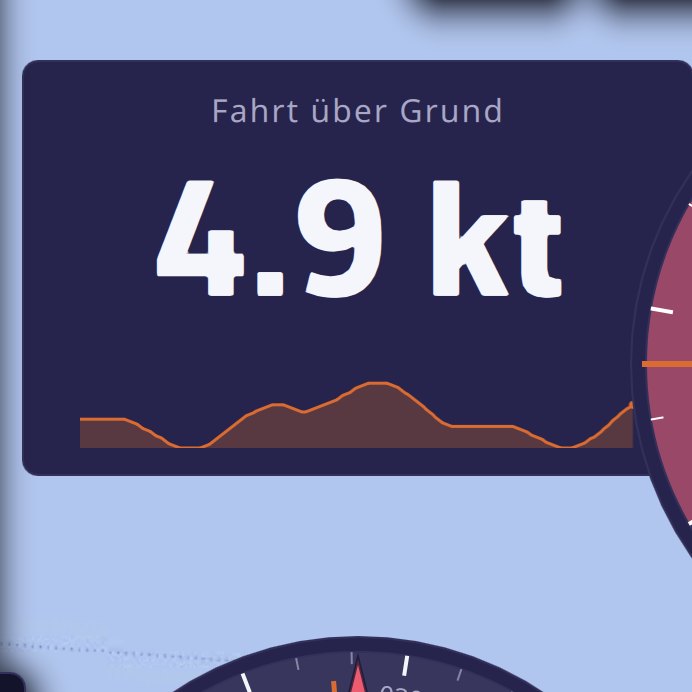
Ein Zahlenwert für die Fahrt über Grund: Titel, große Zahl, Einheit und Mini-Diagramm für die TendenzEin Zahlenwert für die Fahrt über Grund: Titel, große Zahl, Einheit und Mini-Diagramm für die Tendenz

Zahlenwert. Ein Titel, eine große Zahl, ihre Einheit und optional ein Mini-Diagramm für die Tendenz. Einstellungen:

  • „Angezeigte Daten“: ein Wert unter 47, in Gruppen eingeteilt: GPS-Position und GPS-Zeit, Route und Wegpunkt (aktive Route, Distanz, Peilung, Zeit, Ankunftszeit, VMC, Kursabweichung), Satelliten und Genauigkeit, über 5 und 20 Minuten gemittelte Fahrt über Grund, Messwerte an Bord (Fahrt durchs Wasser, Steuerkurs, wahrer und scheinbarer Wind, VMG, Strömung, Wassertiefe, Ruderlage, Wasser- und Lufttemperatur, Luftdruck), Leistung (Zielgeschwindigkeit und Ziel-VMG, Effizienzen, Zielwinkel und Ziel-VMG am Wind und vor dem Wind), „Segel“ (siehe Welches Segel fahren), Distanz und Zeit bis zur Layline;
  • „Mini-Diagramm“: die kleine Kurve unter der Zahl, deren Dauer Sie unter Einstellungen > Instrumente festlegen.

Doppelkachel. Zwei Werte in einer einzigen Kachel. Die Einstellung „Inhalt“ bietet zehn Paare: „Wahrer Wind“, „Wahrer Windwinkel“, „Scheinbarer Wind“, „Fahrt und Kurs über Grund“, „Fahrt durchs Wasser und Steuerkurs“, „Strömung“, „Wegpunkt“, „Ankunft Wegpunkt“, „Layline“, „Wassertiefe und Wassertemperatur“. Sie bietet außerdem drei Vergleiche mit dem Zielwert der Polare: „FdW % des Zielwerts“, „VMG % des Zielwerts“ und „TWA-Abweichung zum VMG-Ziel“. Ein Balken zeigt dann die Abweichung an; er wird grün, wenn Sie weniger als 10 % vom Zielwert entfernt sind (oder 5° bei der TWA-Abweichung), darüber orange.
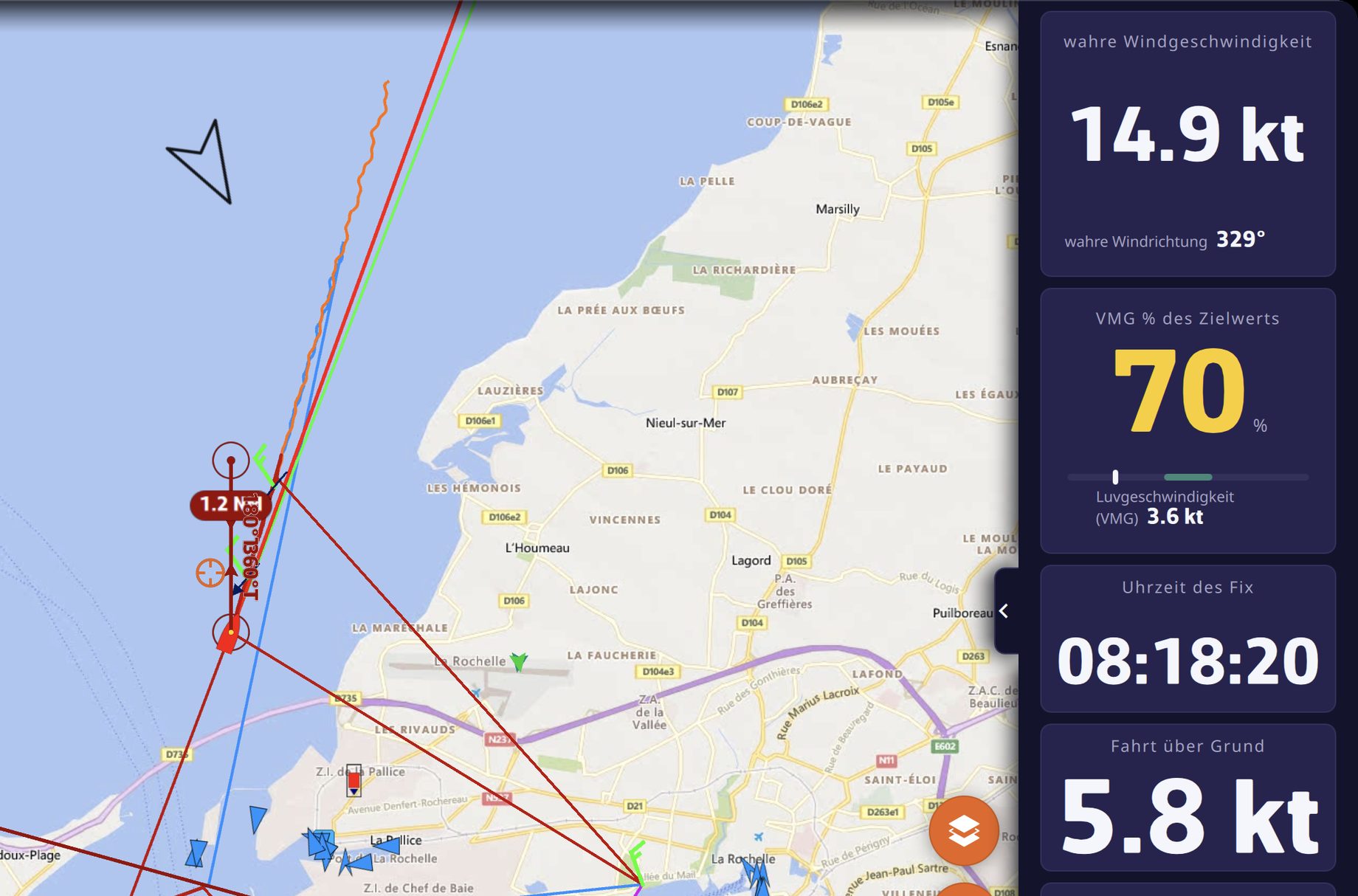
Zwei Doppelkacheln am Anfang der InstrumentenleisteZwei Doppelkacheln am Anfang der Instrumentenleiste

Wind und Kurs
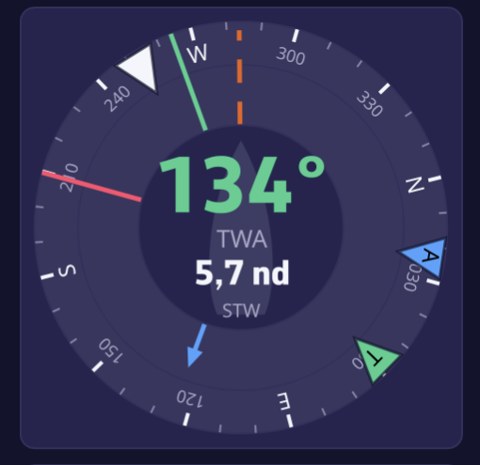
Die WindroseDie Windrose

Windrose. Eine Kompassrose, die sich mit dem Kurs des Bootes dreht. In der Mitte stehen der Winkel des wahren Windes und die Bootsgeschwindigkeit. Auf der Rose: der Pfeil des wahren Windes, je nach Bug grün oder rot, der des scheinbaren Windes in Blau, der Kurs über Grund gestrichelt, die Peilung zum Wegpunkt, der Strömungspfeil sowie die Laylines an Steuerbord (grün) und Backbord (rot), sobald ein Wegpunkt aktiv ist. Einstellungen: „Windwinkel“ (TWA oder AWA in der Mitte) und „Bootsgeschwindigkeit“ (STW oder SOG).
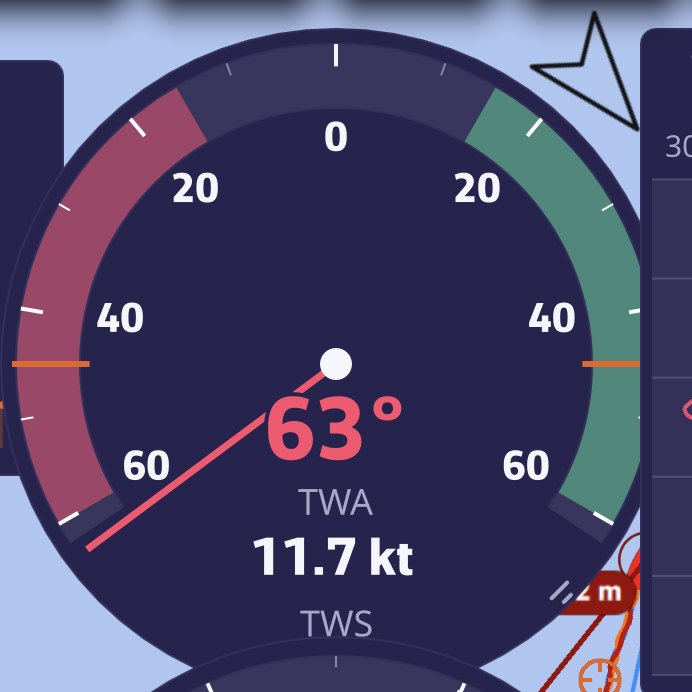
Die Am-Wind-Anzeige: die Nadel des Windwinkels auf dem gedehnten Fächer, unten Winkel und Geschwindigkeit des WindesDie Am-Wind-Anzeige: die Nadel des Windwinkels auf dem gedehnten Fächer, unten Winkel und Geschwindigkeit des Windes

Am-Wind-Anzeige. Ein Fächer von ±60° in gedehntem Maßstab, um am Wind zu steuern. Die Nadel des Windwinkels nimmt die Farbe des Bugs an; zwei Markierungen kennzeichnen den optimalen Windwinkel am Wind aus der Polare. Unten stehen Winkel und Geschwindigkeit des Windes. Einstellung: „Windwinkel“ (TWA oder AWA).
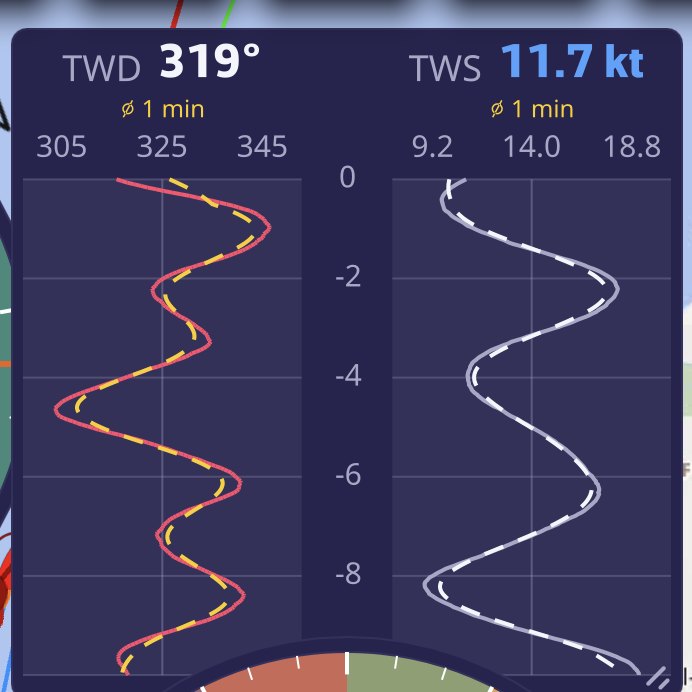
Der Windverlauf: Richtung (TWD) und Geschwindigkeit (TWS) des wahren Windes nebeneinander, mit ihrer gestrichelten TendenzDer Windverlauf: Richtung (TWD) und Geschwindigkeit (TWS) des wahren Windes nebeneinander, mit ihrer gestrichelten Tendenz

Windverlauf. Die Verläufe von Richtung (TWD) und Geschwindigkeit (TWS) des wahren Windes nebeneinander, mit ihrer geglätteten, gestrichelten Tendenz. Die Richtungskurve ist rot, wenn Sie auf Backbordbug segeln, und grün auf Steuerbordbug. Die Kachel wird in Spalten gezeichnet, wenn sie hoch ist, und in übereinandergestapelten Bändern, wenn sie breit ist. Einstellungen: „Zeitfenster“ (5 min, 10 min, 30 min, 1 h oder 3 h; standardmäßig 10 min) und „Gleitender Mittelwert“ der Tendenz (Off, 30 s, 1 min, 5 min oder 15 min; standardmäßig 1 min). Der Verlauf bleibt erhalten, wenn Sie das Instrument verschieben oder neu anlegen.
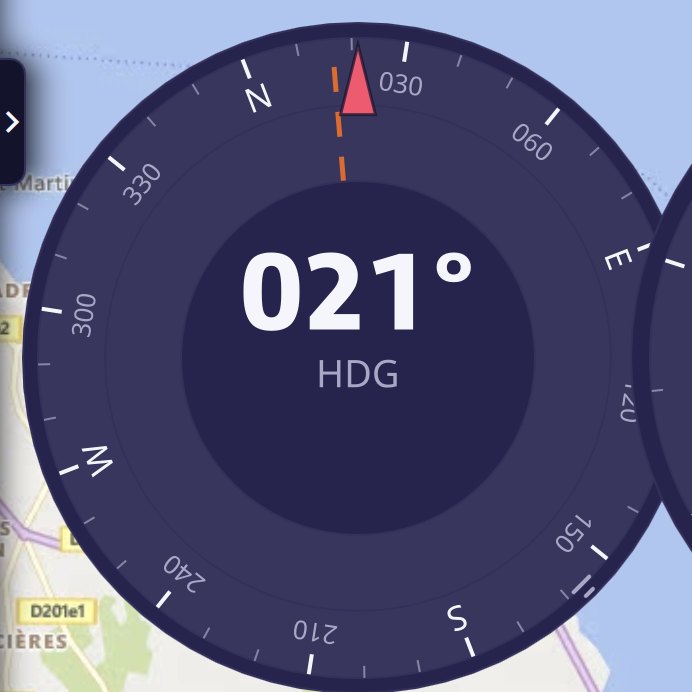
Der Steuerkompass auf dem Weg zu einem POI: Peilung zum Wegpunkt, Distanz, verbleibende Zeit und Balken der KursabweichungDer Steuerkompass auf dem Weg zu einem POI: Peilung zum Wegpunkt, Distanz, verbleibende Zeit und Balken der Kursabweichung

Steuerkompass. Oben eine Kursrose mit einer Markierung für den Bug, dem Kurs über Grund gestrichelt, der Peilung zum Wegpunkt und den Laylines. In der Mitte steht der Kurs. Wenn Sie auf einen POI zusteuern oder einer Route folgen, zeigt er außerdem die Distanz (DTW) und die Zeit (TTG) bis zum Wegpunkt und einen Balken der Kursabweichung an. Der Maßstab dieses Balkens ist der Korridor des Alarms für die Kursabweichung (500 m, wenn dieser Alarm nicht eingestellt ist).

Leistung
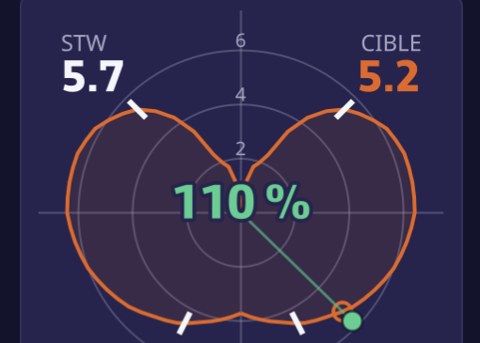
Die Polar-LeistungDie Polar-Leistung

Polar-Leistung. Die Kurve Ihrer Polare für die aktuelle Windstärke, ein Punkt für Ihre Geschwindigkeit und Ihren Winkel (je nach Bug eingefärbt), der Zielwert auf der Kurve und in der Mitte der erreichte Prozentsatz des Zielwerts. Eine Polare ist erforderlich; während eines Replays ist die Kurve die der Polare des Bootes, das den Track aufgezeichnet hat, sofern der Track sie enthält.
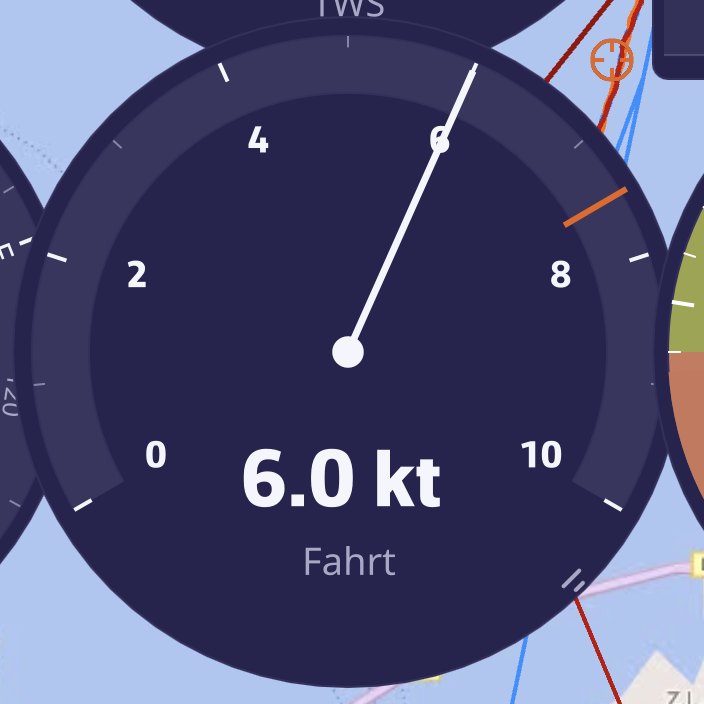
Das Zeigerinstrument für die Fahrt durchs Wasser, mit der Markierung der Zielgeschwindigkeit der PolareDas Zeigerinstrument für die Fahrt durchs Wasser, mit der Markierung der Zielgeschwindigkeit der Polare

Zeigerinstrument. Ein Zeigerinstrument über 240° für eine frei wählbare Geschwindigkeit („Angezeigte Daten“: Fahrt über Grund, Fahrt durchs Wasser, wahrer und scheinbarer Wind, VMG, Strömung, VMC, Zielwerte). Seine Skala wächst in 5er-Schritten und schrumpft nie, damit sie für das Auge stabil bleibt. Bei der Fahrt durchs Wasser, dem Standardwert, nimmt es die Fahrt über Grund, wenn das Log nichts liefert, und markiert die Zielgeschwindigkeit der Polare.

Sailchart. Ihre Position auf dem Sailchart der Polare, mit dem Track der letzten Minuten. Siehe Welches Segel fahren.

Kursverfolgung. Was noch zu segeln bleibt, Marke für Marke. Siehe Kursverfolgung.
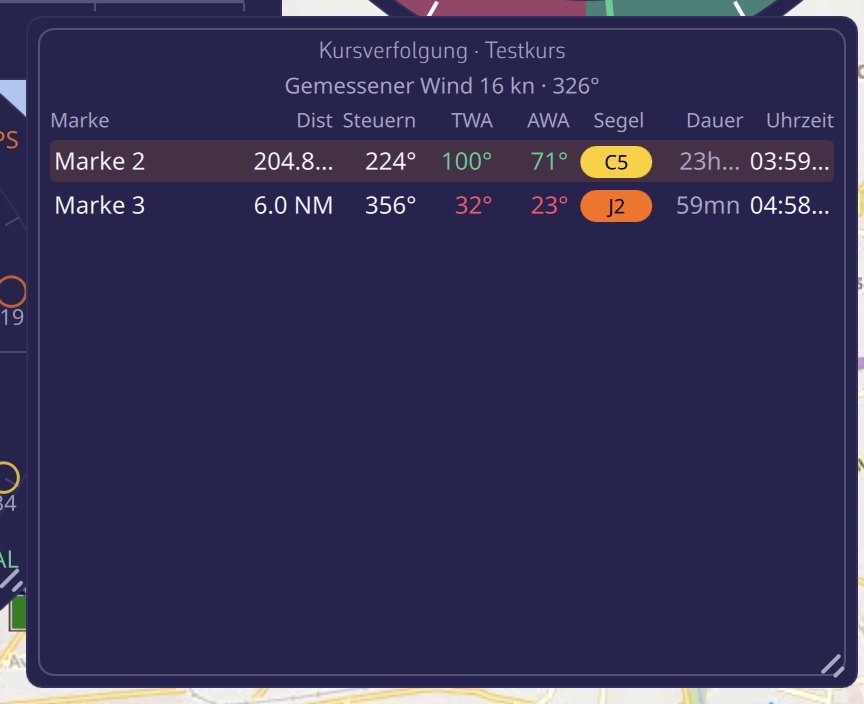
Die Kursverfolgung: für jede Marke Distanz, Kurs, Windwinkel, Segel, Dauer und PassierzeitDie Kursverfolgung: für jede Marke Distanz, Kurs, Windwinkel, Segel, Dauer und Passierzeit

An Bord
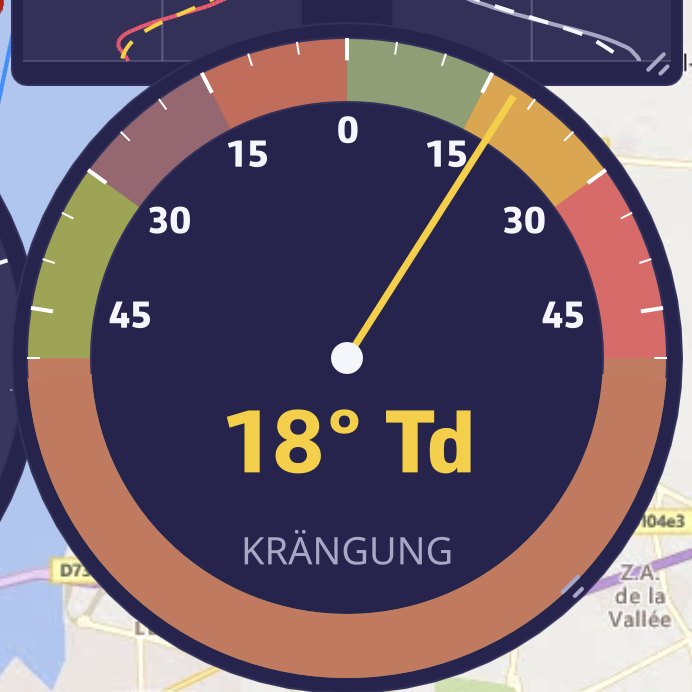
Der Krängungsmesser: die Krängung auf dem Bogen von ±50° und ihre Seite, hier auf SteuerbordbugDer Krängungsmesser: die Krängung auf dem Bogen von ±50° und ihre Seite, hier auf Steuerbordbug

Krängungsmesser. Die Krängung auf einem Bogen von ±50°, mit drei Zonen: grün bis 15°, orange von 15 bis 30°, darüber rot. Auf den Wert folgt die Seite. Er liest die von der Zentrale gesendete Krängung oder ersatzweise das Rollen.
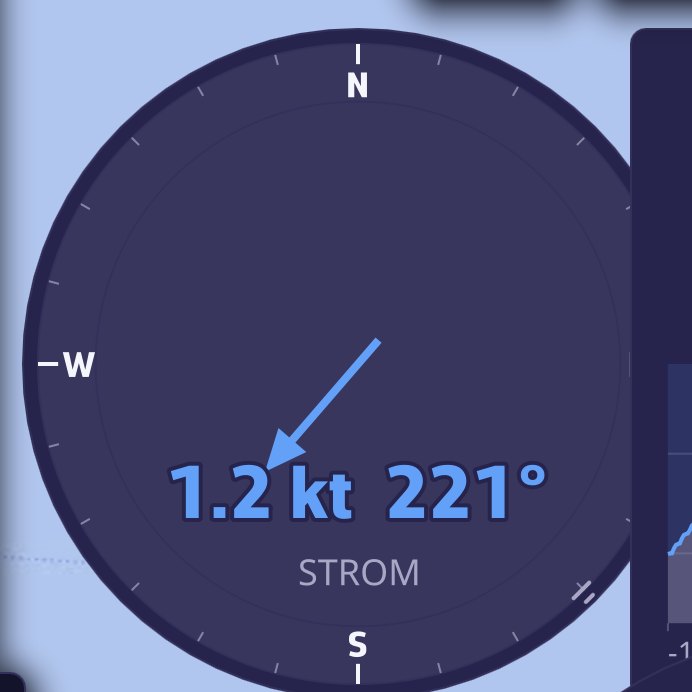
Die Stromrose: 1,2 kn setzen in Richtung 220°, der Pfeil zeigt, wohin die Strömung setztDie Stromrose: 1,2 kn setzen in Richtung 220°, der Pfeil zeigt, wohin die Strömung setzt

Stromrose. Eine Nordrose oben; der Pfeil zeigt, wohin die Strömung setzt, seine Länge folgt ihrer Geschwindigkeit. Geschwindigkeit und Richtung stehen in der Mitte.
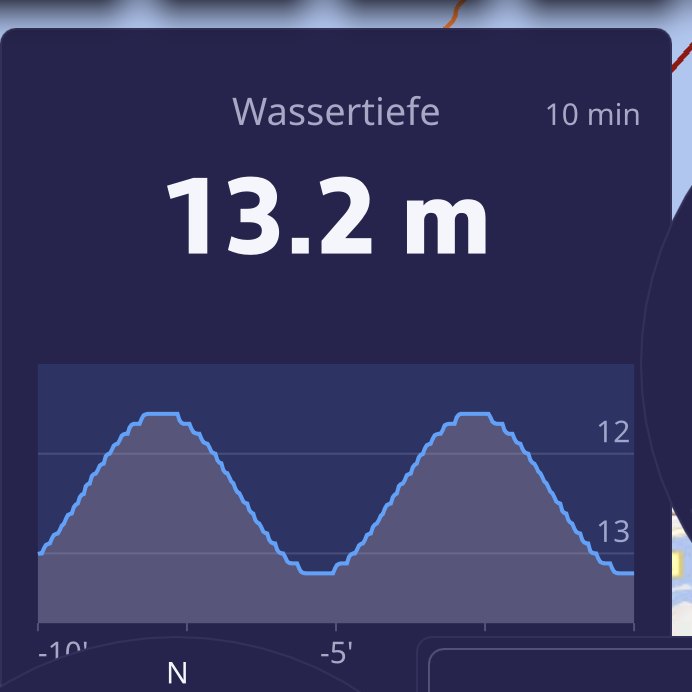
Das Diagramm für die Wassertiefe in der Echolot-Darstellung: 13,1 m und die Kurve der letzten 10 MinutenDas Diagramm für die Wassertiefe in der Echolot-Darstellung: 13,1 m und die Kurve der letzten 10 Minuten

Diagramm (Verlauf). Die zeitliche Kurve eines beliebigen Zahlenwerts. Einstellungen:

  • „Angezeigte Daten“: standardmäßig die Wassertiefe, mit einer Echolot-Darstellung (Grund, Wassersäule, Tiefgang);
  • „Zeitfenster“: 5 min, 10 min (Standard), 30 min, 1 h oder 3 h;
  • „Gleitender Mittelwert“: Off (Standard), 30 s, 1 min, 5 min oder 15 min;
  • „Markierung“: eine horizontale Bezugslinie. „Auto“ wählt sie je nach Wert (Tiefgang für die Wassertiefe, Alarmschwelle für den Wind, 1013 hPa für den Luftdruck, 100 % für die Effizienzen); „Manuell“ lässt Sie den Wert eingeben;
  • „Kurvenfarbe“: für jeden Wert gespeichert und von allen Ihren Geräten geteilt.

Der Verlauf, alle 2 Sekunden über 3 Stunden aufgezeichnet, übersteht Neustarts. Die Kachel ordnet sich nach ihrer Form: horizontaler Verlauf, wenn sie breit oder quadratisch ist, vertikaler, wenn sie hoch ist.
Die Ruderlage: 1° an Steuerbord auf dem Bogen von ±40°Die Ruderlage: 1° an Steuerbord auf dem Bogen von ±40°

Ruderlage. Ein Bogen von ±40°, Backbord rot links, Steuerbord grün rechts. Er benötigt einen Ruderlagensensor (NMEA-Datensatz RSA oder XDR).
Die Kachel Energie: Spannung, Entladestrom und Ladezustand der BankDie Kachel Energie: Spannung, Entladestrom und Ladezustand der Bank

Energie (Batterie). Spannung, Strom (beim Entladen negativ) und Ladezustand einer Batteriebank, empfangen über NMEA-XDR-Datensätze. Einstellung „Batteriebank“: „Automatisch“ (die erste empfangene Bank) oder eine bestimmte Bank.
Die GNSS-Satelliten: 16 von 23 sichtbaren Satelliten werden genutzt, GPS, GLONASS, Galileo und BeiDouDie GNSS-Satelliten: 16 von 23 sichtbaren Satelliten werden genutzt, GPS, GLONASS, Galileo und BeiDou

GNSS-Satelliten. Die Himmelskarte der sichtbaren Satelliten, Zenit in der Mitte, Horizont am Rand. Jeder Punkt hat die Farbe seiner Konstellation (GPS, GLONASS, Galileo, BeiDou, QZSS); er ist gefüllt, wenn er in die Positionsberechnung eingeht. Die Satelliten stammen von einem NMEA-GPS oder unter Android vom internen GPS. iOS veröffentlicht sie nicht, und ein Computer hat keinen Empfänger.

Barometer und Barograph. Der Luftdruck und sein Verlauf, siehe Barometer und Barograph.

Wenn ein Instrument leer bleibt

Ein Strich oder eine leere Anzeige bedeutet, dass die Daten nicht ankommen: keine NMEA-Verbindung, Sensor fehlt oder Navigationsmodus ausgeschaltet. Die Vergleiche mit dem Zielwert bleiben ohne Polare leer. Um zu prüfen, was die App empfängt, siehe Navigation: GPS, NMEA und AIS.

Siehe auch
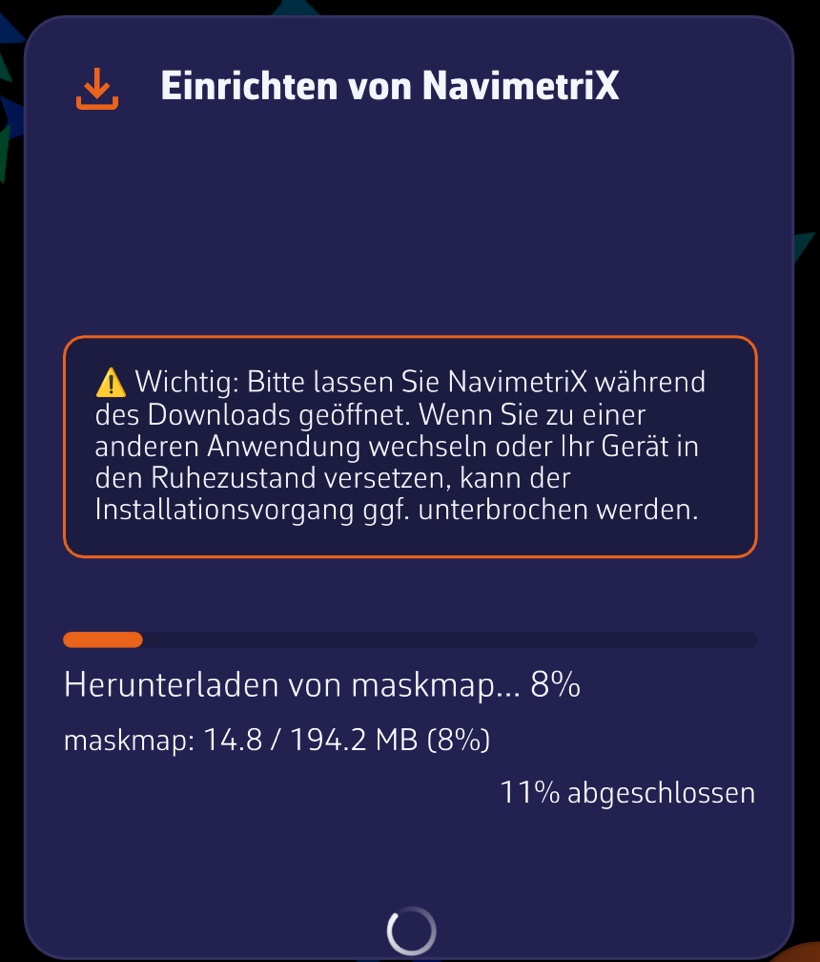
↑ Inhalt

11.3 Kursverfolgung

Fortgeschritten

Das Wichtigste

Wenn Sie einer Route folgen oder einen POI ansteuern, beantwortet das Instrument „Kursverfolgung“ die Fragen, die man sich an Bord stellt: Ist es noch weit? Welchen Kurs steuern? Welches Segel? Wann erreichen wir die nächste Marke? Es zeigt eine Zeile pro verbleibendem Abschnitt, vom Boot bis zur letzten Marke.
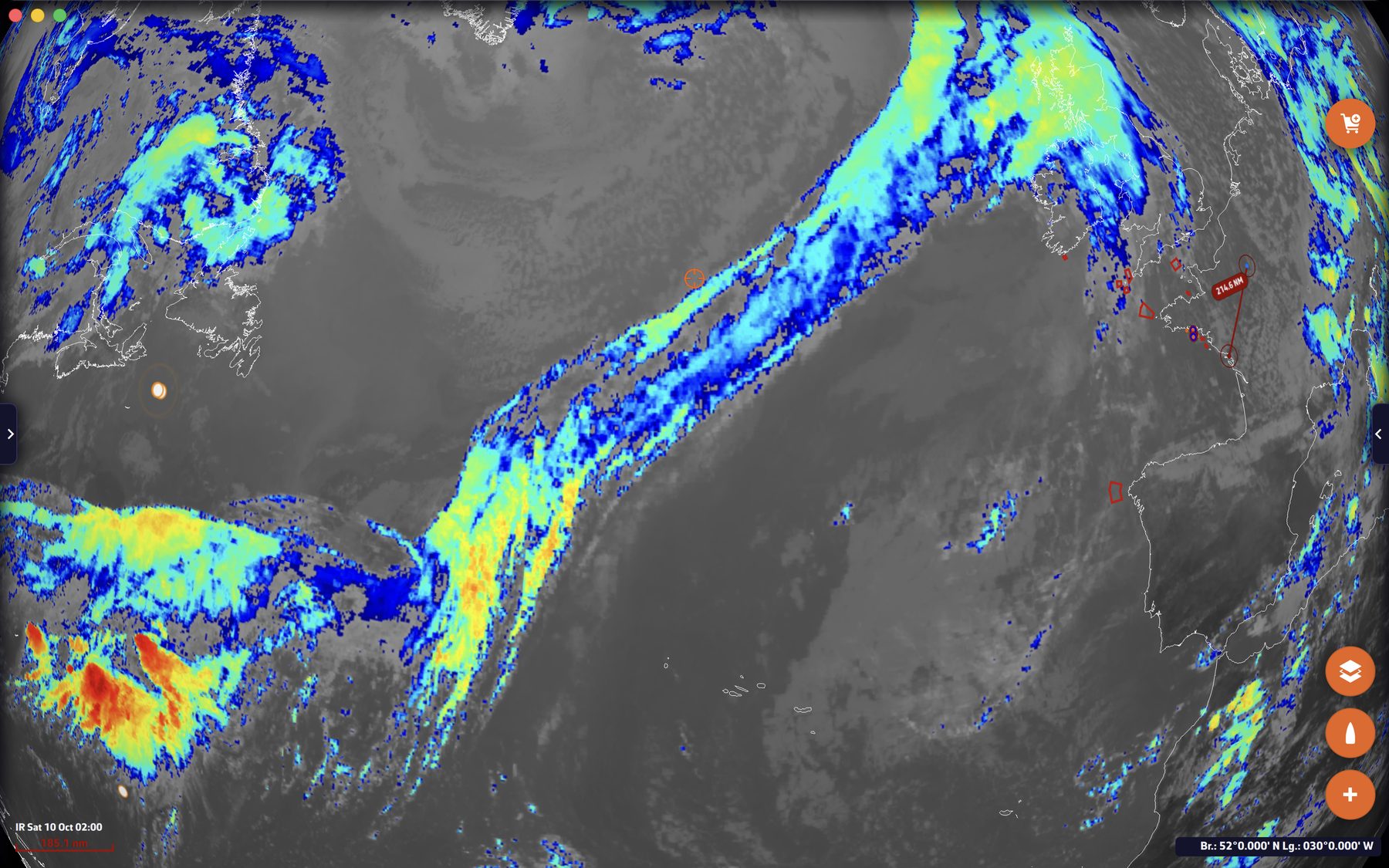
  1. Starten Sie die Navigation zu einer Marke: „Goto“ auf einem POI oder Folgen einer Route (siehe POIs, Routen und ZOIs).
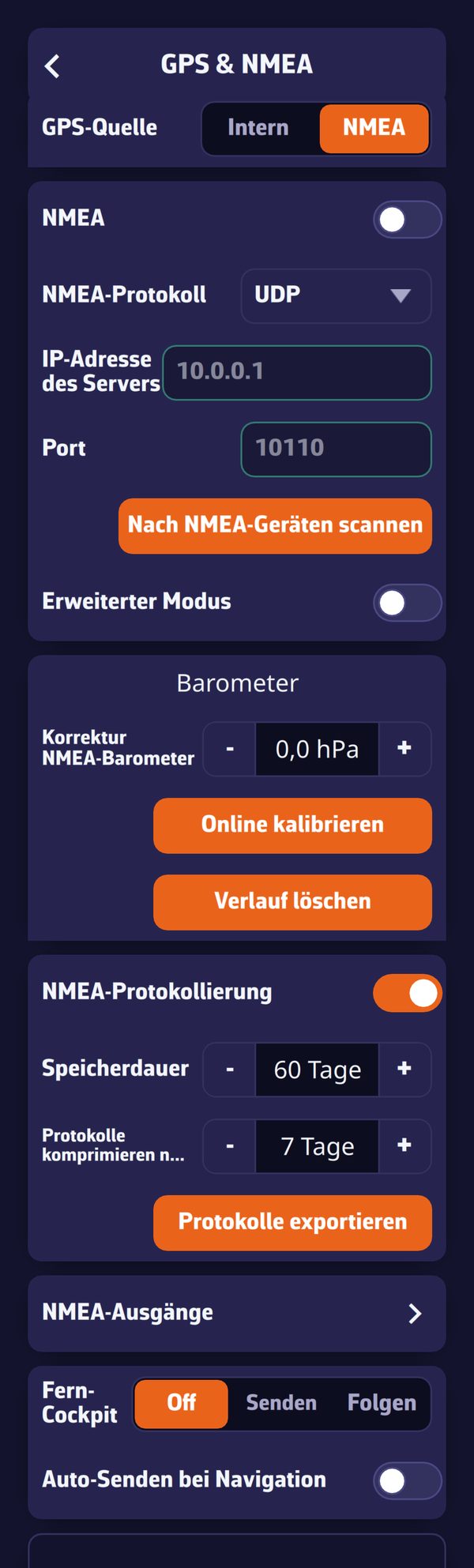
  2. Fügen Sie das Instrument hinzu: Taste „+“, „Instrument hinzufügen“, „Kursverfolgung“, dann „Zur Instrumentenleiste hinzufügen“ oder „Zur Karte hinzufügen“.
  3. Vergrößern Sie die Kachel, um mehr Spalten zu sehen: mit dem Griff in der unteren rechten Ecke in der Instrumentenleiste, mit dem Eckgriff oder durch Spreizen auf der Karte.
  4. Wählen Sie den verwendeten Wind in den Einstellungen des Instruments (Rechtsklick oder langes Drücken), Einstellung „Windquelle“.

Das Instrument Kursverfolgung mit allen SpaltenDas Instrument Kursverfolgung mit allen Spalten

Der Titel der Kachel nennt den Namen der verfolgten Route, die nächste Zeile den für die Berechnung verwendeten Wind (zum Beispiel „Mittelwind 10 min: 10 kn · 57°“).

Weiterführende Informationen

Die Spalten

Die Kachel zeigt so viele Spalten, wie ihre Breite zulässt. Schmal behält sie das Wesentliche; verbreitert fügt sie den Rest hinzu.

SpalteInhaltSichtbar
„Von“Die Startmarke des Abschnitts („Boot“ beim ersten)Breiteste Kachel
„Marke“Die angesteuerte MarkeImmer
„Seite“Die Seite, auf der die Marke zu lassen ist, sofern in der Route angegebenBreite Kachel und mindestens eine Marke mit Seite
„Dist“Die Distanz des AbschnittsImmer
„Grund“Der Kurs über Grund, die tatsächliche BewegungsrichtungBreite Kachel
„Wasser“Der am Ruder zu steuernde Kurs, um die Strömung korrigiertImmer
„TWA“Der auf dem Abschnitt erwartete wahre WindwinkelImmer
„AWA“Der erwartete scheinbare WindwinkelMittlere oder breite Kachel
„Segel“Das vom Sailchart Ihrer Polare empfohlene SegelImmer
„Dauer“Die für den Abschnitt veranschlagte ZeitMittlere oder breite Kachel
„Uhrzeit“Die Ankunftszeit an der Marke, gefolgt von „T+1“, „T+2“…, wenn sie auf einen anderen Tag fälltImmer

In der Spalte „Seite“ kennzeichnet ein voller Pfeil eine zu umrundende Marke, ein hohler Pfeil nur eine Seitenvorgabe.

Auf einer schmalen Kachel wird jeder Abschnitt zu einer kleinen zweizeiligen Karte statt zu einer Tabelle mit abgeschnittenen Feldern. Die Einstellung „Textgröße“ („Klein“, „Normal“, „Groß“, „Sehr groß“) vergrößert die gesamte Kachel.

Woher der Wind stammt

Die Einstellung „Windquelle“ bietet vier Möglichkeiten:

  • „Gemessen“ (Voreinstellung): der Wind Ihrer Instrumente. Liefern sie nichts, nimmt das Instrument die Vorhersage der GRIB-Datei, der in der Anwendung geladenen Wettervorhersagedatei;
  • „Ø 10 min“: der Mittelwert des gemessenen Windes über die letzten zehn Minuten, stabiler für die Wahl von Segel oder Kurs. Solange der Verlauf zu kurz ist, wird stattdessen der momentane Wind verwendet;
  • „Vorhersage“: allein der Wind der GRIB-Datei. Diese Auswahl ist ausgegraut, wenn keine GRIB-Datei Ihre Position zur aktuellen Zeit abdeckt;
  • „Erzwungen“: eine Stärke (0 bis 70 Knoten) und eine Richtung, die Sie vorgeben, um zu sehen, was eine Winddrehung bewirken würde. Beide Werte beginnen beim aktuellen Wind.

Bei „Gemessen“ und „Ø 10 min“ (wenn die Instrumente einen Wind liefern) wie bei „Erzwungen“ dient derselbe Wind für alle Abschnitte. Bei „Vorhersage“ wird jeder Abschnitt mit dem vorhergesagten Wind in der Mitte des Abschnitts berechnet, zu der Zeit, zu der das Boot ihn erreichen soll: Eine lange Strecke wird nicht mit dem Wind des Starts bewertet.

Diese Einstellungen gelten für alle Exemplare des Instruments auf dem Gerät.

Wie die Berechnung funktioniert

Für jeden Abschnitt geht das Instrument so vor:

  1. Es liest den gewählten Wind und die Strömung der GRIB-Datei in der Mitte des Abschnitts, zur vorgesehenen Eintrittszeit. Die Strömung stammt immer aus der GRIB-Datei, da kein Instrument sie vor dem Bug misst;
  2. es sucht in der Polare die Bootsgeschwindigkeit bei diesem Winkel und dieser Windstärke;
  3. es korrigiert den Kurs um die Strömung, damit der Kurs über Grund auf die Marke bleibt; das ist die Spalte „Wasser“;
  4. es leitet daraus den scheinbaren Wind, die Dauer und die Uhrzeit ab und fährt von dieser Zeit aus mit dem nächsten Abschnitt fort;
  5. es wählt das Segel des Sailcharts für diesen Winkel und diese Stärke und behält das Segel des vorherigen Abschnitts, solange es passt, um nicht wegen einer Kleinigkeit das Segel zu wechseln.

Die Dauern sind also die der Polare, nicht die Ihrer aktuellen Geschwindigkeit. Das Instrument rechnet alle 30 Sekunden neu und sofort, wenn sich die Route oder die angesteuerte Marke ändert.

Mögliche Meldungen

  • „Keine Route in Fahrt“: weder eine verfolgte Route noch ein per „Goto“ angesteuerter POI.
  • „Kurs beendet“: Die letzte Marke ist passiert.
  • „Keine GRIB-Vorhersage hier: nur Distanzen und Kurse“ oder „Kein Wind hier: nur Distanzen und Kurse“: Ohne Wind behält die Kachel die Geometrie der Abschnitte (Distanz, Kurs), kann aber weder Segel noch Uhrzeit berechnen.
  • „Warte auf die Polare…“: kurz nach dem Start, bis die Polare geladen ist.

Siehe auch

↑ Inhalt

11.4 Welches Segel fahren

Fortgeschritten

Das Wichtigste

Ein Sailchart ist die Segelkarte Ihres Bootes: für jede Windstärke und jeden Windwinkel das zu fahrende Segel. Er ist Teil der Polare. Enthält Ihre Polare einen Sailchart, weiß NavimetriX jederzeit, welches Segel er für den gemessenen Wind vorschreibt, und zwei Instrumente zeigen es an.

  1. Die kurze Antwort: Fügen Sie einen „Zahlenwert“ hinzu und wählen Sie den Wert „Segel“. Die Kachel zeigt den Segelcode (J2, C0, S2…) auf einer Plakette in der Farbe des Segels.
  2. Die vollständige Antwort: Fügen Sie das Instrument „Sailchart“ hinzu. Es zeigt, wo Sie sich auf Ihrem Sailchart befinden, mit dem Track der letzten Minuten.
  3. Beide benötigen den wahren Wind der Bordzentrale (NMEA-Verbindung) und eine Polare mit Sailchart.

Instrument Sailchart auf der Karte: der orangefarbene Punkt des Bootes und sein Track der letzten zehn Minuten auf der Segelkarte, unten die Segellegende mit dem eingekreisten gefahrenen SegelInstrument Sailchart auf der Karte: der orangefarbene Punkt des Bootes und sein Track der letzten zehn Minuten auf der Segelkarte, unten die Segellegende mit dem eingekreisten gefahrenen Segel

Weiterführende Informationen

Die Kachel „Segel“

Sie ist ein Wert unter mehreren des „Zahlenwerts“. Ihr Titel lautet „Segel“, oder „SEGEL“, wenn die Kacheltitel als Kürzel angezeigt werden. Die Farbe der Plakette ist die des Segels in Ihrem Sailchart, dieselbe wie überall sonst in der Anwendung. Die Kachel bleibt leer, wenn die Polare keinen Sailchart hat; sie hat kein Minidiagramm, da sie einen Namen und keine Zahl anzeigt.

Dasselbe Segel erscheint, Abschnitt für Abschnitt, in der Spalte „Segel“ des Instruments Kursverfolgung.

Das Instrument „Sailchart“

Es übernimmt die Darstellung des Sailcharts: Der Radius steht für die Windstärke, der Winkel für den Windwinkel, und beide Bug-Seiten sind spiegelbildlich dargestellt. Die farbigen Zonen sind die der Segel, ein orangefarbener Punkt markiert Ihre Position.

  • Die Ansicht ist auf das Boot zentriert und vergrößert: Im Ganzen betrachtet, würde der Sailchart einen Wechsel von zwei Knoten auf einen Pixel schrumpfen lassen. Aus der Nähe sieht man sofort, ob man mitten in einer Zone oder an einer Grenze segelt.
  • Der Track gibt der Kachel ihren Sinn: Er zeigt, ob der Wind zu- oder abnimmt und ob Sie sich dem Zeitpunkt für einen Segelwechsel nähern. Da der Winkel mit Vorzeichen versehen ist, liest sich eine Wende oder Halse als Sprung von einer Seite zur anderen.
  • Die Legende unten nennt die sichtbaren Segel, von der größten Zone zur kleinsten; das Segel, das Sie fahren, ist hervorgehoben.

Einstellungen des Instruments (Rechtsklick oder langes Drücken):

EinstellungWerteVoreinstellung
„Track“„Keiner“, „5 min“, „10 min“, „30 min“10 min
„Zoom“„± 5 kn“, „± 10 kn“, „± 20 kn“, „Alles“Auf das Boot vergrößerte Ansicht
„Quadratischer Kachelhintergrund“Ja / NeinJa: Das Instrument wird quadratisch erstellt, kann aber rund werden

„Zoom“ legt das Band der Windstärke fest, das beiderseits Ihres aktuellen Windes gezeigt wird; „Alles“ zeigt den gesamten Sailchart. Der Track nimmt alle 2 Sekunden einen Punkt auf; stellen Sie ihn auf „Keiner“, werden die bereits aufgenommenen Punkte gelöscht. Diese Einstellungen gelten für alle Exemplare des Instruments auf dem Gerät.

Hat die gewählte Polare keinen Sailchart, zeigt die Kachel „Diese Polare hat keinen Sailchart“. Sie folgt der aktuellen Polare: Wählen Sie eine andere oder ändern Sie ihren Sailchart, ist das sofort zu sehen.

Wie das Segel bestimmt wird

Zwei Vorkehrungen, dieselben wie beim Routing.

  1. Der Winkel wird in die Kegel der besten VMG zurückgeführt. Die VMG ist die Annäherungsgeschwindigkeit in Windrichtung; am Wind wie vor dem Wind segelt man nicht höher oder tiefer als der Winkel der besten VMG der Polare. Sind Sie näher am Wind als dieser Winkel, nimmt die Anwendung den optimalen Kreuzwinkel, vor dem Wind den optimalen Halswinkel. Hoch am Wind hat der Sailchart bei 10° zum Wind nichts, obwohl Sie das Segel Ihres Kreuzwinkels fahren.
  2. Das aktuelle Segel wird beibehalten, solange es passt. Die Anwendung geht vom bereits empfohlenen Segel aus, was ein Flackern zwischen zwei Segeln vermeidet, wenn Sie an einer Grenze entlangsegeln.

Siehe auch

↑ Inhalt

11.5 Barometer und Barograph

Fortgeschritten

Das Wichtigste

Der Luftdruck und vor allem seine Entwicklung kündigen das kommende Wetter an: Ein schneller Druckfall geht oft einem Sturm voraus. NavimetriX zeichnet den Luftdruck laufend über zehn Tage auf und zeigt ihn in zwei Instrumenten an.

  1. Fügen Sie ein „Barometer“ für den aktuellen Wert und seine Tendenz über 3 Stunden hinzu, oder einen „Barograph“ für die Kurve über 2 Stunden bis 10 Tage (Taste „+“, „Instrument hinzufügen“).
  2. Der Luftdruck stammt von einem Bordbarometer, das per NMEA angeschlossen ist, oder ersatzweise vom internen Sensor des Smartphones oder Tablets, falls vorhanden.
  3. Für einen richtigen Wert kalibrieren Sie das Barometer: Einstellungen > „GPS & NMEA“ > Abschnitt „Barometer“ > „Online kalibrieren“ (Internetverbindung erforderlich).
  4. Um bei einer Änderung gewarnt zu werden, aktivieren Sie Einstellungen > „Alarme“ > „Barometer“.

Instrument Barograph auf der Karte: Kurve über 24 h mit deutlichem Druckfall, aktueller Luftdruck, Tendenz über 3 h, Minimum und Maximum, Starkwindwarnung und MondphaseInstrument Barograph auf der Karte: Kurve über 24 h mit deutlichem Druckfall, aktueller Luftdruck, Tendenz über 3 h, Minimum und Maximum, Starkwindwarnung und Mondphase

Weiterführende Informationen

Woher der Luftdruck stammt

  • Ein NMEA-Barometer (Datensätze MDA oder XDR) hat immer Vorrang.
  • Der interne Sensor des Smartphones oder Tablets wird nur verwendet, wenn kein NMEA-Barometer einen Luftdruck sendet. Er wird alle 30 Sekunden einmal ausgelesen, was den Akku schont. Computer haben keinen Drucksensor.

Stammt der Luftdruck vom internen Sensor, kennzeichnet der Barograph dies mit dem Vermerk „INT“.

Der Verlauf über zehn Tage

Die Anwendung notiert den Luftdruck einmal pro Minute über zehn Tage, sobald ein gültiger Luftdruck vorliegt, unabhängig davon, ob der Barograph angezeigt wird: Wenn Sie das Instrument hinzufügen, sehen Sie sofort die Vergangenheit. Eine Minute ohne Messung bleibt eine Lücke in der Kurve, nie eine erfundene Linie. Auf Smartphone und Tablet wird der Luftdruck außerhalb des Navigationsmodus nur notiert, wenn die Anwendung im Vordergrund ist; im Navigationsmodus wird er laufend notiert. Der Verlauf wird auf dem Gerät gespeichert.

Während eines Replays zeigen beide Instrumente den Luftdruck der wiedergegebenen Fahrt und nicht den Verlauf des Bordes.

Das Instrument „Barometer“

Ein Zeigerbarometer mit Skala von 960 bis 1060 hPa, mit dem genauen Wert und der Tendenz über 3 Stunden. Solange der Verlauf weniger als 3 Stunden umfasst, wird die Tendenz über die verfügbare Dauer angegeben.

Das Instrument „Barograph“

Die Druckkurve mit aktuellem Wert, Tendenz über 3 Stunden sowie Minimum und Maximum des angezeigten Zeitfensters.

  • Starkwindwarnung: Ist der Luftdruck in den letzten 3 Stunden um 3 hPa oder mehr gefallen, erscheint ein rotes Symbol, und die Tendenz wird rot. Ein moderaterer Druckfall ab 1,5 hPa färbt die Tendenz orange.
  • Cursor: Am Computer fahren Sie mit der Maus über die Kurve, um Uhrzeit und Luftdruck an jeder Stelle abzulesen. Auf einem Touchscreen ist die Kachel für die Verschiebegeste reserviert.
  • Anordnung: Die Kachel setzt die Kopfzeile nach links, wenn sie breit ist, sonst nach oben. Auf der Karte wird sie im Breitformat erstellt.

Einstellungen des Instruments (Rechtsklick oder langes Drücken), für jedes Exemplar eigen:

EinstellungWerteVoreinstellung
„Zeitfenster“„2 h“, „8 h“, „24 h“, „10 T“24 h
„Mondphase“Symbol der Mondphase in der KopfzeileNein
„Referenz 1013,25 hPa“Gepunktete Linie des Normaldrucks auf MeereshöheNein

Die Farbe der Kurve wird mit dem Instrument „Diagramm (Verlauf)“ geteilt, das auf den Luftdruck eingestellt ist.

Einstellungen des Barometers

In Einstellungen > „GPS & NMEA“, Abschnitt „Barometer“ (auf der einfachen Seite oder im Reiter „Zentrale“ im erweiterten Modus):

EinstellungWirkungVoreinstellung
„Korrektur NMEA-Barometer“Versatz, der zum NMEA-Barometer addiert wird, von -15 bis +15 hPa in Schritten von 0,1. An Ihr Konto gebunden, da er vom Boot abhängt0
„Gerätesensor verwenden“Erlaubt den internen SensorJa
„Korrektur Gerätesensor“Versatz des internen Sensors, von -15 bis +15 hPa. Gerätespezifisch0
„Gerätebarometer im lokalen Netzwerk weitersenden“Sendet den Luftdruck des internen Sensors alle 5 Sekunden als XDR- und MDA-Datensätze im BordnetzwerkNein
„Weitersende-Port“Netzwerkport dieser Aussendung10111
„Online kalibrieren“Berechnet die Korrektur automatisch, siehe unten
„Verlauf löschen“Leert den Zehn-Tage-Verlauf nach Bestätigung

Die Zeilen des internen Sensors erscheinen nur auf einem Gerät, das einen solchen besitzt.

Um den Luftdruck des internen Sensors über die eingerichtete NMEA-Verbindung an die Bordelektronik zu senden, aktivieren Sie stattdessen „XDR / MDA“ in den NMEA-Ausgängen, Rubrik „Interne Sensoren zu NMEA“ (siehe Navigation: GPS, NMEA und AIS).

Online kalibrieren

„Online kalibrieren“ vergleicht den gemessenen Luftdruck mit dem Luftdruck auf Meereshöhe, den die Wettermodelle an Ihrer Position liefern (der Mittelwert der Modelle, die den Punkt abdecken), und stellt dann die Korrektur der gerade verwendeten Quelle ein: NMEA-Barometer oder interner Sensor.

Erforderlich sind eine Internetverbindung, eine echte GPS-Position (die vom Netzwerk genäherte Position genügt nicht) und ein gemessener Luftdruck. Die Kalibrierung wird während eines Replays oder beim Verfolgen eines anderen Bootes abgelehnt.

Ändert sich die Korrektur um mindestens 1 hPa und liegt ein Verlauf vor, fragt die Anwendung „Druckverlauf behalten?“. „Behalten“ verschiebt die alten Messwerte um denselben Betrag, was passt, wenn die Abweichung von Anfang an vom Sensor stammte; „Löschen“ beginnt mit einer leeren Kurve, was passt, wenn Sie den Ort gewechselt haben.

Beim internen Sensor enthält die Korrektur auch den Einfluss der Höhe, in der sich das Gerät befindet. Sie gilt daher nur an dem Ort, an dem sie ermittelt wurde: Ändert das Gerät seine Höhe um mehr als 25 Meter, weist eine Meldung darauf hin und schlägt eine neue Kalibrierung vor.

Der Alarm bei Druckänderung

Einstellungen > „Alarme“ > „Barometer“:

EinstellungWerteVoreinstellung
„Aktiv“Ja / NeinNein
Richtung„Fallend“, „Steigend“, „Beides“Fallend
„Änderung“0,5 bis 10 hPa3,0 hPa
„Innerhalb“1 bis 6 h3 h
„Ton“Liste der AlarmtöneSummer

Mit den Voreinstellungen folgt der Alarm der klassischen Regel der Starkwindwarnung: ein Druckfall von 3 hPa in 3 Stunden. Wie die anderen Alarme wacht er nur im Navigationsmodus (siehe Navigationsalarme).

Siehe auch

↑ Inhalt

↑ Inhalt

12 Sicherheit: Alarme, Mensch über Bord, Ankeralarm

Dieses Kapitel fasst die Funktionen zusammen, die über Boot und Crew wachen. Die Navigationsalarme überwachen die Position, die Instrumente, die Schiffe in der Umgebung und den Luftdruck. Die Funktion Mensch über Bord markiert die Stelle, an der die Person über Bord gegangen ist, und schätzt ihre Abdrift. Der Ankeralarm schlägt an, wenn der Anker slippt, mit einer SMS-Warnung und einer Überwachung von einem anderen Gerät aus.

12.1 Navigationsalarme

Einsteiger

Das Wichtigste

Die Seite Einstellungen, Alarme: Sprachausgabe, Verlust der GPS-Position, Verlust der NMEA-Daten, AnkerwacheDie Seite Einstellungen, Alarme: Sprachausgabe, Verlust der GPS-Position, Verlust der NMEA-Daten, Ankerwache

NavimetriX überwacht die Borddaten und warnt Sie, sobald ein Wert die von Ihnen festgelegten Grenzen verlässt: GPS-Position verloren, Wassertiefe nimmt ab, Wind frischt auf, Schiff auf Kollisionskurs … Jeder Alarm öffnet ein Fenster, spielt einen Ton ab und kann seine Meldung laut vorlesen, bis Sie ihn quittieren.

Die Alarme wachen nur im Navigationsmodus (Schalter „Navigation“ oben im linken Seitenfenster), der dem Premium-Abonnement vorbehalten ist. Nur der Alarm bei Verlust der NMEA-Daten läuft auch außerhalb dieses Modus.

  1. Öffnen Sie die Einstellungen (Griff „‹“ am rechten Bildschirmrand), dann „Alarme“.
  2. Aktivieren Sie im Abschnitt des gewünschten Alarms den Schalter „Aktiv“.
  3. Stellen Sie Schwelle, Dauer und „Ton“ ein.
  4. Wechseln Sie in den Navigationsmodus.
  5. Wenn der Alarm ertönt, tippen Sie auf „Quittieren“: Der Ton endet, und der Alarm wird erst wieder ausgelöst, wenn sich die Lage normalisiert hat.

Für Fortgeschrittene

Sprachausgabe und Töne

Der Abschnitt „Alarme lesen“ stellt die Stimme ein:

  • „Stimme aktivieren“ (standardmäßig aktiviert): Die Alarmmeldung wird von der Sprachausgabe des Geräts vorgelesen, im Wechsel mit dem Ton, bis zur Quittierung.
  • „Stimme“: die verwendete Stimme, standardmäßig „Systemstandard“.

Diese beiden Einstellungen gelten für jedes Gerät einzeln: Sie können das Tablet am Kartentisch sprechen lassen und das Smartphone stumm lassen.

Jeder Alarm hat seinen eigenen „Ton“: Keiner, beep1, beep2, beep3, Summer, Tauchen, Feuer, Nebelhorn, Eisenbahn, Hahn, Sirene oder Rauch. Mit „Keiner“ und abgeschalteter Stimme bleibt das Fenster lautlos eingeblendet, bis Sie quittieren. Ausnahme: Bei Kurs, Geschwindigkeit und Richtung des Windes, Polareffizienz, Kursabweichung, Wassertiefe, Gefahren voraus und Ankerwache wird „Keiner“ durch einen Standardton ersetzt.

Die Alarme im Einzelnen

Alle sind standardmäßig deaktiviert, außer dem Verlust der GPS-Position. Die „Dauer“ (von 0 bis 600 s, standardmäßig 30 s; bei 0 s zählt sie als 30 s) ist die Zeit, die die Bedingung andauern muss, bevor der Alarm ertönt: So löst weder eine Bö noch ein Aufschießen ihn aus.

AlarmEr ertönt, wenn …Einstellungen und Standardwerte
Verlust der GPS-Positiondie GPS-Position verloren geht, während Sie in Fahrt waren„Verzögerung“ 60 s (15 bis 300 s), Ton Sirene
Verlust der NMEA-Datenkeine NMEA-Daten mehr eintreffen„Timeout“ 30 s (10 bis 300 s), Ton Summer
Kursder Kurs den Bereich „Kurs“ ± „Toleranz“ verlässt„Quelle“ COG oder HDG, „Kurs“ 180°, „Toleranz“ 15° (0 bis 90°), Ton beep1
Windgeschwindigkeitder Wind die Schwelle überschreitet„Quelle“ TWS oder AWS, „Geschwindigkeit“ 25 Knoten (0 bis 70), Ton beep2
Richtung des wahren Windesdie Richtung des wahren Windes den Bereich „Richtung“ ± „Toleranz“ verlässt„Richtung“ 180°, „Toleranz“ 15°, Ton beep3
PolareffizienzIhre Geschwindigkeit unter den gewählten Prozentsatz der Polargeschwindigkeit fällt„Effizienz“ 80 % (0 bis 100 %), Ton Summer
KursabweichungSie sich zu weit von der Linie des verfolgten Abschnitts entfernen„XTE“ 500 m (0 bis 2000 m), Ton Summer
Wassertiefedas Echolot unter die Schwelle fällt„Wassertiefe“ 10,0 m (0 bis 100 m), Ton Summer
Gefahren voraus (C-MAP)die C-MAP-Karte eine Gefahr im Sektor vor dem Boot meldet„Vorausschau“ 10 min (1 bis 60), „Halber Sektorwinkel“ 15° (2 bis 60°), Ton Summer
Barometerder Druck zu schnell fällt oder steigt„Fallend“, „Steigend“ oder „Beides“ (Fallend), „Änderung“ 3,0 hPa (0,5 bis 10), „Innerhalb“ 3 h (1 bis 6 h), Ton Summer
AISein Schiff zu nah und zu bald vorbeifahren wird„Alarm wenn CPA kleiner als“ 0,5 Seemeile (0 bis 20), „Alarm wenn TCPA kleiner als“ 10 min (0 bis 60), Ton Tauchen
Alarm 1 bis 5die gewählte Größe über oder unter der Schwelle liegt„Parameter“, „Bedingung“, „Schwelle“, „Dauer“

Einige Präzisierungen aus dem Code:

  • Verlust der GPS-Position: Um keinen Fehlalarm auszulösen, ertönt er nur, wenn das Gerät seit mindestens 30 Sekunden eine GPS-Position hatte, das Boot in der Minute vor dem Verlust mit mehr als einem Knoten fuhr und der Verlust die gewählte „Verzögerung“ andauert. Er erlischt von selbst, sobald die Position zurückkehrt.
  • Verlust der NMEA-Daten: NMEA ist das Format der Daten, die die Bordinstrumente senden (GPS, Logge, Windgeber, Echolot, AIS). Der Alarm ertönt nur, wenn bereits Daten eingetroffen sind und dann verstummen. Bei mehreren NMEA-Verbindungen wird jede überwacht: Es genügt, dass eine verstummt. Er setzt eine aktive NMEA-Verbindung voraus.
  • Kurs: COG ist der Kurs über Grund (vom GPS geliefert), HDG der Kompasskurs. Wie Polareffizienz und Kursabweichung arbeitet dieser Alarm nur mit einer echten GPS-Position und einer Geschwindigkeit über Grund von mindestens 0,2 Knoten.
  • Wind: TWS ist die Geschwindigkeit des wahren Windes, AWS die des scheinbaren Windes. Diese Alarme setzen einen per NMEA angeschlossenen Windmesser voraus.
  • Polareffizienz: Das ist das Verhältnis zwischen Ihrer Geschwindigkeit durchs Wasser und der Geschwindigkeit, die die Polare des Bootes für den aktuellen Wind vorsieht (siehe Polaren und Sailchart).
  • Kursabweichung: Die XTE (Cross-Track Error) ist der seitliche Abstand zwischen dem Boot und der Linie des verfolgten Abschnitts. Es muss eine Route oder ein „Goto“ aktiv sein. Der Alarm ertönt sofort, ohne Wartezeit, und schweigt 20 Sekunden nach jedem Wechsel des Wegpunkts, damit Sie den neuen Abschnitt aufnehmen können. Eine Abweichung von mehr als 5 Seemeilen wird ignoriert.
  • Wassertiefe: Sie setzt ein per NMEA angeschlossenes Echolot voraus. Der Alarm ertönt sofort und erlischt, sobald die Tiefe wieder ausreicht.
  • Gefahren voraus (C-MAP): Er existiert nur in den Versionen mit C-MAP und setzt eine C-MAP-Karte voraus, die das Gebiet abdeckt. Alle 10 Sekunden lässt er einen Sektor vor dem Boot prüfen, zentriert auf den Kurs über Grund, so lang wie die Strecke, die Sie während der „Vorausschau“ zurücklegen, und so breit, wie der halbe Winkel festlegt. Geprüft werden Felsen, Wracks, Hindernisse, Untiefen unter Ihrem Tiefgang (plus 0,5 m Reserve), Brücken und Kabel unterhalb Ihrer Masthöhe: Diese beiden Werte stellen Sie unter „Meine Yacht“ ein. Die Tiefen sind die der Karte, ohne Gezeiten. Der überwachte Sektor wird auf der Karte gezeichnet, blau bei freier Fahrt und rot, sobald eine Gefahr gefunden wird. Das Boot muss mindestens 0,5 Knoten laufen. Ohne Karte oder Lizenz bleibt der Alarm stumm.
  • Barometer: Er vergleicht den aktuellen Druck mit dem höchsten (bei fallendem Druck) oder dem niedrigsten (bei steigendem Druck) der letzten Stunden im Druckverlauf. Es braucht eine Druckquelle: ein per NMEA angeschlossenes Barometer oder den Sensor des Geräts (siehe Barometer und Barograph). Eine Reserve von 0,5 hPa verhindert, dass ein um die Schwelle schwankender Druck den Alarm zweimal auslöst.
  • AIS: Der CPA (Closest Point of Approach) ist der kleinste Abstand, in dem ein Schiff an Ihnen vorbeifahren wird, der TCPA die bis zu diesem Punkt verbleibende Zeit. Der Alarm ertönt, wenn CPA und TCPA beide unter ihren Schwellen liegen, mindestens 15 Sekunden lang. Dieselben Einstellungen finden Sie unter Einstellungen > AIS, wo der Schalter „Tonalarm“ heißt.
  • Alarme 1 bis 5: Der „Parameter“ wird aus 28 Größen gewählt: Geschwindigkeit und Kurs über Grund, Entfernung, Peilung und Zeit bis zum Wegpunkt, Positionsgenauigkeit, SOG über 5 und 20 min, Bootsgeschwindigkeit, Kurs, Geschwindigkeit, Winkel und Richtung des wahren Windes, scheinbarer Wind, VMG, Strom, Wassertiefe, Wasser- und Lufttemperatur, Druck, Geschwindigkeits- und VMG-Effizienz, VMC und XTE des Wegpunkts, Entfernung und Zeit bis zur Layline. Die „Bedingung“ lautet „Über“ oder „Unter“ der „Schwelle“.

Fenster „Navigationsalarm“: Meldung des Tiefenalarms mit gemessenem Wert, Schwelle und der Taste „Quittieren“Fenster „Navigationsalarm“: Meldung des Tiefenalarms mit gemessenem Wert, Schwelle und der Taste „Quittieren“

Quittieren, ignorieren, stummschalten

Das Alarmfenster zeigt die Meldung (gemessener Wert und Schwelle), die Art des Alarms und eine blinkende rote Leuchte.

  • „Quittieren“ beendet Ton und Stimme. Ein Alarm mit Dauer wird erst wieder scharf, wenn sich die Lage für dieselbe Dauer normalisiert hat; Kursabweichung und Wassertiefe werden wieder scharf, sobald der Wert auf die richtige Seite der Schwelle zurückkehrt. Zwei Auslösungen desselben Alarms liegen mindestens 10 Sekunden auseinander (30 Sekunden bei Gefahren voraus).
  • Das Fenster schließt sich von selbst, wenn die Bedingung entfällt, außer bei AIS- und MOB-Alarmen, die immer auf Ihre Geste warten.
  • Bei einem AIS-Alarm gibt es drei Tasten: „OK“ quittiert dieses Schiff; „Ab jetzt ignorieren“ lässt es nicht mehr ertönen, solange es in der Liste der AIS-Ziele bleibt; „Alle stumm“, die erst ab drei wartenden AIS-Alarmen erscheint (zum Beispiel bei einem überfüllten Regattastart), deaktiviert den AIS-Kollisionsalarm. Sie müssen ihn dann in den Einstellungen wieder aktivieren.

Wenn die Alarme schweigen

  • Außerhalb des Navigationsmodus wacht kein Alarm, außer dem Verlust der NMEA-Daten.
  • Folgt das Gerät über das Fern-Cockpit einem anderen Boot (Stellung „Folgen“) oder spielt es eine aufgezeichnete oder geteilte Fahrt ab, sind alle Alarme abgeschaltet: Es ist nur Beobachter.
  • Im Energiesparmodus werden die Bedingungen einmal pro Sekunde statt zweimal geprüft.
  • In der Version von NavimetriX, die im Browser läuft, gibt es die Seite „Alarme“ nicht: Ein in den Hintergrund gewechselter Browser-Tab wacht nicht mehr.

Siehe auch

↑ Inhalt

12.2 Mensch über Bord (MOB)

Einsteiger

Das Wichtigste

Die MOB-Taste (Man Overboard, Mensch über Bord) markiert mit einer einzigen Geste die Position, an der eine Person ins Wasser gefallen ist. NavimetriX startet dann eine Stoppuhr, setzt den Kurs auf diesen Punkt und schätzt die Drift der Person durch Wind und Strom.

Die Taste erscheint nur im Navigationsmodus (dem Premium-Abonnement vorbehalten) und mit einer GPS-Position.

  1. Öffnen Sie vor dem Ablegen die Einstellungen (Griff „‹“ am rechten Rand), dann „Allgemein“: Aktivieren Sie im Abschnitt „MOB“ die „MOB-Taste“. Sie ist standardmäßig deaktiviert.
  2. In der Navigation erscheint unten links auf der Karte eine runde Taste „MOB“.
  3. Im Notfall halten Sie die Taste 1,5 Sekunden lang gedrückt: Ein Ring füllt sich um die Taste, dann wird der MOB ausgelöst. Ein kurzes Antippen zeigt nur „Halten zum Aktivieren von MOB“ an, damit nichts versehentlich ausgelöst wird.
  4. Steuern Sie die Position an, die im roten Banner oben auf der Karte angezeigt wird: Peilung („PLG“) und Entfernung („DST“).
  5. Ist die Person geborgen, halten Sie „Halten zum Abbrechen von MOB“ unten im Banner 1,5 Sekunden lang gedrückt.

Karte unmittelbar nach einem MOB: rotes Banner mit Stoppuhr, Peilung und Entfernung, POI „MOB“, Kurslinie zum Punkt, Driftzone und MOB-Taste unten linksKarte unmittelbar nach einem MOB: rotes Banner mit Stoppuhr, Peilung und Entfernung, POI „MOB“, Kurslinie zum Punkt, Driftzone und MOB-Taste unten links

Für Fortgeschrittene

Was die Auslösung bewirkt

Sobald der MOB ausgelöst ist:

  • wird an der GPS-Position des Bootes ein POI „MOB hh:mm:ss“ angelegt;
  • dieser Punkt wird zum Ziel eines „Goto“, mit einer Kurslinie vom Boot aus;
  • die Karte zentriert sich auf den Punkt und zoomt darauf;
  • startet eine Stoppuhr (Minuten und Sekunden);
  • wird dem Logbuch des laufenden Tracks ein Eintrag „Sicherheitsereignis“ vom Typ „Mensch über Bord“ hinzugefügt, mit Uhrzeit und Position des MOB;
  • beginnt die Driftschätzung.

Während des MOB wird die Taste rot und pulsiert. War ein Ankeralarm eingeblendet, verschwindet sein Banner zugunsten des MOB-Banners; die Ankerüberwachung läuft darunter weiter.

Das MOB-Banner

Das rote Banner oben auf der Karte zeigt:

  • die verstrichene Zeit seit der Auslösung;
  • ein Abzeichen, das angibt, woher die Schätzung stammt: „Wind: GRIB“ oder „Wind: Instrumente“, „Strom: GRIB“, „Strom: Atlas“ oder „Strom: Instrumente“. Es ist orange, wenn Driftdaten vorliegen, grau mit „KEINE DRIFTDATEN“, grün mit „AIS VERFOLGUNG“, wenn eine AIS-Bake verfolgt wird (blau im Farbenblindmodus), und rot mit „AIS VERLOREN“;
  • „PLG“, die Peilung zum anzusteuernden Punkt, und „DST“, seine Entfernung, unter 0,1 Seemeile in Metern, darüber in Seemeilen;
  • „Drift“: Geschwindigkeit in Knoten und Richtung, in die die Person driftet;
  • die Taste „SAR anzeigen“ / „SAR ausblenden“;
  • „Halten zum Abbrechen von MOB“.

Die geschätzte Drift

Eine Person im Wasser driftet unter dem Einfluss von Strom und Wind. Alle 30 Sekunden berechnet NavimetriX ihre wahrscheinliche Position neu:

  • der Wind: der aus der geladenen GRIB-Datei (der Datei mit den Wettervorhersagen), sonst der wahre Wind der Instrumente. Die windbedingte Drift beträgt 3 % der wahren Windgeschwindigkeit, in Windrichtung, um 10° versetzt. Das sind die Referenzwerte der Handbücher für Such- und Rettungsdienste auf See (IAMSAR) für eine Person im Wasser;
  • der Strom: der aus dem GRIB, falls er einen enthält, sonst der aus den Strömungsatlanten, sonst der von den Instrumenten berechnete Strom.

Auf der Karte verbindet eine orangefarbene Linie die Stelle des Überbordgehens mit der geschätzten Position, umgeben von einem orangefarbenen Kreis, dessen Radius mit der Zeit wächst (etwa 0,1 Seemeile pro Minute), um die Unsicherheit darzustellen. Liegen Driftdaten vor, folgt das „Goto“ der geschätzten Position. Das Laden eines GRIB für das Gebiet vor dem Ablegen verbessert die Schätzung daher (siehe Wetter: GRIB-Dateien und Vorhersagen).

Das Suchmuster

„SAR anzeigen“ zeichnet ein Quadratspiralen-Suchmuster (Expanding Square), die Methode der internationalen Verfahren für Suche und Rettung (SAR, Search and Rescue): Schenkel zunehmender Länge im Abstand von 0,1 Seemeile, mit 90°-Wendungen nach Steuerbord, insgesamt 20 Schenkel. Es ist auf die geschätzte Position der Person zentriert.

Quadratspiralen-Suchmuster rund um die MOB-Position, Banner mit „SAR ausblenden“Quadratspiralen-Suchmuster rund um die MOB-Position, Banner mit „SAR ausblenden“

Die MAYDAY-Erinnerung

Eine Minute nach der Auslösung erscheint im Banner eine gelbe Erinnerung, wenn keine AIS-Bake die Person ortet: „MOB nicht geortet? Erwägen Sie MAYDAY auf UKW Kanal 16“.

AIS-MOB-Baken

Eine AIS-Notbake sendet die Position der Person über das AIS-Netz. NavimetriX erkennt Baken, deren MMSI-Nummer (die AIS-Kennung) mit 970 (AIS-SART), 972 (AIS-MOB) oder 974 (AIS-EPIRB) beginnt. Sobald eine solche Bake mit einer Position empfangen wird, im Navigationsmodus:

  • ertönt der Alarm „MOB-Alarm“ (Sirene) mit der Position der Bake;
  • wird ein MOB-POI angelegt und zum Ziel des „Goto“;
  • wird der MOB-Modus aktiviert, falls er es nicht war, und die Position der Bake alle 5 Sekunden neu gelesen;
  • wird die Bake eine Minute lang nicht mehr empfangen, schaltet NavimetriX ab ihrer letzten Position wieder auf die Driftschätzung um.

Diese Erkennung setzt nicht die „MOB-Taste“ voraus, erfordert aber AIS-Empfang, zum Beispiel über einen per NMEA angeschlossenen Empfänger (siehe Navigation: GPS, NMEA und AIS). Die Taste „Quittieren“ des Alarms zentriert die Karte auf die Bake.

Den MOB abbrechen

„Halten zum Abbrechen von MOB“ beendet die Verfolgung, entfernt das Ziel des „Goto“ und blendet das Banner aus. Der POI „MOB“ bleibt auf der Karte, und der Logbucheintrag bleibt erhalten.

Siehe auch

↑ Inhalt

12.3 Ankeralarm

Einsteiger

Das Wichtigste

Der Ankeralarm zeichnet einen Schwojkreis um den Anker, das heißt den Raum, in dem das Boot sich je nach Wind und Strom um seinen Anker dreht. Verlässt das Boot ihn, slippt es (man sagt auch, es treibt): Der Alarm ertönt und kann eine SMS senden. Der Ankeralarm setzt das Premium-Abonnement und eine GPS-Position voraus.

  1. Tippen Sie, sobald das Boot vor Anker liegt und fast stillsteht (Geschwindigkeit über Grund unter 2 Knoten), auf die runde Taste „+“ unten rechts auf der Karte, dann auf „Anker werfen“. Der Navigationsmodus wird aktiviert, falls er es nicht war.
  2. Der Anker wird vor dem Bug gesetzt, ein POI „Ankerplatz TT/MM hh:mm“ wird angelegt, und oben auf der Karte erscheint ein Banner: „Anker gesetzt, Alarm nicht scharf“.
  3. Wählen Sie im Banner „Kreis“ oder „Sechseck“ und passen Sie dann die Zone an, indem Sie den grünen Griff ziehen.
  4. Halten Sie die Taste „Aktivieren“ im Banner gedrückt: Sie zeigt dann „Überwachung“.
  5. Halten Sie beim Auslaufen „Deaktivieren“ gedrückt, dann „Anker lichten“.

Die Ankerleiste und der Schwojkreis, links als Kreis und rechts als SechseckDie Ankerleiste und der Schwojkreis, links als Kreis und rechts als Sechseck

Für Fortgeschrittene

Die Voraussetzungen zum Ankern

Alle Voraussetzungen werden geprüft, wenn Sie auf „Anker werfen“ tippen, und eine Meldung nennt, was fehlt:

  • ohne Premium-Abonnement öffnet sich das Abonnementfenster;
  • der Navigationsmodus wird automatisch aktiviert (Meldung „Navigationsmodus für die Ankerwache aktiviert“), dann wartet NavimetriX bis zu 6 Sekunden auf eine erste GPS-Position. Eine ungefähre, aus der Internetverbindung abgeleitete Position genügt nicht;
  • die Geschwindigkeit über Grund muss unter 2 Knoten liegen: Darüber ist das Boot noch in Fahrt.

Es gibt nur einen Anker gleichzeitig: Solange ein Anker geworfen ist, verschwindet „Anker werfen“ aus dem Menü „+“.

Der Anker wird vor dem Boot gesetzt, in dem unter „Vor dem Bug“ eingestellten Abstand (standardmäßig 15 m), in Richtung des Kompasskurses oder, ersatzweise, des Kurses über Grund. Gibt es keines von beidem, wird er an der Position des Bootes gesetzt. Die Zone wird mit dem Standardradius und der Standardform angelegt, und die Karte zoomt, um sie einzurahmen.

Der Schwojkreis

  • Kreis: ein einziger Radius um den Anker. Ziehen Sie den grünen Griff auf dem Kreis: Der Radius reicht von 5 bis 500 m und wird im Banner live angezeigt. Stellen Sie ihn auf die ausgebrachte Kettenlänge plus eine Reserve ein und berücksichtigen Sie dabei die Gezeiten.
  • Sechseck: sechs Eckpunkte, die Sie einzeln verschieben, um sich einer auf einer Seite beengten Ankerstelle anzupassen.

Ein Formwechsel im Banner zeichnet eine neue Zone mit dem Standardradius.

Sobald der Alarm scharf ist, ist die Zone fixiert, und die Griffe verschwinden: Eine versehentliche Geste kann sie nicht vergrößern. Um sie nachzubessern, ohne zu deaktivieren (zum Beispiel mitten in der Nacht Kette zu stecken), tippen Sie auf den Anker auf der Karte, dann auf „Radius ändern“ (beim Kreis) oder „Wachbereich ändern“ (beim Sechseck). Der Griff erscheint für die Dauer einer Einstellung und verschwindet nach 20 Sekunden von selbst.

Um den Anker zu verschieben, bei nicht scharfem Alarm, tippen Sie ihn an, wählen „Anker verschieben“ und ziehen ihn: Die Zone folgt. Bei scharfem Alarm entfällt dieser Eintrag, ebenso „POI löschen“, damit der Alarm keine Zone ohne Mittelpunkt überwacht.

Das Banner

Unter dem Alarmstatus („Anker gesetzt, Alarm nicht scharf“, „Überwachung“ in Grün, „TREIBT“ in Rot) zeigt das Banner:

  • den Abstand zum Rand der Zone („Bis Rand: 12 m“) oder wie weit das Boot sie verlassen hat („Außerhalb: 8 m“); „Warte auf GPS…“ ohne Position;
  • den Radius des Kreises („Radius: 40 m“) oder, beim Sechseck, den kleinsten und den größten Abstand zwischen Anker und Rand;
  • Abstand und rechtweisende Peilung des Ankers vom Boot aus gesehen („Anker: 28 m auf 145°“);
  • die Peilung des Ankers vom Bug aus: „30° an backbord“ in Rot, „30° an steuerbord“ in Grün, „0° voraus“ oder „180° achtern“. Diese Zeile erscheint nur, wenn ein Kompasskurs oder ein Kurs über Grund verfügbar ist.

Ziehen Sie das Banner an eine beliebige Stelle der Karte: Seine Position wird auf dem Gerät gespeichert. Während eines Mensch-über-Bord-Alarms weicht es dem MOB-Banner, ohne dass die Überwachung endet.

Scharf schalten und deaktivieren

  • Halten Sie im Banner „Aktivieren“ oder „Deaktivieren“ etwa eine Sekunde gedrückt: Um die Taste wird eine Kontur gezeichnet, dann bestätigt eine Meldung. Ein kurzes Antippen erinnert nur an „Halten zum Aktivieren / Deaktivieren“.
  • Sie können auch den Anker auf der Karte antippen und „Ankeralarm aktivieren“ oder „Ankeralarm deaktivieren“ wählen.

Der scharfe Zustand gilt für jedes Gerät einzeln: Den Alarm auf dem Bordtablet scharf zu schalten, schaltet nicht das Smartphone in der Tasche scharf. Die Einstellungen (Radius, Form, Verzögerung, Ton, SMS) dagegen werden von allen Geräten des Kontos geteilt.

Der Alarm wacht nur im Navigationsmodus. Das Scharfschalten aktiviert diesen Modus, und das Abschalten des Navigationsmodus bei scharfem Alarm verlangt eine Bestätigung und deaktiviert dann den Alarm. Endet das Premium-Abonnement während des Ankerliegens, schützt die Sirene die laufende Überwachung weiter: Nur das Anlegen eines Ankerplatzes ist Premium vorbehalten.

Das Slippen

Verlässt das Boot die Zone und bleibt für die „Verzögerung“ (standardmäßig 30 s) außerhalb, wird der Alarm ausgelöst: der gewählte Ton (standardmäßig Sirene), die Stimme „Ankeralarm, das Boot treibt“, das Fenster „Ankeralarm: Boot ist 52 m vom Anker entfernt (Grenze: 40 m)“ und das Banner mit „TREIBT“. Der Alarm ertönt weiter, selbst wenn das Boot in die Zone zurückkehrt, bis Sie ihn quittieren. Nach der Quittierung und der Rückkehr des Bootes in die Zone wird er für ein erneutes Slippen wieder scharf. Berücksichtigt wird nur eine echte GPS-Position.

Die Einstellungen

Einstellungen, Alarme, Abschnitt AnkerwacheEinstellungen, Alarme, Abschnitt Ankerwache

Sie finden sie unter Einstellungen > Alarme, Abschnitt „Ankerwache“:

  • „Standardradius“: 40 m (von 5 bis 500 m);
  • „Vor dem Bug“: 15 m (von 0 bis 100 m);
  • „Verzögerung“: Zeit außerhalb der Zone vor dem Alarm, 30 s (von 0 bis 300 s; bei 0 s zählt sie als 30 s);
  • „Standardform“: „Kreis“ (Standard) oder „Sechseck“;
  • „Ton“: standardmäßig Sirene; „Keiner“ ergibt ebenfalls die Sirene.

Die SMS-Warnung

Zusätzlich zur Bordsirene kann NavimetriX ein oder zwei Telefone per SMS benachrichtigen. Im selben Abschnitt:

  1. Aktivieren Sie „SMS bei Alarm“.
  2. Geben Sie die Nummern unter „Mobil 1“ und „Mobil 2“ im internationalen Format ein (zum Beispiel +33612345678).
  3. Prüfen Sie mit „Test-SMS“ und der Taste „Testen“: Eine echte SMS wird sofort gesendet.

Die SMS-Warnung setzt das Premium-Abonnement, ein angemeldetes NavimetriX-Konto und eine Internetverbindung an Bord voraus. Die SMS nennt die Position des Bootes, seine Peilung und Entfernung vom Anker sowie einen Google-Maps-Link zum Boot. Pro Slippen werden höchstens drei SMS gesendet: sofort, dann 30 und 60 Minuten später, solange der Alarm nicht quittiert ist. Das Quittieren des Alarms beendet den Versand. Ohne Netz im Moment des Alarms wird der Versand alle 5 Minuten wiederholt.

Der Zähler „Nutzung“ zeigt die verbrauchten SMS des Jahreskontingents: 50 SMS pro gleitendem Zeitraum von 365 Tagen. Die Taste „?“ erläutert die Berechnung. Ist das Kontingent aufgebraucht, zeigt die App „Jährliches SMS-Limit erreicht“ an; die Bordsirene funktioniert weiter. Nummern, die mit +1 beginnen (USA, Kanada), werden nicht bedient, und eine Warnzeile unter den Nummern weist darauf hin.

Das Boot aus der Ferne überwachen: „Vor Anker“

Solange ein Anker geworfen ist, veröffentlicht das Bordgerät (im Navigationsmodus, mit angemeldetem NavimetriX-Konto) alle 20 Sekunden die Position des Bootes, zusammen mit Anker und Schwojkreis. Auf den anderen Geräten desselben Kontos erscheint von selbst eine Zeile „Vor Anker“ ganz oben im Tab Tracks des linken Seitenfensters. Die Karte zeigt dann, nur lesend:

  • den orangefarbenen Track des Bootes der letzten drei Stunden (Schwojen, eventuelles Slippen);
  • den Anker und den Schwojkreis;
  • die letzte bekannte Position des Bootes, nach seinem Kurs ausgerichtet.

Die runde Taste des Bootes unten rechts auf der Karte zentriert die Ansicht auf das Boot vor Anker; ein langes Drücken rahmt den gesamten Schwojkreis ein. Verstummt das Bordgerät (App geschlossen, kein Internet mehr), bleibt seine letzte Position bis zu 12 Stunden lang angezeigt. Die Zeile verschwindet, wenn der Anker gelichtet oder der Navigationsmodus an Bord abgeschaltet wird.

Zweites Gerät des Kontos (Smartphone): Das Boot vor Anker erscheint auf der Karte mit seinem orangefarbenen Track, dem grünen Ring des Schwojbereichs und dem nach dem Kurs ausgerichteten BootssymbolZweites Gerät des Kontos (Smartphone): Das Boot vor Anker erscheint auf der Karte mit seinem orangefarbenen Track, dem grünen Ring des Schwojbereichs und dem nach dem Kurs ausgerichteten Bootssymbol

Tab Tracks des linken Seitenfensters auf dem zweiten Gerät: die Zeile „Vor Anker“ ganz oben, mit Abfahrtszeit, Dauer und „Letzte Position: gerade eben“Tab Tracks des linken Seitenfensters auf dem zweiten Gerät: die Zeile „Vor Anker“ ganz oben, mit Abfahrtszeit, Dauer und „Letzte Position: gerade eben“

Anker lichten

Halten Sie „Anker lichten“ im Banner gedrückt (diese Taste erscheint nur bei deaktiviertem Alarm), oder tippen Sie den Anker auf der Karte an und wählen „Anker lichten“, was gleichzeitig deaktiviert. Der Schwojkreis verschwindet, die Zeile „Vor Anker“ erlischt auf den anderen Geräten, und der POI des Ankerplatzes bleibt als Erinnerung an den Aufenthalt auf der Karte.

Siehe auch

↑ Inhalt

↑ Inhalt

13 Tracks, Replay und Logbuch

NavimetriX zeichnet Ihren Track auf, sobald der Navigationsmodus aktiv ist, Törn für Törn. Dieses Kapitel erklärt, wie Sie ihn anzeigen, ordnen, importieren oder exportieren, ihn auf der Karte mit den damaligen Instrumenten und dem damaligen Wetter abspielen, Ihr Logbuch führen und ihn über einen einfachen Link teilen. Es sagt auch, wie die Tracks Ihrem Konto von einem Gerät zum anderen folgen.

13.1 Den Track aufzeichnen und anzeigen

Einsteiger

Das Wichtigste

Der Tab Tracks mit dem laufenden TrackDer Tab Tracks mit dem laufenden Track

Der Track ist der vom Boot zurückgelegte Weg. NavimetriX zeichnet ihn automatisch auf, sobald der Navigationsmodus aktiv ist, Punkt für Punkt, mit Geschwindigkeit, Kurs und den Daten der Instrumente. Jeder Törn wird zu einem eigenen Track, den Sie im Tab Tracks finden. Der Navigationsmodus ist dem Premium-Abonnement vorbehalten.

  1. Öffnen Sie das linke Seitenfenster (der Griff › am linken Bildschirmrand) und aktivieren Sie oben im Seitenfenster den Schalter Navigation. Die Aufzeichnung beginnt.
  2. Öffnen Sie den Tab Tracks: Der laufende Törn erscheint ganz oben in der Liste unter dem Titel „Laufend · dieses Gerät“, mit einem blinkenden roten Punkt. Dauer, Entfernung und Geschwindigkeiten werden aktualisiert, solange der Tab geöffnet ist.
  3. Um die Aufzeichnung zu beenden, schalten Sie den Schalter Navigation aus. Der Track wird abgeschlossen und nimmt seinen Platz in der Liste ein.
  4. Um einen früheren Track auf der Karte anzuzeigen, tippen Sie auf das Auge in seiner Zeile. Die Karte stellt sich auf den Track ein. Tippen Sie erneut auf das Auge, um ihn auszublenden.

Im Detail

Beginn und Ende eines Tracks

Wenn Sie den Navigationsmodus aktivieren, prüft NavimetriX den zuletzt abgeschlossenen Track:

  • Ist er vor weniger als 30 Minuten beendet worden, wird er ohne Rückfrage fortgesetzt (eine Pause am Steg teilt den Törn nicht in zwei);
  • Ist er vor 30 Minuten bis 3 Tagen beendet worden, fragt die App: „Vorherige Aufzeichnung „…“ fortsetzen, beendet am …? Andernfalls wird eine neue gestartet.“, mit den Schaltflächen „Weiter“ und „Neuer Track“;
  • Ist er älter, beginnt ohne Rückfrage ein neuer Track.

Beim Neustart der App im Navigationsmodus (nach einem Beenden oder einem Absturz) wird der offene Track ohne Rückfrage fortgesetzt.

Ein Track, der 48 Stunden ohne Bewegung bleibt (Geschwindigkeit unter 0,5 Knoten), wird automatisch abgeschlossen.

Ein neuer Track erhält als Standardnamen sein Datum und seine Startzeit, zum Beispiel „Track 2026-07-14 09:30“. Sie können ihn nach dem Abschluss mit ⋮ > Umbenennen umbenennen: Während der Aufzeichnung ist dieser Eintrag ausgegraut.

Die Informationen eines Tracks

Jede Zeile des Tabs Tracks zeigt:

  • Abfahrt: Datum und Uhrzeit des Starts;
  • Dauer: vom Start bis zum Ende (oder bis jetzt beim laufenden Track);
  • In Fahrt: die Zeit, in der das Boot unterwegs war, ohne die Stunden am Kai oder vor Anker zu Beginn und am Ende des Törns;
  • Distanz;
  • Max. und Ø: Höchst- und Durchschnittsgeschwindigkeit. Der Durchschnitt wird über die Zeit in Fahrt berechnet, nicht über die Gesamtdauer.

⋮ > Details ergänzt die Endzeit, die Anzahl der Punkte und den Zustand des Logbuchs des Tracks („aufgezeichnet, wiedergebbar“, „aus der Spur rekonstruiert, abspielbar“, „nicht aufgezeichnet“ …). Dieser Zustand sagt, ob der Track wiedergegeben werden kann: siehe Replay.

Ein Tipp auf einen auf der Karte angezeigten Track öffnet an der berührten Stelle dasselbe Menü wie die Schaltfläche ⋮ seiner Zeile.

Die Anzeige eines Tracks einstellen

⋮ > Anzeige öffnet das Fenster „Anzeige der Fahrt“. Die Einstellungen gelten sofort, ohne Bestätigungsschaltfläche, und sind für diesen Track spezifisch:

EinstellungWirkungStandard
„Tagesnummern“Setzt bei einem mehrtägigen Törn dort, wo das Boot um Mitternacht war, ein Zeichen mit der Tagesnummeraktiviert
„Punktdetails beim Überfahren“Nur am Computer: Eine Blase zeigt Uhrzeit, Geschwindigkeit und Kurs des Punkts unter dem Mauszeiger, wenn der Kartenmaßstab 30 nm oder feiner istaktiviert
„Logbuch-Ereignisse“Zeigt auf dem Track die Piktogramme der Logbucheinträgeaktiviert
„Boot bei Replay folgen“Die Karte folgt dem Boot während des Replaysdeaktiviert
„Umfang der Aufzeichnung“Nur laufender Track: „Komplett“ (der ganze Törn) oder „Kurz“ (die letzten 20 Minuten)Komplett
„Replay-Geschwindigkeit“Vervielfacht die Replay-Geschwindigkeit: ×½, ×1, ×2, ×4×1
„Spurfarbe“Farbe der Linieautomatisch zugewiesene Farbe
„Strichstärke“Strichstärke, von 1 bis 5die von Meine Yacht

Die Tagesnummern folgen der Einstellung Zeitzone der App (UTC oder Ortszeit): Der Tag wird in der Zeitzone abgegrenzt, die Sie lesen. Ein Törn, der in einen einzigen Tag passt, trägt keine. Auch der laufende Track trägt seine Tagesnummern. Das Logbuch schreibt die Bordzeiten: „UTC“ steht hinter der Uhrzeit von Einträgen, die bei der Einstellung UTC gemacht wurden.

Während der Aufzeichnung wird der laufende Track in der unter Meine Yacht eingestellten Farbe gezeichnet (siehe unten). Die in diesem Fenster gewählte Farbe gilt für den Track, sobald er abgeschlossen ist.

Diese Einstellungen sowie Farbe, Name und Auge jedes Tracks folgen Ihrem Konto: siehe Track-Synchronisierung.

Der laufende Track in Meine Yacht

In den Einstellungen (rechtes Seitenfenster) legt Meine Yacht > Spur das Aussehen des gerade aufgezeichneten Tracks fest:

EinstellungWerteStandard
„Breite“1 bis 52
„Farbe“Farbwählerrot
„Windbarbule“Windbarbulen entlang des Tracksaktiviert
„Strompfeil“Strömungspfeile entlang des Tracksaktiviert
„Wind/Strömung Frequenz“Abstand zwischen zwei Barbulen oder Pfeilen, von 1 bis 360 min10 min

Die hier gewählte Breite dient auch als Standardwert für frühere Tracks, für die Sie nichts gewählt haben.

Um den laufenden Track zu löschen, öffnen Sie den Tab Tracks und dann ⋮ > Löschen in der Zeile „Laufend“. Die Bestätigung nennt, seit wann die Aufzeichnung läuft, und weist darauf hin, dass die Aktion nicht rückgängig gemacht werden kann: Der laufende Törn wird aus Ihrem Konto und von allen Ihren Geräten gelöscht. Eine neue Navigation beginnt mit angezeigtem Track.

Der laufende Track wird immer gezeichnet, solange sein Auge im Tab Tracks geöffnet ist. Für eine leichtere Karte während einer langen Überfahrt stellen Sie seinen „Umfang der Aufzeichnung“ auf „Kurz“.

Siehe auch

↑ Inhalt

13.2 Tracks ordnen

Fortgeschritten

Das Wichtigste

Die Archivordner des Tabs TracksDie Archivordner des Tabs Tracks

Im Lauf der Saisons wird die Liste im Tab Tracks länger. Mit den Archivordnern legen Sie die Törns ab, die Sie nicht mehr in der aktuellen Liste sehen möchten, ohne sie zu löschen: „Regatten 2026“, „Überführungen“ … Ein archivierter Track verlässt die aktuelle Liste und die Karte, bleibt aber in Ihrem Konto und lässt sich wie zuvor abspielen.

  1. Tippen Sie im Tab Tracks auf die Schaltfläche ⋮ des Tracks und dann auf Archivieren.
  2. Wählen Sie einen Ordner oder Neuer Ordner…, um einen anzulegen. Beim allerersten Ablegen fragt die App direkt nach dem Namen des Ordners.
  3. Oben in der Liste erscheint eine Leiste Archiv (n). Tippen Sie darauf, um Ihre Ordner zu öffnen, und dann auf einen Ordner, um seine Tracks zu sehen.
  4. In einem Ordner wird die Leiste zur Zurück-Schaltfläche: Sie zeigt den Namen des Ordners und führt mit einem Tipp zur Ordnerliste und dann zur aktuellen Liste zurück.

Im Detail

Ordner und archivierte Tracks verwalten

  • In der Ordneransicht zeigt jeder Ordner die Anzahl der Tracks, die er auf diesem Gerät enthält. Die Schaltfläche Neuer Ordner unten legt einen leeren Ordner an.
  • Die Schaltfläche ⋮ eines Ordners bietet Umbenennen und Ordner löschen. Das Löschen eines Ordners löscht keinen Track: Sie kehren in die aktuelle Liste zurück, und die App weist vor der Bestätigung darauf hin.
  • Die Schaltfläche ⋮ eines archivierten Tracks bietet Verschieben nach… (in einen anderen Ordner) und Aus Archiv holen (zurück in die aktuelle Liste). Sie behält auch Replay, Details, Logbuch, Teilen und Export.
  • Ein archivierter Track hat kein Auge: Er wird nicht auf der Karte angezeigt. Holen Sie ihn aus dem Archiv, um ihn wieder zu sehen.
  • Der gerade aufgezeichnete Track lässt sich nicht archivieren: Der Eintrag Archivieren ist ausgegraut, bis er abgeschlossen ist.

Ordner und Einordnung der Tracks folgen Ihrem Konto: Eine auf dem Computer geordnete Saison ist auch auf dem Tablet geordnet. Wird ein Ordner auf einem anderen Gerät gelöscht, kehren seine Tracks von selbst in die aktuelle Liste zurück: Ein Track ist nie unsichtbar.

Tracks löschen

  • Ein Track: ⋮ > Löschen.
  • Mehrere Tracks: Haken Sie die Kästchen links der Zeilen an und tippen Sie dann in der unteren Leiste auf Löschen.

Das Löschen gilt für die gesamte Fahrt, nicht nur für den Bildschirm, den Sie ansehen: Der Track wird aus Ihrem Konto und von allen Ihren Geräten entfernt, und die Bestätigungsfrage sagt das. Ohne Netz wird das Löschen vorgemerkt und übertragen, sobald die Verbindung zurück ist. Der gerade aufgezeichnete Track lässt sich nicht aus der Liste löschen (zum Löschen siehe Meine Yacht > Spur > Löschen in Den Track aufzeichnen und anzeigen).

Der lokale Papierkorb

Auf dem Gerät, auf dem Sie einen Track löschen, wird seine GPX-Datei nicht vernichtet: Sie wird in den Ordner tracks/trash der App-Daten verschoben und bleibt dort 30 Tage, dann wird sie bereinigt. Importieren Sie diese Datei am Computer nach einem Fehlgriff mit der Schaltfläche Import des Tabs Tracks erneut. Auf Telefon und Tablet bleibt dieser Ordner im privaten Speicher der App: Die Dateiauswahl hat keinen Zugriff darauf. Die GPX-Datei enthält nur die Punkte: Das Logbuch und die ursprünglichen Replay-Daten kommen auf diesem Weg nicht zurück.

Einen vollständigen Törn aufbewahren: das .nx-Format

Um einen ganzen Törn außerhalb der App zu sichern, exportieren Sie ihn im Format NavimetriX (.nx): Eine einzige Datei enthält den Track, sein Logbuch, seine Replay-Daten und seine Anzeigeeinstellungen. Später erneut importiert oder an einen anderen NavimetriX-Nutzer weitergegeben, gibt sie den vollständigen, wiedergebbaren Törn zurück. Siehe Tracks importieren und exportieren.

Siehe auch

↑ Inhalt

13.3 Tracks importieren und exportieren

Fortgeschritten

Das Wichtigste

Der Tab Tracks tauscht Tracks mit anderen Geräten, anderen Apps oder anderen Nutzern aus. Für den Export stehen zwei Dateiformate zur Verfügung:

  • NavimetriX (.nx): der vollständige Törn in einer einzigen Datei (Punkte, Logbuch, Replay-Daten, Anzeigeeinstellungen). Das ist das Format für Sicherung und Austausch zwischen NavimetriX-Nutzern;
  • GPX: das Standard-Austauschformat für GPS-Tracks, von den meisten Navigations- und Sport-Apps gelesen. Es enthält nur die Punkte.

So importieren Sie:

  1. Tippen Sie im Tab Tracks in der unteren Leiste auf Import.
  2. Wählen Sie eine oder mehrere Dateien: GPX, .nx, NMEA-Logs (.txt, .nmea, .log, .gz) oder Adrena-Tracks (.trz).
  3. GPX- und .nx-Tracks werden der Liste hinzugefügt, nach ihrem Datum eingeordnet. NMEA-Logs und Adrena-Tracks durchlaufen zuerst ein Vorschaufenster (siehe unten).

So exportieren Sie einen Track:

  1. Tippen Sie auf seine Schaltfläche ⋮ und dann auf Export (am Computer) oder Teilen (auf Tablet und Telefon).
  2. Wählen Sie das Format: „NavimetriX (.nx)“ oder „GPX“.
  3. Wählen Sie am Computer den Speicherort der Datei (der Ordner Downloads wird vorgeschlagen). Auf dem Handy öffnet sich das Teilen-Blatt des Systems: Nachrichten, E-Mail, Speichern in Dateien …

Frage „Welches Format?“ mit den Schaltflächen „NavimetriX (.nx)“, „GPX“ und „Abbrechen“Frage „Welches Format?“ mit den Schaltflächen „NavimetriX (.nx)“, „GPX“ und „Abbrechen“

Im Detail

Einen GPX- oder .nx-Track importieren

  • Ein GPX wird im Hintergrund gelesen: Die Zeile erscheint sofort, und ihre Statistiken füllen sich am Ende des Lesevorgangs. Die App friert nicht ein, auch nicht bei einer großen Datei.
  • Eine .nx gibt den vollständigen Törn wieder: Track, Logbuch, Replay und Anzeigeeinstellungen. Mit einem Premium-Konto wird sie Ihrem Konto hinzugefügt und erscheint auf allen Ihren Geräten.
  • Mit einem Premium-Konto erhält ein als GPX importierter Track ein aus seinen Punkten rekonstruiertes Replay: Position, Kurs und Geschwindigkeit über Grund sowie Wind und Strömung, wenn die Datei sie enthält, aber weder Wassertiefe noch Krängung noch AIS-Ziele. ⋮ > Details weist darauf hin („aus der Spur rekonstruiert“).
  • Eine von einem anderen Nutzer erhaltene .nx wird zu einem Törn Ihres Kontos: Mit Premium wird sie dorthin hochgeladen und lässt sich dann wie Ihre eigenen Törns per Link teilen. Der Eintrag zum Teilen bleibt ausgegraut, bis das Hochladen abgeschlossen ist.

NMEA-0183-Logs und Adrena-Tracks importieren

Ein NMEA-Log ist eine Textdatei, die die von den Bordinstrumenten gesendeten Sätze aufzeichnet (NMEA 0183 ist die Norm dieser Sätze). NavimetriX kann daraus vollständige Tracks gewinnen, mit Instrumenten und AIS-Zielen, wiedergebbar wie ein in der App aufgezeichneter Törn. Adrena-Tracks (.trz) laufen denselben Weg.

Das Fenster „NMEA-Logs importieren“ liest die Dateien im Hintergrund und teilt sie dann bei jeder Unterbrechung der Positionen in Segmente:

  • „Trennen nach einer Unterbrechung von“: die Dauer ohne Position, nach der ein neues Segment beginnt, von 1 bis 72 h, standardmäßig 6 h. Diese Einstellung betrifft nur Unterbrechungen;
  • „Bei Positionssprüngen trennen“: trennt auch dort, wo die Position einen unmöglichen Sprung macht (eine Geschwindigkeit von mehr als 50 Knoten zwischen zwei Punkten). Standardmäßig aktiviert;
  • jedes Segment zeigt sein Datum, seine Dauer, seine Distanz, die Anzahl seiner Positionen und die gefundenen Daten (Wind, Kurs, Fahrt durchs Wasser, Wassertiefe, Temperatur, Luftdruck, Strömung, AIS). Haken Sie die zu importierenden an: Zu kurze Segmente (weniger als 30 Positionen oder weniger als 2 Minuten) sind von vornherein nicht angehakt;
  • zwischen zwei Segmenten entscheidet eine Auswahl: „Neuer Track“ (Standard) oder „Vorherigen fortsetzen“. Wird fortgesetzt, bleibt der Track zusammenhängend, und die Unterbrechung wird zu einer Lücke im Replay;
  • eine Zusammenfassung sagt, wie viele Zeilen gelesen und was verworfen wurde (Sätze mit falscher Prüfsumme, Sätze vor dem ersten Datum, entfernte Positionssprünge …) und wie viele Tracks erstellt werden. Tippen Sie auf „Import“.

Um zeitlich eingeordnet zu werden, muss ein Log RMC-Sätze enthalten, oder ZDA mit GGA oder GLL. Ohne sie erklärt das Fenster das und importiert nichts. Ein aus einem alten Log importierter Track wird zu seinem eigenen Datum einsortiert, weit hinten in der Liste: Die Abschlussmeldung nennt seinen Namen, damit Sie ihn wiederfinden.

Fenster „NMEA-Logs importieren“: drei Segmente, das zweite setzt das erste fort, und die ZusammenfassungFenster „NMEA-Logs importieren“: drei Segmente, das zweite setzt das erste fort, und die Zusammenfassung

Mehrere Tracks exportieren

Haken Sie die Kästchen links der Zeilen an und tippen Sie dann in der unteren Leiste auf Export (oder Teilen auf dem Handy):

  • als .nx ergibt jeder Track eine eigene Datei. Am Computer wählen Sie einen Zielordner;
  • als GPX werden alle angehakten Tracks in einer einzigen Datei zusammengefasst.

Der gerade aufgezeichnete Track lässt sich nicht exportieren: Die Datei wäre abgeschnitten, ohne dass etwas darauf hinweist. Um einen Törn zu zeigen, während er läuft, teilen Sie stattdessen seinen Live-Link (siehe Einen Track teilen).

Einen Törn an Strava senden

Am Computer bietet die App nach dem Export eines einzelnen Tracks als GPX an, die Upload-Seite von Strava zu öffnen: „Strava öffnen“ oder „Später“. Sie müssen dann auf dieser Seite die soeben gespeicherte GPX-Datei hochladen (im Ordner Downloads, sofern Sie keinen anderen gewählt haben). Auf dem Handy teilen Sie die GPX-Datei im Teilen-Blatt an die App Ihrer Wahl.

Siehe auch

↑ Inhalt

13.4 Replay

Einsteiger

Das Wichtigste

Das Replay spielt einen aufgezeichneten Törn ab: Das Boot fährt seine Strecke auf der Karte noch einmal, die Anzeigen zeigen die an Bord gemessenen Werte, die gekreuzten AIS-Ziele erscheinen wieder, die Einträge des Logbuchs markieren den Track und, wenn der Törn sich dafür eignet, wird das Wetter dieses Tages von selbst geladen.

  1. Öffnen Sie das linke Seitenfenster, Tab Tracks.
  2. Tippen Sie auf die Schaltfläche ⋮ des Törns und dann auf Replay. Sie können auch den Track auf der Karte antippen und im sich öffnenden Menü Replay wählen.
  3. Eine Wiedergabeleiste ersetzt die Zeitleiste am unteren Bildschirmrand. Tippen Sie auf die Wiedergabeschaltfläche, um zu starten oder anzuhalten.
  4. Ziehen Sie die Zeitleiste oder tippen Sie darauf, um zu einem anderen Zeitpunkt zu gehen. Ein Tipp auf den Track auf der Karte bringt die Wiedergabe ebenfalls an diese Stelle.
  5. Um zur Gegenwart zurückzukehren, tippen Sie auf das Kreuz × der Leiste.

Das Replay eines Törns: aufgezeichnete Werte, Windkurve, Logbuch-Piktogramme auf dem Track und WiedergabeleisteDas Replay eines Törns: aufgezeichnete Werte, Windkurve, Logbuch-Piktogramme auf dem Track und Wiedergabeleiste

Im Detail

Welche Tracks sich abspielen lassen

Das Replay braucht die während des Törns aufgezeichneten Daten, nicht nur die Punkte des Tracks. Das Menü sagt es:

  • Replay: Der Törn lässt sich abspielen;
  • „Replay (nicht aufgezeichnet)“, ausgegraut: Der Track hat keine Replay-Daten (zum Beispiel ein alter Track oder ein ohne Premium-Konto importiertes GPX);
  • „Replay (nicht mehr auf diesem Gerät)“, ausgegraut: Die Daten haben das Gerät verlassen, und es ist kein Konto verbunden, um sie abzurufen.

Sind die Replay-Daten einmal an Ihr Konto gesendet, werden sie nach 7 Tagen vom Gerät gelöscht. Mit einem verbundenen Konto bleibt der Törn abspielbar: „Dieser Track wird aus Ihrem Konto geladen…“ erscheint für die Dauer des Downloads, der eine Internetverbindung erfordert.

Der gerade aufgezeichnete Track lässt sich nicht abspielen. Starten Sie das Replay eines anderen Törns, während der Navigationsmodus aktiv ist, warnt die App: Die Aufzeichnung wird ausgesetzt, solange Sie zusehen (Track und Logbuch tragen eine ausgewiesene Lücke), und die Navigationsalarme und die Live-AIS-Ziele werden es ebenfalls.

Im Tab Tracks erkennt man den abgespielten Törn an einem Streifen am linken Rand seiner Zeile und an einem Wiedergabedreieck, das über seinem Auge pulsiert.

Die Wiedergabeleiste

  • Die Zeitleiste läuft unter einem mittleren Cursor durch, mit den Mitternachtstrennern und den Beschriftungen der Tage. Ein Feld unter dem Cursor gibt Uhrzeit und Datum des gelesenen Zeitpunkts an. Sie zeigt höchstens einen Tag auf einmal; ein kürzerer Törn verteilt sich über die gesamte Breite. Ihr Maßstab folgt der Einstellung „Zeitleiste“ in den allgemeinen Einstellungen.
  • Bei Berührung wird die Zeitleiste größer, damit sie sich leichter treffen lässt, und klappt dann von selbst wieder ein.
  • Ein Tipp auf die Zeitleiste springt zum gewählten Zeitpunkt, indem der Weg durchlaufen wird, damit Sie sehen, wohin Sie gehen. Ein Wischen folgt dem Finger.
  • Die Aufzeichnungslücken (Zeiten ohne Daten) sind auf die Zeitleiste gemalt. Die Statuszeile kündigt sie mit einem Zähler an, und die Wiedergabe durchquert sie von selbst.
  • Die Logbucheinträge erscheinen als farbige Markierungen auf der Zeitleiste.
  • Rechts in der Leiste: die Schaltfläche des Logbuchs, das Zahnrad für die Anzeigeeinstellungen des Tracks und das Kreuz, das das Replay schließt.

Auf einem Telefon im Querformat wird die Zeitleiste zur Spalte am Bildschirmrand, mit der Wiedergabeschaltfläche unten.

Die Wiedergabegeschwindigkeit folgt dem Zoom

Es gibt keinen Multiplikator zu wählen. Die Geschwindigkeit wird so berechnet, dass das Boot den Bildschirm in etwa einer Minute durchquert, unabhängig vom Maßstab: Zoomen Sie hinein, um zu verlangsamen und ein Manöver zu betrachten, zoomen Sie heraus, um eine Überfahrt vorbeiziehen zu lassen. Sie sinkt nicht unter Echtzeit und ist auf das 20.000-Fache der Echtzeit begrenzt.

Um bei gleichem Zoom schneller oder langsamer zu lesen, stellen Sie „Replay-Geschwindigkeit“ (×½, ×1, ×2 oder ×4) im Zahnrad der Leiste ein. Diese Einstellung wird für jeden Track gespeichert, wie die anderen Einstellungen des Fensters „Anzeige der Fahrt“: siehe Den Track aufzeichnen und anzeigen. „Boot bei Replay folgen“ ist dort standardmäßig deaktiviert: Die Karte bleibt, wo Sie sie lassen.

Die aufgezeichneten Werte und ihre Kurven

Während des Replays zeigt eine Reihe von Etiketten oben auf der Karte die an Bord gemessenen Werte zum gelesenen Zeitpunkt: TWD, TWS, TWA (Richtung, Stärke und Winkel des wahren Windes), AWS und AWA (scheinbarer Wind), SOG und COG (Fahrt und Kurs über Grund), STW (Fahrt durchs Wasser), HDG (Steuerkurs), VMG, Wassertiefe, Krängung, Ruderwinkel, Luftdruck, Temperaturen … je nachdem, was an Bord aufgezeichnet wurde.

Tippen Sie auf ein Etikett, um die Kurve dieses Wertes zu öffnen: Sie läuft mit der Wiedergabe durch, mit dem Cursor bei zwei Dritteln des Rahmens. Dort finden Sie die Flaute der Nacht oder den Winddreher wieder, ohne den ganzen Törn abzuspielen. Ist das damalige Wetter geladen und wählen Sie zusätzlich einen Wetter-Etikett, überlagern sich die beiden Kurven: was die Vorhersage ankündigte und was an Bord gemessen wurde.

Das damalige Wetter

Für einen Törn nach dem 29. Februar 2024 fragt NavimetriX automatisch beim Server das Wetter dieser Tage im befahrenen Gebiet ab: Archiv des Modells ECMWF IFS (das Modell des Europäischen Zentrums), mit Wind, Böen, Luftdruck, Bewölkung, Niederschlag und Wellen. Eine Internetverbindung ist erforderlich.

  • Die Maschenweite beträgt 0,25°, 0,5° oder 1°, je nach Ausdehnung des Törns. Überschreitet die Datei selbst bei 1° 12 MB, wird das damalige Wetter nicht geladen.
  • Ein Banner begleitet die Anfrage: „Wetter dieses Tages wird angefordert…“, dann, wenn der Server das Archiv erst aufbauen muss, die Anzahl der verbleibenden Tage, dann der Download. „Kein archiviertes Wetter für diese Fahrt“ zeigt an, dass es nichts anzuzeigen gibt.
  • Das Wetter wird wie eine GRIB-Datei geladen. Seine Werte oben auf der Karte geben das Wetter zum gelesenen Zeitpunkt an.

Das Replay einer Überfahrt mit dem damaligen WetterDas Replay einer Überfahrt mit dem damaligen Wetter

Das Logbuch während des Replays

  • Tippen Sie auf ein Logbuch-Piktogramm auf dem Track: Ein Menü bietet „Zu diesem Zeitpunkt springen“, „Details“, „Bearbeiten“, „Logbuch öffnen“ und „Löschen“.
  • Die Logbuch-Schaltfläche in der Leiste öffnet die vollständige Tabelle; „Zu diesem Zeitpunkt springen“ bringt dort die Wiedergabe zum Zeitpunkt eines Eintrags.
  • Um das Logbuch nachträglich zu ergänzen: Menü + der Karte > „Logbucheintrag hinzufügen“: Der Eintrag wird auf den gelesenen Zeitpunkt datiert und auf dem Track platziert. Diesen Eintrag gibt es nur für Ihre eigenen Törns, nicht für einen geteilten Link.

Siehe auch

↑ Inhalt

13.5 Logbuch

Fortgeschritten

Das Wichtigste

Jeder Track hat sein Logbuch. Darin halten Sie die Ereignisse des Törns fest (Segelwechsel, Wachwechsel, Wetterbericht, Havarie …), jedes automatisch mit Datum und Position versehen. Die Einträge erscheinen als Piktogramme auf dem Track, werden in der Navigation oder nachträglich während eines Replays erfasst und als PDF gedruckt.

So fügen Sie in der Navigation (Navigationsmodus aktiv) einen Eintrag hinzu:

  1. Tippen Sie auf die runde orangefarbene Schaltfläche mit einer Seite und einem „+“, über der Schaltfläche zum Zentrieren auf das Boot. Auf einem Telefon im Querformat gehen Sie über das Menü + der Karte > „Logbucheintrag hinzufügen“.
  2. Zeitpunkt und Position werden im Moment des Antippens übernommen. Wählen Sie die Kategorie und füllen Sie dann das Formular aus.
  3. Tippen Sie auf „Hinzufügen“: Der Eintrag erscheint auf dem Track und im Logbuch. Beim Bearbeiten heißt die Schaltfläche „Speichern“.

So sehen Sie das Logbuch eines Tracks ein:

  1. Tab Tracks, Schaltfläche ⋮ des Tracks, dann Logbuch. Während eines Replays befindet sich die Logbuch-Schaltfläche in der Wiedergabeleiste.
  2. Die Tabelle listet die Einträge der Reihe nach auf: Uhrzeit, Kategorie, Detail, Position. Tippen Sie auf eine Zeile, um ihr Menü zu öffnen (Details, Bearbeiten, Löschen).
  3. Tippen Sie auf PDF, um das druckbare Dokument zu erstellen.

Die Logbuchtabelle eines TörnsDie Logbuchtabelle eines Törns

Im Detail

Die elf Kategorien

KategorieInhalt
Törn & CrewSchiffsführer, Crew, Abfahrt und Ziel
BootsstatusUnter Segeln, unter Motor, Motorsegeln, im Hafen, vor Anker, festgemacht
KommentarNotiz in Freitext
BeobachtungenWetter und Seegang
SegelwechselGroßsegel, Reff, Vorsegel, Spinnaker
WachwechselWer die Wache übernimmt
Technisches EreignisWartung, Einstellung, Eingriff
HavarieBruch oder Funktionsstörung
SicherheitsereignisMOB, Verletzter, Seenot, Kontakt zum CROSS (französische Seenotleitstelle)
WetterberichtEmpfangener Bericht oder Sturmwarnung
Regatta-EreignisStart, Bojenrundung, Ziel …

Einige Formulare werden vorausgefüllt:

  • Beobachtungen übernimmt die Werte der Instrumente zum Zeitpunkt der Eingabe: Wind, Luftdruck, Luft- und Wassertemperatur, soweit verfügbar;
  • Törn & Crew übernimmt das Formular des vorherigen Törns, da dieselbe Crew oft mehrere Törns hintereinander segelt.

Zeitpunkt und Position eines Eintrags sind die des Moments, in dem Sie die Eingabe öffnen, nicht die der Bestätigung: Die Zeit, die Sie zum Ausfüllen des Formulars brauchen, verschiebt das Ereignis nicht.

Mann über Bord: der automatische Eintrag

Wenn der Mann-über-Bord-Alarm während der Aufzeichnung ausgelöst wird, über die Schaltfläche MOB der App oder durch den Empfang einer AIS-MOB-Boje, wird dem Logbuch von selbst ein Eintrag Sicherheitsereignis hinzugefügt, mit Uhrzeit und Position der Auslösung. Bei einer Boje wird ihre MMSI-Nummer (die AIS-Kennung) im Eintrag gespeichert. Siehe Mann über Bord (MOB).

Die periodischen Positionen

Die Auswahl „Positionen“ oben in der Tabelle fügt aus dem Track gezogene Positionszeilen ein: „Ausgeblendet“, „Stündlich“ (Standard), „Alle 6 h“, „Alle 12 h“ oder „Alle 24 h“. Bei einem Törn von weniger als 2 Stunden wird der Stundentakt zu einer Viertelstunde. Diese Einstellung gilt für das Gerät, und das PDF übernimmt, was der Bildschirm zeigt.

Bearbeiten, löschen: nichts verschwindet stillschweigend

Tippen Sie auf einen Eintrag der Tabelle: „Details“, „Bearbeiten“, „Zu diesem Zeitpunkt springen“ (während eines Replays) und „Löschen“ (nach Bestätigung).

Ein bearbeiteter Eintrag trägt den Vermerk „Geändert (Rev. N)“. Seine früheren Versionen bleiben in „Details“ unter „Frühere Versionen:“ lesbar. Der Vermerk steht auch im PDF, so wie eine Streichung in einem Papierlogbuch lesbar bleibt.

Nachträglich einen Eintrag hinzufügen

Während des Replays eines Ihrer Törns: Menü + der Karte > „Logbucheintrag hinzufügen“: Der Eintrag wird auf den gerade abgespielten Zeitpunkt datiert und auf dem Track platziert. Die Schaltfläche Hinzufügen der Tabelle erscheint dagegen nur für den gerade aufgezeichneten Törn.

Im Fenster „Anzeige der Fahrt“ (⋮ > Anzeige) zeigt oder verbirgt „Logbuch-Ereignisse“ die Piktogramme auf der Karte.

Der PDF-Export

Die Schaltfläche PDF erstellt ein druck- und archivierungsfertiges Dokument und zeigt es in einer Vorschau an. Am Computer legt „Speichern“ es ab, wo Sie möchten; auf dem Handy öffnet „Teilen“ das Teilen-Blatt.

Das Dokument enthält:

  • den Namen des Törns und des Bootes, mit der Identitätszeile des Schiffes: Registrierung, Rufzeichen, MMSI und Heimathafen, wie unter Einstellungen > Meine Yacht eingegeben;
  • die Zeile des Formulars „Törn & Crew“: Abfahrt und Ziel, Schiffsführer, Crew;
  • die Karte der Strecke, auf der von Ihnen verwendeten Hintergrundkarte, mit den Piktogrammen der Einträge;
  • die Tabelle der Einträge (Uhrzeit, Position, Typ, Details) und der periodischen Positionen;
  • eine Zeile „Zusammenfassung“: Distanz, Zeit in Fahrt, maximale Geschwindigkeit über Grund, maximaler Wind und Motorstunden, abgeleitet aus den Einträgen „Bootsstatus“ (unter Motor oder Motorsegeln);
  • am Fuß einen SHA-256-Fingerabdruck, mit dem sich prüfen lässt, dass der Inhalt nicht verändert wurde.

Das PDF des LogbuchsDas PDF des Logbuchs

Wohin das Logbuch geht

Das Logbuch folgt Ihrem Premium-Konto: Auf dem Tablet erfasst, ist es bei der Rückkehr auf dem Computer. Es reist in der .nx-Datei des Tracks, und der Empfänger eines Freigabelinks kann es lesen, ohne es ändern zu können.

Siehe auch

↑ Inhalt

13.6 Einen Track teilen

Einsteiger

Das Wichtigste

Ein Track wird wie eine Webseite geteilt. Sie senden einen Link; der Empfänger klickt, und NavimetriX öffnet sich in seinem Browser, ohne Konto und ohne Installation. Er spielt Ihren Törn ab, mit den damaligen Anzeigen und AIS-Zielen, und liest Ihr Logbuch. Er kann nichts ändern.

  1. Öffnen Sie den Tab Tracks, tippen Sie auf die Schaltfläche ⋮ des Tracks und dann auf Replay-Link teilen (beim laufenden Track: Live-Link teilen).
  2. Das Fenster „Diesen Track teilen“ bereitet den Link vor.
  3. Tippen Sie auf Kopieren, um ihn in eine Nachricht einzufügen, oder auf Tablet und Telefon auf Senden, um das Teilen-Blatt des Systems zu verwenden.

Ein im Browser abgespielter Törn, geöffnet über einen FreigabelinkEin im Browser abgespielter Törn, geöffnet über einen Freigabelink

Im Detail

Was zum Teilen nötig ist

Der Link wird von Ihrem NavimetriX-Konto bereitgestellt: Der Track muss zuerst dorthin hochgeladen werden, was ein verbundenes Premium-Konto und eine Internetverbindung erfordert. Solange das nicht geschehen ist, ist der Eintrag zum Teilen ausgegraut, oder das Fenster meldet „Dieser Track ist noch nicht in Ihrem Konto.“. Warten Sie das Ende der Synchronisierung ab, das oben im Tab Tracks sichtbar ist.

Ein aus einer .nx-Datei importierter Track, auch wenn sie von einem anderen Nutzer stammt, wird zu einem Törn Ihres Kontos: Er lässt sich teilen, sobald er hochgeladen ist.

Wenn Sie den Link eines bereits geteilten Tracks erneut anfordern, erhalten Sie denselben Link: Die, die Sie schon verschickt haben, bleiben gültig.

Live

Wenn der Track gerade aufgezeichnet wird, zeigt das Fenster das Kontrollkästchen „Live-Verfolgung dieses Tracks erlauben“:

  • angehakt: Solange Sie navigieren, zeigt der Link Position, Kurs und Anzeigen in Echtzeit, mit einem Abzeichen „LIVE“. Der Empfänger kann in die Vergangenheit des Törns zurückgehen; die Schaltfläche „Zurück zu Live“ bringt ihn in die Gegenwart zurück. Ist der Track beendet, wird derselbe Link zu einem Replay;
  • nicht angehakt: „Der Link öffnet sich erst, wenn Sie diesen Track beenden.“. So lässt sich eine Fahrt teilen, ohne die aktuelle Position preiszugeben.

Die Wahl gilt nur für diesen Track und wird an den Server gesendet, sobald Sie das Kontrollkästchen an- oder abhaken. Der Link selbst ändert sich nicht.

Nicht mehr teilen

Öffnen Sie das Teilen-Fenster erneut und tippen Sie auf Nicht mehr teilen. Der Link wird widerrufen: Er öffnet sich für niemanden mehr, auch nicht für die, denen Sie ihn bereits geschickt hatten.

Was der Empfänger sieht

  • Die Karte stellt sich beim Öffnen auf den Törn ein, und der Track behält die Farbe, die Sie ihm gegeben haben.
  • Die Wiedergabeleiste funktioniert wie in der App: Wiedergabe, Zeitleiste, Geschwindigkeit über den Zoom geregelt (siehe Replay).
  • Die Logbuch-Schaltfläche öffnet Ihr Logbuch schreibgeschützt.
  • Über das Zahnrad der Leiste kann er die Anzeige für sich selbst einstellen (Farbe, Strichstärke, Tagesnummern, Boot folgen, Geschwindigkeit); seine Einstellungen bleiben in seinem Browser und berühren Ihren Track nicht.
  • Auf dem iPhone kann er die Seite in Safari zum Home-Bildschirm hinzufügen: Über dieses Symbol geöffnet, füllt sie den ganzen Bildschirm, ohne die Browserleisten.

Um einen vollständigen Törn an einen anderen NavimetriX-Nutzer weiterzugeben, der ihn bei sich behalten und kommentieren kann, exportieren Sie ihn stattdessen im Format .nx: siehe Tracks importieren und exportieren.

Siehe auch

↑ Inhalt

13.7 Track-Synchronisierung

Einsteiger

Das Wichtigste

Sobald Sie mit einem Premium-Abonnement bei Ihrem NavimetriX-Konto angemeldet sind, landen Ihre Tracks im Konto, die alten wie die neuen, und jedes mit demselben Konto verbundene Gerät zeigt dieselbe Liste. Es gibt nichts zu aktivieren: Die Synchronisierung läuft von selbst im Hintergrund.

  1. Melden Sie sich auf jedem Ihrer Geräte beim selben Konto an.
  2. Öffnen Sie den Tab Tracks: Die Liste des Kontos wird aktualisiert, und anderswo aufgezeichnete Törns kommen wie die anderen an.
  3. Ein auf einem anderen Gerät laufender Törn erscheint ganz oben in der Liste mit einem blinkenden roten Punkt. Tippen Sie auf seine Zeile, um ihn live zu verfolgen.

Im Detail

Was dem Konto folgt

  • der Track und seine Replay-Daten;
  • sein Name: Auf dem Computer umbenannt, ist er es auch auf dem Telefon;
  • sein Auge (auf der Karte angezeigt oder ausgeblendet), seine Farbe und seine anderen Anzeigeeinstellungen;
  • sein Logbuch, auf See oder während eines Replays erfasst;
  • die Archivordner und die Einordnung der Tracks;
  • das Löschen: Ein gelöschter Track ist überall gelöscht.

Die Einstellung „Positionen“ des Logbuchs bleibt dagegen für jedes Gerät eigen.

Den Fortschritt verfolgen

Während einer Synchronisierung erscheint oben im Tab Tracks eine dezente Zeile mit einem kleinen Fortschrittsbalken: Senden von Track-Blöcken ins Konto (mit ihrer Anzahl), Abrufen eines Tracks aus dem Konto, Track unterwegs von einem anderen Gerät. Im Ruhezustand verschwindet sie von selbst. Das Menü ⋮ eines Tracks, der noch hochgeladen wird, zeigt außerdem „Wird hochgeladen… noch %1“ mit der Anzahl der verbleibenden Blöcke.

Ein langer Track kann mehrere Minuten brauchen, um hochzuladen: Solange diese Zeile sichtbar ist, arbeitet die Synchronisierung.

Ein Törn läuft auf einem anderen Gerät

Die Fahrt, die das Tablet an Bord aufzeichnet, erscheint sofort auf dem an Land gebliebenen Computer. Ihre Zeile trägt den Namen des Törns (oder den des Bootes) und, anstelle der Zeit in Fahrt, „Gerät:“ gefolgt vom Namen des aufzeichnenden Geräts. Ihr eigener laufender Törn heißt dagegen „Laufend · dieses Gerät“.

Diese Zeile hat weder ein Kontrollkästchen noch ein Menü: Sie lässt sich nicht exportieren, nicht ablegen und nicht löschen, solange sie geschrieben wird. Tippen Sie darauf, um sie live zu öffnen: Das Boot fährt in Echtzeit über die Karte, mit dem Abzeichen „LIVE“ in der Wiedergabeleiste. Am Ende des Törns macht sie dem vollständigen Track Platz, der wie die anderen in der Liste ankommt.

Ohne Verbindung

Alles funktioniert zuerst auf dem Gerät: Der Track wird aufgezeichnet, das Logbuch füllt sich, und das Hochladen ins Konto geschieht, sobald das Netz zurück ist. Nichts wartet auf die Verbindung. Bereits gesendete Replay-Daten werden nach 7 Tagen vom Gerät gelöscht; sie werden aus dem Konto abgerufen, wenn Sie den Törn abspielen.

Das Konto wechseln

Wenn Sie sich abmelden und dann mit einem anderen Konto anmelden, zeigt das Gerät die Tracks des neuen Kontos an und entfernt die des alten. Sie sind nicht verloren: Sie bleiben in ihrem Konto und kehren zurück, wenn dieses sich wieder anmeldet, und ihre GPX-Dateien gehen durch den lokalen Papierkorb von 30 Tagen (siehe Tracks ordnen). Der gerade aufgezeichnete Track wird nie entfernt.

Ohne Konto aufgezeichnete Tracks werden vom ersten Konto übernommen, das sich auf dem Gerät anmeldet.

Siehe auch

↑ Inhalt

↑ Inhalt

14 Regatta, Flotten und Fernverfolgung

Dieses Kapitel richtet sich an alle, die in der Flotte segeln oder ein Boot aus der Ferne verfolgen möchten. Die Regattaverfolgung zeigt die Teilnehmer einer Hochseeregatta anhand der Dateien der Veranstalter an, die AIS-Flotten vergleichen Ihr Boot in Echtzeit mit denen, die Sie per AIS empfangen, und das Fern-Cockpit zeigt an Land, was die Bordinstrumente sehen.

14.1 Regattaverfolgung

Fortgeschritten

Das Wichtigste

Die Regattaverfolgung zeigt auf der Karte die Teilnehmer einer Hochseeregatta an, anhand der von den Veranstaltern veröffentlichten Dateien: die Teilnehmerliste (Datei .dcc, im Adrena-Format) und die Positionsberichte (Dateien POSADRENA). Mit der Route des Kurses berechnet NavimetriX die Restdistanz jedes Bootes und eine Rangliste, in Echtzeit oder berechneter Zeit.

  1. Öffnen Sie die Einstellungen (Griff „‹“ am rechten Rand) und dann „Regattaverfolgung“. Tippen Sie unter „Regattadatei“ auf „Importieren“ und wählen Sie die vom Veranstalter bereitgestellte .dcc-Datei.
  2. Geben Sie unter „Positionsberichte“ die Adresse des Servers ein („FTP- oder HTTP-URL“, bei Bedarf mit „Benutzername“ und „Passwort“) und tippen Sie auf „Herunterladen“. Sie können auch eine per E-Mail erhaltene Positionsdatei „Importieren“.
  3. Wählen Sie unter „Ranglisten“ die Route des Kurses und dann Datum und Uhrzeit des Starts in Weltzeit (UTC).
  4. Öffnen Sie den Tab „Regatta“ des linken Seitenfensters: die Teilnehmerliste, nach Rang sortiert, sobald die Positionen eintreffen.

Beispiel: Für die Route du Rhum 2026 finden Sie eine sofort importierbare Regattadatei und die Schritte in der FAQ Wie verfolge ich die Route du Rhum 2026?

Tab „Regatta“ des linken Seitenfensters mit der Cap Martinique 2024: Kopfzeile, „nach Rang“, „Gesamt / Nach Klasse“, „Echtzeit / Bereinigt“, Teilnehmerliste mit Restdistanz (DTF) und geschätzter Zeit; auf der Karte die Tracks der Flotte und die Krone der Ersten; Namen der Skipper unkenntlich gemachtTab „Regatta“ des linken Seitenfensters mit der Cap Martinique 2024: Kopfzeile, „nach Rang“, „Gesamt / Nach Klasse“, „Echtzeit / Bereinigt“, Teilnehmerliste mit Restdistanz (DTF) und geschätzter Zeit; auf der Karte die Tracks der Flotte und die Krone der Ersten; Namen der Skipper unkenntlich gemacht

Im Detail

Die Regattadateien

Die .dcc-Datei beschreibt die Regatta: ihren Namen und für jedes Boot seinen Namen, seine Klasse, seinen Skipper, seine Nummer in der Regatta und sein IRC-Rating, auch TCC genannt (Time Correction Coefficient, der Koeffizient für die berechnete Zeit). Sie kann auch die Adresse des Positionsservers enthalten, die dann die Verbindungsfelder ausfüllt, und sogar bereits aufgezeichnete Positionen.

Beim Import gibt NavimetriX jedem Boot nach seinem Rating eine Farbe, von Rot für das höchste (das schnellste) bis Blau für das niedrigste. Sind alle Ratings gleich, erhält jedes Boot eine eigene Farbe. Sie können die Farbe anschließend im Datenblatt des Teilnehmers ändern.

Ein Positionsbericht POSADRENA gibt für jedes Boot seine Nummer, seine Breite, seine Länge und die Uhrzeit an. Achtung: Adrena-Koordinaten werden in Grad und Minuten geschrieben, nicht in Dezimalgrad (47.3211N bedeutet 47° 32,11’ N).

Es wird immer nur eine Regatta geladen. „Regatta löschen“ unten auf der Seite löscht sie nach Bestätigung.

Die Positionen abrufen

Einstellungen „Regattaverfolgung“: importierte Regattadatei (60 Teilnehmer, 2418 Positionen), Positionsberichte mit ihren Schaltflächen „Herunterladen“ und „Importieren“, dann der Abschnitt „Ranglisten“ mit Route, Ziel-Waypoint, Methode, Startdatum und Startzeit in UTCEinstellungen „Regattaverfolgung“: importierte Regattadatei (60 Teilnehmer, 2418 Positionen), Positionsberichte mit ihren Schaltflächen „Herunterladen“ und „Importieren“, dann der Abschnitt „Ranglisten“ mit Route, Ziel-Waypoint, Methode, Startdatum und Startzeit in UTC

Der Abschnitt „Positionsberichte“ bietet drei Möglichkeiten:

  • Download von einem Server: Tragen Sie die „FTP- oder HTTP-URL“ und, falls der Veranstalter sie angibt, den „Benutzername“ und das „Passwort“ ein und tippen Sie dann auf „Herunterladen“. Bei einem FTP-Ordner listet NavimetriX den Ordner auf und behält die Positionsdateien selbst. Eine HTTP-Adresse, die immer den letzten Bericht liefert, genügt ebenfalls.
  • „Modus“: „Neu“ ruft nur die noch nicht heruntergeladenen Dateien ab; „Alle“ ruft alle erneut ab.
  • „Automatischer Download“: NavimetriX lädt alle N Minuten selbst herunter, eingestellt unter „Download alle“ (von 1 bis 1.440 min, standardmäßig 180 min), ohne jedes Mal eine Meldung anzuzeigen.
  • Manueller Import: Die Schaltfläche „Importieren“ des Abschnitts öffnet eine auf dem Gerät gespeicherte Positionsdatei (.txt), jeweils eine Datei.

Die Zeile „Letzte Position“ gibt die Uhrzeit des jüngsten Berichts an. Der Download erfordert eine Internetverbindung.

Die Ranglisten

Die Ranglisten beruhen auf der DTF (Distance To Finish, Entfernung bis zum Ziel) jedes Bootes, gemessen entlang einer Route des Kurses, die Sie im Tab Routen erstellen oder importieren (siehe POIs, Routen und ZOIs). Im Abschnitt „Ranglisten“:

  • „Route:“ die Route des Kurses;
  • „Ziel-WP:“ die Marke, auf die die Flotte zuhält. Die DTF ist die Entfernung des Bootes bis zu dieser Marke plus die Länge der folgenden Abschnitte bis ins Ziel. Standardmäßig ist es der letzte Punkt der Route;
  • „Methode:“ die Geschwindigkeit, die zur Schätzung der Ankunftszeit dient: „VMC (empfohlen)“, die durchschnittliche Geschwindigkeit, mit der sich das Boot seit dem Start der angesteuerten Marke genähert hat (VMC, Velocity Made good on Course), oder „Durchschnittsgeschwindigkeit“, die von einer Position zur nächsten zurückgelegte Strecke geteilt durch die Zeit;
  • „Startdatum (UTC):“ und „Startzeit (UTC):“. Eine falsche Startzeit ergibt abwegige Geschwindigkeiten und Zeiten.

Die Echtzeit-Rangliste ordnet die angekommenen Boote nach ihrer Regattazeit, dann die übrigen nach aufsteigender DTF. Die bereinigte Rangliste ordnet die Boote nach ihrer berechneten Zeit: die Regattazeit multipliziert mit dem TCC, plus eine eventuelle Strafe. Bei einem noch laufenden Boot wird diese Zeit geschätzt: seit dem Start verstrichene Zeit plus DTF geteilt durch die Durchschnittsgeschwindigkeit der gewählten Methode. Boote, die aufgegeben haben, rutschen ans Ende der Liste.

Der Tab Regatta

Der Tab „Regatta“ des linken Seitenfensters zeigt:

  • oben den Namen der Regatta, die Anzahl der Teilnehmer, der Positionsdateien und die Uhrzeit der letzten Position, mit dem Auge, das die Regatta auf der Karte zeigt oder verbirgt;
  • „Sortieren“: nach Name, nach Klasse, nach Skipper, nach ID, nach Rating und, sobald eine Route gewählt ist, nach Rang;
  • bei der Sortierung nach Rang zwei Wahlmöglichkeiten: „Gesamt“ oder „Nach Klasse“ und „Echtzeit“ oder „Bereinigt“. „Bereinigt“ erscheint nur, wenn sich die Ratings unterscheiden;
  • ein Filterfeld nach Name, Klasse oder Skipper, das auch einen TCC-Bereich akzeptiert (zum Beispiel „>0.98 <1.01“). Der Filter gilt auch für die Karte;
  • für jedes Boot: TCC, Geschwindigkeit über Grund (SOG), Kurs über Grund (COG), DTF, Durchschnittsgeschwindigkeit, geschätzte Zeiten; bei einem angekommenen Boot die Ankunftszeit und seine Brutto- und bereinigten Zeiten. „ZIEL“ kennzeichnet ein angekommenes Boot, „DNF“ eine Aufgabe.

Tippen Sie in der Liste auf ein Boot, um es auszuwählen und die Karte auf es zu zentrieren. Auf der Karte erscheint jeder Teilnehmer mit seinem Track, und eine Krone kennzeichnet den Ersten der gewählten Rangliste. Die Namen werden für ausgewählte Boote angezeigt oder für alle mit „Bootsnamen auf der Karte anzeigen“ (Abschnitt „Anzeige“ der Einstellungen).

Einen Teilnehmer bearbeiten

Im Abschnitt „Teilnehmer“ unter Einstellungen > Regattaverfolgung sind die Boote aufgelistet. Tippen Sie eines an, um „Teilnehmer bearbeiten“ zu öffnen: Bootsname, Skipper, Klasse, „Boot-ID“ (die Nummer, die das Boot mit seinen Positionen verbindet), „Rating“ (der TCC, zum Beispiel 1.026), „Strafe“ in Minuten, Farbe, „Angekommen“ mit Datum und Uhrzeit der Ankunft (UTC) und „Aufgegeben“. Tippen Sie auf „Speichern“.

Siehe auch

↑ Inhalt

14.2 AIS-Flotten

Fortgeschritten

Das Wichtigste

Eine AIS-Flotte ist eine Liste von Booten, die Sie überwachen möchten: Ihre direkten Konkurrenten bei einer Regatta oder die Boote einer Rallye. NavimetriX vergleicht sie fortlaufend mit Ihrem Boot, anhand ihrer AIS-Positionen (das System, mit dem Schiffe ihre Identität und Position senden): wer vorn liegt, wer seitlich versetzt ist und wie viele Meter jeder pro Minute gewinnt oder verliert.

  1. Öffnen Sie das linke Seitenfenster, Tab „AIS“, und wählen Sie oben die Seite „Flotte“.
  2. Fügen Sie Boote hinzu: Tippen Sie auf der Seite „Ziele“ auf die Flagge rechts neben einem Boot (oder die auf seinem Datenblatt); oder wählen Sie auf der Seite „Flotte“ im Menü ⋮ den Eintrag „Schnell auf der Karte hinzufügen“ und tippen Sie dann die Boote auf der Karte an. Das erste Hinzufügen erstellt die Flotte „Meine Flotte“.
  3. Wählen Sie im selben Menü ⋮ die Vergleichsachse: „Zur Marke vergleichen“, „Entlang der Windachse vergleichen“ oder „Entlang einer Peilung vergleichen“.
  4. Lesen Sie die Liste der Flotte, oder tippen Sie auf „Tabelle öffnen“ für das vollständige Fenster: ein Boot pro Zeile, sortierbare Spalten, Gewinnkurven.

Dafür müssen Sie die AIS-Ziele empfangen, über einen per NMEA angeschlossenen Empfänger oder über Internet (siehe Navigation: GPS, NMEA und AIS).

Im Detail

Flotten erstellen und verwalten

Das Aufklappmenü oben auf der Seite „Flotte“ listet Ihre Flotten auf. Die Wahl einer Flotte verfolgt sie auf der Karte; „Keine“ zeigt nichts mehr von der Flotte auf der Karte an und beendet die Berechnungen, während die Flaggen weiterhin Boote zur aktiven Flotte hinzufügen oder aus ihr entfernen. Die letzte Zeile, „Flotten verwalten…“ (auch im Menü ⋮), öffnet das Fenster „AIS-Flotten“ (die Schaltfläche „Schließen“ bleibt unten, die Liste scrollt darüber):

  • „Flotten“: die aktive Flotte wählen (der orange Punkt), sie „Umbenennen“ oder mit dem Papierkorb löschen, eine mit „Name der neuen Flotte“ und „Erstellen“ anlegen;
  • die Boote der aktiven Flotte (Abschnitt „Boote in“, gefolgt vom Namen der Flotte). Geben Sie jedem einen „Spitzname“, der aussagekräftiger ist als sein AIS-Name, tippen Sie auf sein Farbfeld, um zur nächsten Farbe zu wechseln, oder entfernen Sie das Boot mit dem Papierkorb;
  • Hinzufügen per „MMSI“ (die AIS-Kennnummer des Bootes) und „Name (optional)“, dann „Hinzufügen“: nützlich für ein Boot, das Sie noch nicht empfangen;
  • „Empfangene Boote (nächste zuerst)“, mit einem Filter „Nach Name oder MMSI filtern“, um ein empfangenes Boot mit einem Handgriff hinzuzufügen.

Jedes Boot erhält eine Farbe aus einer für Farbenblinde lesbaren Palette. Die Flotten werden mit den Einstellungen Ihres Kontos gespeichert.

Die Flagge und das schnelle Hinzufügen

Die Flagge ist leer bei einem Boot außerhalb der Flotte, bei einem Mitglied in seiner Farbe gefüllt. Ein Tipp fügt es zur aktiven Flotte hinzu oder entfernt es daraus; ein langer Druck bietet an, es zu einer anderen Flotte hinzuzufügen oder daraus zu entfernen. Sie gibt es weder für Ihr eigenes Boot noch für Seezeichen.

Mit „Schnell auf der Karte hinzufügen“ erscheint über der Karte ein Banner: Jeder Tipp auf ein Boot fügt es hinzu oder entfernt es, statt es auszuwählen, und das Banner nennt die Anzahl der Boote in der Flotte. Tippen Sie auf „Fertig“, um zum normalen Betrieb zurückzukehren. Nach jedem Hinzufügen oder Entfernen bestätigt eine Meldung dies einige Sekunden lang mit einer Schaltfläche „Rückgängig“, sehr praktisch nach einem unglücklichen Tipp auf einer vollen Startlinie.

Die Vergleichsachse

Der gesamte Vergleich erfolgt entlang einer Achse, die Sie im Menü ⋮ oder, von der Tabelle aus, in der Liste „Vergleichen“ wählen:

  • „Zur Marke vergleichen“: Die Achse zeigt zur aktiven Marke, der der verfolgten Route oder des „Goto“. Der Vorsprung eines Bootes ist Ihre Entfernung zur Marke minus seine. Ohne aktive Marke sagt die Seite das und bietet die anderen Achsen an;
  • „Entlang der Windachse vergleichen“: Die Achse folgt der Richtung des von Ihren Instrumenten gemessenen wahren Windes, zum Wind hin gedreht, wenn Sie am Wind segeln, entgegengesetzt, wenn Sie raumschots segeln. Dafür ist ein per NMEA angeschlossenes Anemometer nötig;
  • „Entlang einer Peilung vergleichen“: eine feste Peilung, die Sie in die dann erscheinende Zeile „Peilung“ eingeben (von 0 bis 359°).

Der Mittelwert wird ebenfalls im Menü ⋮ eingestellt: „Mittel über 2, 5, 10, 20 oder 30 min“ (standardmäßig 10 min). Geschwindigkeiten, VMC und Gewinn der Liste werden über dieses Fenster aus der tatsächlichen Bewegung der Boote berechnet, nicht aus den vom AIS gemeldeten Geschwindigkeiten, die zu verrauscht sind (ein Boot der Klasse B sendet seine Position nur etwa alle 30 Sekunden). Um zwei Boote zum selben Zeitpunkt zu vergleichen, nimmt NavimetriX Ihre Position zur Uhrzeit der zuletzt empfangenen Position des Konkurrenten.

Eine dezente Zeile unter dem Flottenmenü erinnert an Achse und Fenster („Richtung [Marke] · 10 min“, „Am Wind · Wind 245° · 10 min“ …) oder sagt, warum der Vergleich nicht möglich ist.

Die Liste

Die Liste gibt eine Zeile pro Boot, Ihres eingeschlossen („Wir“): Rang entlang der Achse, Gewinn pro Minute (grün, wenn es gewinnt, rot, wenn es verliert), Geschwindigkeit, VMC (die Geschwindigkeit zur Marke oder entlang der Achse), Vorsprung, seitlicher Versatz und Bug. Jede Zeile liest sich in zwei Schritten: der Name und der Gewinn, dann eine Zeile mit Zahlen, die bei schmalem Fenster umbricht, ohne einen Wert von seiner Bezeichnung zu trennen. Ein Boot, dessen letzte Position älter als 3 Minuten ist, zeigt sein Alter an („vor 4 min“); ein nie empfangenes Mitglied zeigt „wartet“ an. Das Menü „Sortieren“ ordnet die Liste nach Gewinn, Vorsprung, VMC, Geschwindigkeit, Entfernung oder Name. Tippen Sie auf eine Zeile, um die Karte auf das Boot zu zentrieren.

Die Flottentabelle

Die Schaltfläche „Tabelle öffnen“ unter der Flottenauswahl öffnet ein Arbeitsfenster: ein Boot pro Zeile, eine Spalte pro Größe. Am Computer ist es ein echtes Fenster; auf dem Handy und im Browser ein eingebettetes Fenster mit einer Schaltfläche „Schließen“. Es wird jede Sekunde aktualisiert, solange es geöffnet ist (eine AIS-Position kommt bei einem Boot der Klasse B allerdings nur etwa alle 30 Sekunden an).

  • Fixierte Zeilen und Spalten. Die Kopfzeile und die ersten beiden Spalten (Rang und Name) bleiben stehen, während der Rest scrollt. Ihre Zeile „Wir“ wird mit den anderen einsortiert (ohne Rang), auf orangem Hintergrund.
  • Sortierung. Tippen Sie auf eine Kopfzeile: absteigend sortiert, die größten Werte zuerst (die schnellsten, die nördlichsten); tippen Sie erneut: aufsteigend. Rang, Name, Bug und MMSI machen es umgekehrt: zuerst aufsteigend. Ein Pfeil ▲ oder ▼ markiert die sortierte Spalte. Fehlende Werte stehen immer unten. Beim Öffnen ist die Tabelle nach „%“ sortiert.
  • Spalten. Ziehen Sie eine Kopfzeile zur Seite, um die Spalte zu verschieben (außer Rang und Name). Die Schaltfläche „Spalten“ („Einstellungen“ bei einem schmalen Fenster) zeigt oder verbirgt jede einzelne. Die Spalten „Breite“ und „Länge“ (BR, LÄ) ganz rechts sind standardmäßig ausgeblendet. Reihenfolge und Auswahl werden gespeichert.
  • Kürzel oder Namen. Die Auswahl „Kürzel | Namen“ in der oberen Leiste (bei einem schmalen Fenster im Menü „Einstellungen“) wählt „SOG 5 min“ oder „Geschwindigkeit 5 Min.“, wie bei den Instrumentenkacheln. Standardmäßig folgt sie der Einstellung „Titel der Kacheln“ der Instrumente, bis Sie in der Tabelle selbst wählen.
  • Achse. Die Liste „Vergleichen“ ändert die Achse (zur Marke, entlang der Windachse, entlang einer Peilung): Es ist dieselbe Einstellung wie im Menü ⋮ des Panels. Der Titel der ersten Spalte sagt, worum es geht: „Rang zur Marke“, „Rang luvwärts“, „Rang leewärts“ oder „Rang entlang des Kurses“ (als Kürzel: # WPT, # UPW, # DNW, # AXIS).
  • Pause. Die Schaltfläche „Pause“ friert die Tabelle, die drei unteren Zeilen und die Grafik auf dem Zeitpunkt des Klicks ein, damit Sie sie lesen können, ohne dass sich die Zahlen bewegen. Die Daten kommen weiter an; „Fortsetzen“ gibt die Kontrolle zurück.
  • Schmales Fenster. Die Leiste schrumpft auf „Vergleichen“, „Pause“ und eine Schaltfläche „Einstellungen“. Ihr Menü enthält „Grafik“, „Vergleich“, „Kürzel in den Spaltenköpfen“ und dann die Liste der Spalten. Bei einem breiten Fenster sind „Vergleich“ und „Grafik“ Schalter in der Leiste.

Die Spalten:

KürzelNameInhalt
# WPT, # UPW…Rang zur Marke…Platz des Bootes entlang der Vergleichsachse (1 = am weitesten vorn), Ihres eingeschlossen. Ohne aktive Marke oder ohne Wind leer.
NameNameSpitzname des Bootes, sonst sein AIS-Name.
% avg SOG% der mittleren FlottengeschwindigkeitGeschwindigkeit über Grund des Bootes über 20 min geteilt durch den Durchschnitt der Flotte (Sie eingeschlossen, nur aktuelle Boote), × 100. Über 100 % ist es schneller als der Durchschnitt.
AgeLetzte PositionAlter der zuletzt empfangenen Position.
DTWDistanz zur MarkeDistanz des Bootes zur aktiven Marke.
DISTDistanzDistanz zwischen Ihnen und ihm, jetzt: Seine letzte Position wird anhand der von ihm gesendeten Geschwindigkeit und des Kurses über Grund fortgeschrieben (Position jünger als 3 min), um bis zu 30 s Verzögerung nicht mitzuzählen. Unter 1 NM in Metern.
BRGPeilungPeilung zu ihm von Ihnen aus, auf dieselbe Weise berechnet.
SOGGeschwindigkeit über GrundGeschwindigkeit über Grund, wie das Boot sie sendet.
SOG 5 min, SOG 20 minGeschwindigkeit 5 Min., 20 Min.Geschwindigkeit über Grund, berechnet aus seiner Bewegung über 5 und 20 Minuten (zuverlässiger als die gesendete Geschwindigkeit).
COG, COG 5 min, COG 20 minKurs über Grund, Kurs 5 Min., Kurs 20 Min.Dasselbe für den Kurs über Grund.
VMC 5 min, 20 minGeschwindigkeit zur MarkeAnteil seiner Geschwindigkeit, der ihn der aktiven Marke nähert. Ohne aktive Marke leer.
CMG 5 min, 20 minKursabweichung zur MarkeWinkel, mit Vorzeichen und auf das Grad gerundet, zwischen seinem Kurs über Grund und der Peilung zur Marke.
Gain m/minGewinnGewonnene (+) oder verlorene (−) Meter pro Minute gegenüber Ihnen entlang der Achse, über das Mittelungsfenster des Panels (das Fenster steht in der Kopfzeile, „Gewinn m/min 10 Min.“).
TrendTrendMinikurve der letzten 20 Minuten: rot, wenn das Boot Ihnen Boden abnimmt, grün, wenn Sie ihm.
TackBugBug, auf dem es segelt.
SET/DRIFTStromGezeitenstrom des Atlas an seiner Position und zur aktuellen Uhrzeit: Geschwindigkeit, dann Richtung, in die er setzt. „—“ außerhalb der von einem Atlas abgedeckten Gebiete. Die Strömungen eines GRIB werden nicht berücksichtigt.
CUR ALONGStrom in KursrichtungAnteil des Stroms in Richtung seines Kurses über Grund: positiv (grün), wenn er es schiebt, negativ (rot), wenn er es bremst.
CUR CROSSStrom quer zum KursAnteil, der es versetzt, mit einem Pfeil zur Seite, auf die er es drückt: → nach Steuerbord, ← nach Backbord.
N/SNördlich oder südlich von unsNord-Süd-Abstand zu Ihnen in Meilen: ↑, wenn es weiter nördlich liegt, ↓ weiter südlich. Die Sortierung nach dieser Spalte ordnet die Boote vom nördlichsten zum südlichsten.
O/WÖstlich oder westlich von unsDasselbe von Ost nach West: → wenn es weiter östlich liegt, ← weiter westlich.
MMSIMMSIAIS-Nummer.
BR, LÄBreite, LängePosition des Bootes im in den Einstellungen gewählten Koordinatenformat. Standardmäßig ausgeblendet.

Der Hintergrund der Zeilen folgt dem „%“: grün ab 101 % (schneller als der Durchschnitt), gelb um 100 %, rot bei 98 % und weniger, orange für Ihre Zeile. Bei einem breiten Fenster erinnert eine Legende unter der oberen Leiste an die Bedeutung. Damit ein Boot in die Durchschnitte eingeht, braucht es genug Verlauf: Nach einem Start von NavimetriX dauert es eine Weile, bis sich die 20 Minuten füllen.

Die drei unteren Zeilen vergleichen Ihr Boot mit einem Konkurrenten: „Wir“, die Differenz „Δ“ (Ihre Werte minus seine, die Geschwindigkeiten grün, wenn Sie schneller sind, rot, wenn langsamer), dann das Vergleichsboot. Um das Vergleichsboot zu wechseln, tippen Sie in der Tabelle auf seine Zeile (die Karte zentriert sich ebenfalls auf es). Standardmäßig ist es das Boot mit dem höchsten „%“. Der Schalter „Vergleich“ (bei einem schmalen Fenster im Menü „Einstellungen“) blendet diese drei Zeilen aus.

Die Grafik (Schalter „Grafik“ zum Ein- oder Ausblenden) zeigt für jedes Boot seine Position relativ zu Ihnen über die letzte Stunde: Über der Nulllinie liegt es vor Ihnen, darunter hinter Ihnen. Eine steigende Steigung zeigt ein Boot an, das gewinnt. Das Vergleichsboot hat einen dicken Strich, die anderen einen dünnen; die Legende nennt die Farbe jedes Bootes. Der Verlauf wird im Speicher gehalten, solange NavimetriX läuft (bis zu einer Stunde); beim nächsten Start beginnt er leer.

Die Flottentabelle: sortierbare Spalten, die drei unteren Zeilen (Wir, Δ, Vergleichsboot) und die Gewinnkurven der letzten StundeDie Flottentabelle: sortierbare Spalten, die drei unteren Zeilen (Wir, Δ, Vergleichsboot) und die Gewinnkurven der letzten Stunde

Auf der Karte

Wird eine Flotte verfolgt, sind ihre Boote immer beschriftet, ihr Name in der üblichen Farbe der AIS-Ziele (rot, im Nachtmodus bernsteinfarben), mit ihrer Durchschnittsgeschwindigkeit und ihrem Gewinn anstelle der Rohgeschwindigkeiten, und ihr Kielwasser wird in ihrer Farbe gezeichnet. Die Beschriftung der Seite wird zu „Flotte (5)“, mit der Anzahl der Mitglieder.

Im Replay

Der Vergleich funktioniert auch während des Replays eines mit seinen AIS-Zielen aufgezeichneten Tracks: Die aufgezeichnete Flotte wird mit Ihrem Track verglichen, zum Zeitpunkt, den die Zeitleiste anzeigt. So können Sie in Ruhe noch einmal nachsehen, wo eine Regatta gewonnen oder verloren wurde (siehe Replay).

Die Seite „Flotte“ nach Gewinn sortiert: die Zeile „Wir“ hervorgehoben und die Schaltfläche „Tabelle öffnen“ über der ListeDie Seite „Flotte“ nach Gewinn sortiert: die Zeile „Wir“ hervorgehoben und die Schaltfläche „Tabelle öffnen“ über der Liste

Siehe auch

↑ Inhalt

14.3 Fern-Cockpit

Fortgeschritten

Das Wichtigste

Das Fern-Cockpit überträgt die Bord-Daten, NMEA und AIS, per Internet von einem Gerät zu einem anderen. Das an Land gebliebene Gerät zeigt dann, was das Gerät auf dem Boot sieht: Position, Instrumente, AIS-Ziele, Track. Beide Geräte müssen mit demselben NavimetriX-Konto verbunden sein: Es gibt nichts weiter zu koppeln. Das Senden erfordert das Premium-Abonnement.

  1. Öffnen Sie auf dem Gerät an Bord die Einstellungen (Griff „‹“ am rechten Rand) und dann „GPS & NMEA“. Wählen Sie ganz unten auf der Seite im Abschnitt „Fern-Cockpit“ den Eintrag „Senden“.
  2. Wählen Sie auf dem Gerät an Land an derselben Stelle „Folgen“.
  3. Das folgende Gerät wechselt von selbst in den Navigationsmodus und zentriert die Karte auf das Boot, sobald die erste Position eintrifft.
  4. Zum Beenden stellen Sie die Einstellung auf jedem der Geräte wieder auf „Off“.

Abschnitt „Fern-Cockpit“ der Seite Einstellungen, GPS & NMEA: Auswahl „Off / Senden / Folgen“ und Schalter „Auto-Senden bei Navigation“Abschnitt „Fern-Cockpit“ der Seite Einstellungen, GPS & NMEA: Auswahl „Off / Senden / Folgen“ und Schalter „Auto-Senden bei Navigation“

Im Detail

Die Einstellungen

Der Abschnitt „Fern-Cockpit“ hat zwei Zeilen, die für jedes Gerät eigen sind:

  • „Fern-Cockpit“: „Off“ (Standard), „Senden“ oder „Folgen“. Ein Gerät sendet oder folgt, nie beides zugleich.
  • „Auto-Senden bei Navigation“ (standardmäßig deaktiviert): Das Gerät sendet, sobald der Navigationsmodus aktiviert ist, und hört auf, wenn er beendet wird, wobei es zu seiner vorherigen Einstellung zurückkehrt. Solange diese Option angehakt ist, ist die Auswahl darüber ausgegraut: Der Navigationsmodus steuert sie.

An Bord: das sendende Gerät

Das sendende Gerät schickt, was es von den Bordinstrumenten empfängt, höchstens einen NMEA-Satz jeden Typs pro Sekunde. Hat es kein externes GPS, sendet es die Position seines eigenen GPS. Es gibt auch die AIS-Ziele weiter, die der Bordempfänger auffängt, aber nie die über das Internet empfangenen.

Es braucht eine Internetverbindung (Küsten-4G, Starlink …) und das Premium-Abonnement. Ohne Abdeckung geht nichts hinaus.

Nur ein Gerät sendet pro Konto

Alle Geräte eines Kontos teilen sich denselben Kanal: Zwei Geräte, die gleichzeitig sendeten, würden zwei Datenströme vermischen, und das verfolgte Boot würde zwischen den Positionen springen. NavimetriX erlaubt daher nur einen Sender pro Konto.

  • Vor seinem ersten Senden nach dem Start fragt das Gerät beim Konto nach, ob bereits ein anderes sendet, und wartet bis zu 5 Sekunden auf eine Antwort.
  • Sendet ein anderes Gerät, nennt ein Fenster es und bietet an, das Senden zu übertragen: „Hier senden“ oder „Abbrechen“. Ist dieses andere Gerät in der Navigation und nicht dieses, sagt das Fenster das deutlich: Ein am Steg gebliebenes Gerät könnte sonst das Senden eines Bootes auf See unterbrechen.
  • Ablehnen beendet das Senden und das automatische Senden auf diesem Gerät, damit die Frage nicht bei jedem Auslaufen wiederkehrt.
  • Das Gerät, das das Senden verliert, hält an und kündigt es an: „Das Senden wurde von einem anderen Gerät übernommen“, mit dem Hinweis, falls zutreffend, dass seine Option „Auto-Senden bei Navigation“ abgehakt wurde.

An Land: das folgende Gerät

Wenn Sie „Folgen“ wählen:

  • wechselt das Gerät in den Navigationsmodus und zentriert die Karte bei der ersten empfangenen Position auf das Boot;
  • werden seine eigenen Quellen absichtlich abgeschaltet: internes GPS und lokale NMEA-Verbindung. Sonst würde sich seine Position mit der des verfolgten Bootes vermischen. Ihre NMEA-Einstellung wird wiederhergestellt, wenn Sie wieder auf „Off“ stellen;
  • sind die angezeigten Instrumente, AIS-Ziele und der Track die des verfolgten Bootes. Das Gerät zeichnet diesen Track nicht auf: Der Törn wird vom Boot selbst aufgezeichnet;
  • sind alle Alarme abgeschaltet: Das folgende Gerät ist nur Beobachter, und ein Verbindungsverlust ist kein GPS-Verlust.

Beim Zurückstellen auf „Off“ verlässt das Gerät den Navigationsmodus, außer wenn dort ein Ankeralarm scharf ist (siehe Ankeralarm).

Auch das Ansehen eines laufenden Törns im Tab Tracks auf einem Gerät, das nicht navigiert, stellt das Fern-Cockpit für die Dauer der Verfolgung auf „Folgen“, damit die Anzeigen in Echtzeit laufen, und gibt dann die vorherige Einstellung zurück (siehe Track-Synchronisierung).

Was Sie wissen sollten

  • Beide Geräte brauchen Internet.
  • Das Senden erfordert Premium auf dem Gerät an Bord.
  • Um das Boot Personen zu zeigen, die nicht Ihr Konto haben, nutzen Sie stattdessen den Freigabelink eines Tracks (siehe Einen Track teilen).

Siehe auch

↑ Inhalt

↑ Inhalt

15 Hilfe und Fehlerbehebung

Dieses Kapitel versammelt die ersten Handgriffe, die Sie versuchen sollten, wenn sich NavimetriX von selbst schließt, wenn die Anzeige langsamer wird oder wenn die App auf einem Windows-PC nicht funktionieren will. Es erklärt außerdem, wie Sie dem Support aus der App heraus schreiben, mit dem Protokoll, das uns hilft zu verstehen, was passiert ist, und was die Seite Über enthält.

15.1 Fehlerbehebung

Einsteiger

Das Wichtigste

NavimetriX läuft auf sehr unterschiedlichen Geräten, vom Einsteiger-Smartphone bis zum Desktop-PC. Auf einem Gerät mit wenig Speicher geht ein unerwartetes Schließen oder eine langsamer werdende Anzeige meist auf einen überlasteten Speicher zurück. Einige Handgriffe lösen die meisten Fälle:

  1. Installieren Sie die neueste Version. Ihre Versionsnummer wird unter Einstellungen > Über angezeigt. Beim Start weist die App selbst darauf hin, wenn eine neuere Version existiert: „Eine neue Version ist verfügbar. Möchten Sie Ihre Version aktualisieren?“.
  2. Löschen Sie veraltete Routings im Tab Routings der linken Seitenleiste. Die aufbewahrten Routings werden bei jedem Start neu geladen.
  3. Entlasten Sie die Karte: Blenden Sie Ebenen und Tracks aus, die Sie nicht brauchen, und aktivieren Sie Einstellungen > Allgemein > Energiesparmodus.
  4. Schließen Sie die anderen Apps, um Speicher freizugeben, vor allem auf Smartphone und Tablet.
  5. Besteht das Problem weiter, schreiben Sie dem Support aus der App heraus, direkt nach dem Vorfall: Das Protokoll der App geht mit Ihrer Nachricht mit. Siehe Den Support kontaktieren.

Weiter ins Detail

Unerwartetes Schließen beim Start oder während der Nutzung

  • Beim Start: Die aufbewahrten Routings werden bei jedem Start neu geladen, und sie werden außerdem in Ihrem Konto für die Synchronisierung zwischen Geräten aufbewahrt. Ensemble-Routings (über mehrere Wetterszenarien berechnet) sind besonders schwer. Behalten Sie nur die laufenden Routings: Ein Routing ist nur interessant, solange die Vorhersagen, die es verwendet, gültig sind. Um es festzuhalten, exportieren Sie es oder wandeln Sie es mit „In Route umwandeln“ in eine Route um.
  • Während der Nutzung: Das Ende einer schweren Berechnung kann den Speicher überlasten, zum Beispiel ein langes Routing mit einem sehr kurzen „Isochronen-Zeitabstand“ oder ein Ensemble-Routing. Lassen Sie diese Einstellung auf „auto“ (ihr Standardwert, unter Einstellungen > Routenberechnung), außer aus einem bestimmten Grund. Siehe Wetterrouting.

Langsame Anzeige oder schwarze Bereiche

Ein ruckelndes Scrollen oder Zoomen oder Kartenbereiche, die schwarz bleiben, deuten oft auf einen überlasteten Speicher auf einem Gerät mit wenig Ausstattung hin. Geben Sie Speicher frei, indem Sie die anderen Apps schließen, und entlasten Sie dann die Anzeige:

  • Ebenen: Deaktivieren Sie im Ebenenmenü die, die Sie nicht nutzen.
  • Tracks: Schließen Sie im Tab Tracks das Auge der angezeigten vergangenen Tracks. Wählen Sie für den laufenden Track ⋮ > Anzeige > Umfang der Aufzeichnung > Kurz (die letzten 20 Minuten). Siehe Den Track aufzeichnen und anzeigen.
  • Vorhersagen: Die Darstellung von Wind und Strömung als animierte Partikel beansprucht die Grafikkarte und den Akku stärker. Bevorzugen Sie unterwegs Pfeile oder Windbarbulen.
  • Sternenhimmel: Einstellungen > Allgemein > Sternenhimmel zeichnet die Sterne, den Atmosphärenschein und die Gestirne um den Globus, wenn Sie herauszoomen. Rein dekorativ, kann er deaktiviert werden, wenn sich die Grafikkarte schwertut.
  • Energiesparmodus: Einstellungen > Allgemein > Energiesparmodus streckt die Aktualisierung von Instrumenten, internem GPS und Alarmen und schaltet die animierten Wind- und Strömungspartikel ab. Diese Einstellung gilt für das jeweilige Gerät und ist standardmäßig deaktiviert. In der Browserversion gibt es sie nicht.

Die App funktioniert auf einem Windows-PC nicht

Die Vielfalt der PCs macht die Diagnose schwierig. Prüfen Sie der Reihe nach:

  1. Die Version der App: unter Einstellungen > Über („Version x.y.z“). Aktualisieren Sie, wenn die App es Ihnen beim Start anbietet.
  2. Die Windows-Version: Vergleichen Sie sie mit den erforderlichen Mindestversionen.
  3. Das Netzwerk: Die App lädt die Küstenlinie, die Hintergrundkarten und das Wetter über das Internet herunter. Probieren Sie ein anderes Netzwerk (Hotspot des Smartphones statt WLAN oder umgekehrt), deaktivieren Sie ein eventuelles VPN und prüfen Sie in einem Firmennetzwerk, ob eine Firewall diese Downloads blockiert.
  4. Starten Sie den PC neu.
  5. Die Facebook-Gruppe der Nutzer (Schaltfläche „Facebook-Gruppe beitreten“ unter Einstellungen > Über): Andere Nutzer sind vielleicht demselben Problem begegnet.

Hilft nichts davon, hat der PC vielleicht nicht genug Arbeitsspeicher, oder seine Grafikkarte erfüllt die Anforderungen der App nicht. Schreiben Sie uns aus der App heraus, damit wir uns das Protokoll ansehen.

Nur unter Windows vergrößert oder verkleinert Einstellungen > Allgemein > Schriftart die Texte der Oberfläche (von 75 bis 250 %), zusätzlich zur Einstellung „Vergrößerung“, die für alle Plattformen gilt. Eine Änderung der Schriftart erfordert einen Neustart der App.

Siehe auch

↑ Inhalt

15.2 Den Support kontaktieren

Einsteiger

Das Wichtigste

Suchen Sie, bevor Sie schreiben, in der FAQ: Die Antwort steht oft dort. Die Schaltfläche ? links neben dem Titel „Einstellungen“ oben in der Einstellungs-Seitenleiste öffnet sie in Ihrem Browser.

Um dem Support zu schreiben, gehen Sie am besten über die App: Das Protokoll der App (die Datei, in der NavimetriX festhält, was es tut, seine Warnungen und Fehler) begleitet Ihre Nachricht und zeigt uns, was passiert ist.

  1. Öffnen Sie die Einstellungen (der Griff ‹ am rechten Bildschirmrand) und dann Kontaktieren Sie uns.
  2. Wählen Sie am Computer die Methode: „Mail“ (Ihr E-Mail-Programm) oder „Gmail“ (Gmail öffnet sich im Browser).
  3. Tippen Sie auf Eine E-Mail an den Support senden.
  4. Beschreiben Sie im Fenster „Support kontaktieren“ das Problem: was Sie getan haben und was Sie erwartet haben. Tippen Sie auf Senden.
  5. Das Protokoll geht an unsere Server, dann erscheint eine Referenznummer: „Wir haben Ihr Protokoll erhalten. Referenz: …“. Sie wird in die Zwischenablage kopiert und in die Nachricht übernommen, die sich anschließend öffnet. Ergänzen Sie diese Nachricht bei Bedarf und senden Sie sie dann ab.

Fenster „Support kontaktieren“: zweizeilige Beschreibung, Zeichenzähler und Schaltflächen „Abbrechen“ und „Senden“Fenster „Support kontaktieren“: zweizeilige Beschreibung, Zeichenzähler und Schaltflächen „Abbrechen“ und „Senden“

Weiter ins Detail

Die Nachricht an den Support

  • Die Beschreibung ist Pflicht: Senden bleibt ausgegraut, solange sie leer ist. Sie nimmt bis zu 4.000 Zeichen an, ein Zähler zeigt das an.
  • Schreiben Sie am besten direkt nach dem Vorfall: Die App aktualisiert das Protokoll auf der Festplatte unmittelbar vor dem Senden, der Vorfall ist darin also enthalten. Das Protokoll wird erneuert, wenn es eine bestimmte Größe erreicht; wurde es gerade erneuert, geht auch die vorherige Datei mit.
  • Fügen Sie der E-Mail Screenshots hinzu, wenn sie zum Verständnis helfen. Sie lassen sich besser lesen als Fotos des Bildschirms.
  • Ohne Internetverbindung, oder wenn das Senden des Protokolls fehlschlägt („Das Protokoll konnte nicht gesendet werden. Es wird stattdessen an Ihre E-Mail angehängt.“), öffnet sich die Nachricht ohne Referenznummer. Auf Smartphone, Tablet und mit „Mail“ auf dem Mac wird das Protokoll automatisch angehängt. Unter Windows und Linux oder mit „Gmail“ wird es unter dem Namen navimetrix.log auf den Schreibtisch kopiert (auf dem Mac in den Ordner Downloads): Hängen Sie es selbst an, die Nachricht erklärt es.

Wurde das Protokoll nicht angehängt und möchten Sie es selbst hinzufügen, finden Sie es hier:

  • Windows: C:\Users\[Ihr Benutzername]\AppData\Local\Soft4Sail\NavimetriX\logs\navimetrix.log
  • macOS: ~/Library/Containers/navimetrix.soft4sail.com/Data/Library/Application Support/Soft4Sail/NavimetriX/logs/navimetrix.log (die Library öffnet sich im Finder über Gehe zu > Gehe zum Ordner…)
  • Linux: ~/.local/share/Soft4Sail/NavimetriX/logs/navimetrix.log

Außerhalb der App nutzen Sie das Kontaktformular der Website.

Die anderen Hilfen der Einstellungs-Seitenleiste

  • Schnellstart: die Einstiegsanleitungen. Siehe Einstieg und Oberfläche.
  • Über: der Name und die Versionsnummer der App oben auf der Seite, dann:
    • „Versionsverlauf“: die Neuerungen jeder Version;
    • „Unsere Website besuchen“;
    • „Facebook-Gruppe beitreten“: die Gruppe der NavimetriX-Nutzer, in der vielleicht schon andere Ihrer Frage begegnet sind;
    • „Datenschutzrichtlinie“;
    • „NavimetriX bewerten“: öffnet die Seite der App im App Store oder Google Play Store, nur unter macOS, iOS und Android.

Anonyme Nutzungsstatistiken

Unter Über ist der Schalter „Anonyme Nutzungsstatistiken teilen“ standardmäßig aktiviert. Diese Zahlen sagen uns, welche Funktionen genutzt werden und damit, welche es verdienen, behalten und verbessert zu werden. Sie enthalten weder Position noch Bootsname noch Adresse.

Deaktivieren Sie den Schalter, um abzulehnen: Die App löscht, was sie auf dem Gerät vorgehalten hatte, und fordert den Server auf, zu löschen, was er für dieses Gerät bereits hält. Gelingt die Anfrage nicht, etwa mangels Netz, wird sie beim nächsten Start wiederholt.

Siehe auch

↑ Inhalt