Im Reiter GRIBs des linken Seitenfensters (Griff mit dem Pfeil (›) am linken Bildschirmrand) hat jede Datei rechts eine runde Schaltfläche. Sie zeigt den Aktualisierungsstatus Ihrer GRIB-Datei an und kann drei verschiedene Zustände annehmen:
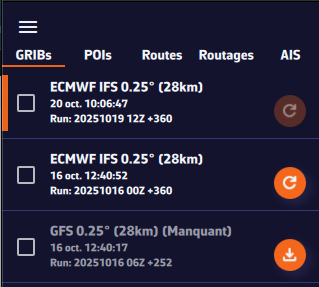
1. Dunkeloranges Aktualisierungssymbol: Datei aktuell

Das Symbol ist dunkelorange, wenn eine GRIB-Datei gerade heruntergeladen wurde. Ihre Datei ist dann aktuell: Sie haben bereits die neueste verfügbare Version des Wettermodells.
Diesen Zustand sehen Sie direkt nach dem Herunterladen einer GRIB-Datei.
2. Hellorangefarbenes Aktualisierungssymbol: neuer Lauf verfügbar

Das Symbol wird hellorange. Das bedeutet, dass ein neuer Modelllauf (eine neue Vorhersage) verfügbar ist. Um Ihre GRIB-Datei zu aktualisieren, klicken oder tippen Sie einfach auf dieses Symbol: Die Datei wird automatisch durch die neueste Version ersetzt.
3. Hellorangefarbenes Symbol mit Download-Zeichen: Datei fehlt auf diesem Gerät

Schließlich kann das Symbol hellorange mit einem kleinen Download-Zeichen erscheinen, und in der Zeile steht Fehlend. Sie haben diese GRIB-Datei dann bereits auf einem anderen Gerät heruntergeladen, sie ist aber auf dem aktuell verwendeten Gerät nicht lokal vorhanden. Klicken oder tippen Sie auf das Symbol, um sie abzurufen: Die Datei wird automatisch heruntergeladen.
Alles auf einmal aktualisieren
Die Schaltfläche Aktual. in der Leiste unter der Liste aktualisiert in einem Schritt alle GRIB-Dateien, für die ein neuer Lauf vorliegt, und lädt fehlende Dateien herunter. Solange nichts zu aktualisieren ist, bleibt sie ausgegraut.
NavimetriX selbst aktualisieren lassen
Schalten Sie oben in der Liste Auto-Download ein. Sobald für eine Ihrer GRIB-Dateien ein neuer Lauf verfügbar ist, aktualisiert NavimetriX sie ohne Ihr Zutun, auch wenn die App wieder in den Vordergrund kommt.
Die weiteren Schaltflächen der Zeile
- Die Schaltfläche ⋮ öffnet das Menü der Datei: Umbenennen, Export (Teilen auf Smartphone und Tablet) und Löschen.
- Für das angezeigte GRIB öffnet eine Schaltfläche mit Tabellensymbol das Meteogramm, sofern die Kartenmitte in seinem Gebiet liegt: die Vorhersage dieses GRIB in der Kartenmitte, Zeitschritt für Zeitschritt.
Siehe auch: Wo kann ich den Status der Wettermodelle sehen?