Um den Vorgang zu veranschaulichen, nehmen wir an, wir planen eine 4-tägige Überfahrt von La Rochelle (Frankreich) nach Cowes (Großbritannien).
- Verschieben und zoomen Sie die Karte auf Ihr Segelgebiet. Sofern Sie keine Ozeanüberquerung planen, wählen Sie einen Bereich etwas größer als Ihre Route.
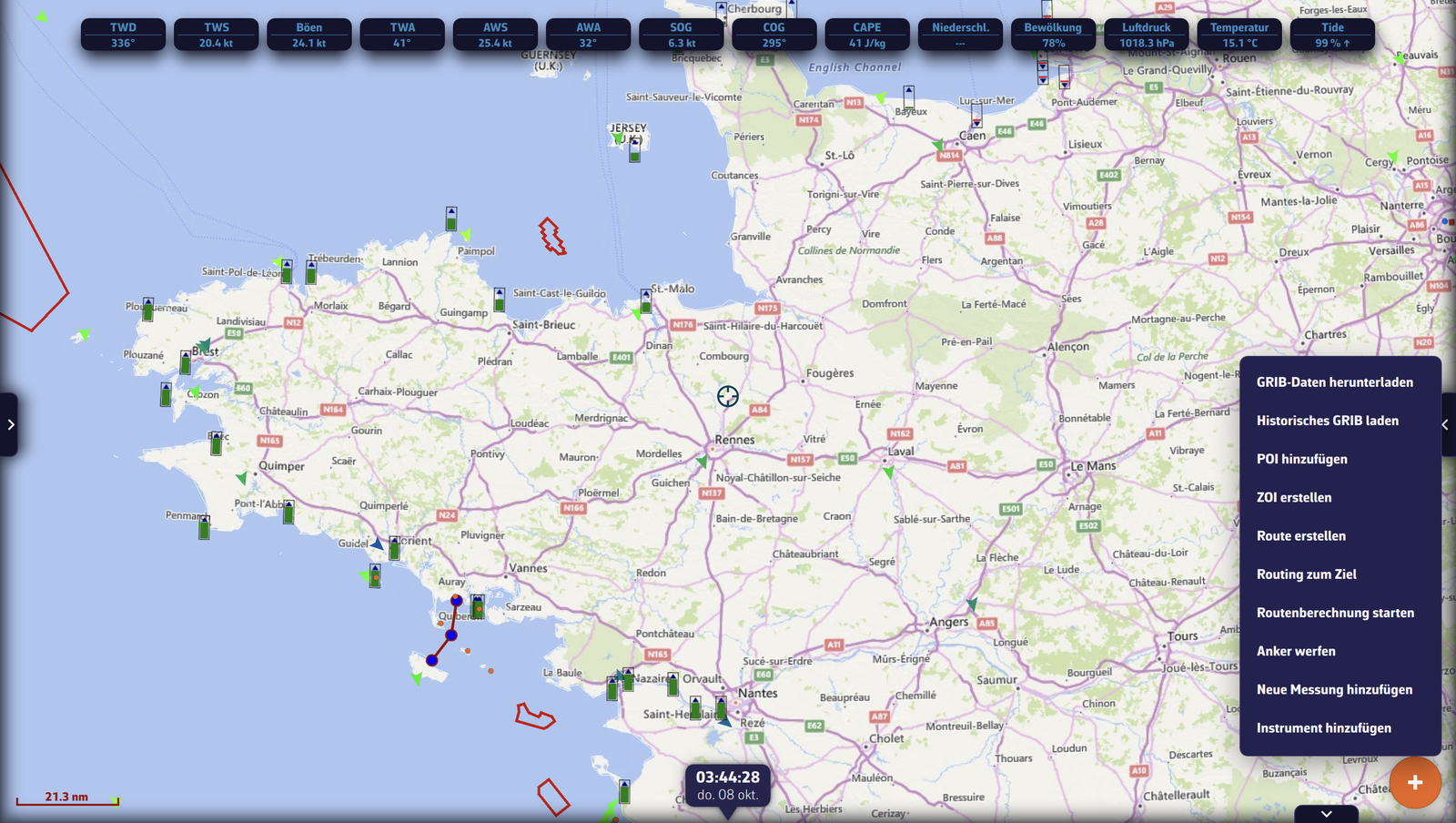
- Drücken Sie die runde orange Schaltfläche + unten rechts.
- Tippen Sie auf GRIB-Daten herunterladen.
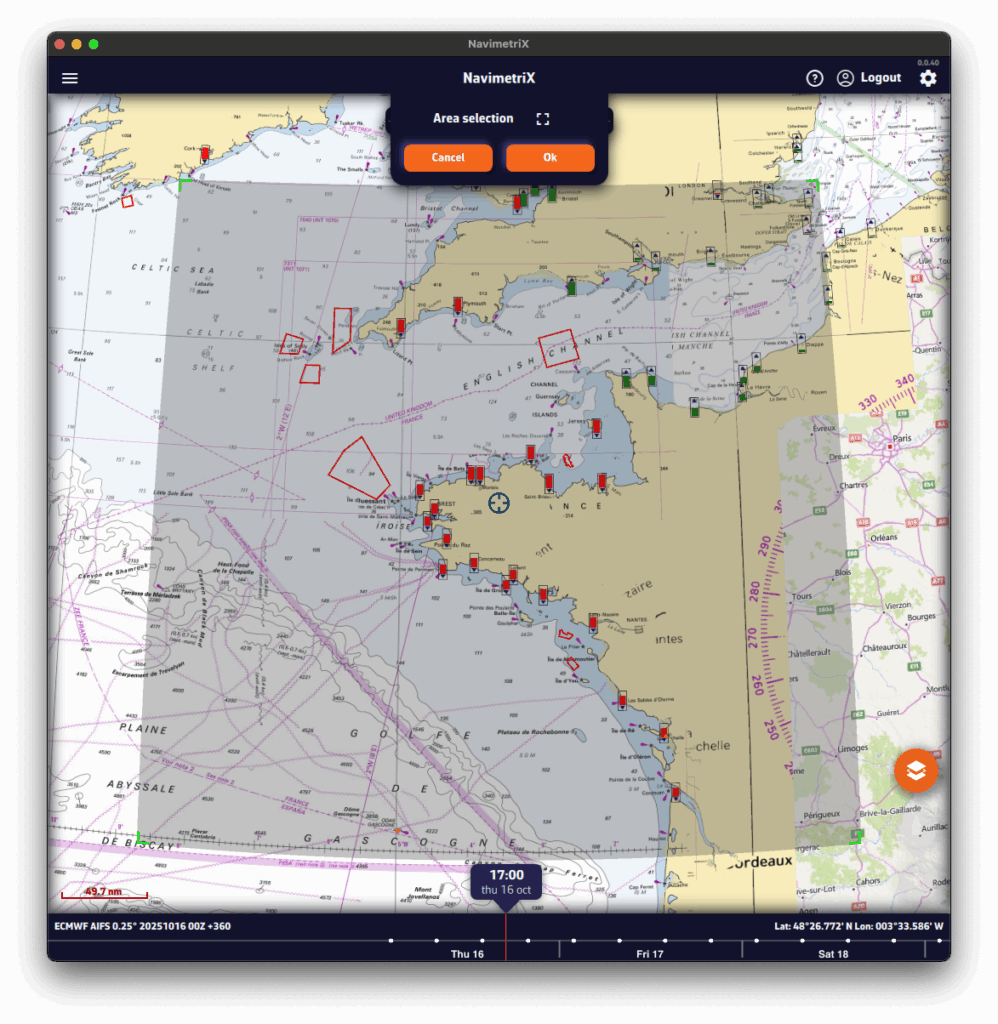
- Oben im Bildschirm erscheint das Banner Auswahl des Seegebiets. Passen Sie die Auswahl bei Bedarf mit den vier grünen Ecken an.
- Drücken Sie OK. Wenn NavimetriX die Modelle für Sie auswählen soll, tippen Sie stattdessen auf den Zauberstab im Banner (siehe Vorgeschlagene Modelle weiter unten).
Das Fenster GRIB-Daten herunterladen öffnet sich. Die Auswahlmöglichkeiten werden nach dem ausgewählten Gebiet gefiltert.
Ohne die Premium-Option sind Sie auf das GFS-Modell (das globale Atmosphärenmodell der US-amerikanischen NOAA) beschränkt: Es werden nur der Typ Atmosphärisch und die Abdeckung Weltweit angeboten.
- Wählen Sie den Typ der herunterzuladenden Daten:
- Atmosphärisch
- Gezeitenstrom
- Seegang
- Ensemble (Ensemble-Modelle: GEFS, ECMWF IFS ENS)
- Beobachtungen (ASCAT) (per Satellit gemessener Wind)
- Wählen Sie die Abdeckung:
- Weltweit
- Regional: Für Törns bis etwa 5 Tage ist ein regionales Modell in der Regel die bessere Wahl.
- Wählen Sie gegebenenfalls die Region.
- Wählen Sie das Vorhersagemodell.
Hinweise zur Modellwahl finden Sie in unseren FAQ.
Im Zweifel wählen Sie das globale Atmosphärenmodell ECMWF IFS oder GFS. - Sehen Sie sich bei Bedarf die Modellbeschreibung und Abdeckung an.
- Wählen Sie die Tage und den Schritt.
Im Zweifel behalten Sie die Standardwerte bei. - Haken Sie die herunterzuladenden Parameter an (Wind, Luftdruck usw.).
Im Zweifel behalten Sie die Standardwerte bei.
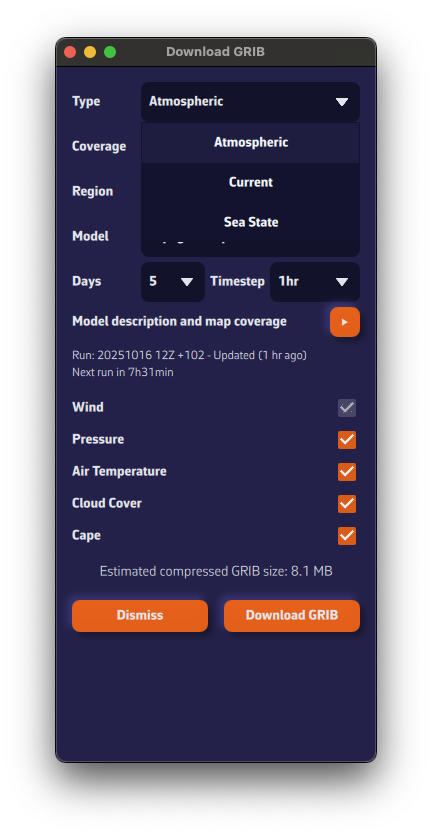
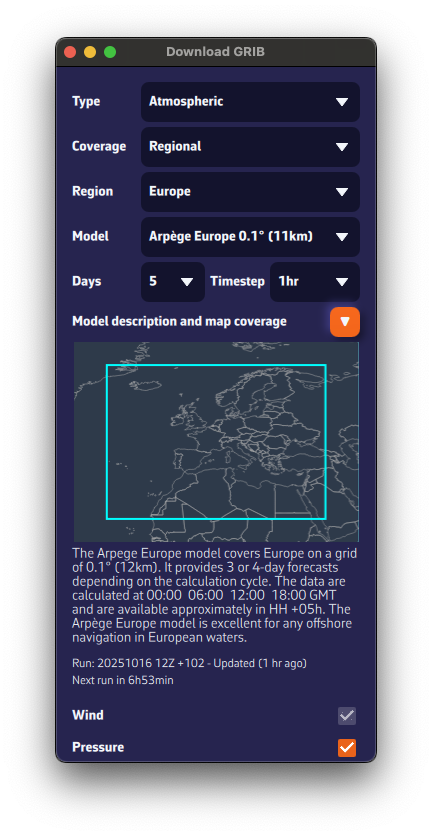
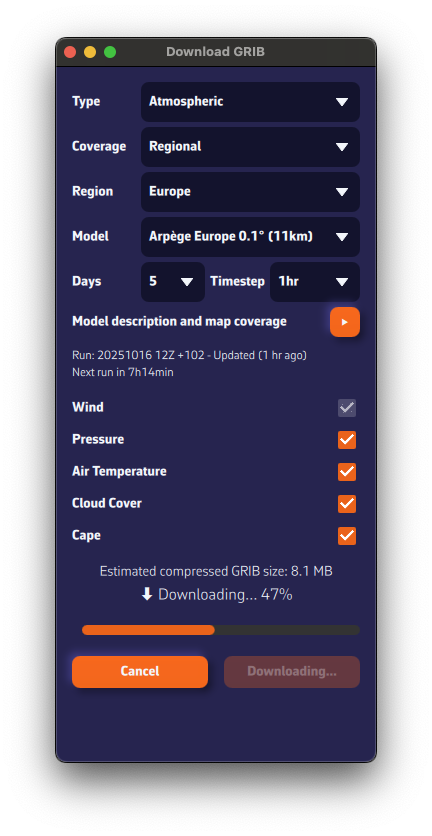
Die geschätzte komprimierte GRIB-Größe wird unten angezeigt. Bleiben Sie vernünftig: Wenn Sie etwa 200 MB sehen, haben Sie wahrscheinlich ein zu feines Modell oder zu viele Parameter gewählt.
Unterhalb der Modellbeschreibung zeigen wir die Zeit der letzten Modellberechnung an (den Lauf).Lauf: 20251016 12Z +102 bedeutet: berechnet am 16. Oktober 2025, initialisiert um 12:00 UTC (12Z), enthält 102 Vorhersagestunden aus diesem Lauf.
Wir zeigen auch die geschätzte Zeit bis zum nächsten Lauf an.

- Drücken Sie GRIB-Daten herunterladen.
- Die GRIB-Datei wird von unseren schnellen, redundanten Servern heruntergeladen.
- Nach dem Download wird sie:
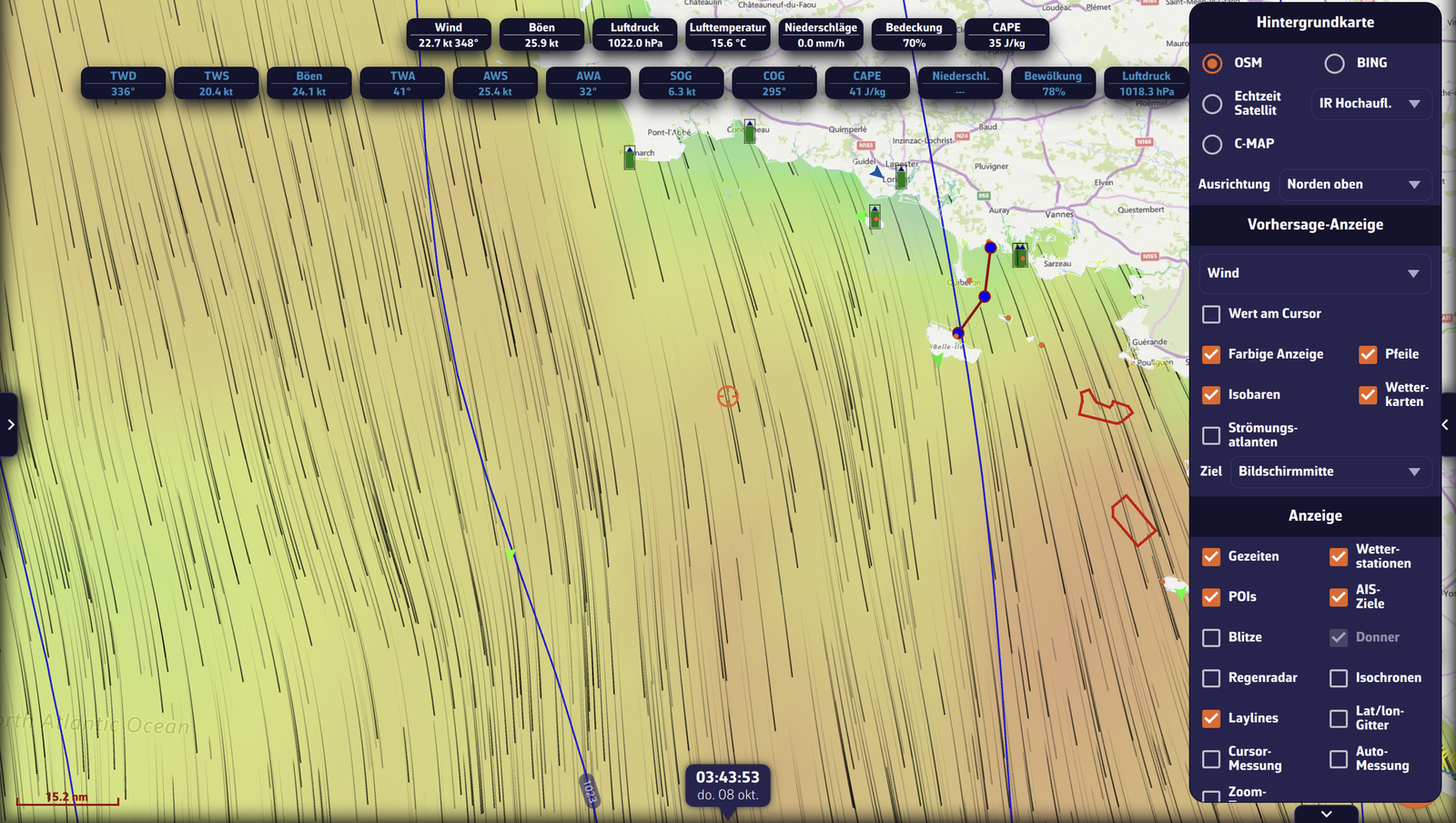
- auf der Karte angezeigt. Falls Sie sie nicht sehen, tippen Sie auf die runde orange Ebenen-Schaltfläche und aktivieren Sie Farbige Anzeige und Pfeile (so heißt das Kästchen für die animierten Windpartikel; bei der Anzeige als Windfahnen heißt es Windsymbole).
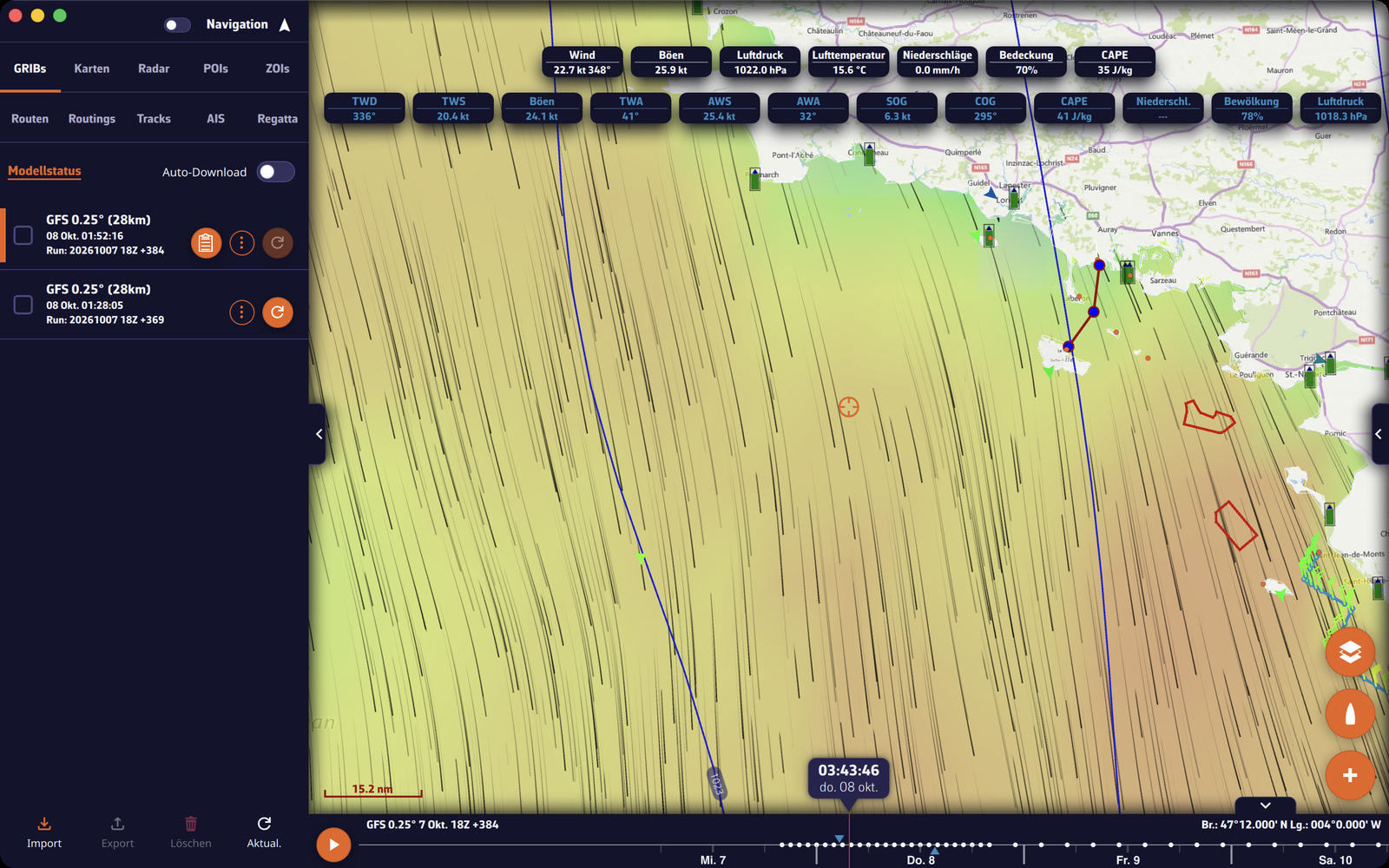
- der Liste im Reiter GRIBs des linken Seitenfensters hinzugefügt: Öffnen Sie es über den Griff mit dem Pfeil (›) am linken Bildschirmrand.
Vorgeschlagene Modelle: NavimetriX wählen lassen
Im Banner Auswahl des Seegebiets analysiert der Zauberstab das gezeichnete Gebiet und öffnet das Fenster Vorgeschlagene Modelle. Es schlägt eine passende Kombination für das Gebiet vor:
- Wind: das empfohlene Modell mit seiner Abdeckung (regional oder global) und seinem Vorhersagezeitraum. Über eine Liste wählen Sie ein anderes, mit der Schaltfläche + fügen Sie weitere Windmodelle zum Vergleich hinzu.
- Strömung: der SHOM-Gezeitenatlas in Küstengebieten mit Gezeiten, ein Strömungs-GRIB oder Keine.
- Wellen: ein Seegangsmodell, bei einer Hochseepassage standardmäßig angehakt, im Küstenbereich optional.
Jede Zeile lässt sich an- oder abhaken. Ein optionaler Zonenname (höchstens 8 Zeichen) erscheint in der Liste vor dem Namen dieser GRIB-Dateien. Die Schaltfläche Herunterladen lädt die fehlenden Dateien herunter, zeigt den Wind auf der Karte an und übernimmt die gewählte Strömung und den Seegang als Quellen für die Routenberechnung.