Die Anzeige der Wetterdaten in NavimetriX einstellen
Öffnen Sie die Einstellungen über den Griff mit dem Pfeil (‹) am rechten Bildschirmrand und wählen Sie dann Vorhersage-Anzeige. Die Seite hat neun Abschnitte: Wind, Luftdruck, Gezeitenstrom, Seegang, Niederschläge, Lufttemperatur, Bedeckung, CAPE und Blitze.
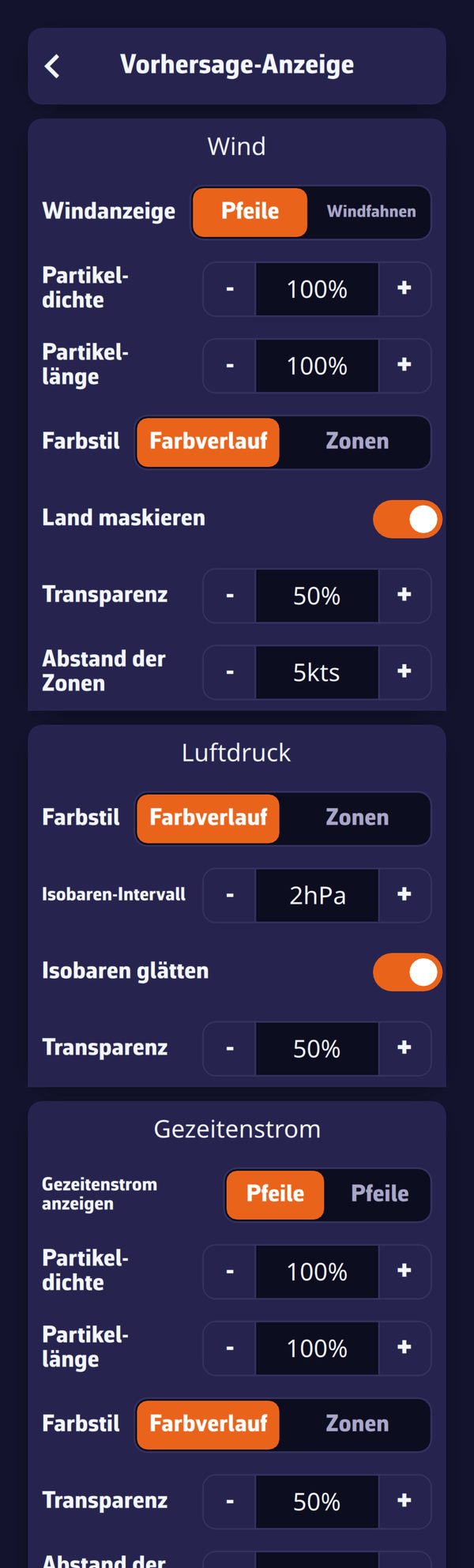
Diese Einstellungen legen fest, wie die Daten gezeichnet werden. Welche Daten angezeigt werden (Wind, Luftdruck, Regen…) und welche Ebenen sichtbar sind (Farbige Anzeige, Windsymbole oder Pfeile, Isobaren), wählen Sie im Menü der runden orangen Ebenen-Schaltfläche, Abschnitt Vorhersage-Anzeige.
Wind
- Windanzeige: animierte Partikel (in der App derzeit mit „Pfeile" beschriftet), die der Strömung folgen, sehr anschaulich, aber mit höherem Akkuverbrauch, oder Windfahnen (die klassische Darstellung von Windrichtung und Windstärke).
- Partikeldichte: von 25 bis 300 % (Standard 100 %).
- Partikellänge: von 25 bis 150 % (Standard 100 %), die Länge der Spur jedes Partikels.
- Farbstil: Farbverlauf (stufenloser Farbwechsel je nach Windstärke) oder Zonen (Farbbereiche in Stufen, z. B. 5 bis 10 Knoten, 10 bis 15 Knoten).
- Land maskieren: standardmäßig aktiviert, blendet die Farbdarstellung und die Windfahnen über Land aus, sodass nur das Meer gefärbt ist. Deaktiviert bleiben die Winddaten auch über Land sichtbar. Wenn Sie sehr nah heranzoomen (ab der Ansicht eines Hafens), verschwindet die Farbdarstellung ganz, auch über dem Meer.
- Transparenz: die Sichtbarkeit der Farbschicht über der Karte.
- Abstand der Zonen: die Breite der Windstufen in Knoten, für den Stil Zonen.
Luftdruck
- Farbstil: Farbverlauf oder Zonen (Farbbereiche nach Druckstufen).
- Isobaren-Intervall: der Abstand zwischen zwei Isobaren, von 1 bis 5 hPa (Standard 2 hPa).
- Isobaren glätten: standardmäßig aktiviert, rundet den Verlauf der Isobaren ab.
- Transparenz: die Sichtbarkeit der Farbschicht.
Die Isobaren selbst (die Linien) blenden Sie ein, indem Sie im Ebenenmenü Isobaren aktivieren.
Gezeitenstrom
- Gezeitenstrom anzeigen: animierte Partikel oder Pfeile, die Richtung und Stärke der Strömung zeigen. In der deutschen App tragen derzeit beide Schaltflächen die Beschriftung „Pfeile": die linke steht für die Partikel, die rechte für die Pfeile.
- Partikeldichte: von 25 bis 300 %. Sie gilt auch für die SHOM-Strömungsatlanten, als Partikel wie als Pfeile.
- Partikellänge: von 25 bis 150 %.
- Farbstil, Transparenz und Abstand der Zonen (in Knoten): wie beim Wind.
- Geschwindigkeit: zeigt die Strömungsgeschwindigkeit neben den Pfeilen, wenn Sie nah heranzoomen (ab der Ansicht eines Hafens).
Seegang
- Farbstil: Farbverlauf oder Zonen für die Wellenhöhe.
- Transparenz: die Sichtbarkeit der Farbschicht.
- Abstand der Zonen: die Breite der Höhenstufen, in Metern.
Die Wellenrichtung wird mit Pfeilen dargestellt, die Sie im Ebenenmenü einschalten (Kästchen Pfeile). Siehe Wie zeige ich den Seegang an?
Niederschläge, Lufttemperatur, Bedeckung, CAPE
Jeder dieser Abschnitte bietet eine Einstellung Transparenz für die Farbschicht.
Blitze
- Max. Blitze: 100 bis 1.000 angezeigte Einschläge (Standard 500).
- Max. Alter: 10 bis 120 Minuten (Standard 60); ältere Einschläge verschwinden.
Energiesparmodus
Ist der Energiesparmodus aktiviert (Einstellungen, Allgemein, Abschnitt Energie), werden die Partikel von Wind und Strömung abgeschaltet: Die Karte zeichnet Windfahnen und Pfeile. Die Zeilen Windanzeige, Gezeitenstrom anzeigen, Partikellänge und die Partikeldichte des Windes sind dann ausgegraut. Ihre Wahl bleibt gespeichert und gilt wieder, sobald Sie den Energiesparmodus ausschalten.
Tipp: Partikel oder Zonen eignen sich gut, um großräumige Bedingungen zu erfassen. Auf See sind Windfahnen und Isobaren genauer und sparsamer.