Die Archivordner
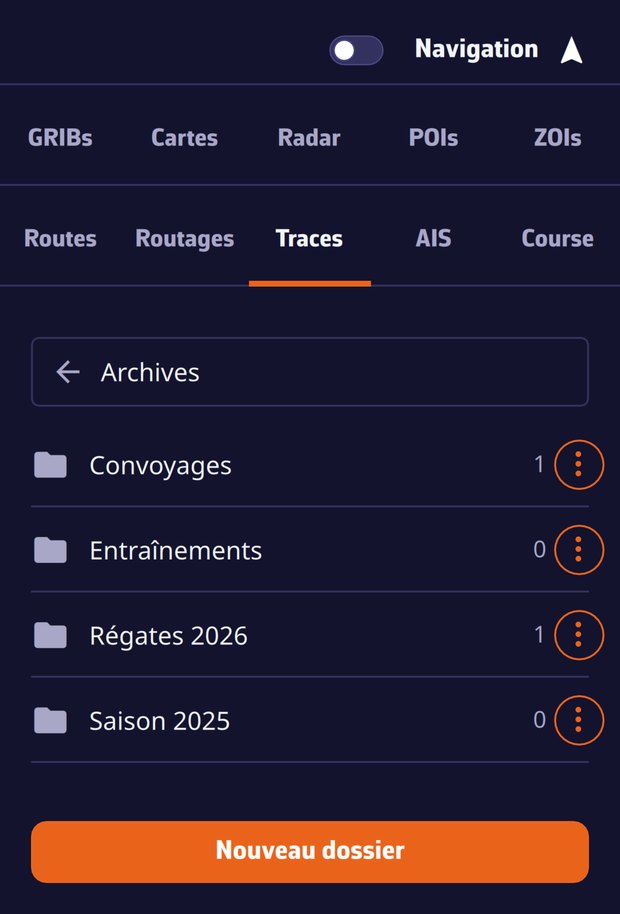
Legen Sie beliebige Ordner an, „Regatten 2026", „Überführungen" …, und räumen Sie dort die Törns weg, die in der aktuellen Liste nichts mehr verloren haben:
- ⋮-Menü des Tracks > Archivieren…, dann einen Ordner wählen oder Neuer Ordner;
- ein archivierter Track verlässt die Liste und die Karte;
- sobald ein Track weggeräumt ist, erscheint unten im Tracks-Panel eine Leiste Archiv (n): Sie öffnet Ihre Ordner und wird darin zur Zurück-Schaltfläche;
- in einem Ordner bietet das ⋮-Menü eines Tracks Verschieben nach… (in einen anderen Ordner oder zurück in die aktuelle Liste, was ihn aus dem Archiv holt); Ordner werden über ihr eigenes Menü umbenannt und gelöscht.
Die Ordnung folgt Ihrem Konto: Räumen Sie Ihre Saison am Computer auf, ist sie auch auf dem Tablet aufgeräumt.
Das .nx-Format
Beim Exportieren eines Tracks (⋮-Menü > Export, oder die Export-Schaltfläche unten im Panel für die angehakten Tracks) fragt die App nach dem Format:
- NavimetriX (.nx): der vollständige Törn in einer Datei – Track, Logbuch, Replay-Daten, Statistiken und Anzeigeeinstellungen. An einen anderen NavimetriX-Nutzer weitergegeben bleibt er benannt, kommentiert und abspielbar;
- GPX: nur die Punkte, für andere Anwendungen.
Eine importierte .nx-Datei (Schaltfläche Track importieren) kommt auf Ihr Konto und erscheint auf allen Ihren Geräten, Replay inklusive.
Der lokale Papierkorb
Das Löschen eines Tracks entfernt ihn von Ihrem Konto und allen Ihren Geräten. Auf dem Gerät, auf dem Sie ihn gelöscht haben, wird die Track-Datei dennoch 30 Tage lang im Ordner tracks/trash der App-Daten beiseitegelegt. Ein Fehlgriff wird durch erneutes Importieren dieser Datei behoben.