Die Spur wird an zwei Stellen verwaltet:
- im Tab Tracks des linken Panels, um Ihre Spuren (Ihre Törns) anzuzeigen und zu verwalten;
- unter Einstellungen > Meine Yacht > Spur, um das Aussehen der gerade aufgezeichneten Spur anzupassen.
Aufzeichnung der Spur
Die Aufzeichnung beginnt, wenn Sie den Navigationsmodus einschalten (Schalter „Navigation“ oben im linken Panel, dem Premium-Abonnement vorbehalten), und endet, wenn Sie ihn ausschalten: Der Törn wird dann abgeschlossen und in die Liste eingeordnet.
Schalten Sie den Navigationsmodus weniger als 30 Minuten später wieder ein, wird die vorherige Spur fortgesetzt. Liegt ihr Ende mehr als 30 Minuten und weniger als 3 Tage zurück, fragt die App, ob sie fortgesetzt oder eine neue begonnen werden soll („Fortfahren“ oder „Neuer Track“). Danach beginnt eine neue Spur. Ein Törn ohne jede Bewegung seit 48 Stunden wird automatisch abgeschlossen.
Der Tab Tracks
Öffnen Sie das linke Panel mit dem Griff mit dem Pfeilsymbol am linken Bildschirmrand und wählen Sie den Tab Tracks.
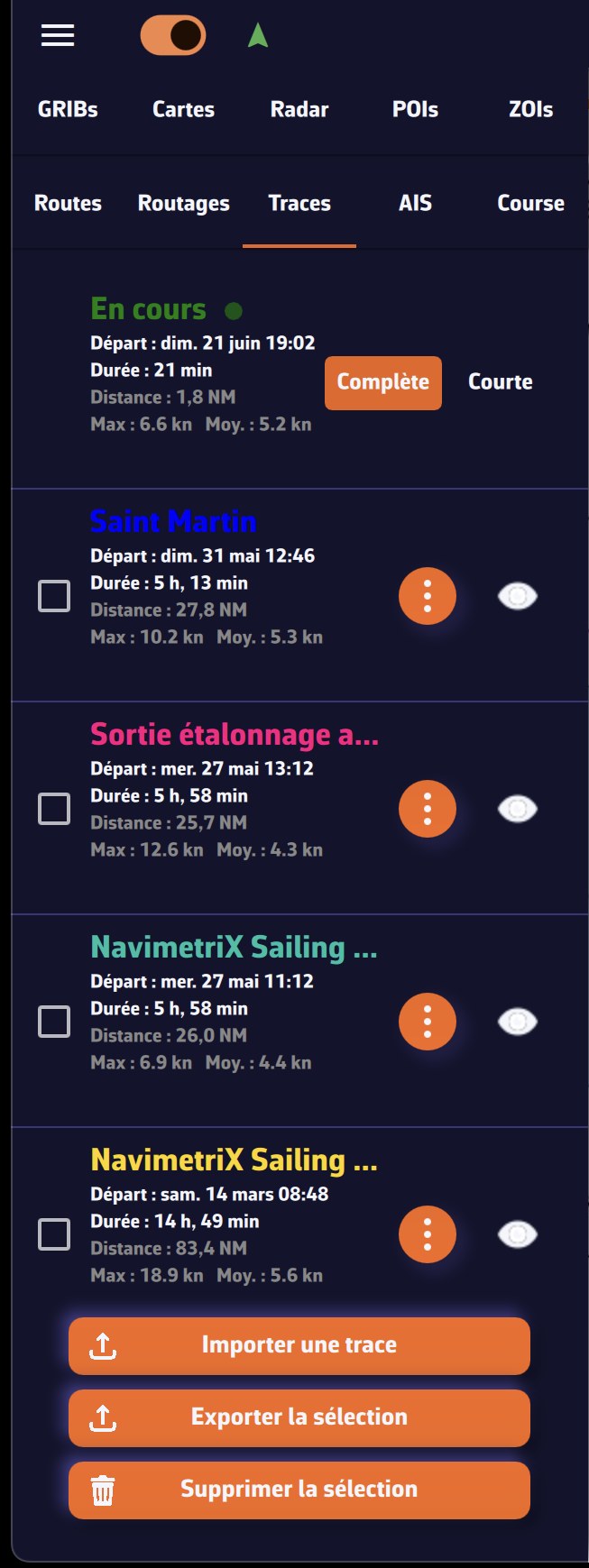
Die gerade aufgezeichnete Spur erscheint oben mit dem Titel „Laufend · dieses Gerät“ und einem pulsierenden roten Punkt.
Jede Spur zeigt ihren Namen, ihr Startdatum, ihre Dauer, ihre Distanz sowie ihre Höchst- und Durchschnittsgeschwindigkeit. Für jede Spur haben Sie:
- das Augen-Symbol: die Spur auf der Karte ein- oder ausblenden (die Karte zoomt beim Einblenden auf die Spur); in der Zeile „Laufend“ blendet das Auge die gerade aufgezeichnete Spur ein oder aus;
- das Menü ⋮ (drei Punkte): Replay, Details, Logbuch, Umbenennen, Anzeige, Replay-Link teilen (oder Live-Link teilen für die laufende Spur), Exportieren (Teilen auf Smartphone und Tablet), Archivieren und Löschen. Bei der laufenden Spur sind Replay, Umbenennen, Exportieren, Archivieren und Löschen ausgegraut, solange die Aufzeichnung läuft.
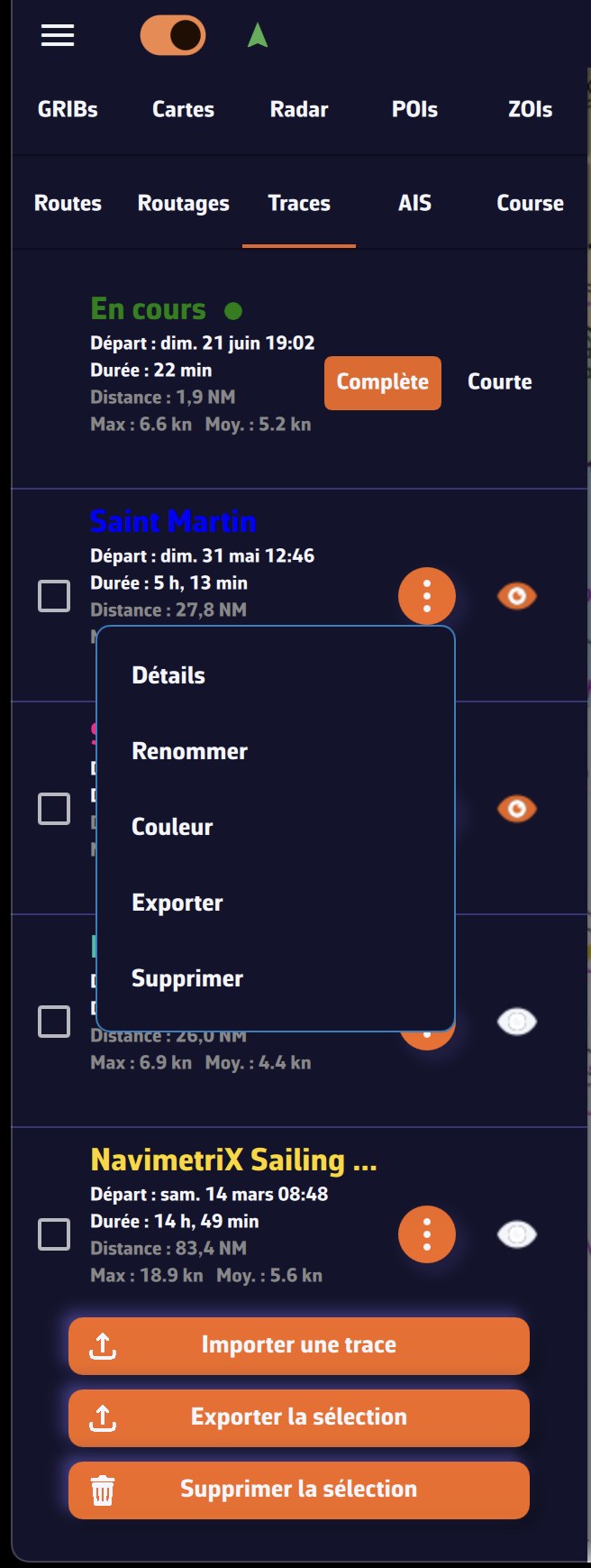
Siehe auch: Wie spiele ich einen Track ab (Replay)?, Wie führe ich das Logbuch eines Tracks?, Wie teile ich einen Track per Link? und Wie ordne ich meine Tracks?
Anzeige einer Spur
Der Eintrag Anzeige im Menü ⋮ öffnet das Fenster „Anzeige der Fahrt“. Änderungen gelten sofort:
- Tagesnummern und Logbuch-Ereignisse: diese Markierungen entlang der Spur ein- oder ausblenden;
- Boot bei Replay folgen und Replay-Geschwindigkeit: Verhalten der Spur während ihres Replays;
- Umfang der Aufzeichnung (nur laufende Spur): Komplett für den ganzen Törn, Kurz für die letzten 20 Minuten;
- Spurfarbe und Strichstärke, nur für diese Spur.
Schaltflächen unten im Panel
Unten im Panel wirken drei Schaltflächen auf eine oder mehrere Spuren (hake die Kästchen links an, um sie auszuwählen):
- Importieren: eine GPX-Datei, eine NavimetriX-Spur (.nx), NMEA-Logs (.txt, .nmea, .log, .gz) oder eine Adrena-Spur (.trz) importieren;
- Exportieren (Teilen auf Smartphone und Tablet): die angehakten Spuren exportieren, im NavimetriX-Format (.nx), das Logbuch, Replay und Anzeigeeinstellungen behält, oder als GPX, das nur die Punkte enthält;
- Löschen: die angehakten Spuren löschen, aus Ihrem Konto und von allen Ihren Geräten.
Aussehen der laufenden Spur anpassen
Öffnen Sie die Einstellungen mit dem Griff am rechten Bildschirmrand, wählen Sie Meine Yacht und dann den Abschnitt Spur.
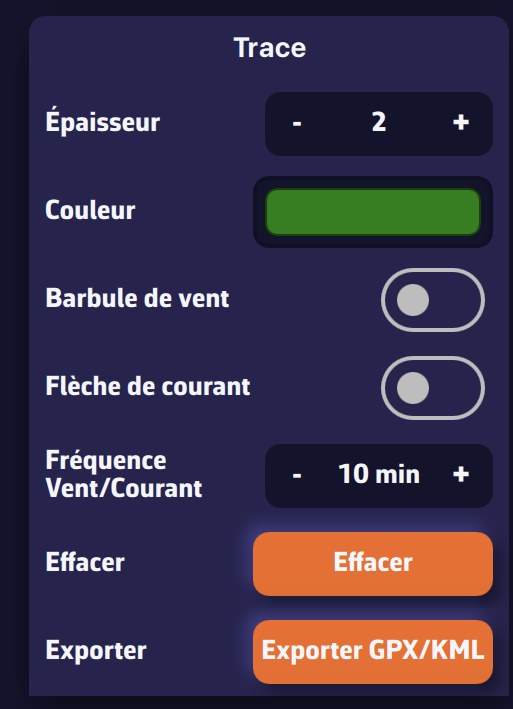
Sie können:
- die Breite der Linie einstellen (1 bis 5);
- die Farbe der gerade aufgezeichneten Spur einstellen;
- Windbarbulen auf der Spur ein- oder ausblenden;
- Strompfeile auf der Spur ein- oder ausblenden;
- die Frequenz der Wind-/Strömungsanzeige einstellen (in Minuten);
- die laufende Spur löschen: Nach Bestätigung wird sie gelöscht, auch aus Ihrem Konto. Das lässt sich nicht rückgängig machen.
Die hier eingestellte Breite gilt auch für gespeicherte Spuren, für die Sie im Fenster „Anzeige der Fahrt“ keine Strichstärke gewählt haben.