Die NavimetriX-Oberflaeche wurde so gestaltet, dass sie klar, intuitiv und schnell zu bedienen ist, egal ob auf einem Computer, Tablet oder Smartphone. Hier ist eine vollstaendige Beschreibung, Abschnitt fuer Abschnitt:
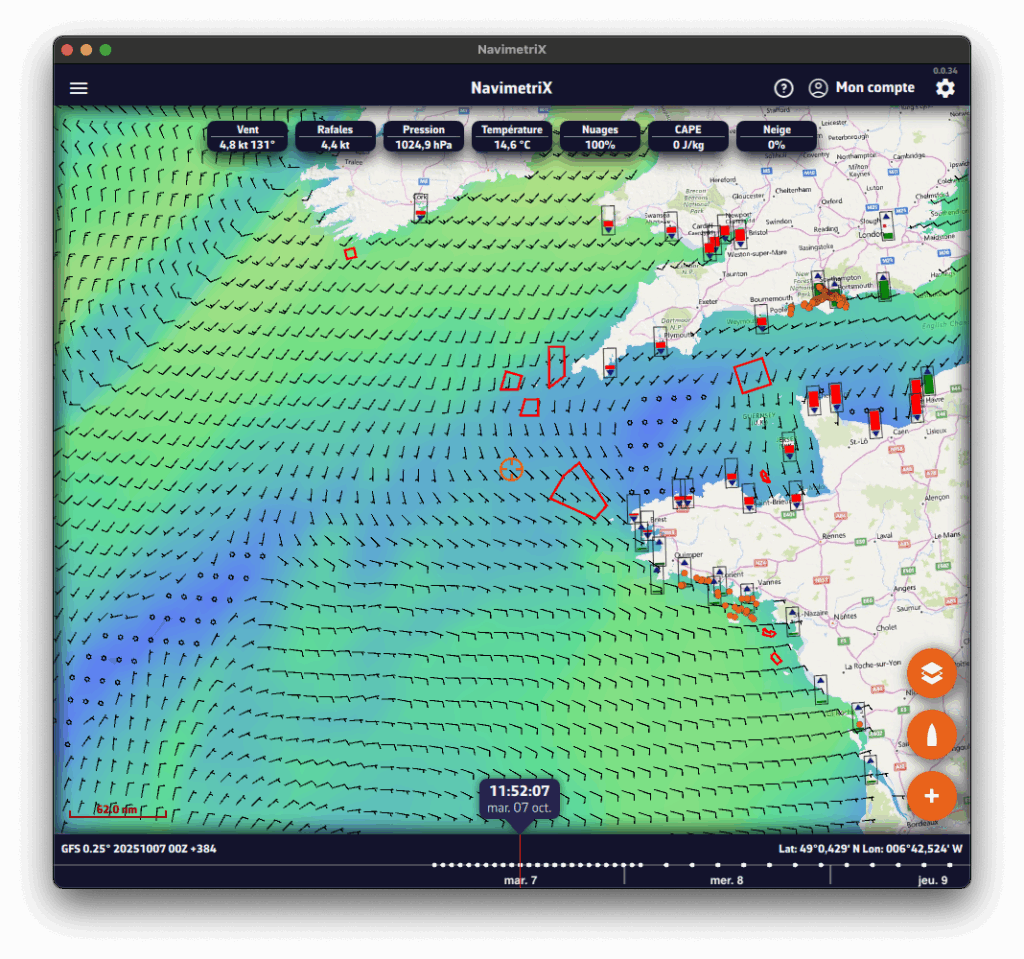
- Oben rechts
- Einstellungen-Symbol: oeffnet das Einstellungen-Panel
- Konto-Symbol: ermoeglicht Ihnen, sich in Ihrem NavimetriX-Konto anzumelden, ein Konto zu erstellen oder Ihr Passwort zurueckzusetzen.
- ? Hilfe-Symbol: Oeffnet die Website der Anwendung, in der Registerkarte Haeufig gestellte Fragen oder FAQs.
- Oben links
Hamburger-Menue: bietet Zugang zu den wichtigsten Listen der Anwendung:
- GRIB-Dateien
- POIs Points of Interest
- ZOIs Zu vermeidende Zonen, d.h. Verkehrstrennungsgebiete
- Routen
- Routenberechnungen
- AIS-Ziele
- Unten links
- Karten-Massstab
- Geladene GRIB-Datei, im Beispiel:
GFS 0.25° 20251007 00Z +384
- GFS-Modell
- 0,25°-Gitter, etwa 26 km
- veroeffentlicht von der NOAA am 7. Oktober 2025
- Berechnet um Mitternacht UTC, wir bezeichnen dies als 0-Uhr-Lauf oder 00Z.
- 384 Stunden ab dem 00Z-Lauf enthaltend. Wenn Sie +36 sehen, bedeutet dies, dass die ersten 36 Stunden dieser GRIB-Datei vom 00Z-Lauf stammen, waehrend die folgenden Stunden vom vorherigen Lauf stammen, dem 18Z-Lauf am 6. Oktober. Dies gibt Ihnen Zugang zu den neuesten Daten des Laufs, ohne warten zu muessen, bis der gesamte Lauf berechnet ist. Beim GFS spart dies etwa 3 Stunden.
- Darunter: die Zeitleiste
- Zeigt alle vom aktuell geladenen GRIB abgedeckten Stunden an.
- Jeder weisse Punkt auf der Zeitleiste entspricht einem Zeitschritt in der GRIB-Datei.
- Die Zeit, die direkt darueber angezeigt wird, zeigt die aktuelle Position der Zeitleiste an.
- Wenn Sie auf diese Zeit klicken/tippen, springt die Zeitleiste zu "jetzt" und die Sekunden laufen mit (damit Sie wissen, dass Sie sich zur aktuellen Zeit befinden)
- Sie koennen:
- Die Zeitleiste mit dem Finger oder der Maus schieben,
- Auf eine Stelle klicken/tippen, um direkt zu einer bestimmten Zeit zu springen.
- Die angezeigten Daten der GRIB-Datei entsprechen dann der ausgewaehlten Zeit.
- Wenn eine Routenberechnung angezeigt wird, bewegt sich das Boot zur ausgewaehlten Zeit entlang seiner Trajektorie.
- Unten rechts werden die Koordinaten des Ziels in der Bildschirmmitte angezeigt.
- Unten rechts: die drei orangefarbenen runden Schaltflaechen
- Aktions-Schaltflaeche (+)
- Eine GRIB-Datei herunterladen,
- Einen POI hinzufuegen,
- Eine ZOI erstellen
- Eine Route erstellen,
- Eine Routenberechnung durchfuehren.
- Eine neue Messung hinzufuegen
- Aktions-Schaltflaeche (+)
- Boot-Schaltflaeche
- Zentriert die Karte auf die Position des Bootes.
- Langer Druck: zentriert und zoomt automatisch heran fuer eine naehere Ansicht — ideal fuer die Navigation.
- Boot-Schaltflaeche
- Ebenen-Schaltflaeche
- Karten-Abschnitt: Ermoeglicht die Auswahl des angezeigten Kartentyps:
- OpenStreetMap (Standard)
- Bing Satellite
- Echtzeit-Satellitenbilder
- Geogarage: Seekarten, falls verfuegbar.
- Karten-Abschnitt: Ermoeglicht die Auswahl des angezeigten Kartentyps:
- Ebenen-Schaltflaeche
- Auf der Karte
- Ziel in der Bildschirmmitte.
- Orange wenn auf See
- Blau wenn an Land Die Koordinaten des Ziels werden unten rechts angezeigt.
- Ziel in der Bildschirmmitte.
- Gezeiten-Symbole auf der ganzen Welt
- Rot: Ebbe.
- Gruen: Flut. Durch Klicken auf ein Symbol oeffnen sich die Gezeiten-Details mit den Zeiten und Hoehen, die direkt in der Anwendung berechnet werden.
- Gezeiten-Symbole auf der ganzen Welt
- Sperrzonen
- rote Polygone, wie VTG (Verkehrstrennungsgebiete) oder Offshore-Windparkgebiete
- Sperrzonen
- Points of Interest (POIs)
- in Orange
- Points of Interest (POIs)