Hat Ihr Segelmacher Ihnen ein Crossover gegeben, müssen Sie es nicht neu zeichnen. Öffnen Sie Mein Boot → Polare → Menü → Sailchart… und dann Importieren.
Akzeptierte Formate
- .sail — das Format von NavimetriX und SailGrib, ein Raster Winkel × Stärke mit einem Segelnamen je Zelle;
- .txt — die Crossover-Tabelle von Expedition, gleiche Struktur;
- .se — ein Adrena-Sailect-Crossover.
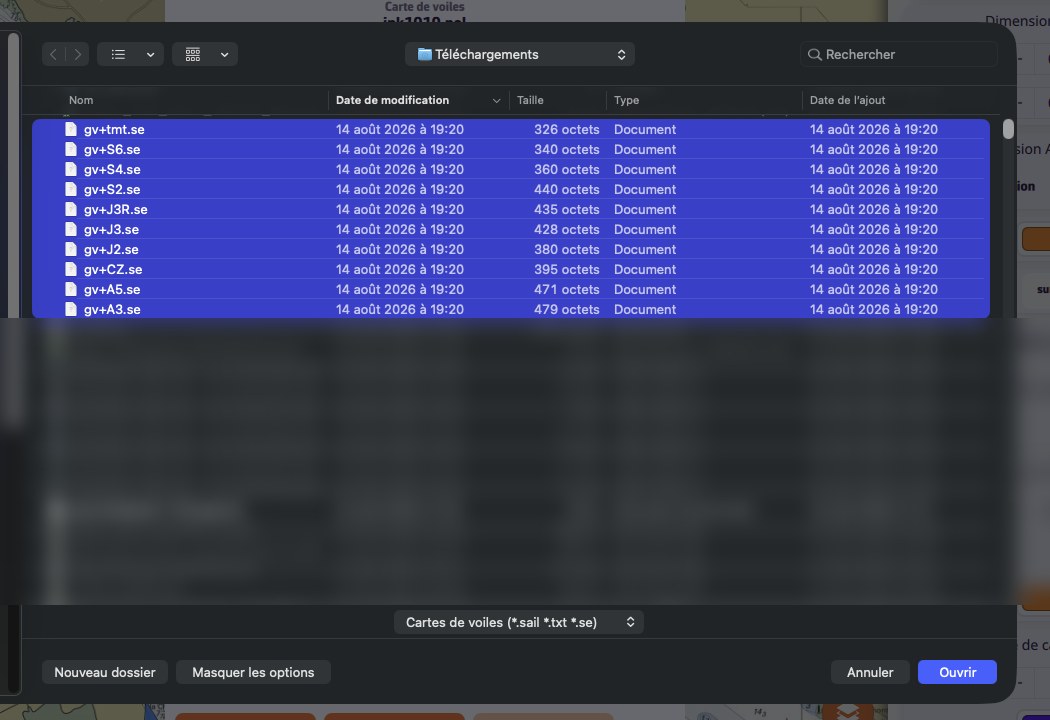
Der Fall Adrena: alle Dateien auswählen
Ein Sailect-Crossover ist keine Datei, sondern ein Satz von Dateien: eine je Segel, jede mit ihrer eigenen Zone. Wählen Sie im Dateidialog alle auf einmal — eine einzelne Datei ergäbe ein einzelnes Segel.
Die App baut daraus ein Sailchart: sie liest die gezeichneten Umrisse Ihres Segelmachers, legt die Bänder auf deren echte Grenzen und übernimmt Kürzel, Typ und Farbe jedes Segels. Wo sich zwei Zonen überlappen, erhält die Zelle ein Hauptsegel und dessen Alternative.
Das eigene Sailchart weitergeben
Die Schaltfläche Exportieren (am Telefon Teilen) bietet zwei Formate:
- NavimetriX-Format: behält die Alternativen der Übergangsbänder;
- Kompatibles Format: schreibt nur das Hauptsegel jeder Zelle, für Software mit nur einem Namen je Zelle.
Am Rechner landet die Datei im Ordner Downloads, am Telefon öffnet sich das Teilen-Menü.
Hinweis: NavimetriX liest Adrena-Crossover, erzeugt sie aber nicht. Ziel ist, dass Sie mit Ihren vorhandenen Daten ankommen können — nicht der Rückweg.