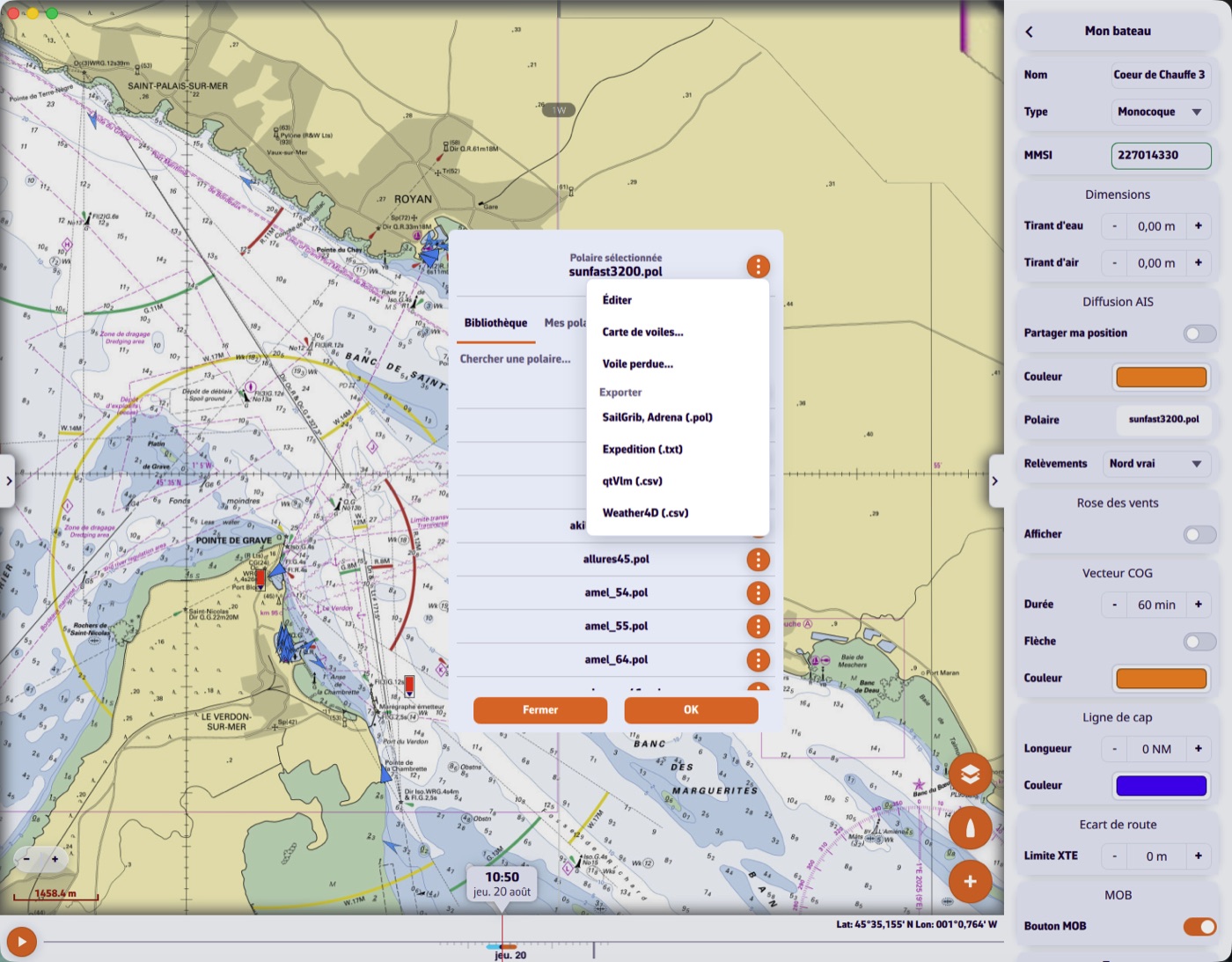
Ein Sailchart gehört zu einer Polaren, also öffnen Sie sie von dort:
- Reiter Mein Boot, dann auf die ausgewählte Polare tippen.
- In der Zeile der Polaren das Menü (drei Punkte) öffnen.
- Sailchart… wählen.
Womit anfangen
Hat die Polare noch kein Sailchart, bietet die App zwei Startpunkte:
- Ein üblicher Segelsatz: Groß + Rollgenua (Fahrten), Weiße Segel (Groß + Genua), Groß + Genua + asymmetrischer Spinnaker, Groß + Genua + symmetrischer Spinnaker, oder Regatta (Typ Sun Fast 3200). Vollständige, plausible Sailcharts, die Sie anschließend korrigieren.
- Das Sailchart einer anderen Polaren, wenn Sie schon eine gemalt haben — praktisch bei mehreren Konfigurationen desselben Bootes.
Sie können auch das Sailchart Ihres Segelmachers importieren.
Malen
Der Editor arbeitet wie ein Farbtopf:
- oben ein Segel aus der Palette wählen: es wird zum Pinsel;
- auf eine Zelle tippen, um sie zu färben;
- auf einen Zeilen- oder Spaltenkopf tippen, um das ganze Band zu füllen;
- Löschen ist ein Modus: solange er aktiv ist, leert ein Tippen die Zelle;
- Alternative fügt der Zelle ein zweites Segel hinzu, statt das erste zu ersetzen: so erklärt man ein Übergangsband.
Ein langer Druck auf ein Segel-Chip öffnet dessen Einstellungen: Kürzel, voller Name und Farbe. Das + fügt dem Inventar ein Segel hinzu.
Das Raster anpassen
Die Schaltflächen + Zeile / − Zeile und + Spalte / − Spalte fügen Winkel- und Stärkebänder hinzu oder entfernen sie. Ein Band darf auf jedem Wert liegen: weicht Ihre Genua bei 17,5 Knoten der Fock, setzen Sie das Band auf 17,5.
Die zwei Ansichten
Der Reiter Raster zeigt die Tabelle. Der Reiter Polare zeigt dasselbe Sailchart in Polarkoordinaten, beide Bugs gespiegelt — so zeichnen es Segelmacher, und die Form jeder Zone ist sofort lesbar. Einzelnes Segel füllt nur das gewählte Segel und lässt die übrigen als Umriss, wodurch Überlappungen lesbar werden.
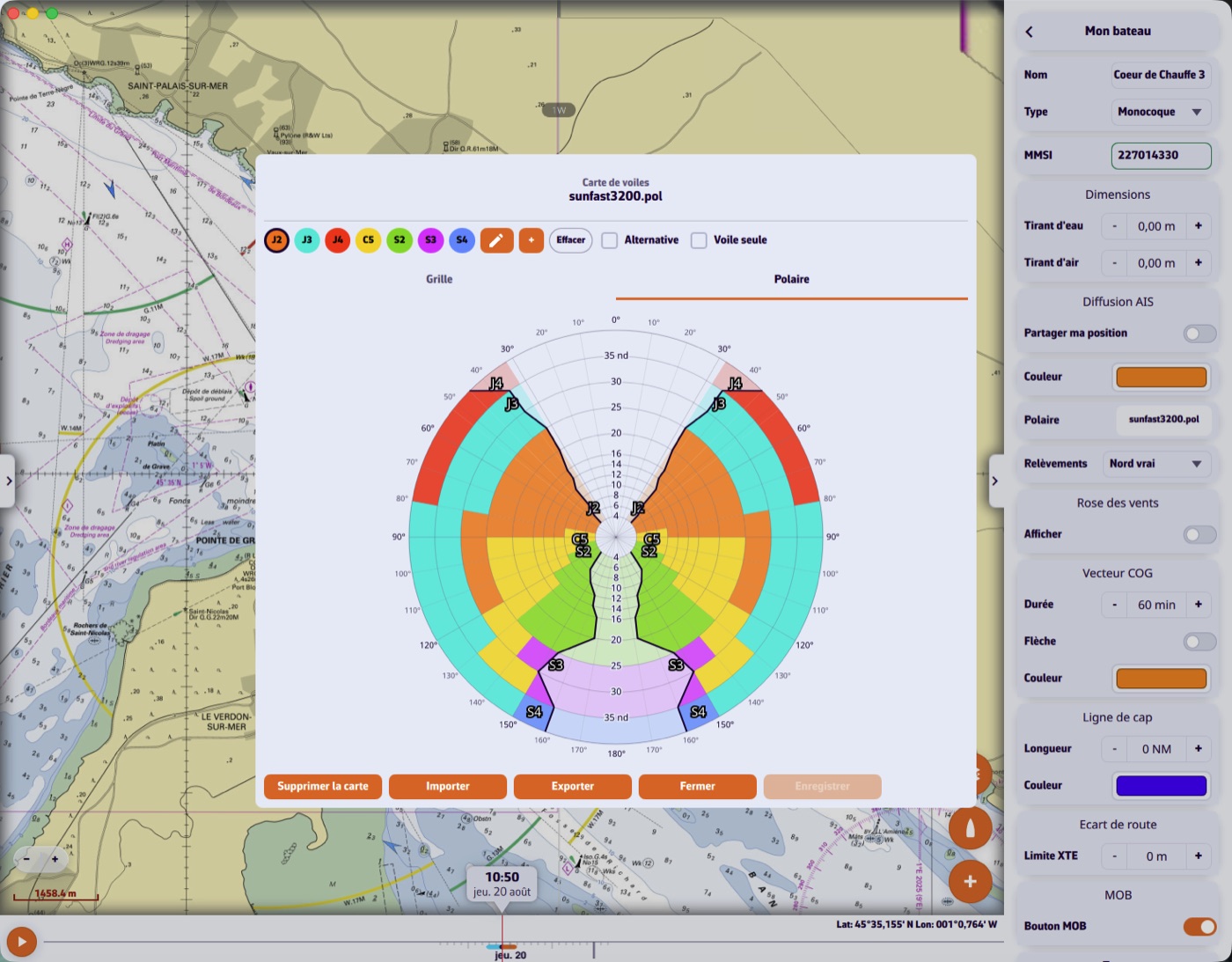
Vor Speichern wird nichts auf die Platte geschrieben. Sailchart löschen bringt die Polare zurück auf den Zustand ohne Sailchart.