Nach Abschluss der Routenberechnung wird die optimale Route zusammen mit den Isochronen auf der Karte angezeigt. Diese Kurven stellen die Positionen dar, die in aufeinanderfolgenden Zeitabständen vom Startpunkt aus erreicht werden können.
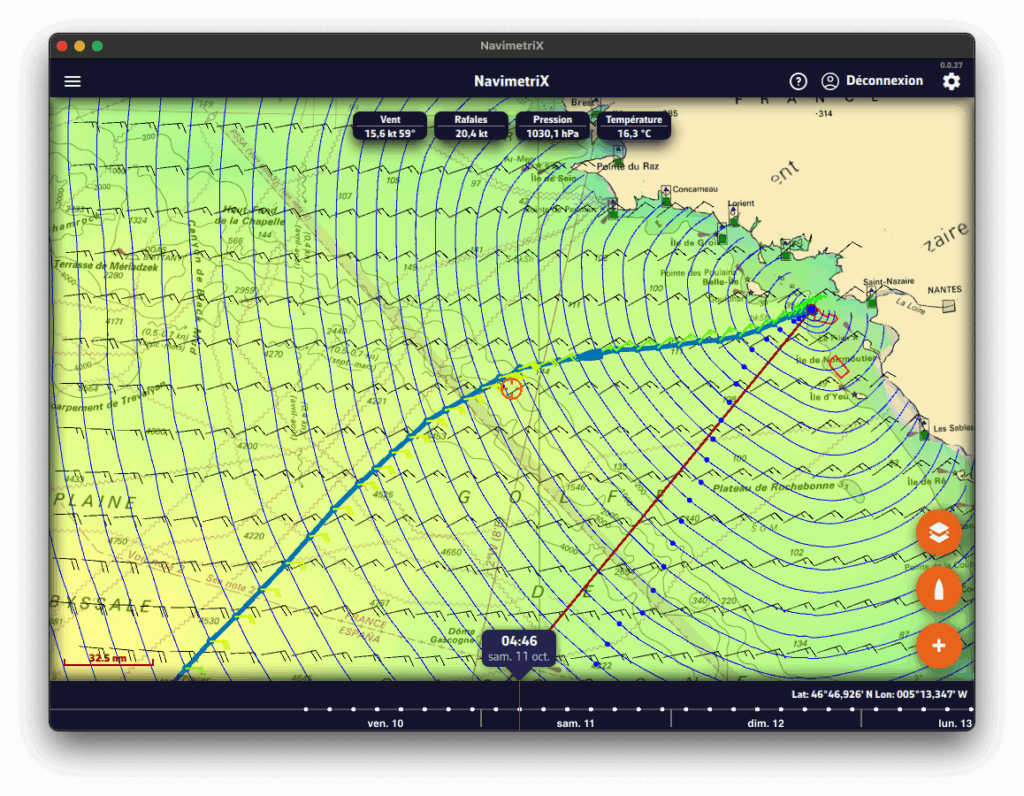
Sie können das Boot auf zwei Arten entlang der Route bewegen:
- durch Ziehen der Zeitleiste,
- oder durch Tippen direkt auf die Routenberechnung an der gewünschten Stelle.
An jedem Schnittpunkt zwischen der optimalen Route und einer Isochrone wird ein Windpfeil gezeichnet. Er zeigt Stärke und Richtung des Windes in dem Moment, in dem das Boot diese Position erreicht. Es ist der mittlere Wind auf der Isochrone, also die mittlere wahre Windgeschwindigkeit (TWS), die für die Routenberechnung verwendet wurde, räumlich und zeitlich interpoliert. Diesen Wert finden Sie auch in der Routing-Tabelle. Wenn Sie mit Strömung routen, wird nach demselben Prinzip auch ein Strömungspfeil gezeichnet. Punkte markieren außerdem Start, Ziel, Wegpunkte, Wenden und Halsen.
Liste der Routenberechnungen
Öffnen Sie die linke Leiste (Griff mit Pfeil am linken Bildschirmrand) und wählen Sie den Tab Routings. Dieser Tab listet alle berechneten Routenberechnungen auf.

Für jede Routenberechnung sehen Sie:
- Den Namen der Routenberechnung in einer eigenen Farbe (derselben wie die Route auf der Karte).
- Abfahrts- und Ankunftszeit.
- Die Gesamtdauer der Routenberechnung.
- Die Länge der optimalen Route und ihr Verhältnis in Prozent zur Länge der von Ihnen gezeichneten Route.
- Den Zeitpunkt der Berechnung.
- Eine orangefarbene „Kebab“-Schaltfläche, die das Menü der Routenberechnung öffnet: Details, In Route umwandeln, Neu berechnen, Umbenennen, Exportieren (Teilen auf Telefon und Tablet) und Löschen. „Details“ öffnet die Routing-Tabelle.
- Ein Augen-Symbol zum Ein- und Ausblenden der Routenberechnung auf der Karte.
Die Routing-Tabelle und ihre Tabs

Drücken Sie die orangefarbene Schaltfläche und dann „Details“, um die Routing-Tabelle zu öffnen. Sie enthält vier Tabs, die jeweils einen anderen Aspekt der Berechnung zeigen. Bei einer Ensemble-Routenberechnung zeigt ein fünfter Tab, Ensemble, die Ergebnisse der Mitglieder.
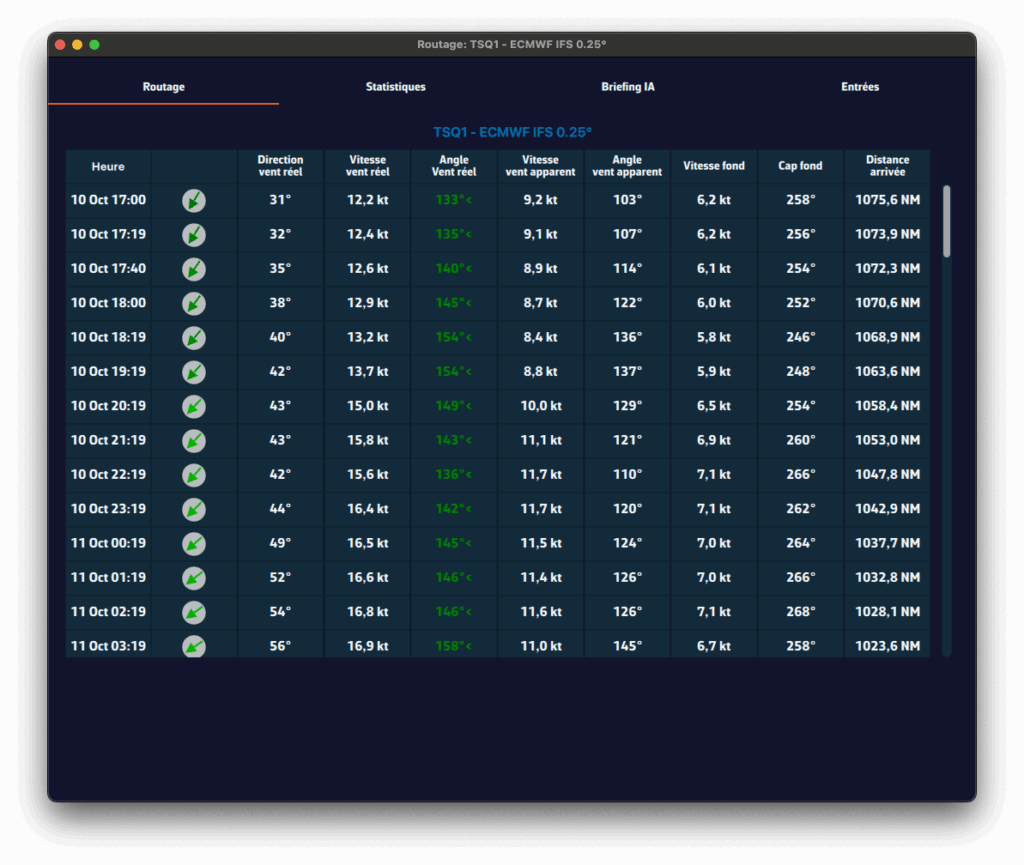
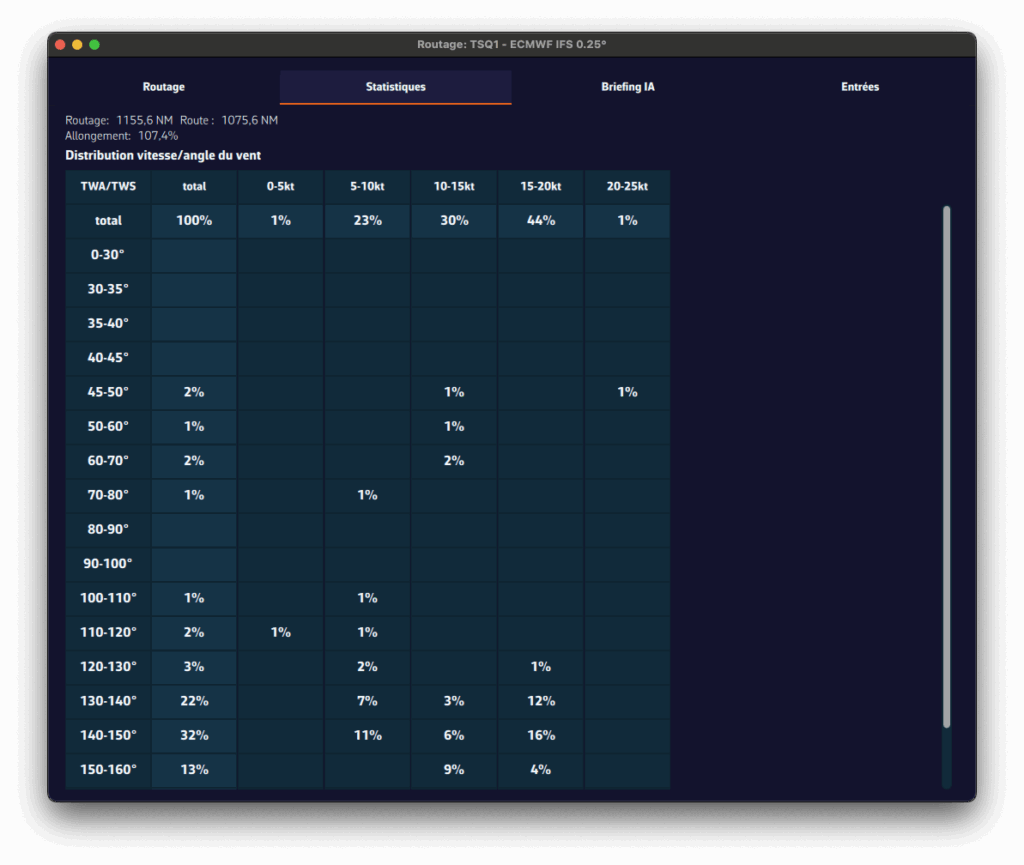
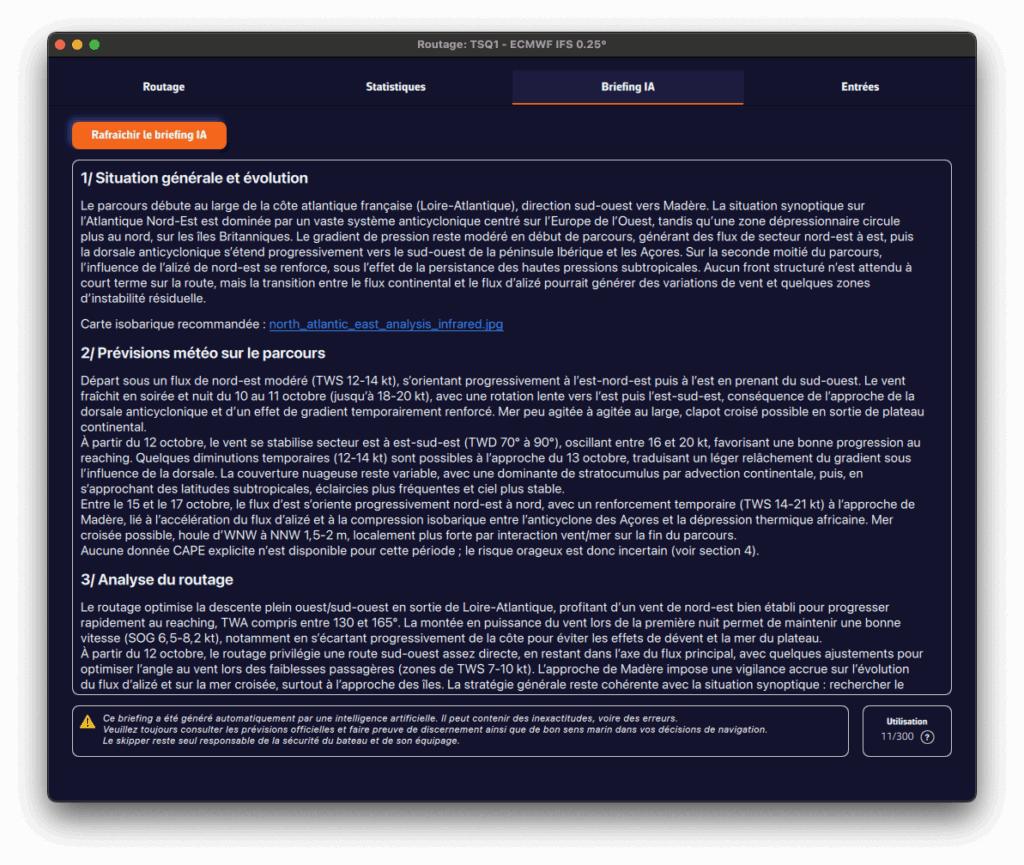
- Tab Routenberechnung
- Zeigt für jede Isochrone die Bootsdaten zum jeweiligen Zeitpunkt: Geschwindigkeit, Windwinkel, Position usw.
- Tab Statistik
- Zeigt die Verteilung der Geschwindigkeiten und Windwinkel während der Routenberechnung.
- Damit sehen Sie, ob Sie hauptsächlich am Wind oder vor dem Wind segeln werden, und können die mittlere Windstärke einschätzen.
- Hat das Polardiagramm ein Sailchart, gibt der Block Segelnutzung für jedes Segel den Zeitanteil, die Dauer und die zurückgelegte Strecke an.
- Tab KI-Segelanweisung
- Erstellt automatisch ein Wetter-Briefing mit unserer KI.
- Wenn Sie auf „KI-Segelanweisung anfordern“ klicken („KI-Segelanweisung aktualisieren“, wenn bereits eine existiert), werden die Daten der Routenberechnung an unseren KI-Server gesendet.
- Die KI liefert ein vollständiges Briefing mit vier Abschnitten:
- 1. Allgemeine Lage und Entwicklung
- 2. Vorhersage entlang der Route
- 3. Analyse der Routenberechnung
- 4. Wetterrisiken
- Es enthält auch Links zu Bodendruckkarten und zum Bulletin von Météo-France.
- Die KI-Segelanweisung ist eine Premium-Funktion. Ihre Erstellung nutzt KI-Server, die pro Nutzung abgerechnet werden. Jeder Premium-Abonnent hat ein Guthaben von 300 KI-Briefings pro Jahr, berechnet über ein gleitendes Fenster von 365 Tagen.
- Achtung: Dieses Briefing wird automatisch von einer künstlichen Intelligenz erstellt. Es kann Ungenauigkeiten oder Fehler enthalten. Ziehen Sie immer die offiziellen Vorhersagen heran und entscheiden Sie mit Umsicht und guter Seemannschaft. Der Skipper bleibt allein verantwortlich für die Sicherheit von Schiff und Crew.
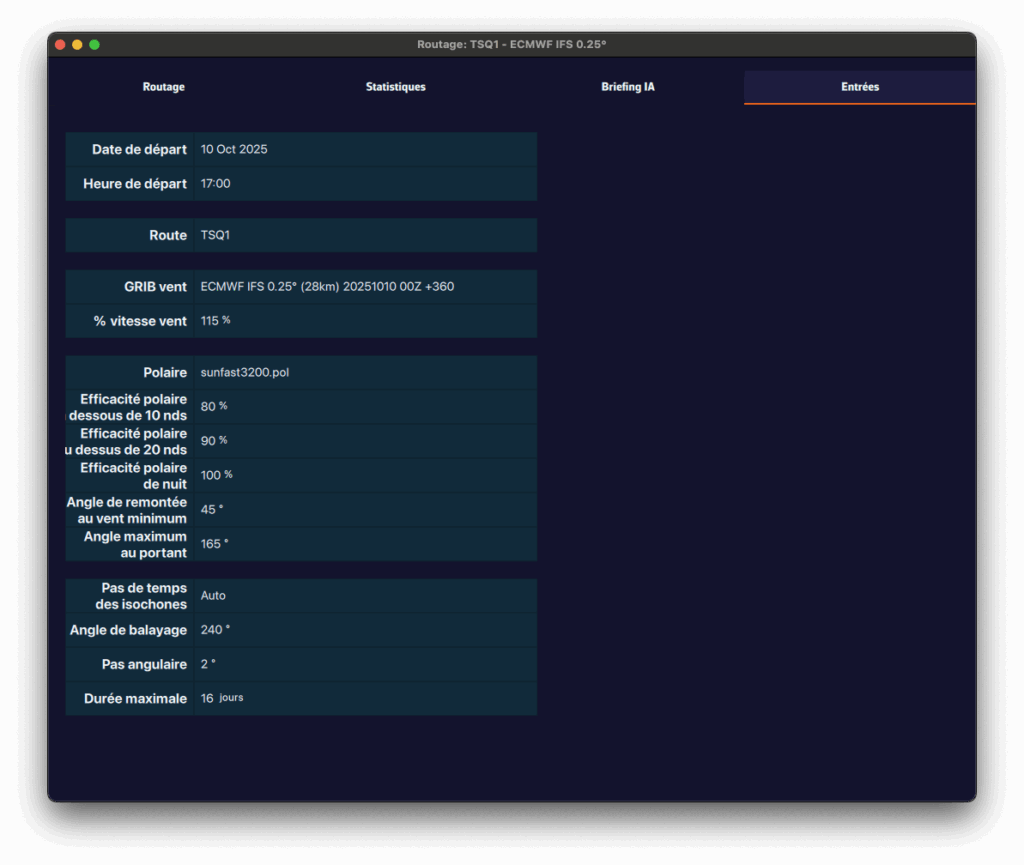
- Tab Eingaben
- Fasst alle für die Berechnung verwendeten Parameter zusammen: Wettermodelle, Koeffizienten, Einschränkungen, Manöververluste, Segelgarderobe und Starteinstellungen.
- Bei einer mit „Neu berechnen“ wiederholten Routenberechnung zeigt er, was sich gegenüber der ursprünglichen geändert hat.