Ein Pivotpunkt ist ein Ort, durch den die Routenberechnung führen soll.
Damit lassen sich Routenoptionen sehr schnell vergleichen.
In diesem Beispiel prüfen wir, ob es besser ist, innerhalb oder außerhalb des Verkehrstrennungsgebiets (VTG) vor Kap Finisterre zu fahren. Das ist eine sehr häufige Situation, wenn man von der französischen Atlantikküste nach Madeira oder zu den Kanarischen Inseln segelt.
Um eine Routenberechnung mit einem Pivotpunkt durchzuführen, stellen Sie zunächst sicher, dass die Isochronen der gewünschten Routenberechnung auf der Karte angezeigt werden.
Isochronen ein- oder ausblenden
- Öffnen Sie die linke Leiste (Griff mit Pfeil am linken Bildschirmrand) und wählen Sie den Tab „Routings“.
- Klicken Sie auf die Routenberechnung, deren Isochronen Sie anzeigen möchten.
- Ein kleiner orangefarbener Balken erscheint links neben der ausgewählten Routenberechnung: Die Isochronen sind jetzt auf der Karte sichtbar.
- Um sie auszublenden, klicken Sie erneut auf dieselbe Routenberechnung.
Das Kästchen „Isochronen“ im Ebenenmenü muss ebenfalls angekreuzt sein: siehe Wie aktiviere/deaktiviere ich die Anzeige von Isochronen?
Routenberechnung mit Pivotpunkt auf einem Telefon
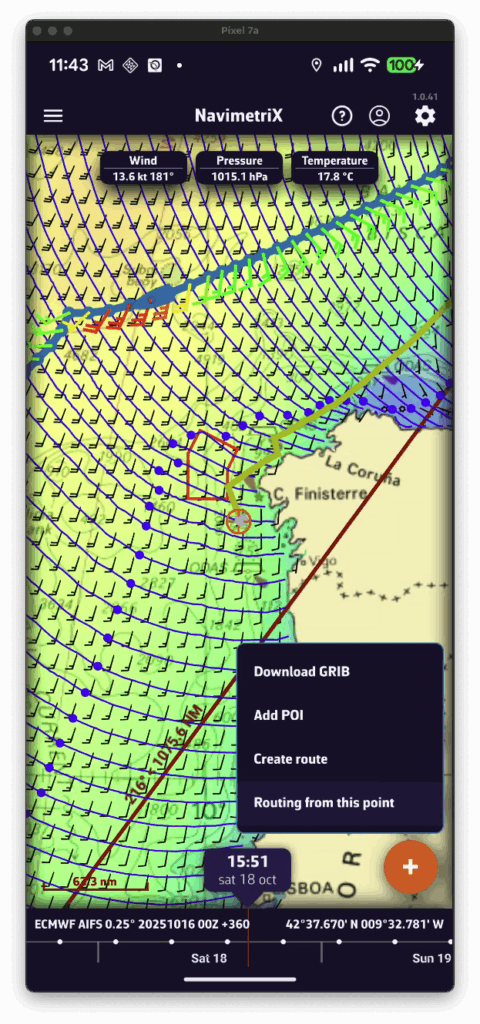
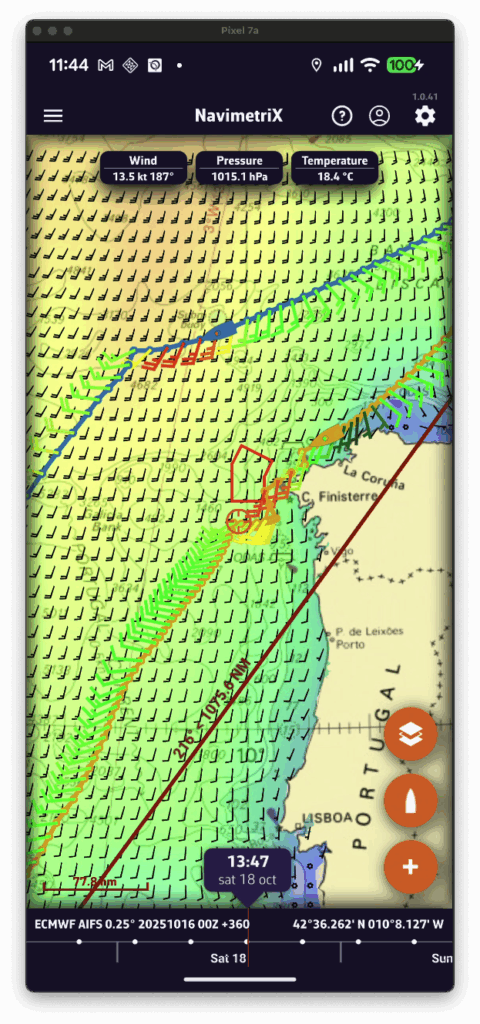
- Zeigen Sie die Isochronen der bestehenden Routenberechnung an.
- Verschieben Sie die Karte: Eine gelbe Route erscheint automatisch zur Bildschirmmitte. Sie stellt die optimale Route zum aktuell ausgewählten Punkt auf einer Isochrone dar.
- Wenn die Route durch diesen Punkt führen soll, drücken Sie die Schaltfläche + und wählen Sie im Menü „Routenberechnung an diesem Punkt starten“.
- Eine neue Routenberechnung wird dann ab dem ausgewählten Pivotpunkt berechnet.
Routenberechnung mit Pivotpunkt auf einem Computer
- Zeigen Sie die Isochronen der bestehenden Routenberechnung an.
- Bewegen Sie die Maus: Eine gelbe Route erscheint automatisch zur Position des Mauszeigers. Sie stellt die optimale Route zum aktuell ausgewählten Punkt auf einer Isochrone dar.
- Wenn die Route durch diesen Punkt führen soll, klicken Sie mit der rechten Maustaste darauf und wählen Sie im Kontextmenü „Routenberechnung an diesem Punkt starten“.
- Eine neue Routenberechnung wird dann ab dem ausgewählten Pivotpunkt berechnet.

